
Power BI的五個(gè)實(shí)用小技巧

Power BI集成了很多實(shí)用功能,有些功能甚至不止一個(gè)入口。
微軟的終極目標(biāo)是讓我們將重心放在數(shù)據(jù)處理和分析的思路上,而不是尋找功能菜單這種附加值低的事情上。
工欲善其事,必先利其器。Power BI功能眾多,需要我們不斷地實(shí)踐、摸索才能熟練掌握。
本文就從Power BI運(yùn)行效率的提升及模型的規(guī)范易用出發(fā),分享五個(gè)實(shí)用小技巧。
Power BI中有諸多的默認(rèn)功能設(shè)置,如數(shù)據(jù)類型檢測、關(guān)系檢測及自動(dòng)日期/時(shí)間等。這些功能確實(shí)給我們帶來了很大的便利,但當(dāng)模型變得復(fù)雜、數(shù)據(jù)量也變多以后,模型運(yùn)行效率就會(huì)變慢。因此我們可以更改默認(rèn)設(shè)置,以達(dá)到提升運(yùn)行效率的目的。

取消數(shù)據(jù)類型識(shí)別
在Power BI中,單擊功能區(qū)最右邊的“文件”按鈕,在彈出的菜單中選擇“選項(xiàng)和設(shè)置”命令,再次單擊“選項(xiàng)”按鈕,在“選項(xiàng)”窗口就可以對(duì)默認(rèn)設(shè)置進(jìn)行修改,勾選“從不檢測未結(jié)構(gòu)化源的列類型和標(biāo)題”,如圖1所示。
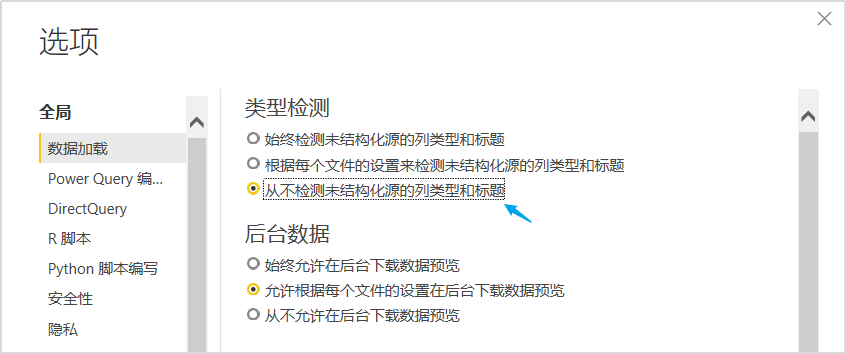
圖1??取消自動(dòng)檢測數(shù)據(jù)類型

取消關(guān)系檢測
取消關(guān)系檢測同樣在“選項(xiàng)”窗口中進(jìn)行設(shè)置,選擇“數(shù)據(jù)加載”選項(xiàng),取消勾選“加載數(shù)據(jù)后自動(dòng)檢測新關(guān)系”復(fù)選框即可,如圖2所示。
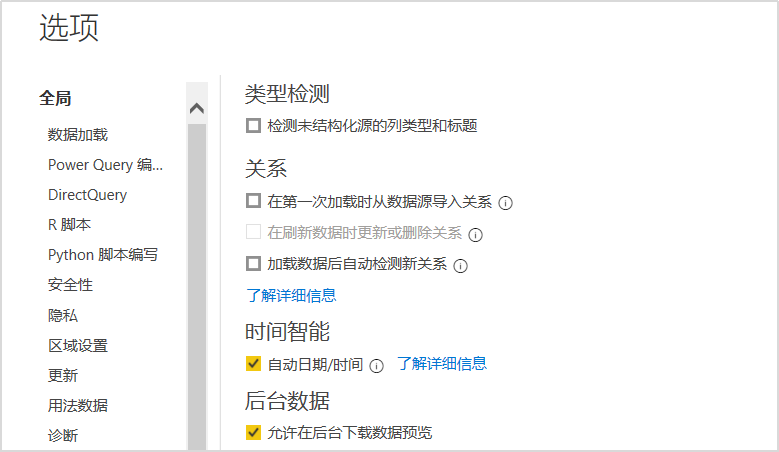
圖2??取消自動(dòng)檢測關(guān)系

選擇要加載的列
我們加載到模型中的列,并不是每列都是有用的,對(duì)于不需要用到的列,我們應(yīng)該在加載時(shí)就將其刪除。
在Power BI中刪除列很簡單,選中列后右擊或通過功能菜單都能找到刪除列的相關(guān)功能,這里介紹一個(gè)非常便捷的選擇列功能,如圖3所示,勾選需要的列就可以將多余的列刪除。
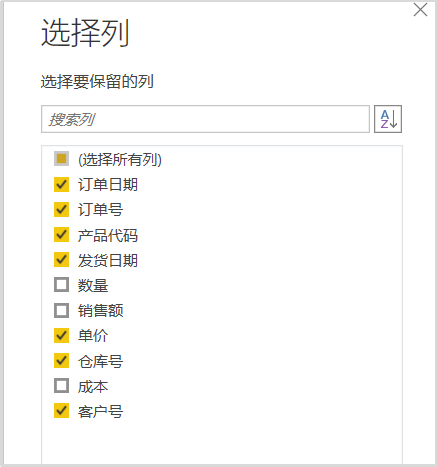
圖3??選擇列功能
接下來介紹的兩個(gè)小技巧可以讓模型更加規(guī)范,Power BI給我們提供了將Power Query查詢及模型度量值進(jìn)行分組的功能,它們可以使模型保持簡潔、規(guī)范。

查詢分組
在第3章講解Power Query時(shí),我們對(duì)原始數(shù)據(jù)應(yīng)用了大部分的數(shù)據(jù)清洗操作,每個(gè)操作都產(chǎn)生了一個(gè)獨(dú)立查詢,可以根據(jù)操作類型對(duì)查詢進(jìn)行分類,并建立相應(yīng)的查詢分組,如圖4所示。
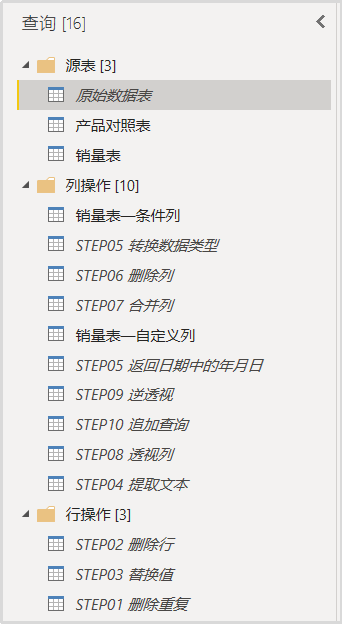
圖4 ?查詢分組管理
查詢分組的建立方式很簡單,在“查詢”窗格下方右擊,在彈出的快捷菜單中選擇“新建組”命令,按需求命名查詢組,必要的時(shí)候可以添加說明,如圖5所示。建立分組以后,可以直接將相關(guān)的查詢拖放到組內(nèi)。
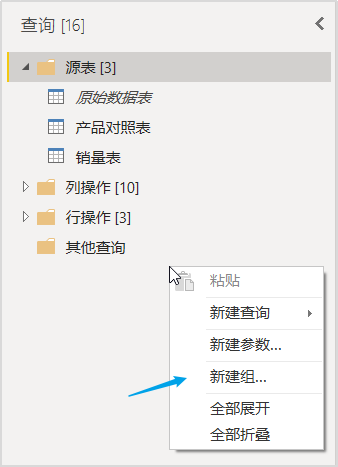
圖5 ?新建查詢分組

度量值表
對(duì)于度量值的管理與查詢分組類似,也可以根據(jù)度量值的特性對(duì)其進(jìn)行分組管理。通過度量值表,可以將度量值按照所在的表或儀表板頁面進(jìn)行分類管理,方便我們后期查找及維護(hù),如圖6所示。
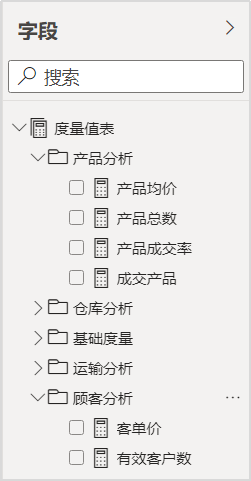
圖6??度量值表
度量值表的建立方法很簡單,單擊“主頁”選項(xiàng)卡的“輸入數(shù)據(jù)”按鈕,在“創(chuàng)建表”對(duì)話框中填寫表名稱,表的列保持默認(rèn)設(shè)置,單擊“加載”按鈕即可,如圖7所示。
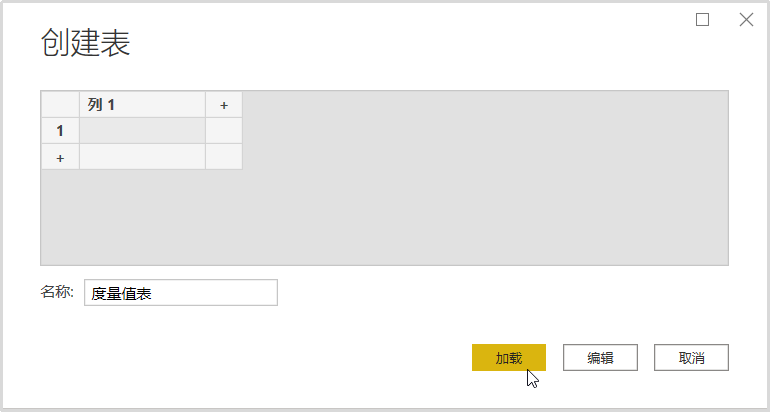
圖7??創(chuàng)建度量值表
我們可以將已經(jīng)建立的度量值移動(dòng)到新建的度量值表中,也可以直接在空表中建立度量值。
度量值只和模型有關(guān),與表是沒有關(guān)系的,因此可以將度量值放在任意表中,對(duì)計(jì)算不產(chǎn)生影響。當(dāng)度量值表中已經(jīng)有度量值以后,我們可以將度量值表中默認(rèn)生成的“列1”隱藏或刪除。
將度量值集中到一個(gè)表中以后,就可以對(duì)度量值進(jìn)行分組了。切換到模型視圖,在“字段”窗格中,先選中需要?dú)w為一組的度量值(按住Shift鍵可以選中連續(xù)的度量值,按住Ctrl鍵可以選中非連續(xù)的度量值),然后在“屬性”窗格的“顯示文件夾”文本框中輸入分組的名稱,按Enter鍵即可,如圖8所示。
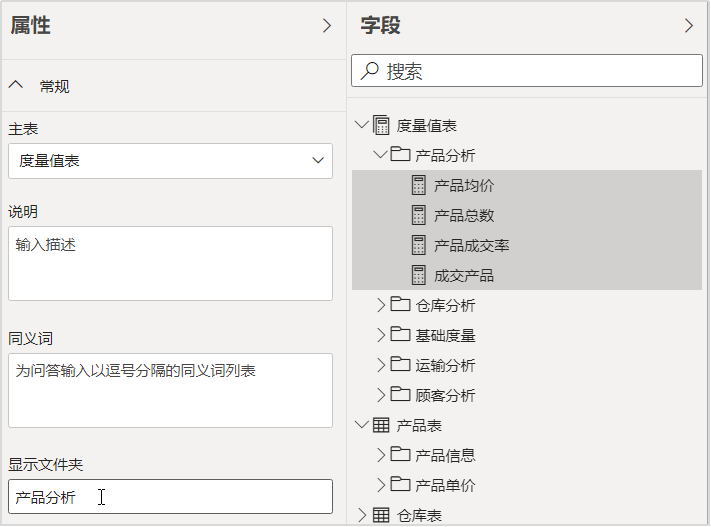
圖8??創(chuàng)建度量值文件夾
我們還可以設(shè)置度量值的二級(jí)文件夾,在“顯示文件夾”文本框中使用“ \ ”符號(hào)分隔文件夾的層級(jí)即可,如圖9所示。使用“ \ ”符號(hào)還可以建立第三層、第四層文件夾。筆者建議文件夾不超過三層,否則也會(huì)帶來查找困難。
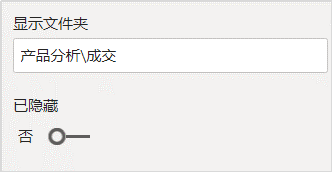
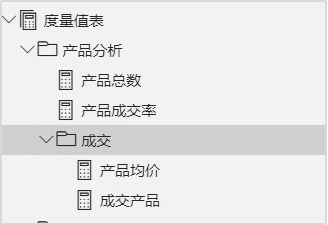
圖9??創(chuàng)建二級(jí)度量值文件夾
使用上述方法也可以對(duì)表的字段進(jìn)行分類管理,像Windows資源管理器一樣管理模型中的列和度量值,如圖10所示。
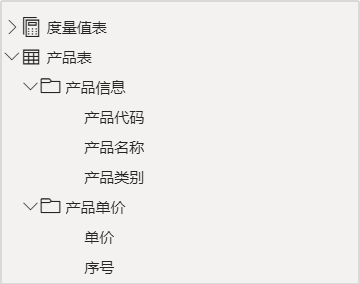
圖10??字段分組文件夾
本文節(jié)選自《Power BI數(shù)據(jù)可視化從入門到實(shí)戰(zhàn)》,歡迎閱讀此書了解更多相關(guān)內(nèi)容!
掃碼了解本書詳情

?
如果喜歡本文 歡迎?在看丨留言丨分享至朋友圈?三連 ?熱文推薦??
▼點(diǎn)擊閱讀原文,了解本書詳情~