
數(shù)據(jù)分析——Excel模板功能,很強大的可視化工具
“ Excel不愧是數(shù)據(jù)分析、圖表制作的利器。”
很久沒和大家聊聊Excel了。之前分享過《Excel圖表應用(基礎(chǔ)圖表)》、《Excel圖表應用(進階圖表)》,都是比較基礎(chǔ)的圖表制作。其實關(guān)于Excel,有很多值得深入挖掘的功能。今天和大家分享一下Excel的模板功能,順帶介紹幾個有意思的模板。
01
—
關(guān)于Excel模板
關(guān)于Excel模板,不知道大家是否有過了解?你理解的是不是這種:

這是第三方網(wǎng)站提供的各類模板。經(jīng)常需要充值、花錢。但實際上,在Excel官方功能中,就已經(jīng)自帶了各類模板功能。
我們打開Excel,點擊【文件】,點擊【新建】:
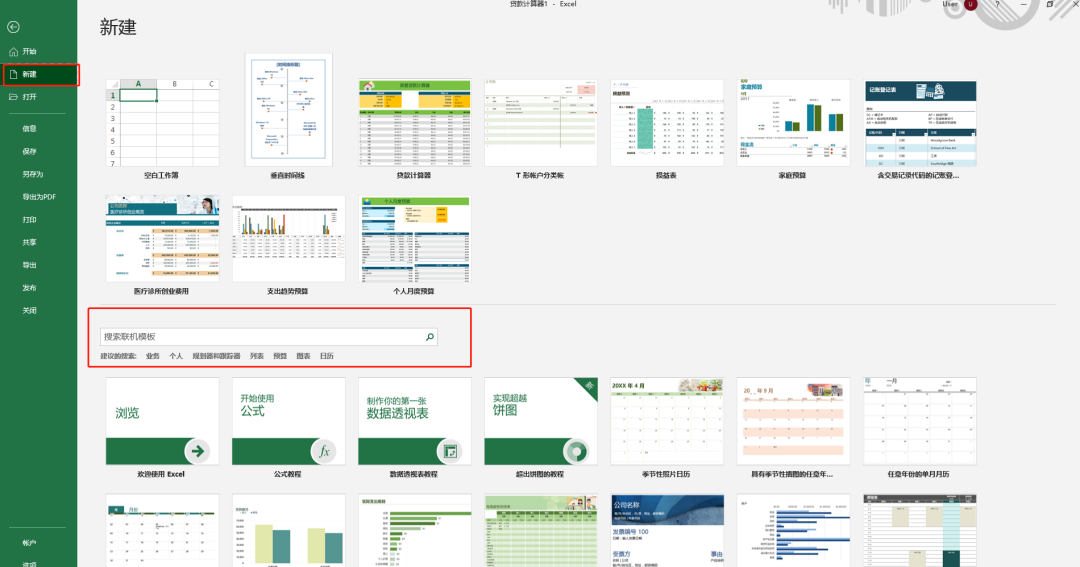
對,上圖就是我們常見的新建頁面。由于強大的慣性作用,我知道很多人都會直接點擊第一個【空白工作簿】,直接就打開了新的Excel頁面。其實,其他的功能區(qū)才是真正的風景。
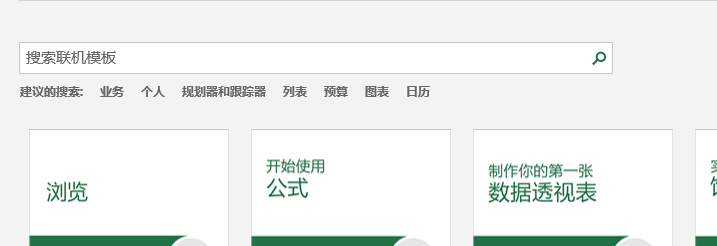
我們看看上圖中靠下的部分,這里提供了一個搜索欄,搜索欄下還有許多模板,對,這些就是今天想和大家分享的。
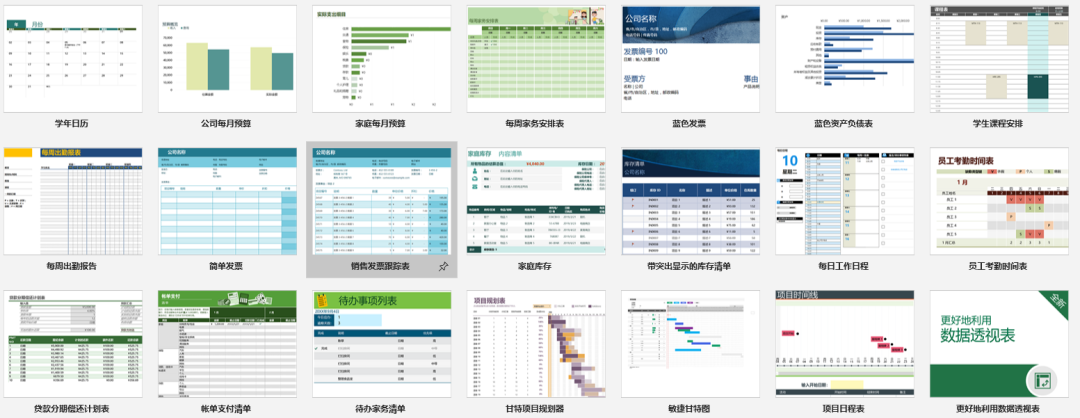
這些模板其實都是Excel生態(tài)中的開發(fā)者進行開發(fā)的,然后在官方渠道進行的發(fā)布。我們點擊其中一個模板:
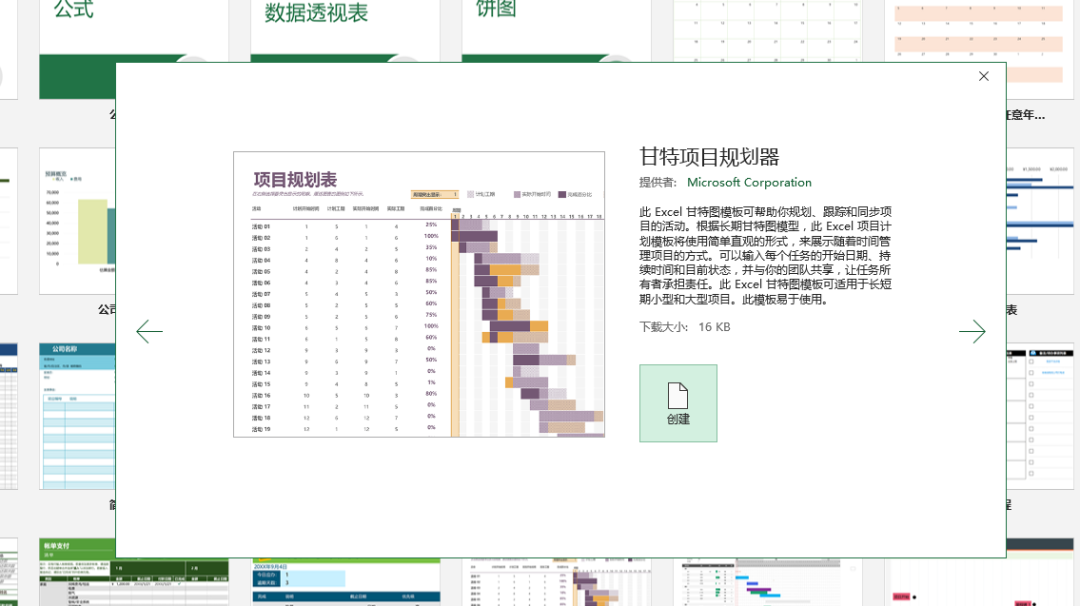
直接點擊【創(chuàng)建】,即可完成模板的打開。不需要任何費用,加載速度極快。
由于是生態(tài)中的用戶自己進行創(chuàng)作的,所以模板庫的內(nèi)容就比較強大了,我之前用過幾個,還是非常好用的。
對了,這個功能對于Excel版本可能有一定要求。但就我用過的而言,Excel365、Excel2015及以上,應該是都有該功能的。
02
—
幾個好用的模板介紹
簡單給大家介紹幾個好用的模板吧,是我之前作圖時用過的。
(1)項目甘特圖
我們做產(chǎn)品、做項目,進行項目管理或者進行項目時間規(guī)劃的時候,經(jīng)常用到甘特圖。當然也有比較專業(yè)的做甘特圖的工具,但是如果要求沒那么高,又想好看一點、用Excel便捷操作的話,可以用Excel的這個模板。
直接搜索【甘特圖】:

這里有好幾個甘特圖模板供選擇。我比較喜歡用第一個,打開后是這樣的:

模板最大的好處是,里面的參數(shù)項往往已經(jīng)設(shè)置成了可配置的,我們根據(jù)自己的需要進行日期、時長等內(nèi)容的輸入,甘特圖中就會直接基于左側(cè)的參數(shù)輸入,進行可視化呈現(xiàn)。非常方便。
而且這個的可視化效果也不錯,大家可以嘗試一下。其他的甘特圖也各有特色,大家自行探索。
(2)里程碑
還有經(jīng)常的一個場景,是做里程碑圖。
搜索里程碑,有以下結(jié)果:
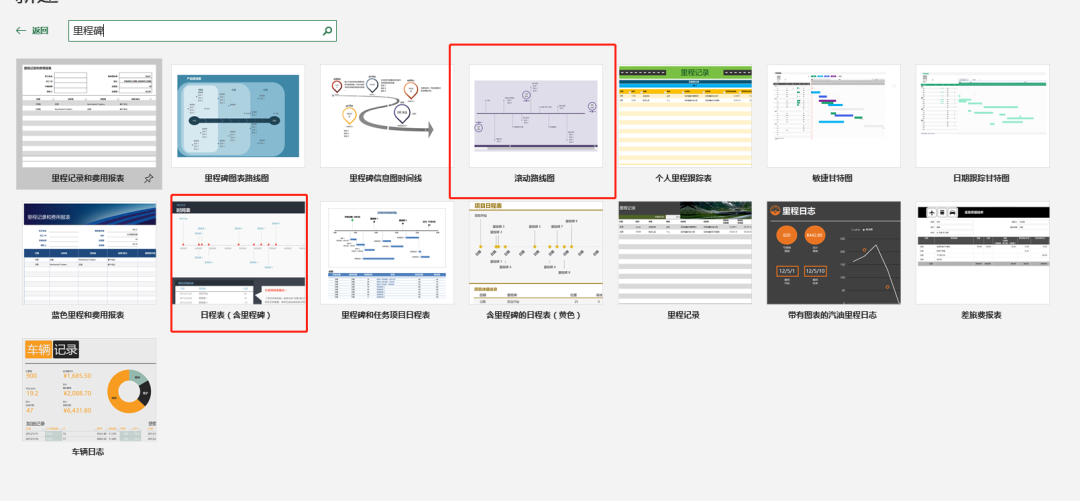
隨便打開幾個:
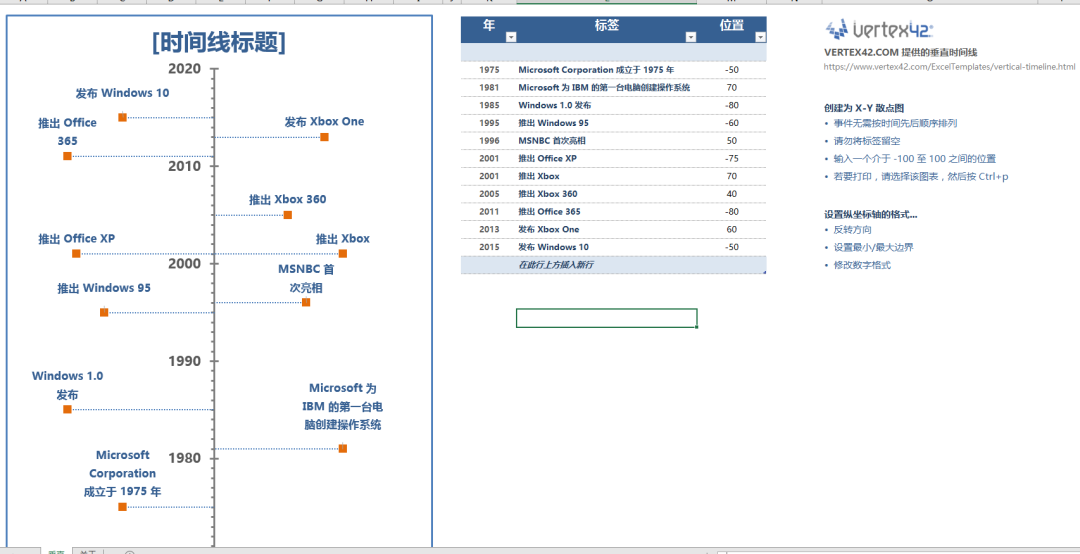
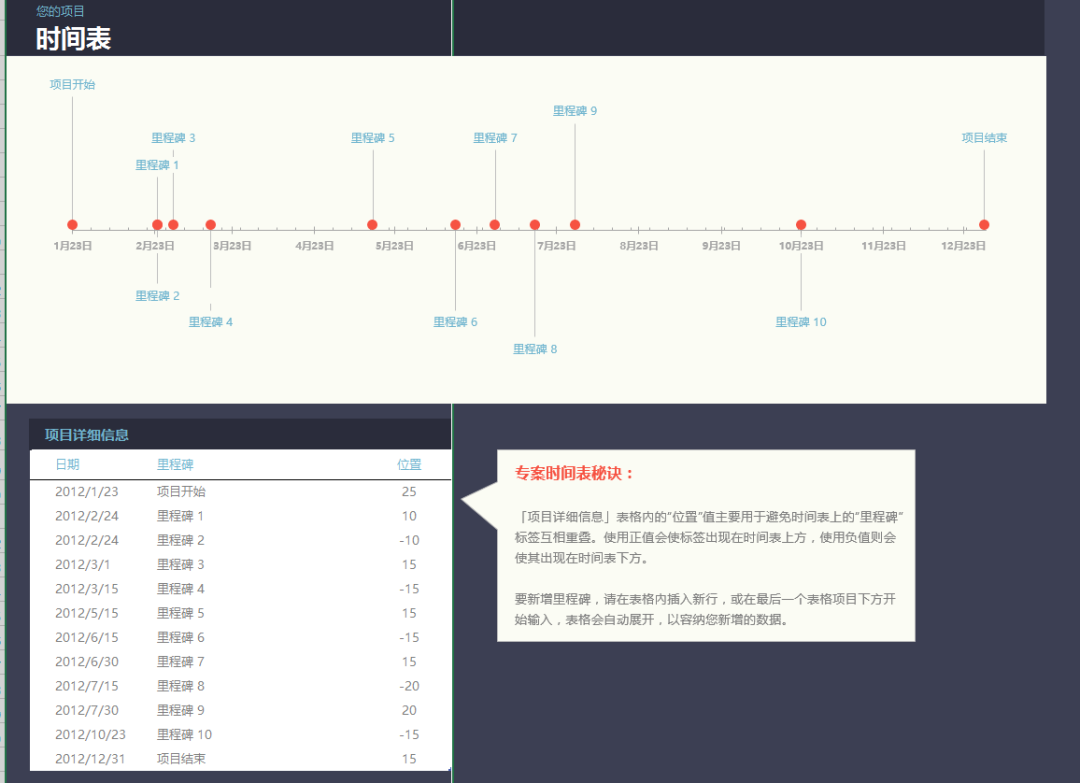
效果還是非常不錯的。
(3)其他例子
還可以看看預算表:
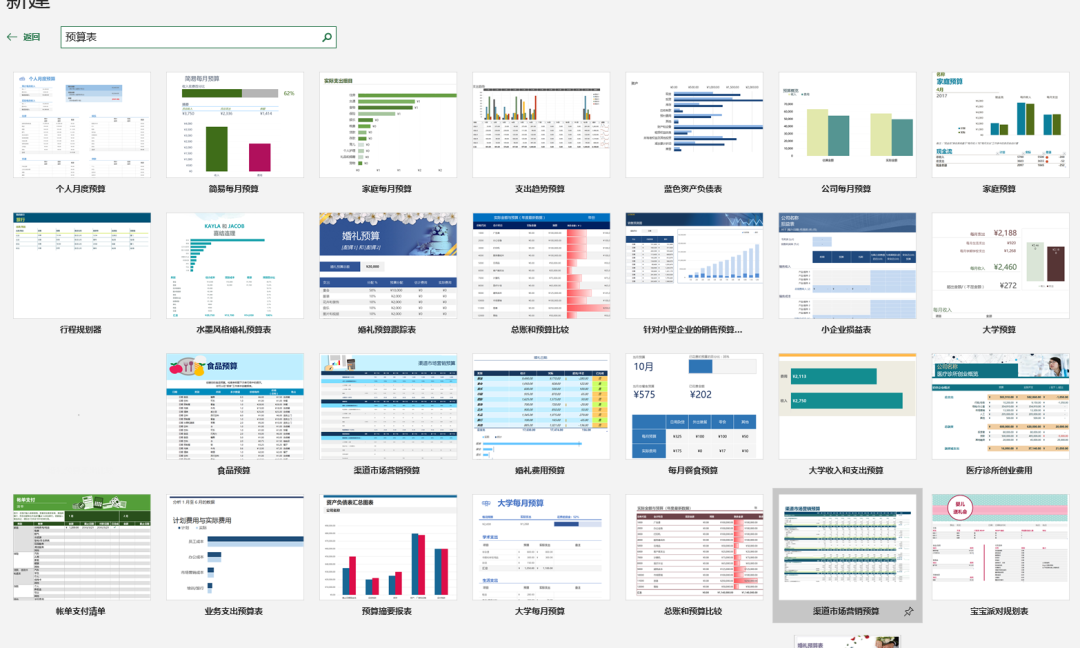
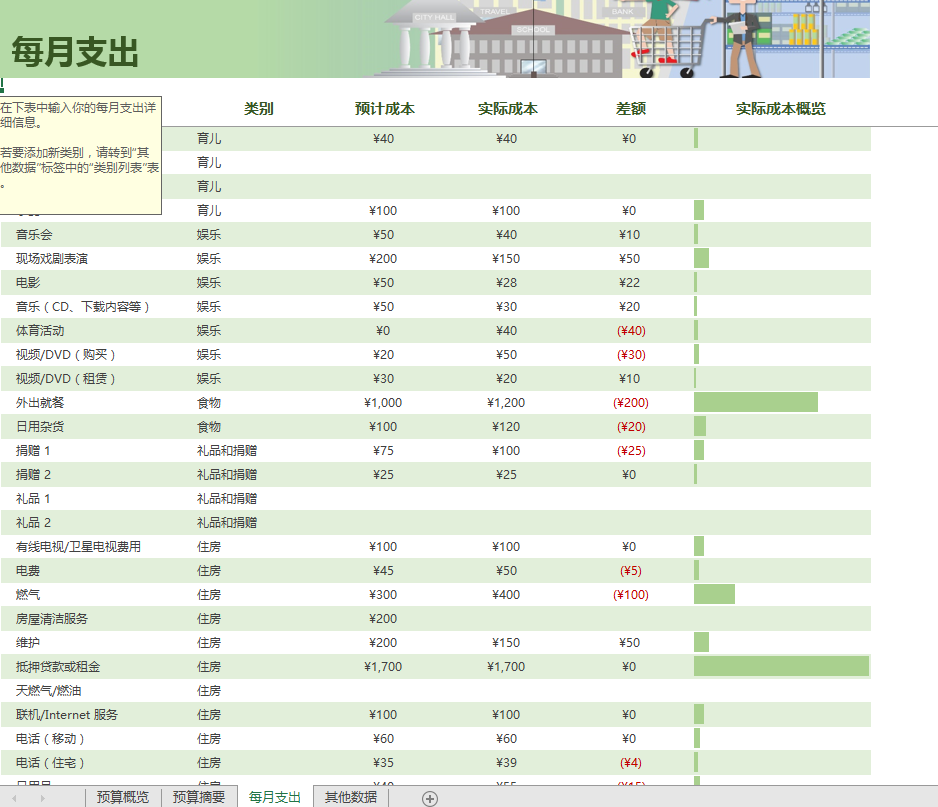
做一個家庭賬本、各類預算表的制作,是有非常多的選擇的。

相關(guān)閱讀: