
這才叫Windows必裝的硬核軟件!
大家好,我是程序員小黑,一個資深的互聯(lián)網黑科技軟件玩家。每天給大家更新各種免費手機軟件、各種好玩有趣的功能福利、高效率工具!
只有你想不到,沒有我找不到
今天給大家?guī)硪豢顆indows神器!

一直以來,windows本地超低速的搜索體驗,這竟讓我想到了-百度網盤的下載速度!速度可以說相當感人。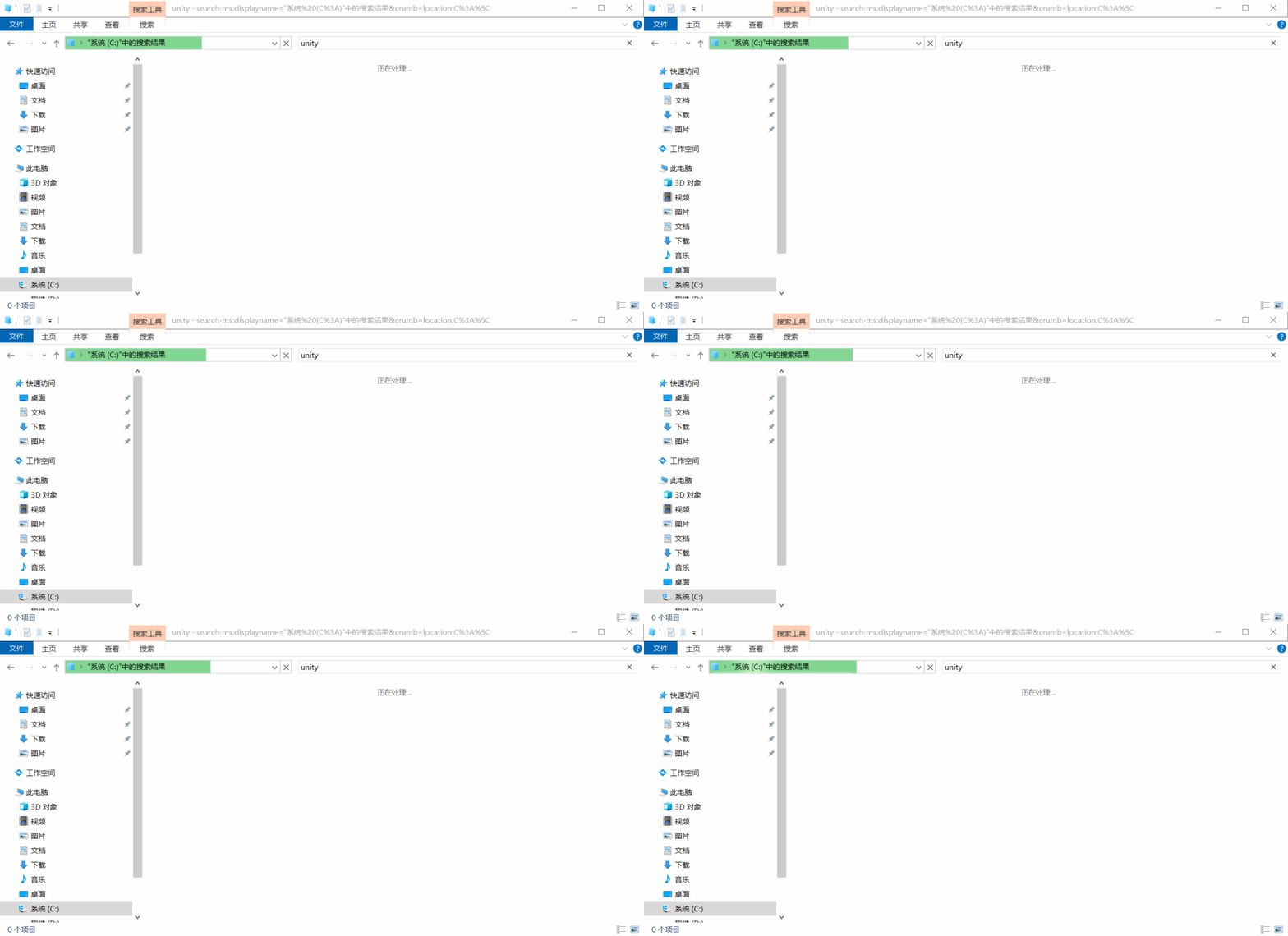
Everything
Everything可以說幾乎是每個職場人必備的效率工具。
Everything是澳大利亞人David Carpenter開發(fā)的免費文件檢索工具,自從問世以來,因其占用內存小,搜索迅捷,獲得了全世界windows用戶的追捧,是職場同仁們必備的利器。拿我自己來說吧,我的電腦里有5萬個文件夾和文件,如果沒有everything,我不知道找到需要的文件要多么痛苦。
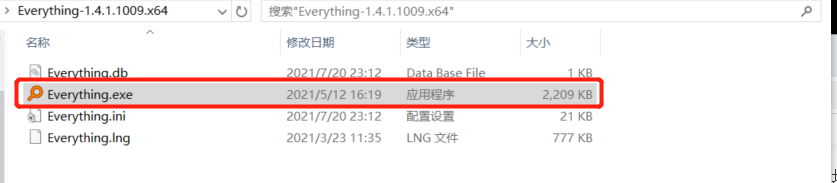
everything是windows平臺上基于名稱快速定位文件和文件夾的輕量化軟件。如上圖所示體積非常小2.2mb,但是搜索速度真實快。
使用教程
首先下載Everything,文末有下載地址。下載安裝版需要安裝,下載便攜版無需安裝。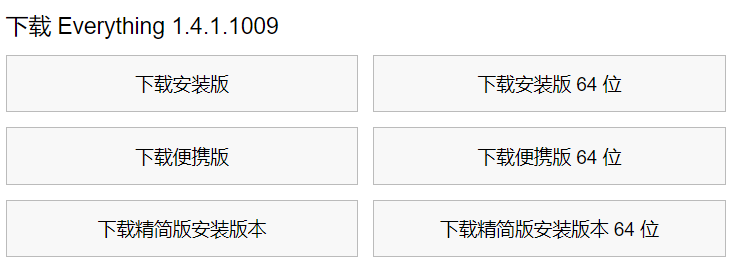
這里兩個版本我都下載下來對比一下
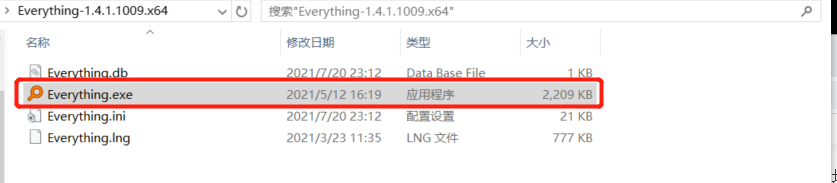
【便攜版】點擊直接運行即可使用。
 【安裝版】
【安裝版】
 1.選擇安裝語言,默認就是簡體中文,直接安裝到C盤即可,所需空間非常小。
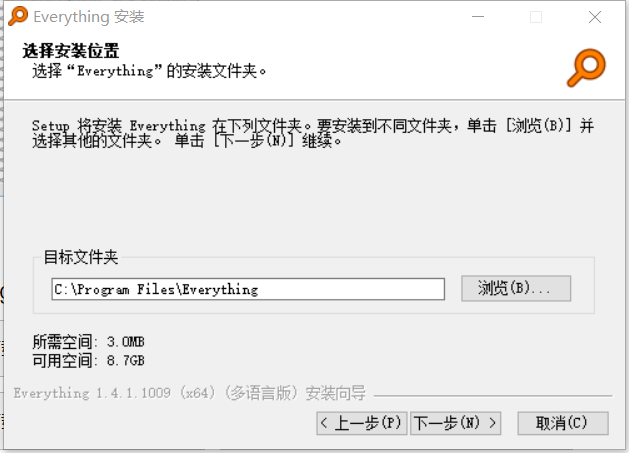
2.保存設置和數(shù)據(jù)文件到[安裝文件見],然后點擊下一步。
 3.勾選“集成到資源管理器上下文菜單”選項
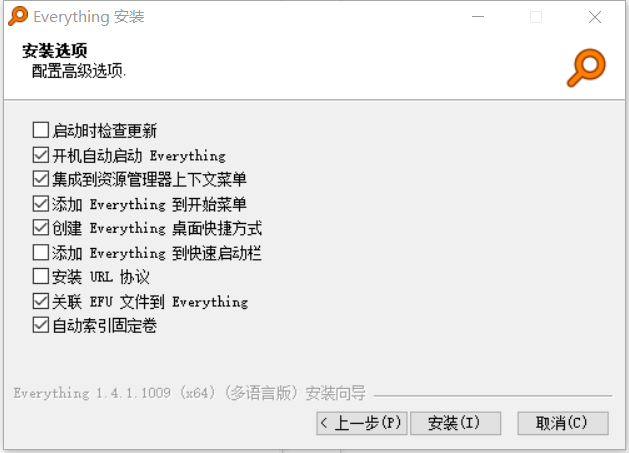
這樣就可以選中文件夾或者磁盤后,直接單擊鼠標右鍵,快速進入everything搜索界面。
例如我直接在【軟件D盤】搜索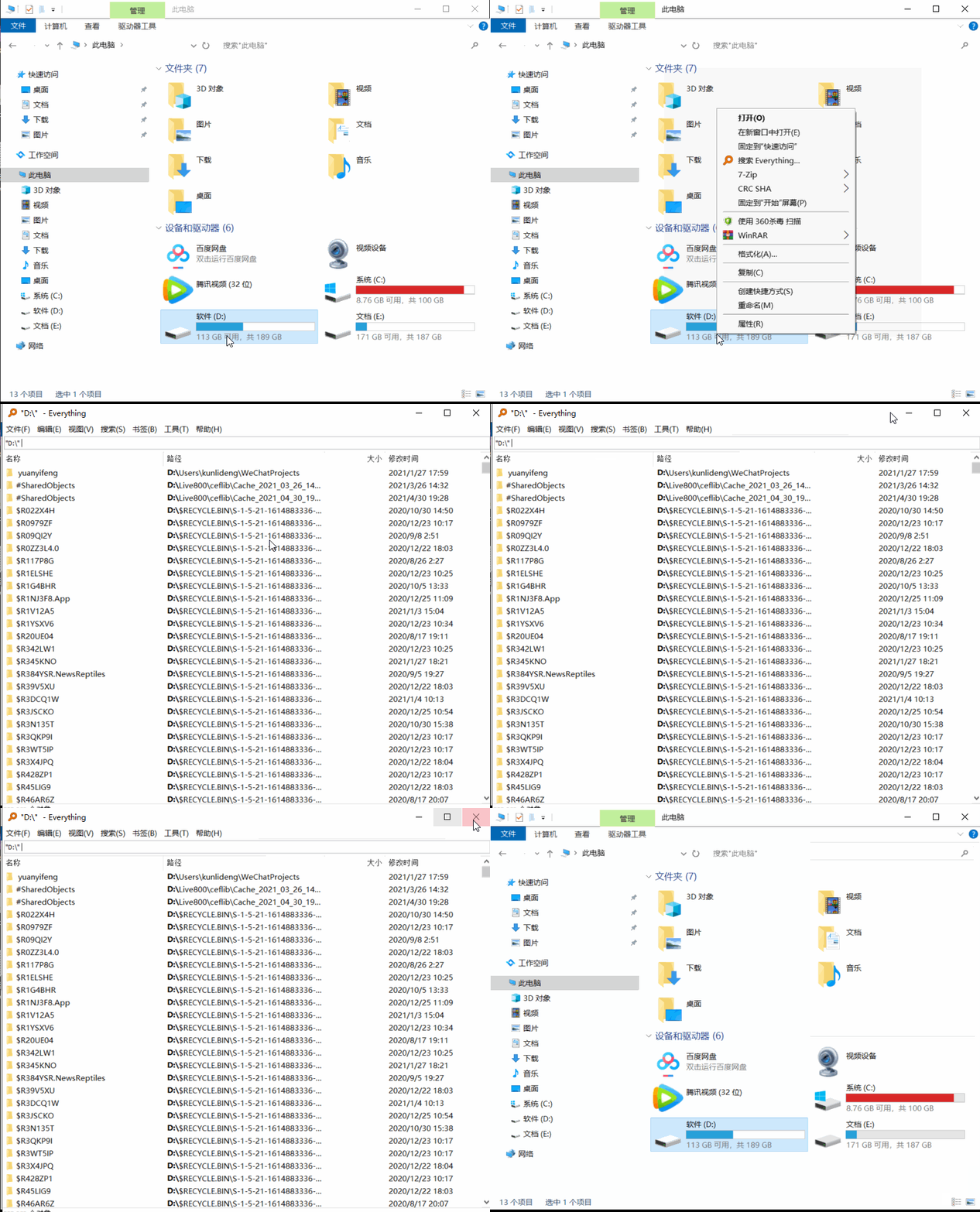
everything因為產品使用比較專注,操作也簡單,所以整體安裝都超簡單。
秒速搜索
比如輸入“unity”,即可搜到電腦內所有文件名中含有“unity”的文件 以及文件所在的目錄。
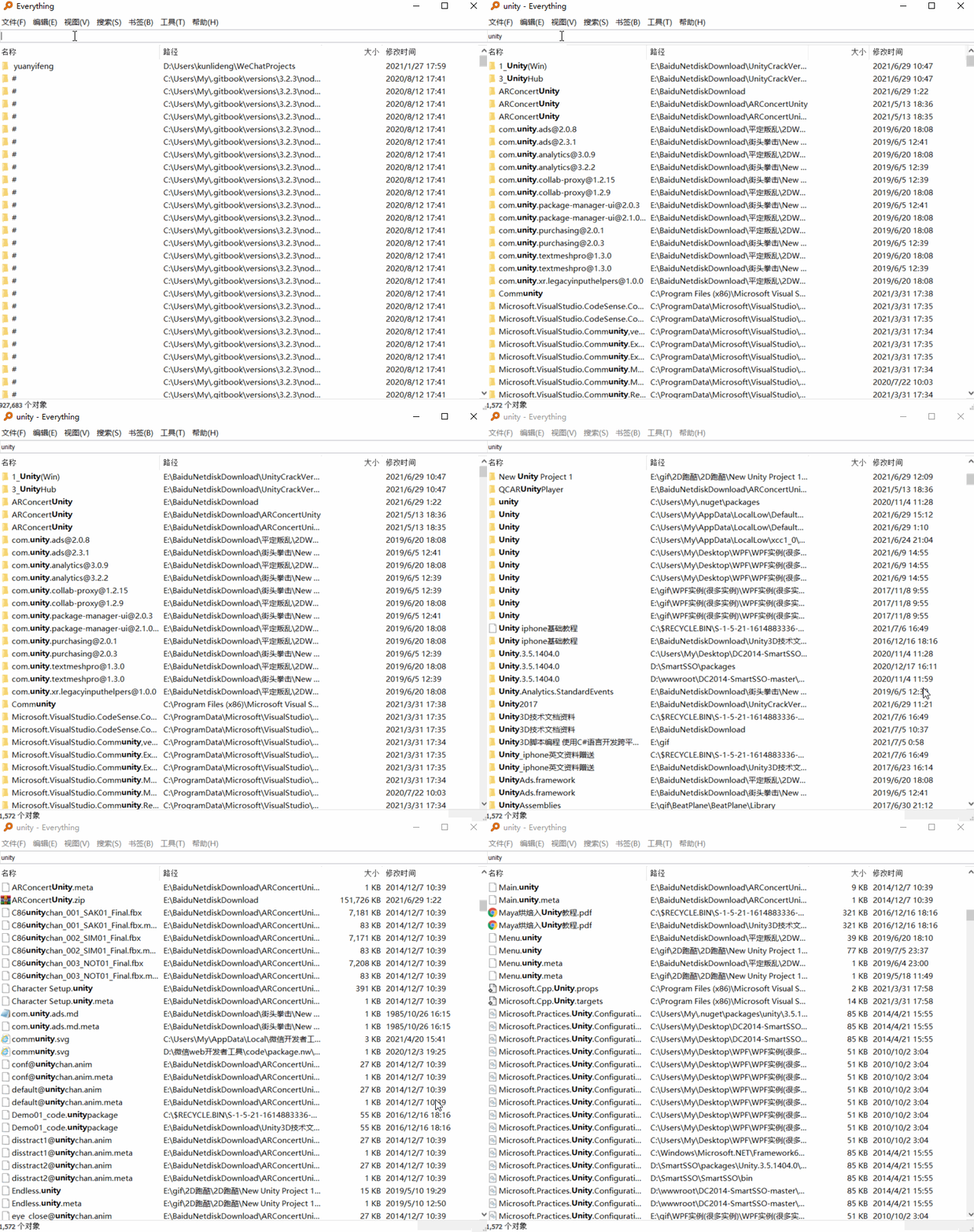
而與windows自帶的搜索工具相比,everything的搜索速度簡直是飛起 ,輸入后,按下回車鍵的瞬間,文件立刻出現(xiàn)。
搜索文件名包含多個關鍵詞
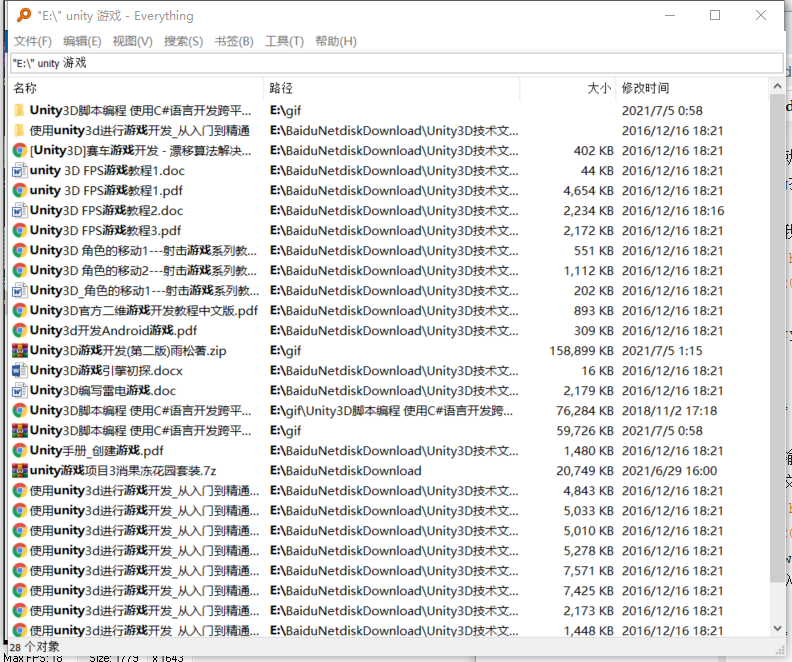
如果想搜索的文件名同事包含多個關鍵詞,比如想搜索 Unity、游戲,輸入Unity+空格+游戲,如圖所示:
搜索的文件名中包含其中某一個關鍵詞
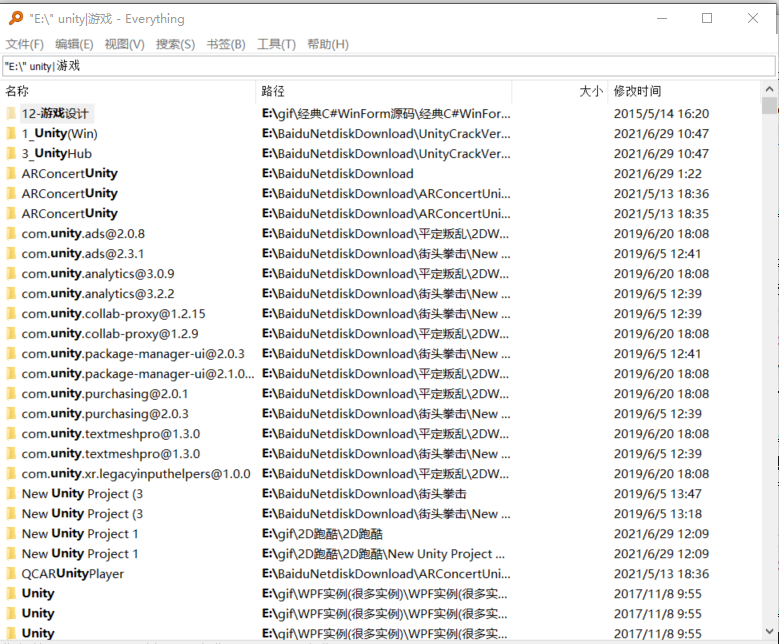
如果我想查詢的文件名中,包含unity或包含pdf,可以在兩個關鍵詞中間加豎線(注意豎線前后都有空格),例如unity | pdf。
只搜索目錄名,不要文件名
在菜單【搜索(s)】中可以選擇,如圖所示:
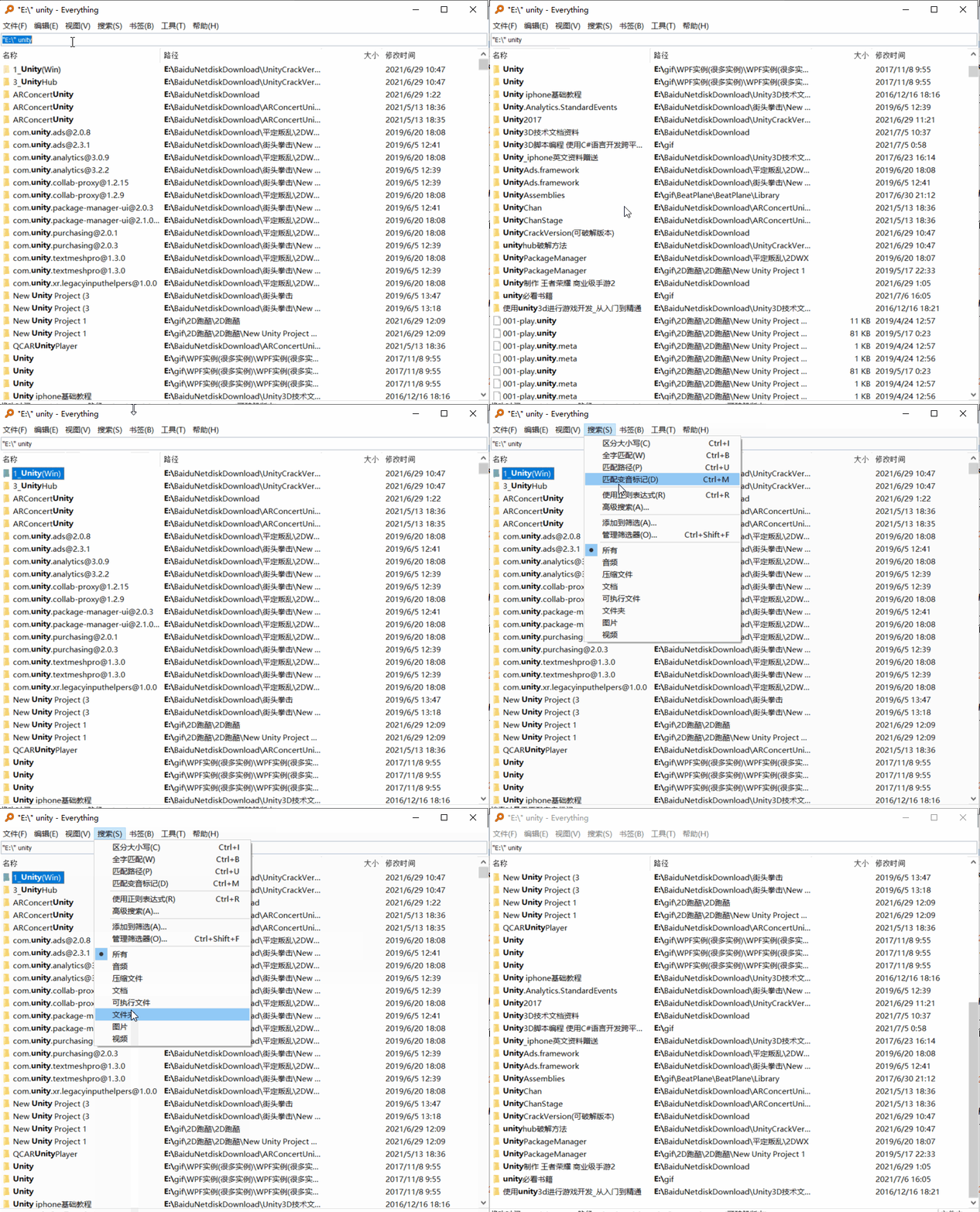
有多種搜索結果可以選擇圖片、可執(zhí)行文件、視頻、文檔、壓縮文件...
搜索某種類型的文件
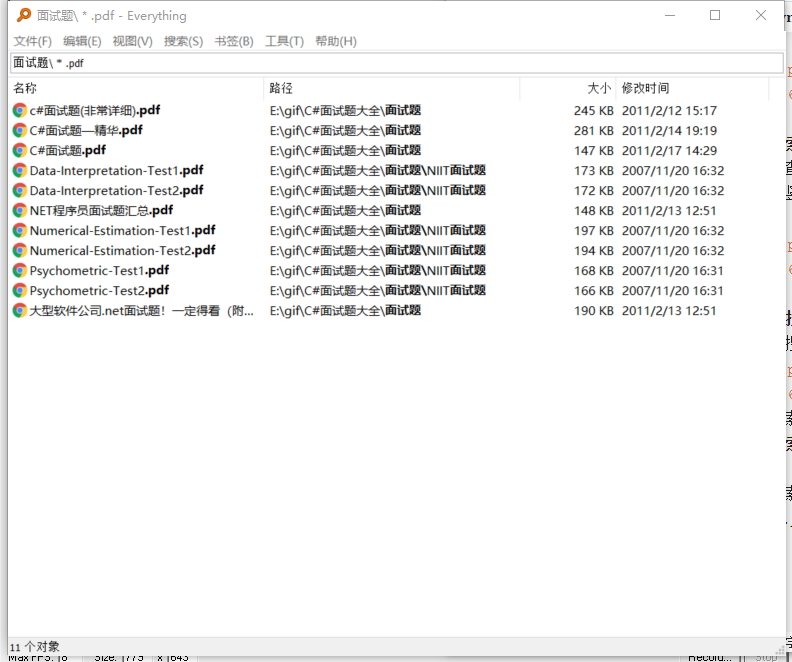
如果想搜索某種特定類型的文件,可以使用*.加文件類型后綴的方式,面試題\ *.pdf,就只顯示該目錄下的pdf文件,其他文件就不顯示了。
在手機上直接訪問電腦文件夾
點擊【工具】,然后再點擊子菜單【選項】
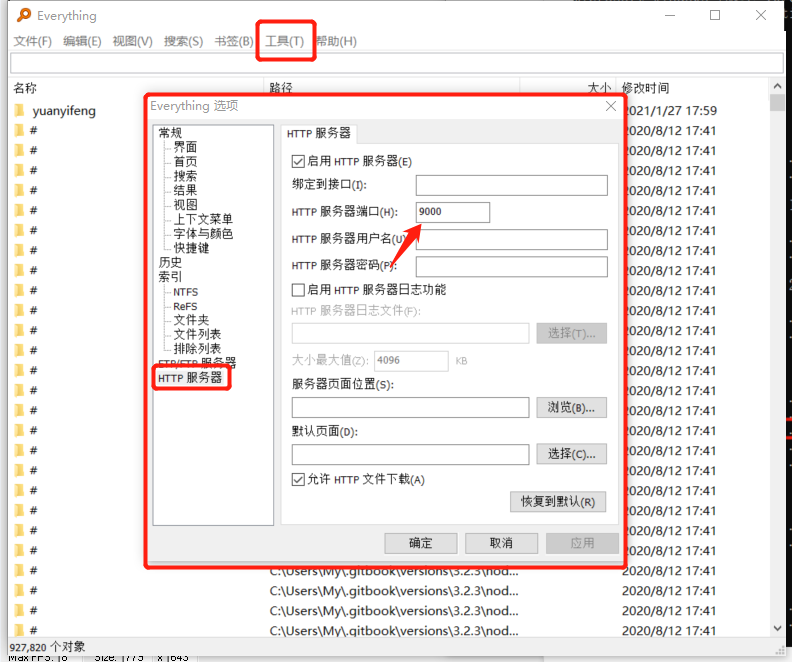
配置綁定的http服務器端口,我這里綁定的9000.
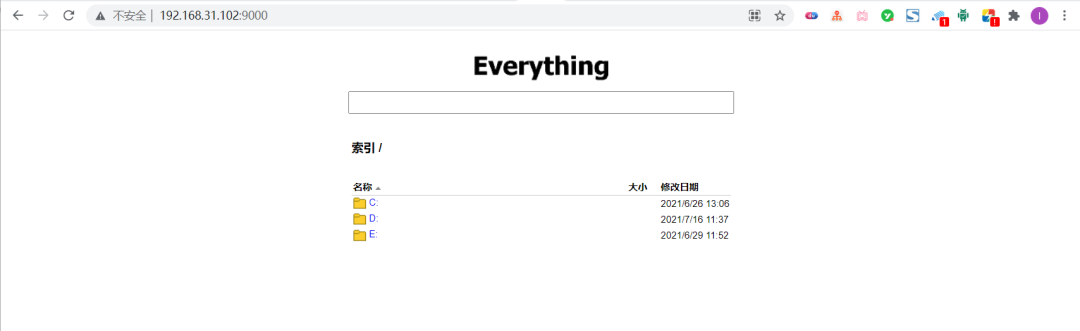
打開cmd,查詢到的局域網地址是192.168.31.102,通過http://192.168.31.102:9000就可以訪問了。這是在電腦上訪問的:
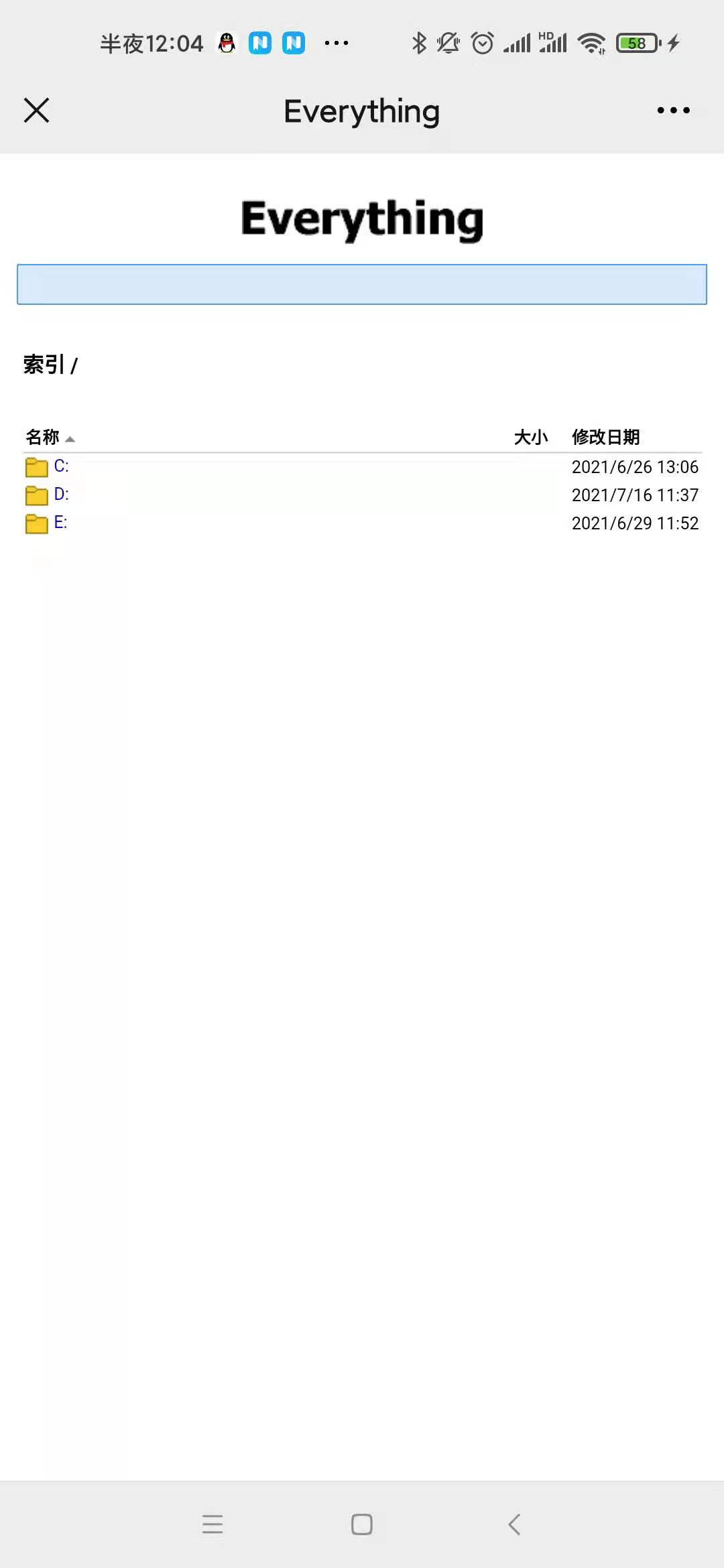
手機上也能訪問到,前提和電腦連的同一個局域網。
獲取windows 必裝神器:Everything
兩個版本都已經打包好了,一個是直接運行的版本,一個是需要安裝的版本。

長按識別下方二維碼 關注【程序員黑科技指南】后回復關鍵字『搜索』即可獲取!