<kbd id="afajh"><form id="afajh"></form></kbd>
<strong id="afajh"><dl id="afajh"></dl></strong>
    <del id="afajh"><form id="afajh"></form></del>
        1. <th id="afajh"><progress id="afajh"></progress></th>
          <b id="afajh"><abbr id="afajh"></abbr></b>
          <th id="afajh"><progress id="afajh"></progress></th>

          11個(gè)程序員必須知道的實(shí)用Chrome DevTools開發(fā)技巧

          共 3503字,需瀏覽 8分鐘

           ·

          2021-05-06 17:50

          英文  https://javascript.plainenglish.io/use-chrome-devtools-like-a-senior-frontend-developer-99a4740674
          翻譯 | 楊小二

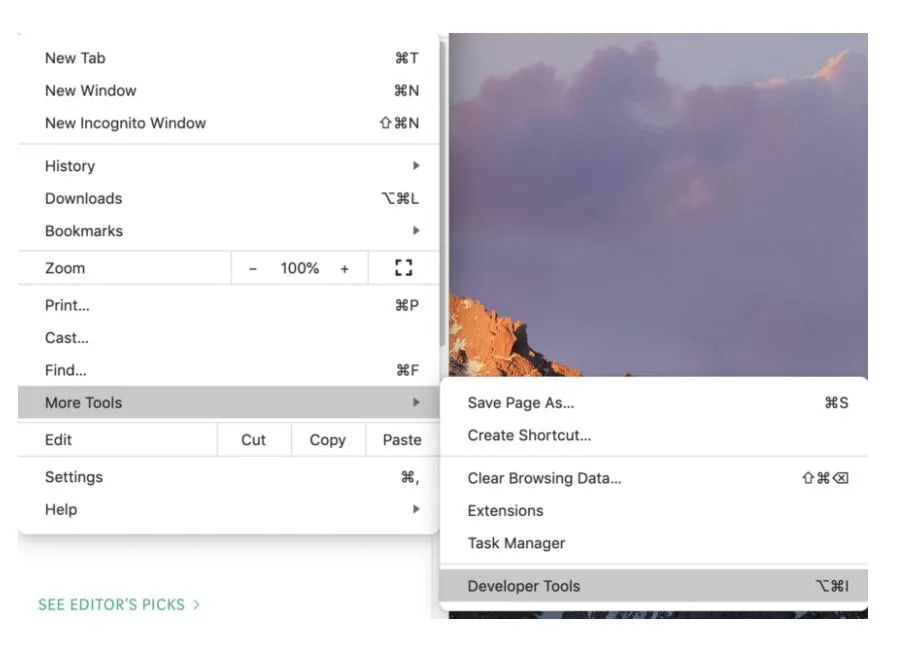
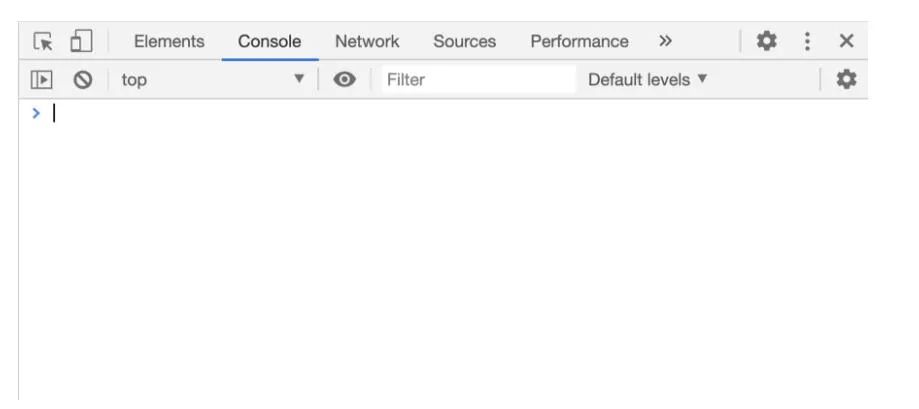
          由于某種原因,你最終選擇了Chrome作為你要為其開發(fā)的瀏覽器調(diào)試工具。然后,打開開發(fā)人員工作模式并開始調(diào)試代碼。

          有時(shí),你可以打開“控制臺(tái)”面板來(lái)檢查程序的輸出,或者打開“元素”面板來(lái)檢查DOM Elements的CSS代碼。

          但是,你真的了解Chrome DevTools嗎?實(shí)際上,它提供了許多強(qiáng)大但未知的功能,可以極大地提高我們的開發(fā)效率。
          在這里,我將介紹11個(gè)最實(shí)用的功能,希望對(duì)你有所幫助。
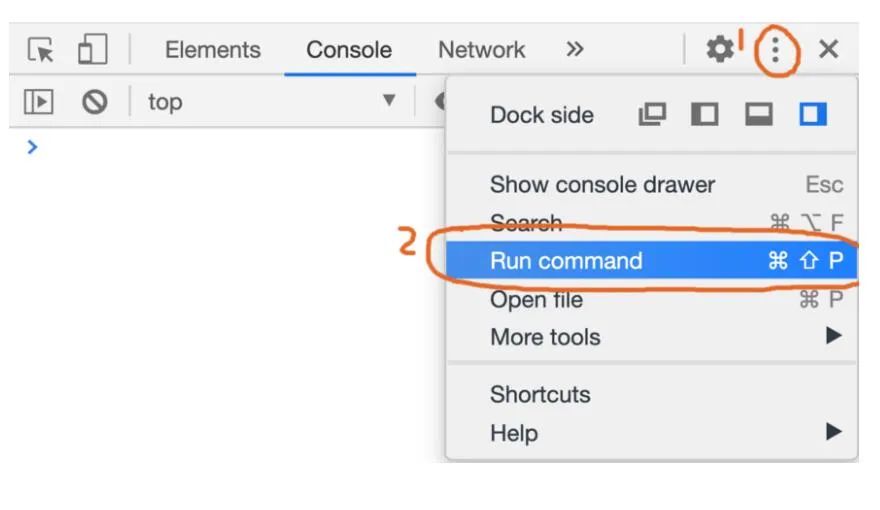
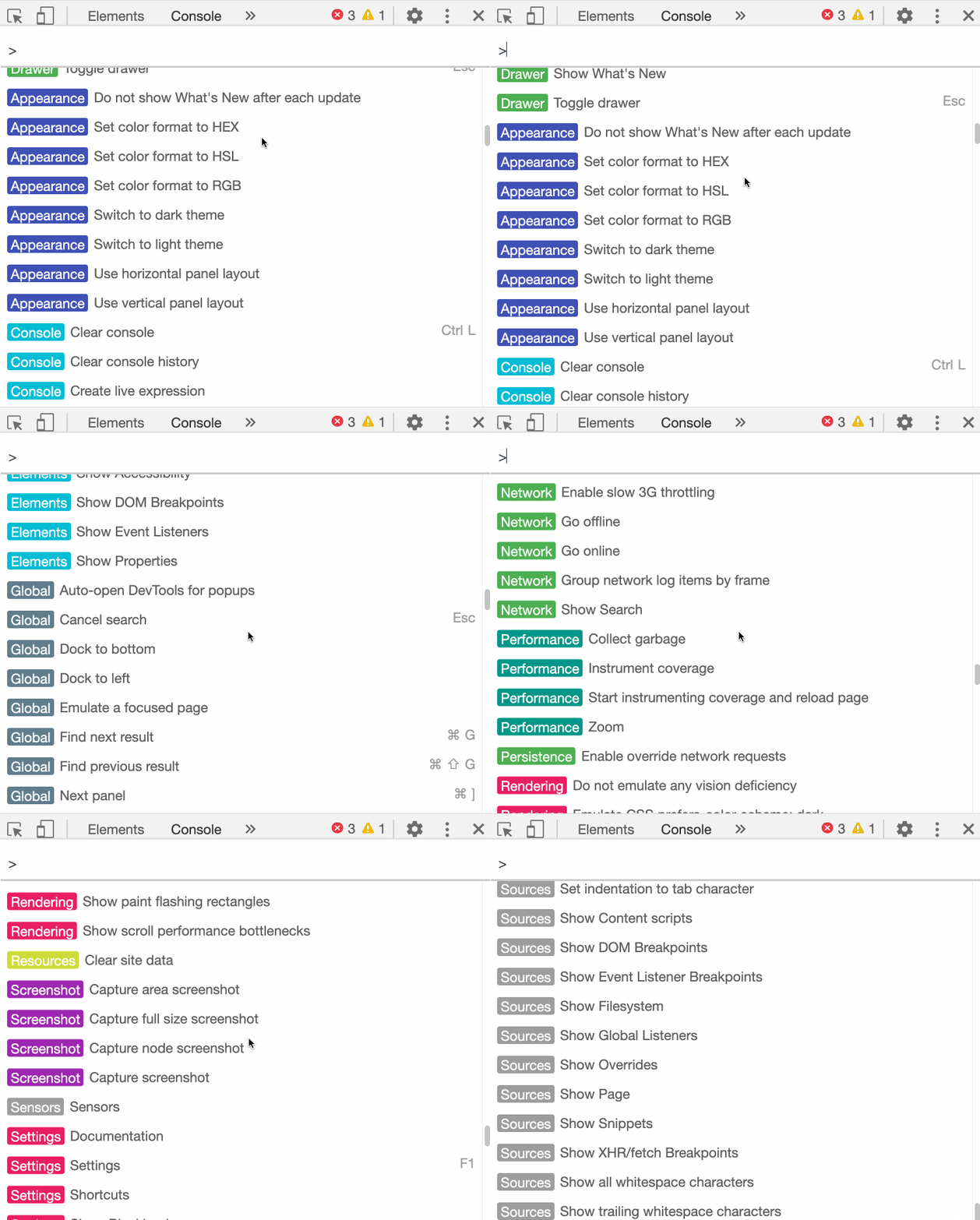
          在開始之前,我想介紹一下“命令”菜單。“命令”菜單用于Chrome瀏覽器,而命令行管理程序用于Linux。通過(guò)“命令”菜單,你可以輸入一些命令來(lái)操作Chrome。
          首先,我們打開Chrome開發(fā)者工具,然后使用以下快捷方式打開“命令”菜單:
          • windows:Ctrl + Shift + P
          • macOS:Cmd + Shift + P
          或者,我們可以單擊下面的按鈕將其打開:

          然后,我們可以轉(zhuǎn)到“命令”面板,在這里我們可以選擇各種命令來(lái)執(zhí)行各種強(qiáng)大的功能。
          1、強(qiáng)大的屏幕截圖

          捕獲屏幕的一部分是非常普遍的要求,并且我確定你當(dāng)前的計(jì)算機(jī)上已經(jīng)具有非常方便的截圖軟件。但是,你可以完成以下任務(wù)嗎?
          • 截取網(wǎng)頁(yè)上所有內(nèi)容的屏幕快照,包括可視窗口中未出現(xiàn)的所有內(nèi)容
          • 精確捕獲DOM元素的內(nèi)容
          這是兩個(gè)常見(jiàn)的要求,但是,使用操作系統(tǒng)隨附的屏幕截圖工具很難解決這些要求。在這一點(diǎn)上,我們可以使用命令來(lái)幫助我們完成這一要求。
          相應(yīng)的命令是:
          • 屏幕截圖捕獲完整尺寸的屏幕截圖
          • 屏幕截圖捕獲節(jié)點(diǎn)屏幕截圖

          例子

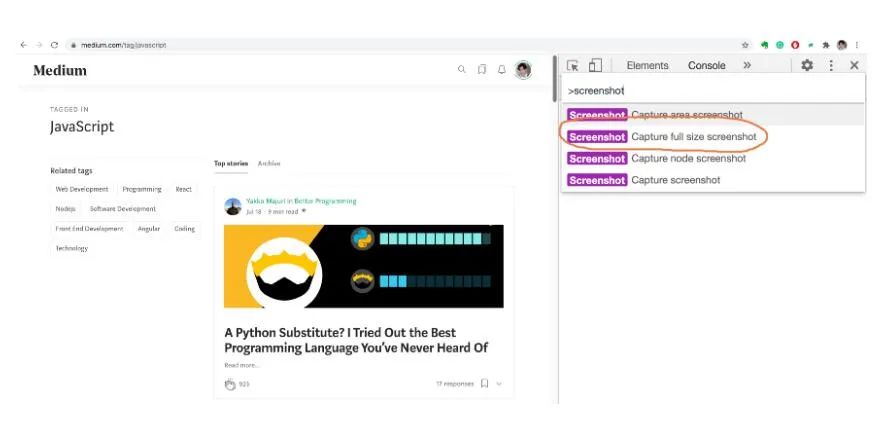
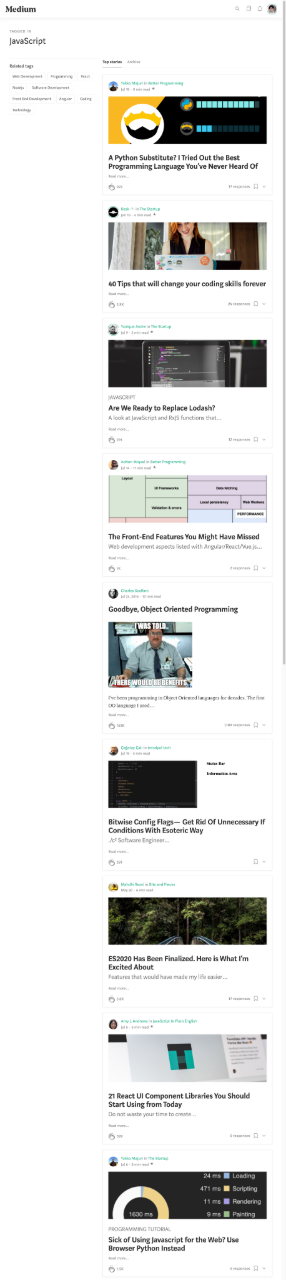
          現(xiàn)在打開任何網(wǎng)頁(yè),例如,Medium上的JavaScript的熱門話題頁(yè)面。https://medium.com/tag/javascript
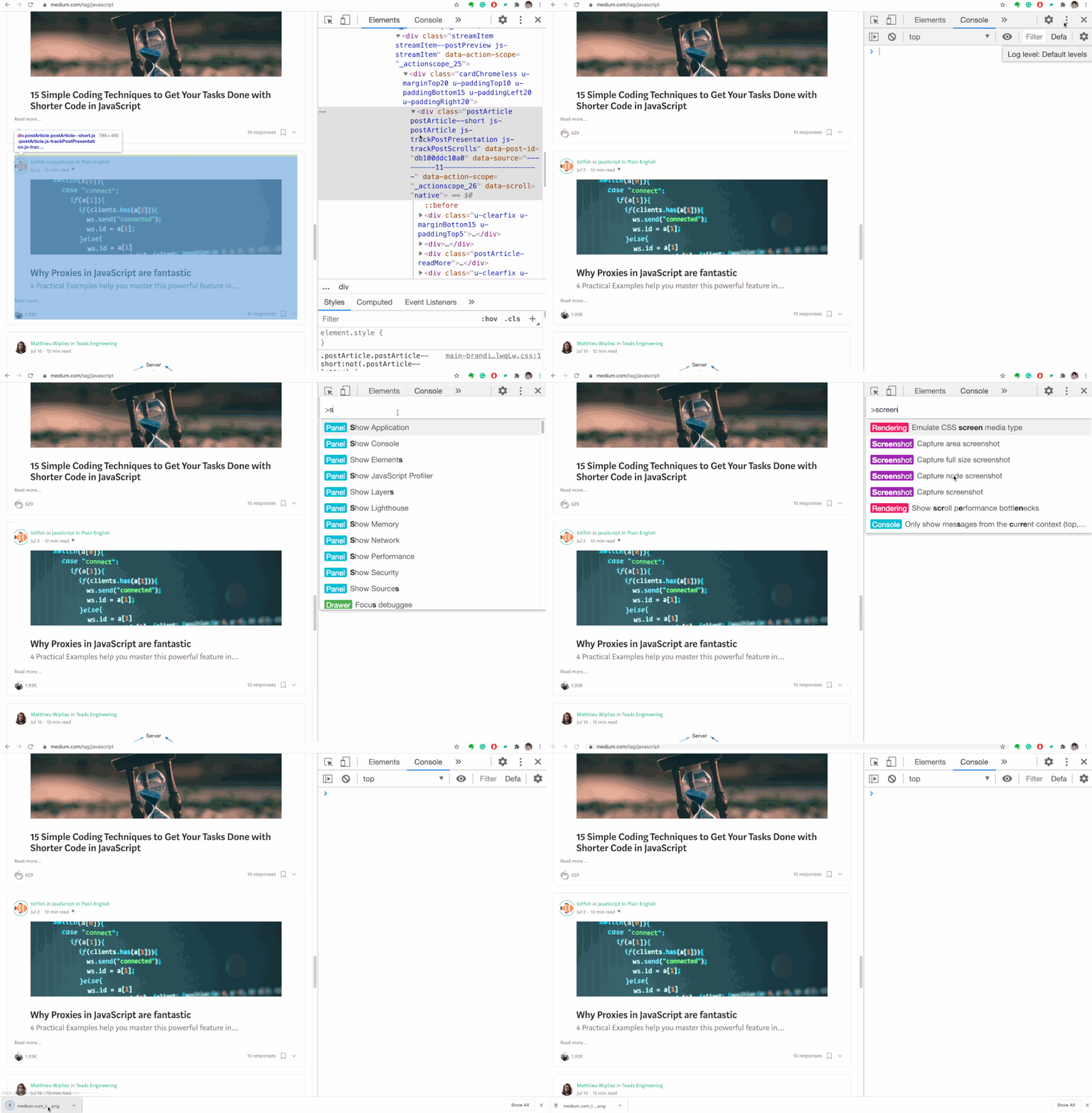
          并打開命令菜單并執(zhí)行 Screenshot Capture full size screenshot

          然后,我們可以獲得當(dāng)前頁(yè)面的完整屏幕截圖。

          上面的原始圖像非常清晰,但是,在這里我上傳了壓縮圖像以節(jié)省你的訪問(wèn)量與速度。
          同樣,如果要截取DOM元素的屏幕截圖,則可以使用系統(tǒng)自己的屏幕截圖工具,但不能完全捕獲該元素。此時(shí),你可以使用Capture node screenshot。
          首先,我們?cè)凇霸亍泵姘逯羞x擇一個(gè)元素,然后運(yùn)行命令。


          這是確切的屏幕截圖的結(jié)果:

          2、在控制臺(tái)中參考上一次操作的結(jié)果
          我們經(jīng)常需要在控制臺(tái)中調(diào)試代碼。假設(shè)你想知道如何在JavaScript中反轉(zhuǎn)字符串,然后在Web上搜索相關(guān)信息并找到以下代碼行。
          'abcde'.split('').reverse().join('')

          好吧,上面的代碼確實(shí)反轉(zhuǎn)了字符串。但是,莫仍然不了解split()reverse()join()方法的作用以及運(yùn)行這些中間步驟的結(jié)果。

          因此,現(xiàn)在你想逐步執(zhí)行上述代碼,可以編寫如下代碼:
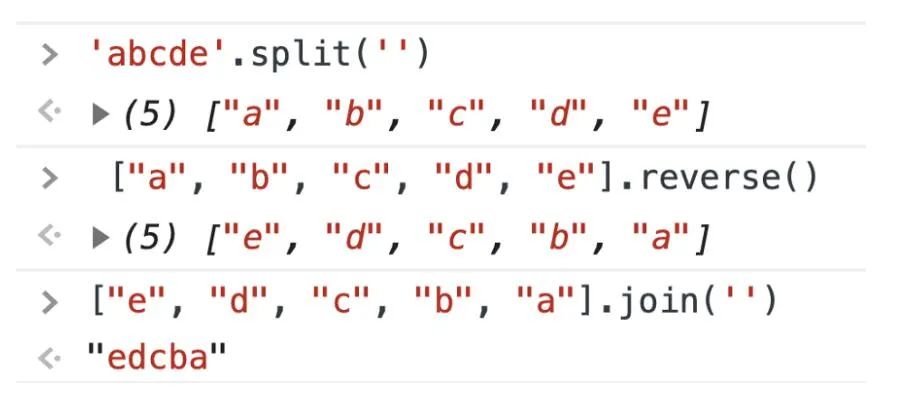

          好了,在完成這些步驟之后,我們知道了每個(gè)方法運(yùn)行的返回值。

          但這是非常多余的。它既容易出錯(cuò),又難以理解。實(shí)際上,在控制臺(tái)中,我們可以使用magic變量$_來(lái)引用上一個(gè)操作的結(jié)果。
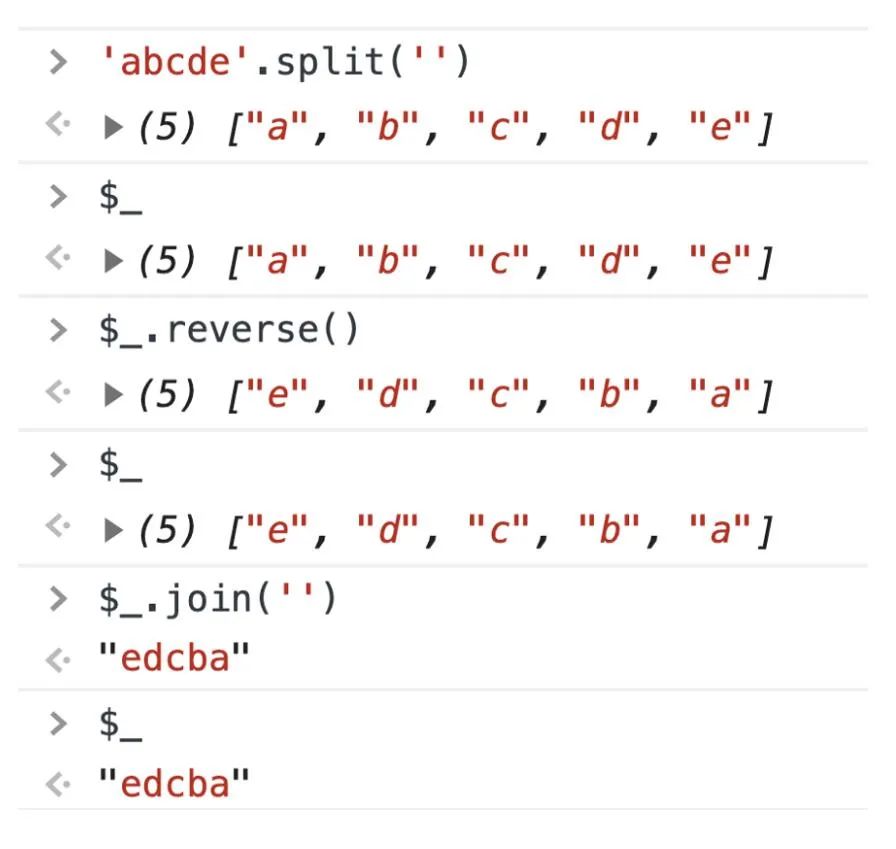
          $_是一個(gè)特殊變量,其值始終等于控制臺(tái)中上一次操作的結(jié)果。此技術(shù)是調(diào)試代碼的便捷方法。
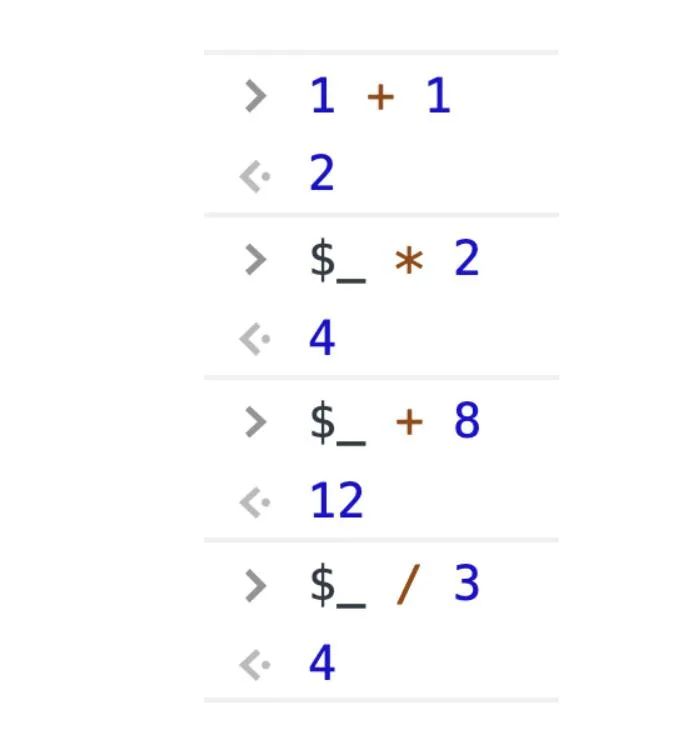
          3、重新發(fā)送XHR請(qǐng)求

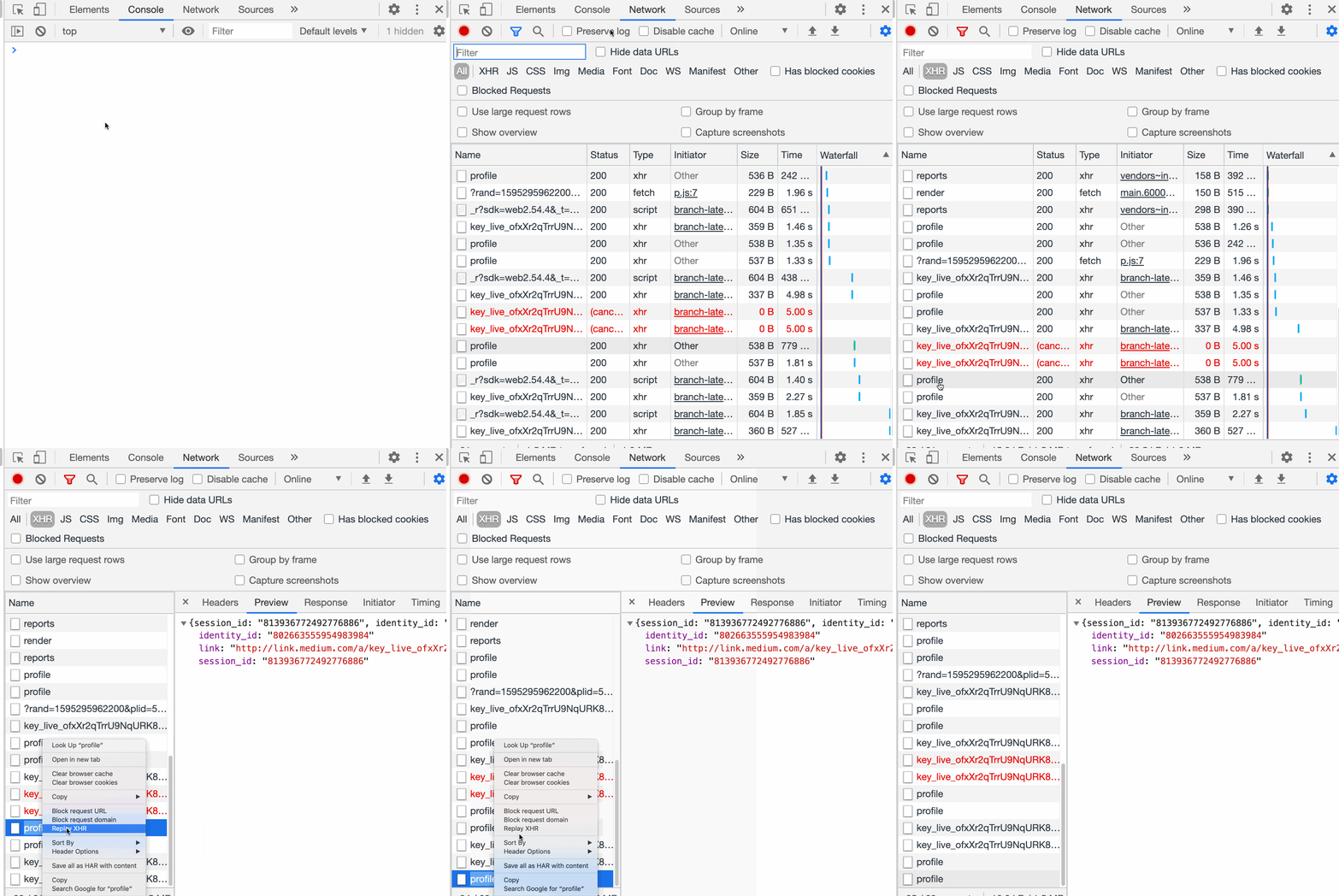
          在前端項(xiàng)目中,我們經(jīng)常需要使用XHR向后端發(fā)出請(qǐng)求以獲取數(shù)據(jù)。如果你想重新發(fā)送XHR請(qǐng)求,該怎么辦?

          對(duì)于新手來(lái)說(shuō),他可能會(huì)刷新頁(yè)面,但這可能很麻煩。實(shí)際上,我們可以直接在“網(wǎng)絡(luò)”面板中進(jìn)行調(diào)試。
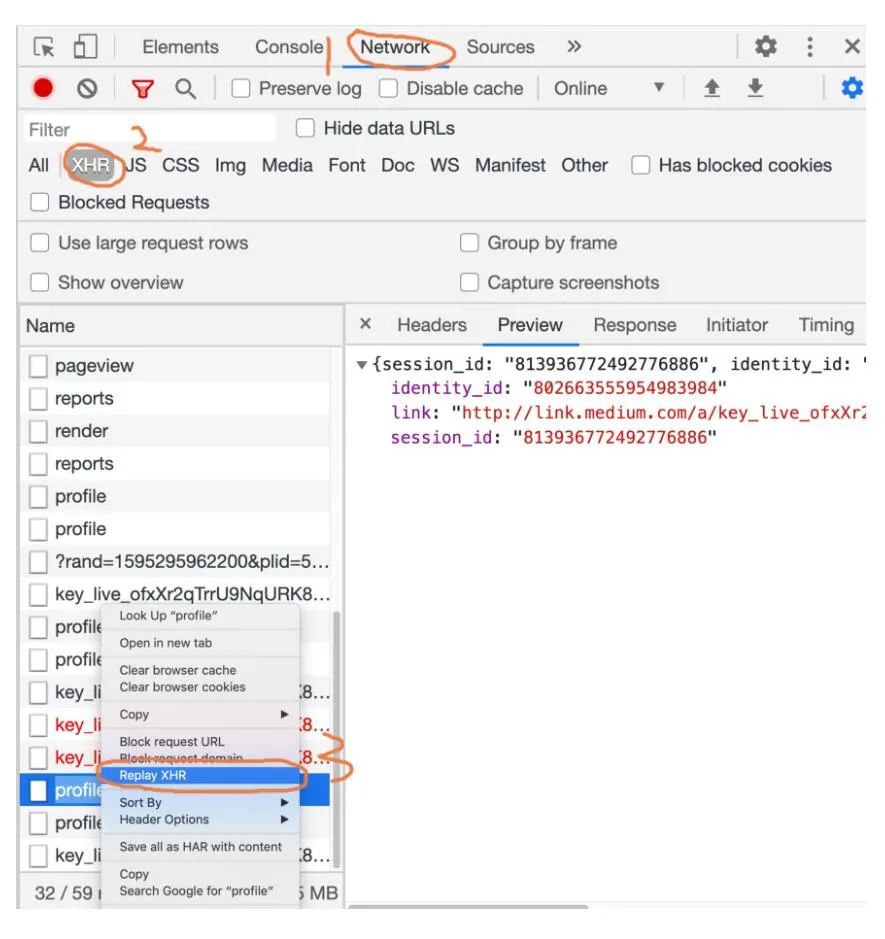
          • 打開網(wǎng)絡(luò)面板

          • 單擊XHR按鈕

          • 選擇你要重新發(fā)送的XHR請(qǐng)求

          • 重看XHR

          這是一個(gè)gif示例:

          4、監(jiān)視頁(yè)面加載狀態(tài)

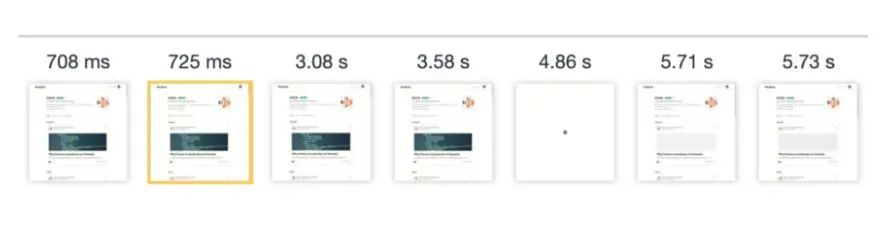
          從一開始就完全加載頁(yè)面可能需要十秒鐘以上的時(shí)間。這是我們需要監(jiān)視頁(yè)面在不同時(shí)間的加載方式的地方。

          在Chrome DevTools中,我們可以使用Capture Screenshots“網(wǎng)絡(luò)”面板下的頁(yè)面捕獲截圖。
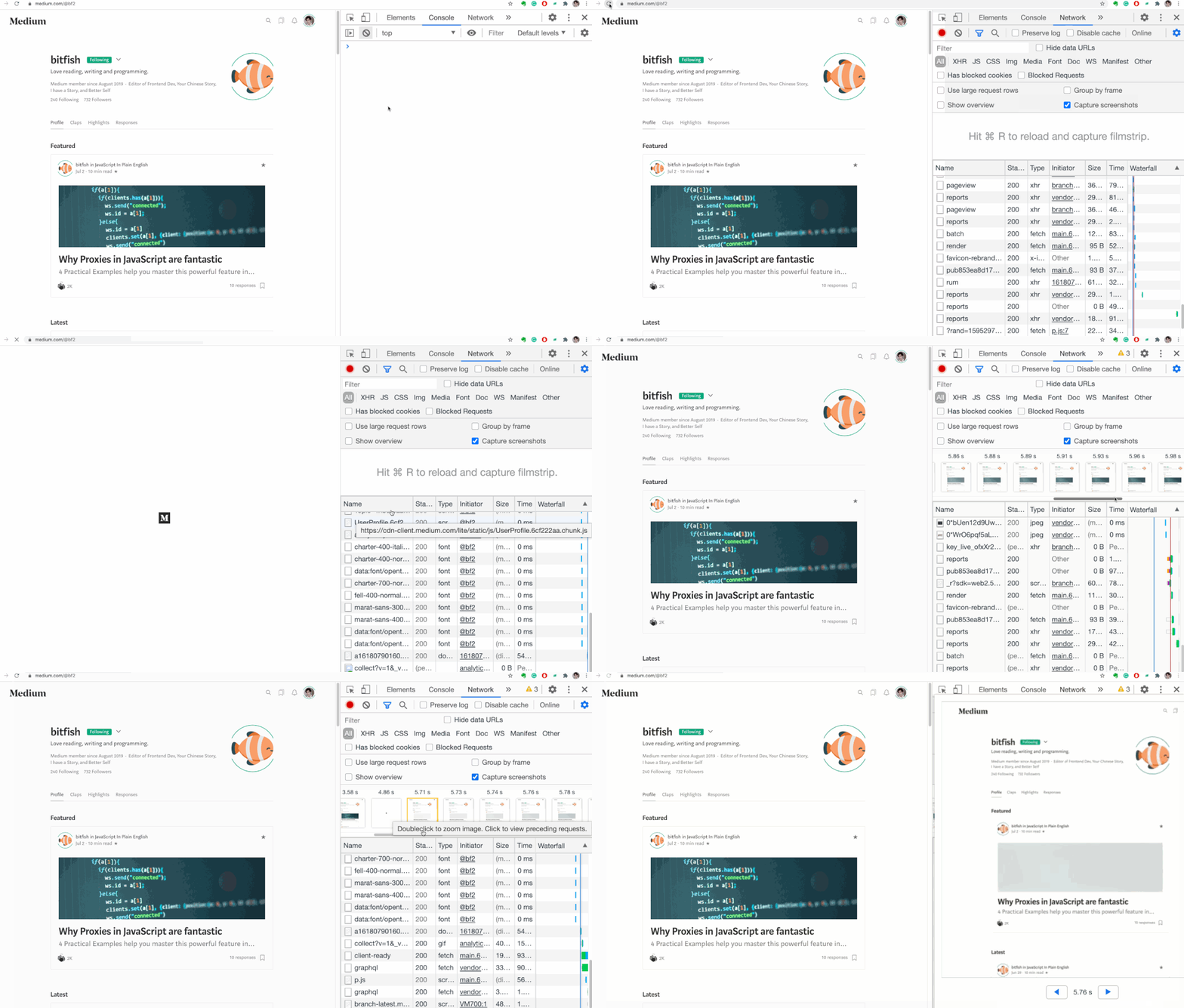
          單擊每個(gè)屏幕截圖以顯示相應(yīng)時(shí)間的網(wǎng)絡(luò)請(qǐng)求。該可視化演示將使你更好地了解每時(shí)每刻正在發(fā)生的網(wǎng)絡(luò)請(qǐng)求。

          5、復(fù)制變量

          你可以將JavaScript變量的值復(fù)制到其他地方嗎?

          這似乎是不可能完成的任務(wù),但是在Chrome中,有一個(gè)名為的函數(shù)copy可以幫助你復(fù)制變量。
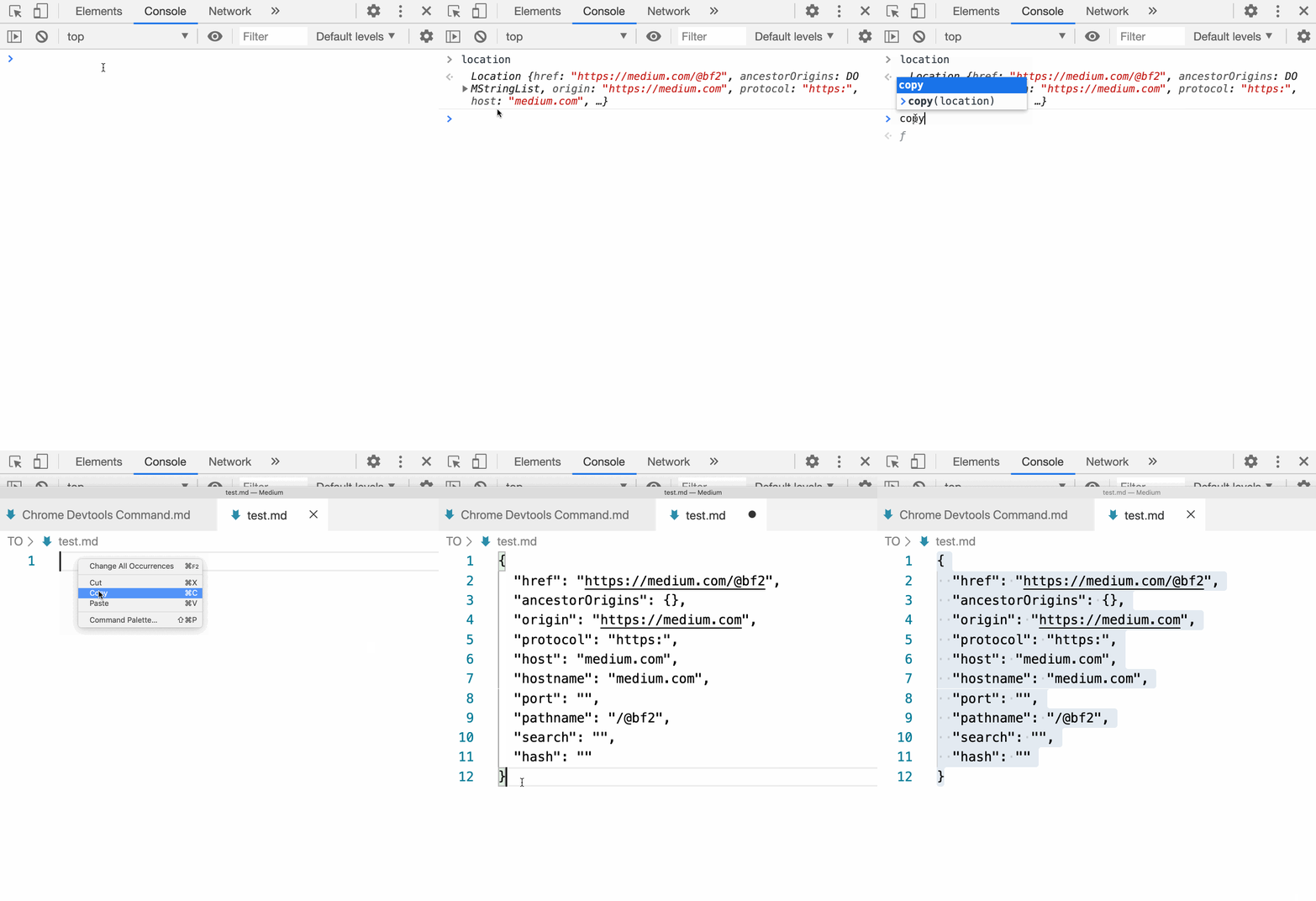
          該copy功能不是由ECMAScript定義的,而是由Chrome提供的。使用此功能,你可以將JavaScript變量的值復(fù)制到剪貼板。

          6、將圖像復(fù)制為數(shù)據(jù)URI

          處理頁(yè)面上的圖像有兩種方法,一種是通過(guò)外部資源鏈接加載它們,另一種是將圖像變?yōu)?span style="color: rgb(0, 0, 0);font-size: 16px;text-align: left;">數(shù)據(jù)URL

          數(shù)據(jù)URL(以data:方案開頭的URL)使內(nèi)容創(chuàng)建者可以在文檔中內(nèi)聯(lián)嵌入小文件。在WHATWG撤消該名稱之前,它們以前被稱為“數(shù)據(jù)URI”。

          將這些小圖像程序到數(shù)據(jù)URL中并將它們直接嵌入到我們的代碼中,可以減少頁(yè)面需要發(fā)出的HTTP請(qǐng)求的數(shù)量,從而加快頁(yè)面加載速度。

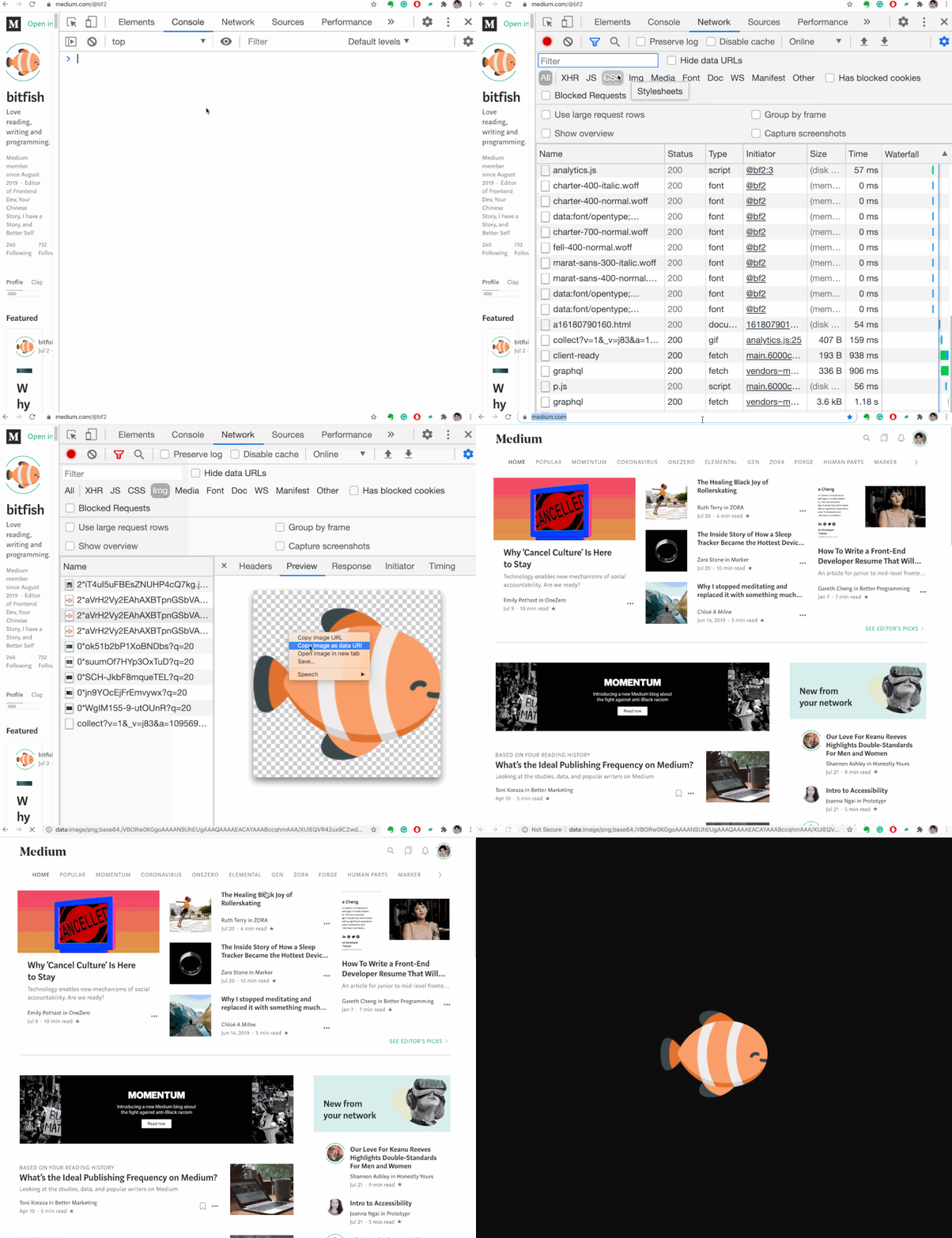
          因此,在Chrome瀏覽器中,我們?nèi)绾螌D像轉(zhuǎn)換為數(shù)據(jù)URL。

          這是一個(gè)gif示例:
          7、表對(duì)象數(shù)組

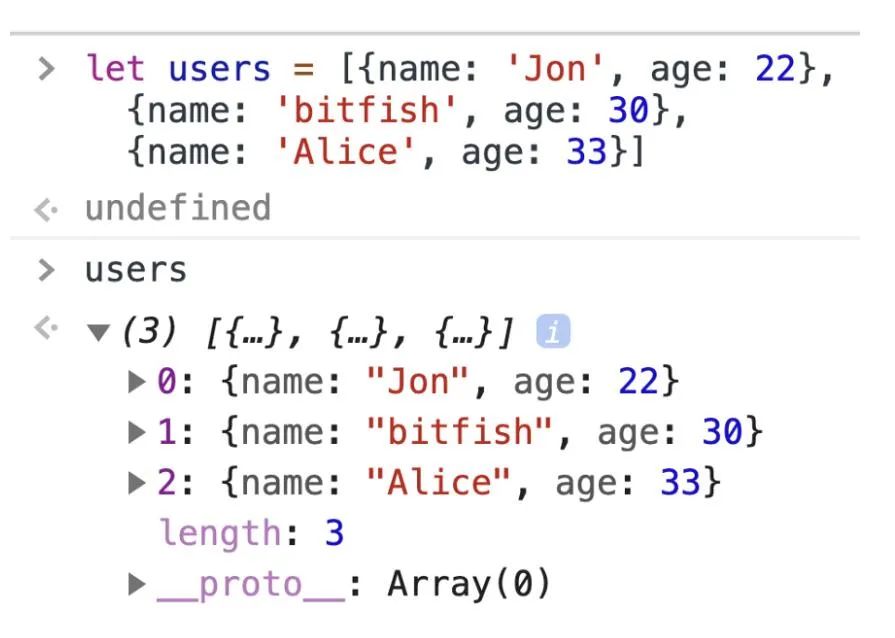
          假設(shè)我們有一個(gè)像這樣的對(duì)象數(shù)組:

          let users = [{{name:'Jon',age:22},  {name:'bitfish',age:30},  {name:'Alice',age:33}]


          這樣的陣列在控制臺(tái)中不容易查看。如果數(shù)組更長(zhǎng)且元素更復(fù)雜,那么它將變得更加難以理解。

          幸運(yùn)的是,Chrome提供了表格功能,可以將一系列對(duì)象列表化。
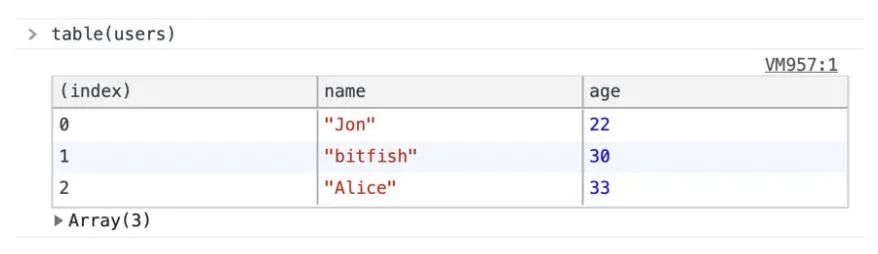
          在許多情況下,此功能非常有用。

          8、在“元素”面板中拖放

          有時(shí),我們想要調(diào)整頁(yè)面上某些DOM元素的位置以測(cè)試UI。在“元素”面板中,你可以拖放任何HTML元素并更改其在頁(yè)面中的位置:
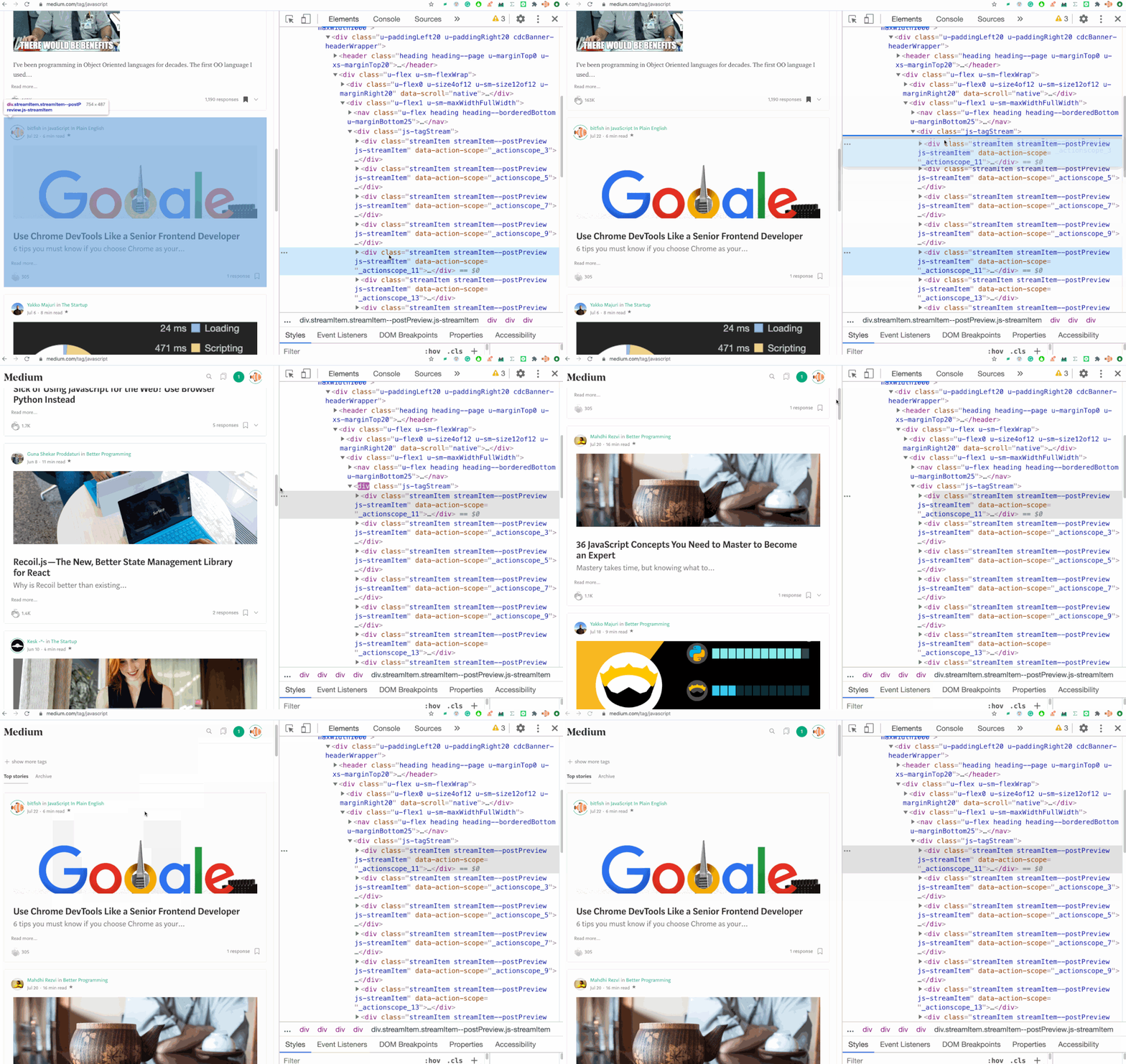
          在上面的gif中,我將div的位置拖動(dòng)到“元素”面板中,并且它在網(wǎng)頁(yè)上的位置已同步更改。

          9、引用控制臺(tái)中當(dāng)前選定的元素

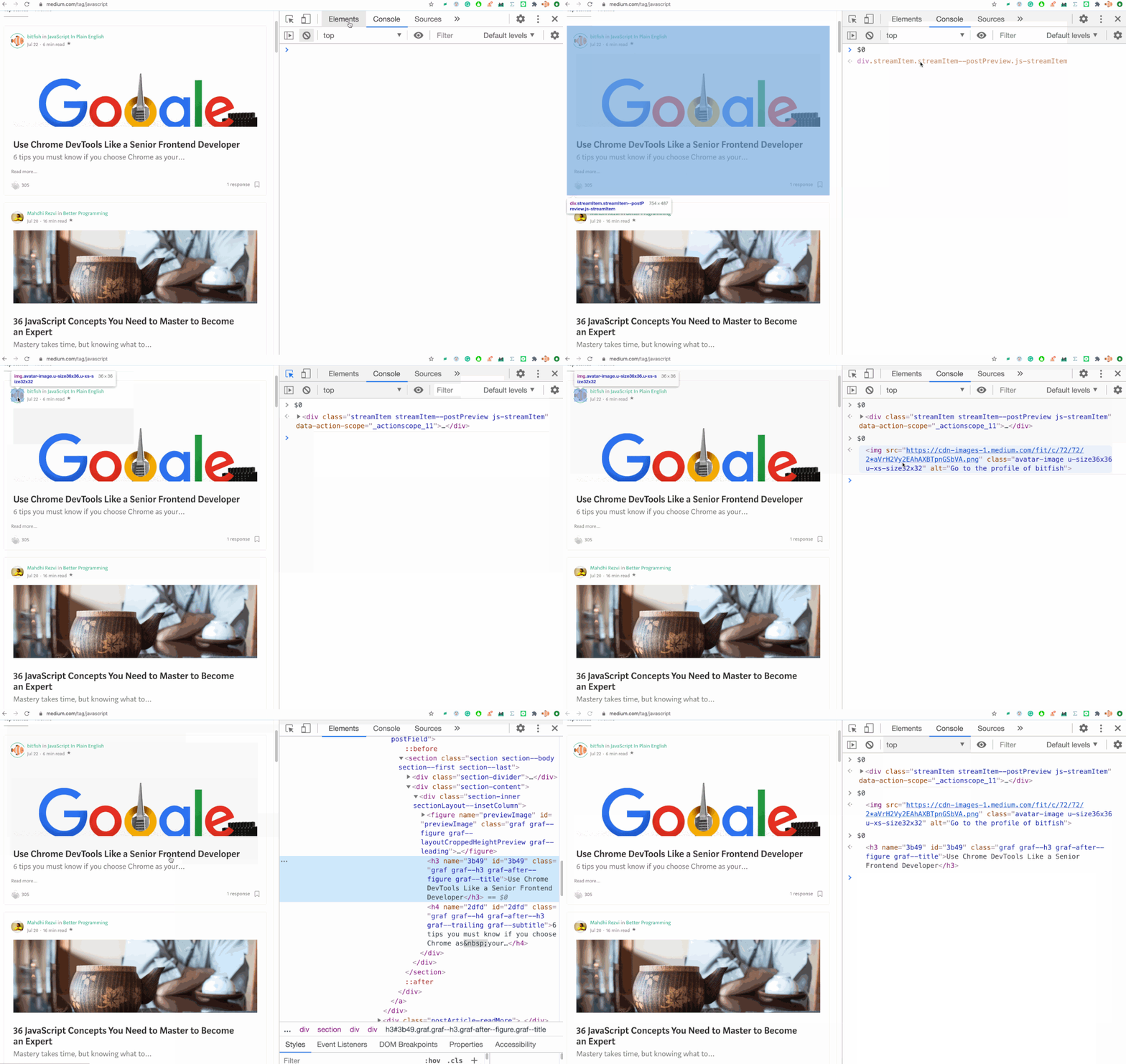
          $0 是另一個(gè)魔術(shù)變量,它引用“元素”面板中當(dāng)前選定的元素。

          一個(gè)gif示例。
          10、觸發(fā)CSS偽類

          偽類讓你應(yīng)用樣式的元素不僅涉及到文檔樹的內(nèi)容,而且還涉及到外部因素,如導(dǎo)航儀的歷史(:visited等),其內(nèi)容的狀態(tài)(如:checked在某些表單元素)或鼠標(biāo)的位置(如:hover,可以讓你知道鼠標(biāo)是否在元素上)。

          我們可能為一個(gè)元素編寫多個(gè)偽類,并且為了便于我們測(cè)試這些樣式,我們可以直接在Elements面板中觸發(fā)這些樣式。
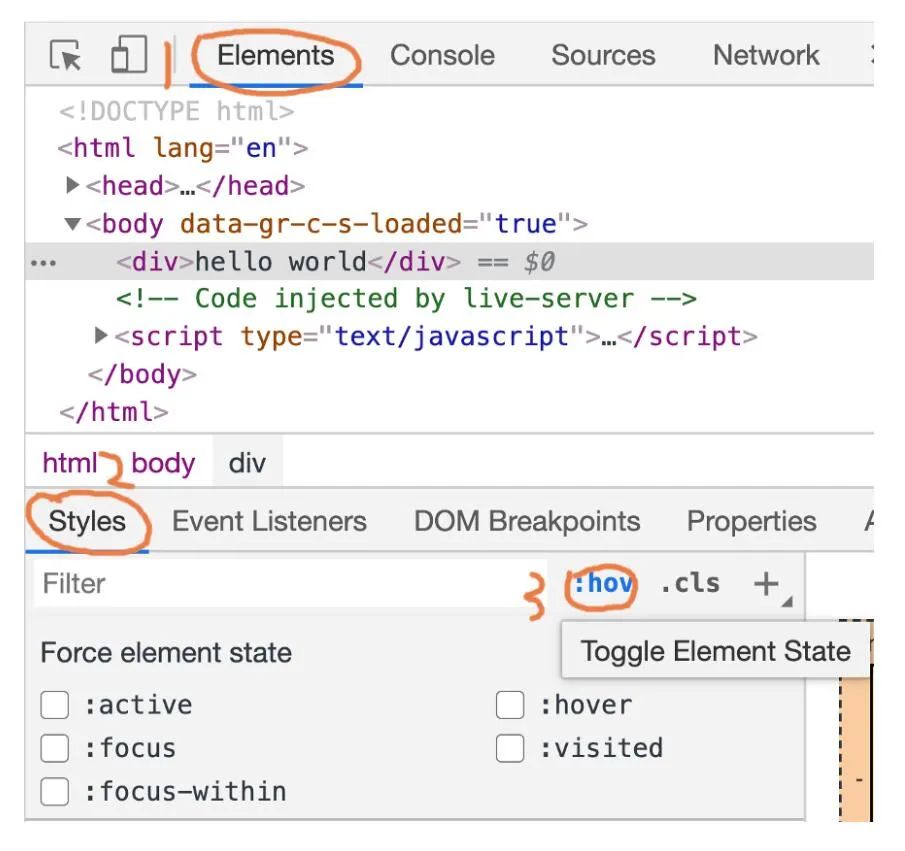
          例子:

          這是一個(gè)網(wǎng)頁(yè):

          !DOCTYPE html><html lang="en"><head>  <meta charset="UTF-8">  <meta name="viewport" content="width=device-width, initial-scale=1.0">  <title>Document</title>  <style>    body{      font-size: 150px;    }
          div:hover{ color: red; } div:active{ color: blue; } div:focus{ color: brown; }</style></head><body> <div>hello world</div></body></html>

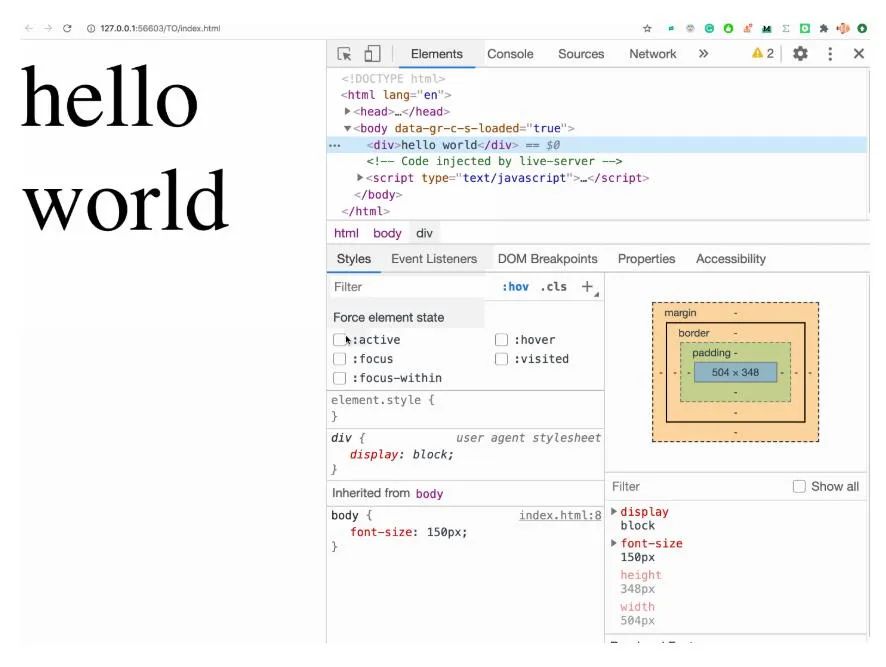
          然后,我們?cè)跒g覽器中將其打開,并通過(guò)“元素”面板調(diào)試其偽類樣式。
          隱藏元素的快捷方式,在調(diào)試CSS樣式時(shí),我們通常需要隱藏一個(gè)元素。如果選擇元素并按H鍵盤,則可以快速隱藏該元素。
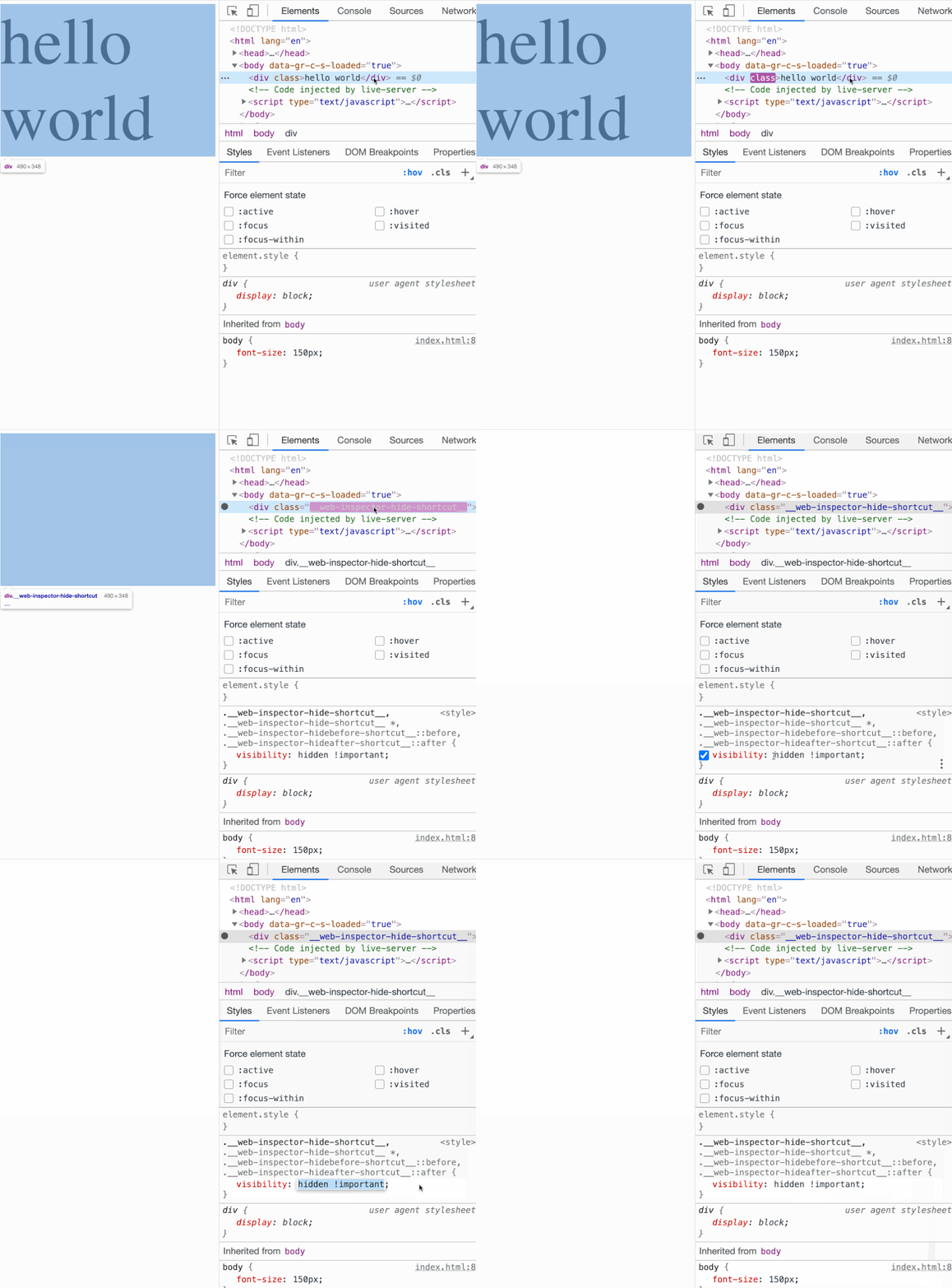
          此操作是將visibility: hidden !important;樣式添加到相應(yīng)的元素。

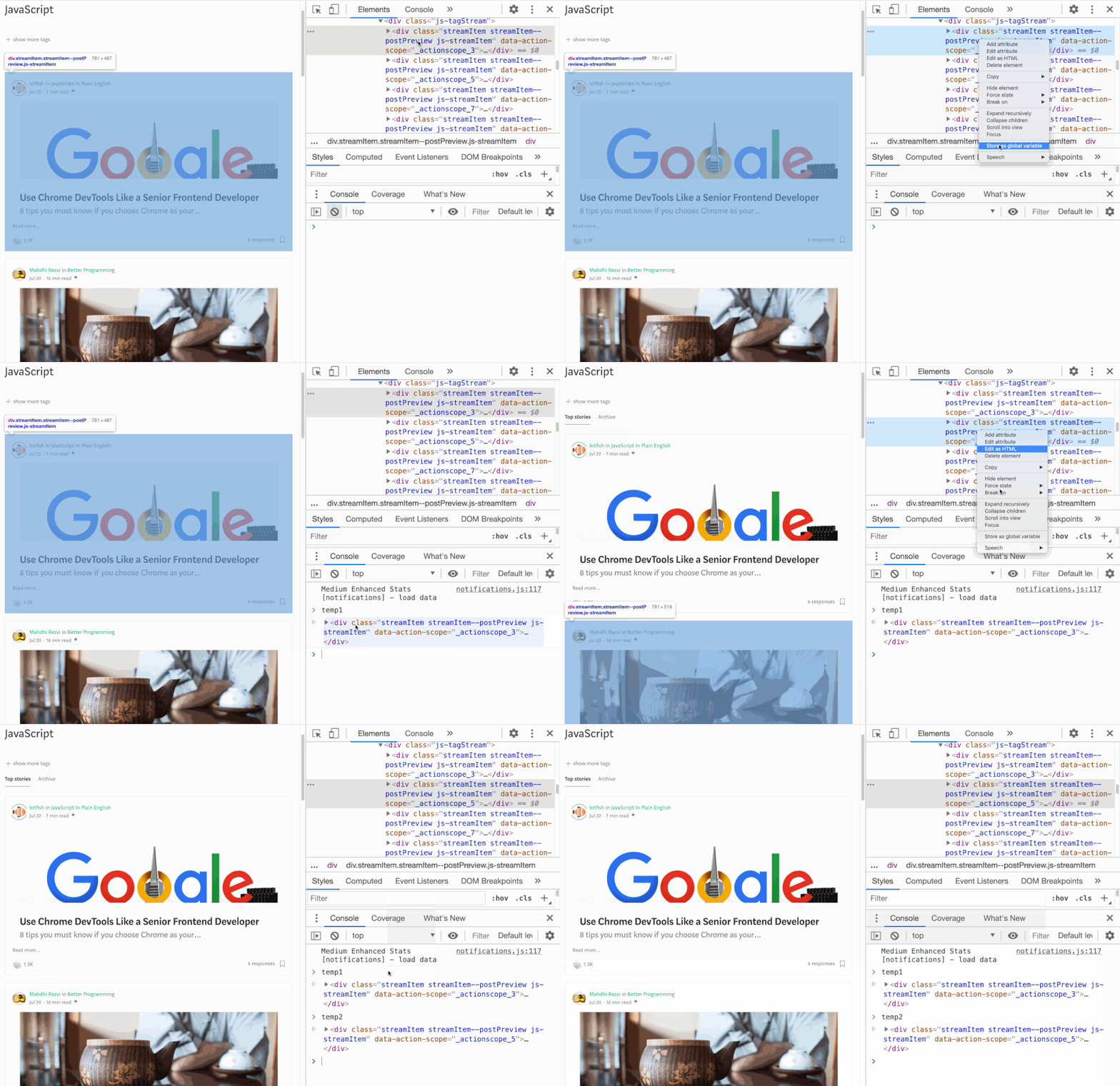
          11、將DOM元素存儲(chǔ)在全局臨時(shí)變量中

          如果要在控制臺(tái)中快速獲取DOM元素引用,可以執(zhí)行以下操作:

          • 選擇元素

          • 右鍵點(diǎn)擊鼠標(biāo)

          • 存儲(chǔ)為全局變量

          總結(jié)
          作為一個(gè)開發(fā)者,這11個(gè)Chrome 開發(fā)技巧知識(shí),希望對(duì)你有所幫助,感謝你的閱讀,祝編程愉快!


          學(xué)習(xí)更多技能

          請(qǐng)點(diǎn)擊下方公眾號(hào)


          瀏覽 33
          點(diǎn)贊
          評(píng)論
          收藏
          分享

          手機(jī)掃一掃分享

          分享
          舉報(bào)
          評(píng)論
          圖片
          表情
          推薦
          點(diǎn)贊
          評(píng)論
          收藏
          分享

          手機(jī)掃一掃分享

          分享
          舉報(bào)
          <kbd id="afajh"><form id="afajh"></form></kbd>
          <strong id="afajh"><dl id="afajh"></dl></strong>
            <del id="afajh"><form id="afajh"></form></del>
                1. <th id="afajh"><progress id="afajh"></progress></th>
                  <b id="afajh"><abbr id="afajh"></abbr></b>
                  <th id="afajh"><progress id="afajh"></progress></th>
                  青青免费在线观看激情视频 | 黄色福利导航 | 国产爱搞视频网 | 国产91人妻 | 免费人成视频在线 |