
WPF MVVM 模式下的彈窗

WPF?MVVM?模式下的彈窗
獨立觀察員 2020 年 7 月 15 日
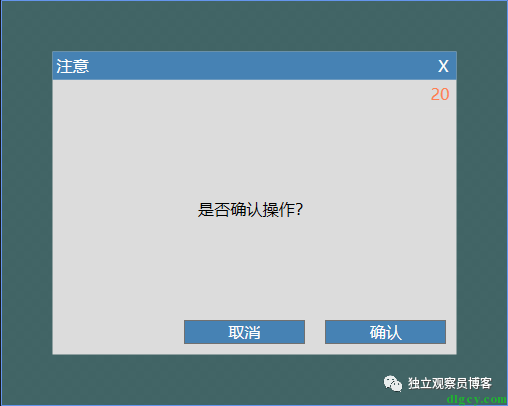
一、總體展示首先看看用戶控件在設計頁面的大致效果:
?
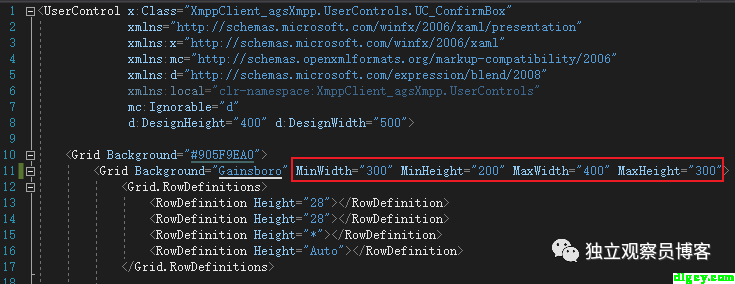
中間部分自然就是確認彈框了,由標題、內(nèi)容、確認按鈕、取消按鈕、倒計時、關閉按鈕組成,指定了大小范圍:
?
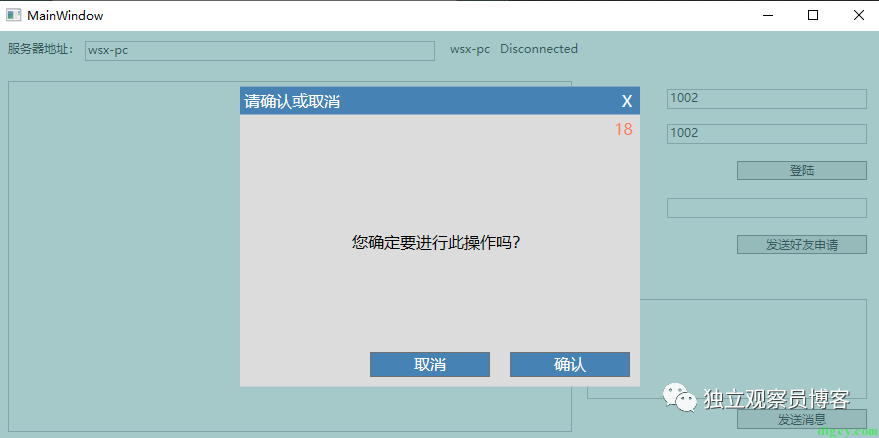
外層還有個 Grid,沒有指定大小,所以使用時會鋪滿容器,再配上帶透明度的背景色,可以當作蒙版,避免用戶繼續(xù)操作后面的界面,達到模態(tài)彈窗的效果:
?
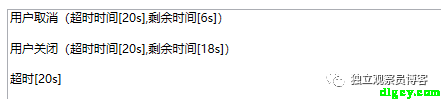
確認彈框,手動關閉、點擊取消按鈕、超時關閉這三種情況下會輸出相關信息(需傳入記錄信息的委托方法),點擊確認按鈕則可以繼續(xù)執(zhí)行業(yè)務方法。
?
還有一種是信息彈框,區(qū)別是不用于執(zhí)行業(yè)務方法,也不輸出信息 (操作結果),只是用于提示用戶,且默認標題和默認超時時間不同(可修改):
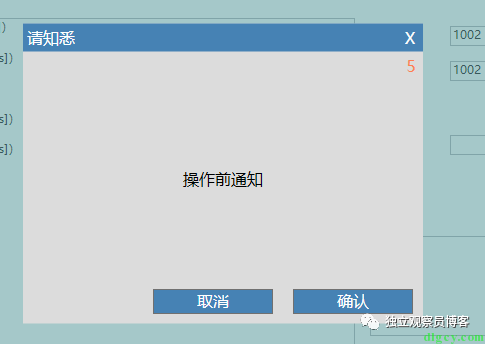
?
二、用戶控件前端新建 WPF 用戶控件后,貼入以下代碼:
<Grid Background="#905F9EA0"><Grid Background="Gainsboro" MinWidth="300" MinHeight="200" MaxWidth="400" MaxHeight="300"><Grid.RowDefinitions><RowDefinition Height="28">RowDefinition><RowDefinition Height="28">RowDefinition><RowDefinition Height="*">RowDefinition><RowDefinition Height="Auto">RowDefinition>Grid.RowDefinitions><DockPanel Height="28" Background="SteelBlue"><TextBox Text="{Binding DialogTitle, TargetNullValue=' 注意 ', FallbackValue=' 注意 '}" Height="26" Width="Auto" Background="SteelBlue" BorderThickness="0" HorizontalAlignment="Left" VerticalAlignment="Center" Foreground="White" FontSize="16" Focusable="False" IsHitTestVisible="False" IsTabStop="False" VerticalContentAlignment="Center" Padding="2,0,0,0">TextBox><Button x:Name="BtnClose" Command="{Binding CloseCommand}" Height="26" Width="26" HorizontalAlignment="Right" VerticalAlignment="Center" FontSize="16" Background="Transparent" Foreground="White" BorderThickness="0" >XButton>DockPanel><StackPanel Grid.Row="1" Orientation="Horizontal" FlowDirection="RightToLeft"><TextBox VerticalContentAlignment="Center" Text="{Binding LeftTime, FallbackValue=20, TargetNullValue=20}" FontSize="16" Background="Transparent" Foreground="Coral" BorderThickness="0" Margin="5,0">TextBox>StackPanel><TextBlock Grid.Row="2" FontSize="16" Text="{Binding DialogMessage, FallbackValue=' 是否確認操作?', TargetNullValue=' 是否確認操作?'}" VerticalAlignment="Center" HorizontalAlignment="Center">TextBlock><StackPanel Grid.Row="3" Orientation="Horizontal" FlowDirection="RightToLeft" VerticalAlignment="Center" Margin="0, 10"><Button x:Name="BtnConfirm" Command="{Binding ConfirmCommand}" Content="{Binding DialogConfirmBtnText, TargetNullValue=' 確認 ', FallbackValue=' 確認 '}" FontSize="16" Background="SteelBlue" Foreground="White" Margin="10, 0" Width="120">Button><Button x:Name="BtnCancel" Command="{Binding CancelCommand}" Content="{Binding DialogCancelBtnText, TargetNullValue=' 取消 ', FallbackValue=' 取消 '}" FontSize="16" Background="SteelBlue" Foreground="White" Margin="10, 0" Width="120">Button>StackPanel>Grid>Grid>
?
就是簡單做了下布局和樣式,然后做了數(shù)據(jù)綁定和命令綁定,我們移步到后臺來看。
?
三、用戶控件后臺由于使用了?MVVM?模式,所以頁面的后臺代碼中沒多少內(nèi)容:
///?<summary>/// [dlgcy] WPF MVVM 確認彈框;///public partial class UC_ConfirmBox : UserControl{public UC_ConfirmBox (){InitializeComponent ();}////// 綁定 VM 中的 IsShowDialog///public bool IsShowDialog{get { return (bool) GetValue (IsShowDialogProperty); }set { SetValue (IsShowDialogProperty, value); }}public static readonly DependencyProperty IsShowDialogProperty = DependencyProperty.Register ("IsShowDialog", typeof (bool), typeof (UC_ConfirmBox), new PropertyMetadata (false, (obj, args) =>{if (args.NewValue is bool newValue){try{var control = obj as UC_ConfirmBox;control.Visibility = newValue ? Visibility.Visible : Visibility.Collapsed;}catch (Exception ex){Console.WriteLine (ex.ToString ());MessageBox.Show ($"{ex.Message}");}}}));}
?
建了個依賴屬性,用于使用用戶控件時綁定。這個是綁定 ViewModel 中的同名屬性 IsShowDialog 的(是否顯示彈窗),實際上,不用這個依賴屬性而直接用 Visibility 綁定 IsShowDialog(ViewModel 中的),然后加上相關轉換器也可以,但那樣對用戶不太友好,所以這里直接在依賴屬性中進行 Visibility 的判斷。(關于依賴屬性的使用可以看本人之前的文章《WPF?用戶控件的自定義依賴屬性在?MVVM?模式下的使用備忘》)。
?
然后注意一點,這里并沒有直接將 DataContext 關聯(lián) ViewModel,而是要在使用用戶控件時再綁定(大家覺得我做得對嗎),這個后面還會說到。
?
四、用戶控件對應的 ViewModel這里代碼比較多,就不貼出來了,最后會給出代碼托管地址。ViewModel 整體結構如下:
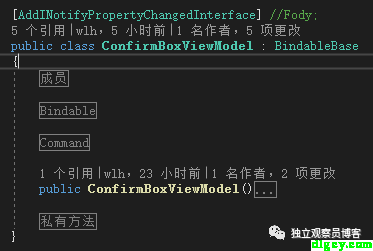
?
ConfirmBoxViewModel 上有個特性 AddINotifyPropertyChangedInterface,這個是一個第三方的包 PropertyChanged.Fody?提供的,加上之后,類的公共自動屬性就具有了屬性變動通知功能。那么為什么還要繼承 BindableBase (實現(xiàn)了 InotifyPropertyChanged 的基類,參考《WPF 原生綁定和命令功能使用指南》)呢?原因是,如果在屬性的 get/set 中做了一些操作的話,F(xiàn)ody 對該屬性好像就不起作用了,所以補救一下。
?
(1) 彈框時阻塞業(yè)務流程
先來看看 “成員” 部分:
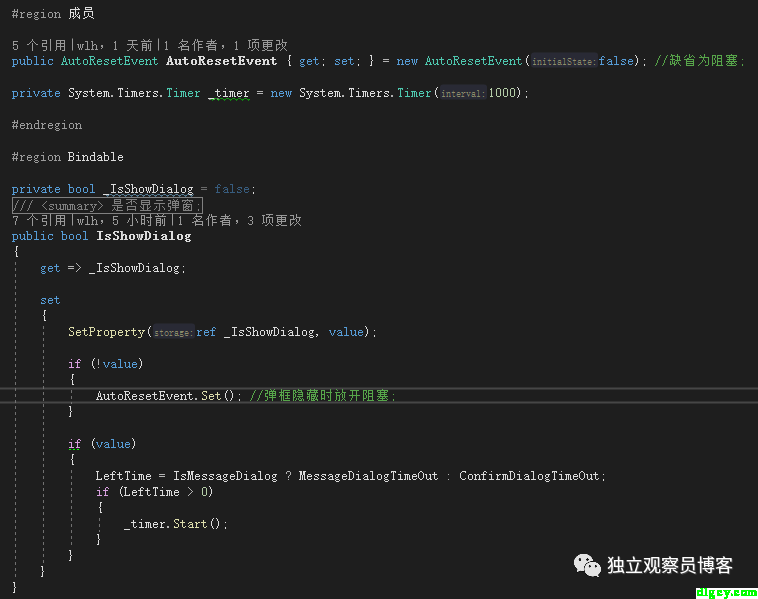
?
有個線程同步對象 AutoResetEvent,缺省設置為阻塞線程,由上圖可見,在彈框隱藏時會取消阻塞,那么阻塞的時機自然就是彈框顯示后:
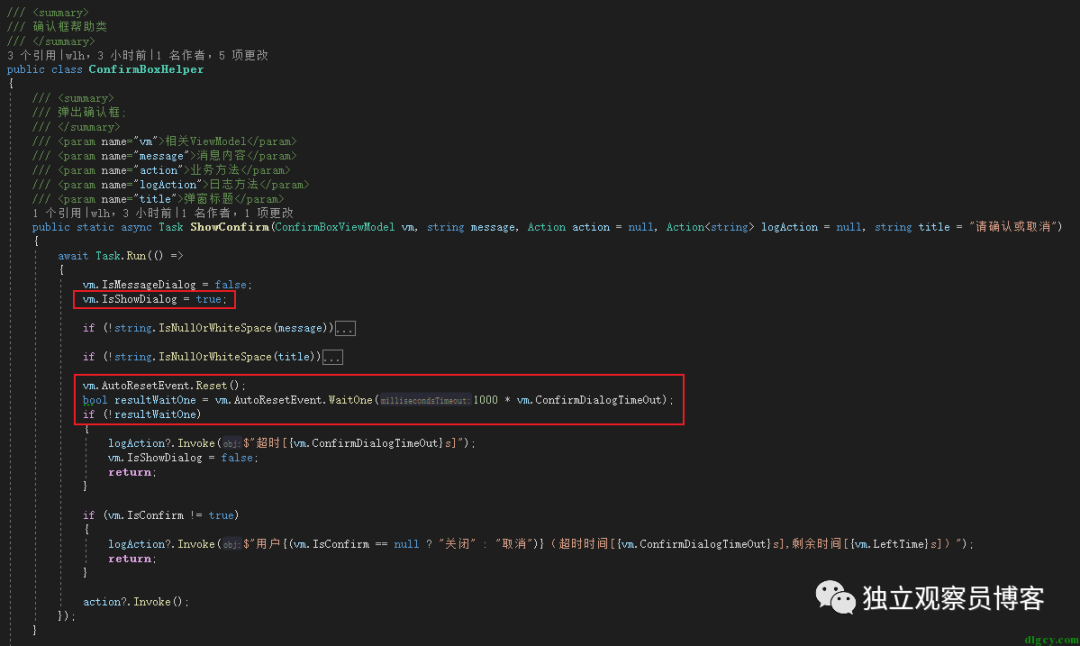
?
上圖顯示的確認框幫助類的 “彈出確認框” 方法中,由于是使用異步調(diào)用,所以阻塞不會影響 UI 線程。阻塞方法可以指定超時時間,超時或者用戶沒有點擊確認按鈕則直接返回,否則,則執(zhí)行傳入的委托方法,即實際的業(yè)務方法。
?
另一個 “彈出消息框” 方法則相較簡單,只是簡單阻塞了一段 “消息框超時時間”:
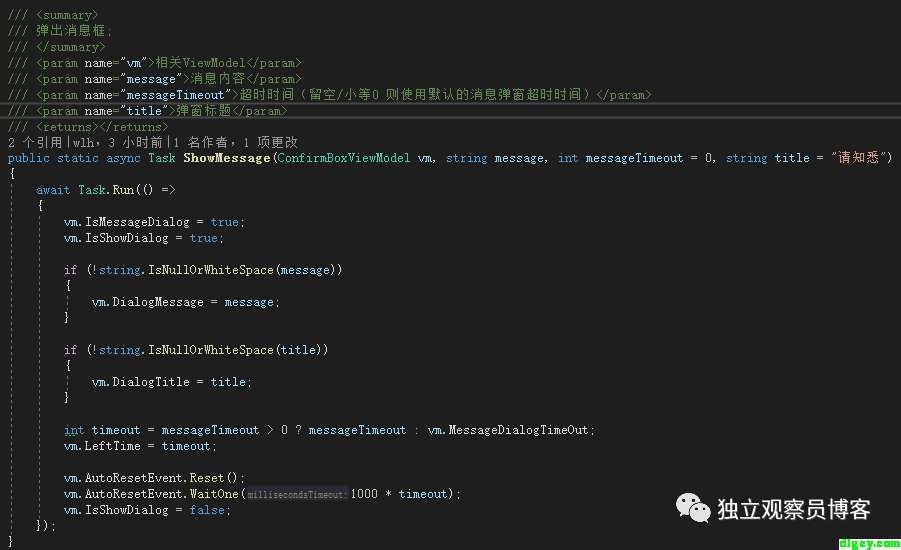
?
(2) 倒計時
上一小節(jié)開頭處給出的” 成員圖” 中,還有一個定時器類型對象 _timer,就是用于倒計時功能的。計時器在彈窗彈出時開始啟動,代碼位于 IsShowDialog 屬性的 Set 方法中(見” 成員圖”)。
計時器的執(zhí)行方法在構造函數(shù)中綁定,執(zhí)行方法內(nèi)部,每隔一秒(聲明時設定)將剩余時間減 1,減為 0 時停止,并執(zhí)行關閉命令。此處和彈窗阻塞超時那里可能有功能冗余,當然,從另一方面來說,也可以看作是雙重保險。
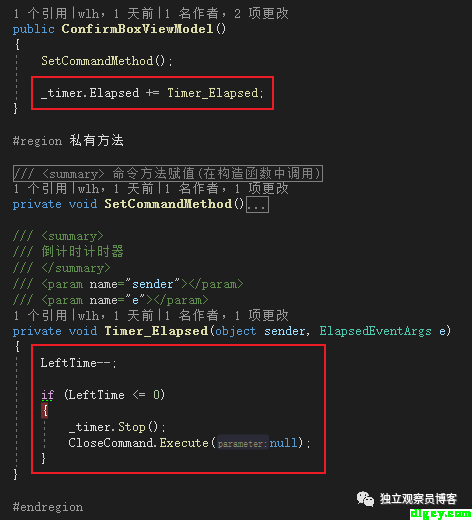
?
(3) 其它
“Bindable” 區(qū)域中剩余的屬性都沒有做特殊處理。
命令的使用可以參考前文提到的文章,命令的處理邏輯則比較簡單,就是設置是否顯示和是否確認:
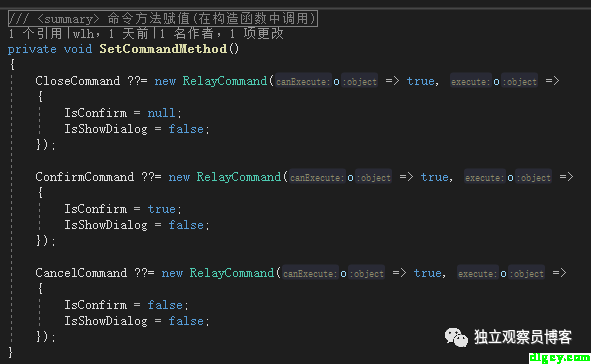
?
五、使用使用時,引入用戶控件命名空間之后,將其與主界面平級擺放,實際就是覆蓋在主界面上方,然后設置其 Visibility 屬性為 “Collapsed”,不可見也不占用空間,避免影響主界面的開發(fā):
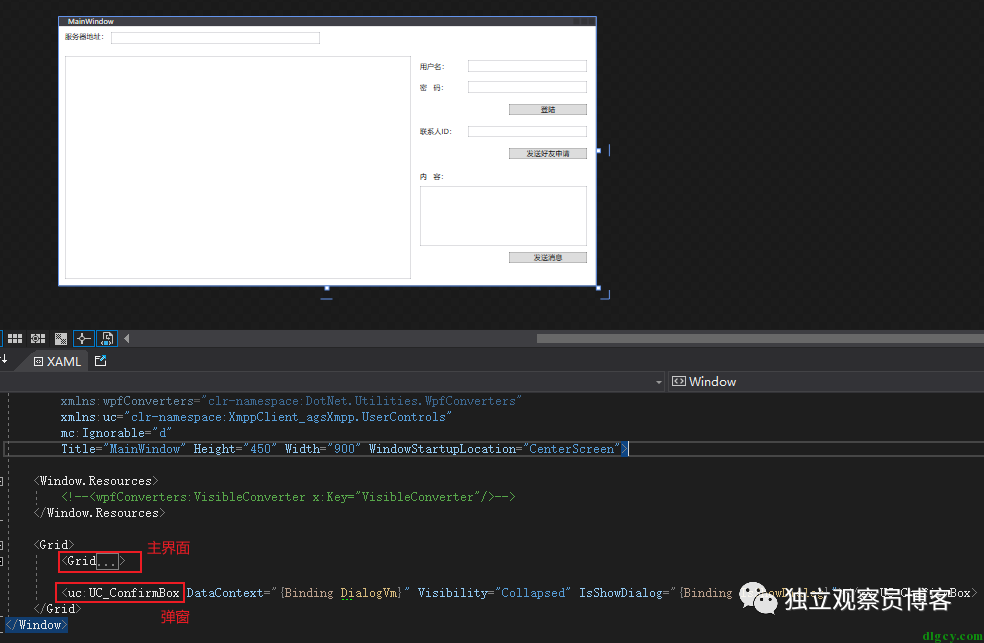
?
IsShowDialog=”{Binding IsShowDialog}” 也是固定這樣設置即可,用于配合 DataContext 控制顯示隱藏,而 DataContext 則是綁定了主頁面 ViewModel 中相關的用戶控件的 ViewModel 對象。
?
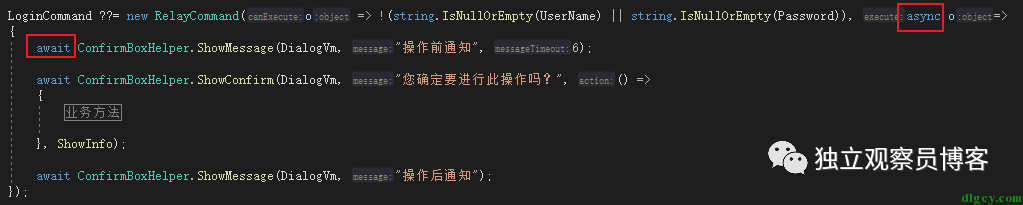
調(diào)用的時候要注意異步的問題,使用輔助類 ConfirmBoxHelper 中的兩個方法即可:
?
給出文字版:
//?前臺;<uc:UC_ConfirmBox DataContext="{Binding DialogVm}" Visibility="Collapsed" IsShowDialog="{Binding IsShowDialog}">// ViewModel;public ConfirmBoxViewModel DialogVm { get; set; } = new ConfirmBoxViewModel ();//?使用;await?ConfirmBoxHelper.ShowMessage?(DialogVm,?"操作前通知",?6);await ConfirmBoxHelper.ShowConfirm (DialogVm, "您確定要進行此操作嗎?", () =>{#region 業(yè)務方法//。。。#endregion}, ShowInfo);await ConfirmBoxHelper.ShowMessage (DialogVm, "操作后通知");
?
這個是在 XMPP 通信 Demo 項目中寫的,項目地址為:
https://gitee.com/dlgcy/XmppPractice
Dotnet9網(wǎng)站常駐編輯。
長按關注我,
歡迎技術交流!
-好東西要轉發(fā),設為"星標"★搶先看- 點擊閱讀原文,查看Dotnet9站點更多關于WPF的博文。