PyCharm連接MySQL數(shù)據(jù)庫竟然如此簡單!
GPT-4 Plus賬號又降價了!
再分享一個免費的 chatGPT
最新版Pycharm 2022.3最新激活教程,有效期到2099年! 在 PyCharm 中是可以通過內(nèi)置的工具來連接、操作數(shù)據(jù)庫的,并且對于市面上大多數(shù)主流數(shù)據(jù)庫都是支持的。
本篇教程就教大家如何通過 Pycharm 內(nèi)置的數(shù)據(jù)庫工具連接 MySQL 數(shù)據(jù)庫。
連接 MySQL
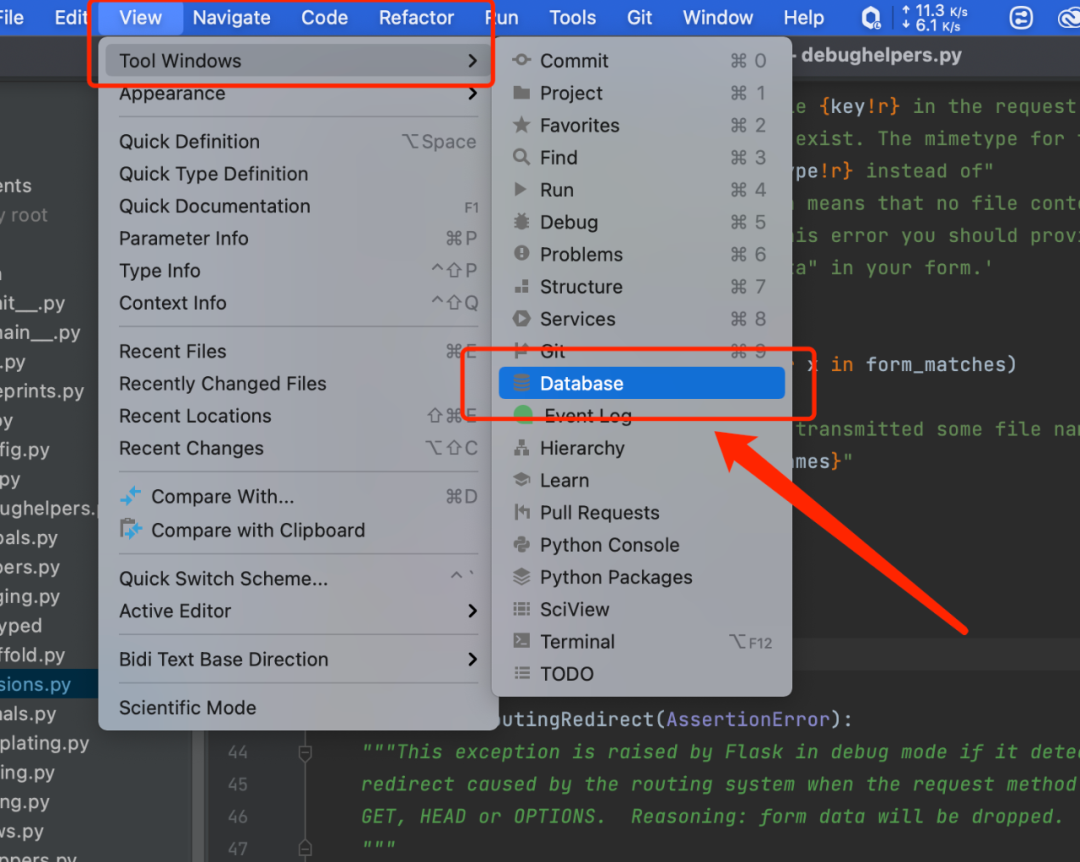
首先打開 PyCharm ,點擊菜單欄的 View --> Tool Windows --> Database
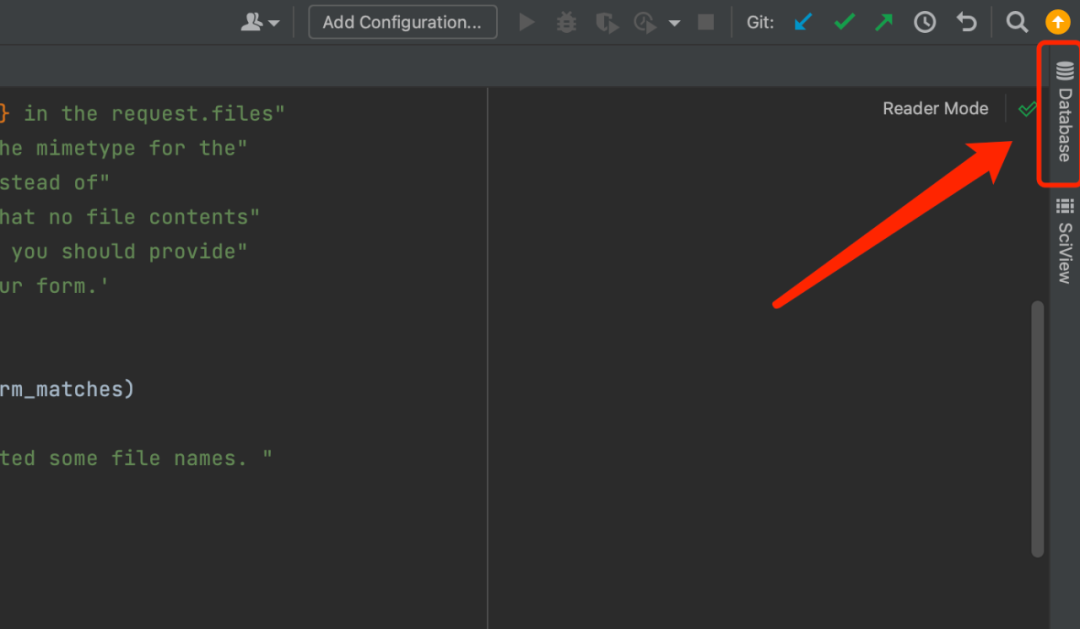
或者直接點擊 PyCharm 右側(cè)的 Database
然后就會在 PyCharm 右側(cè)就會彈出內(nèi)置數(shù)據(jù)庫工具的面板。
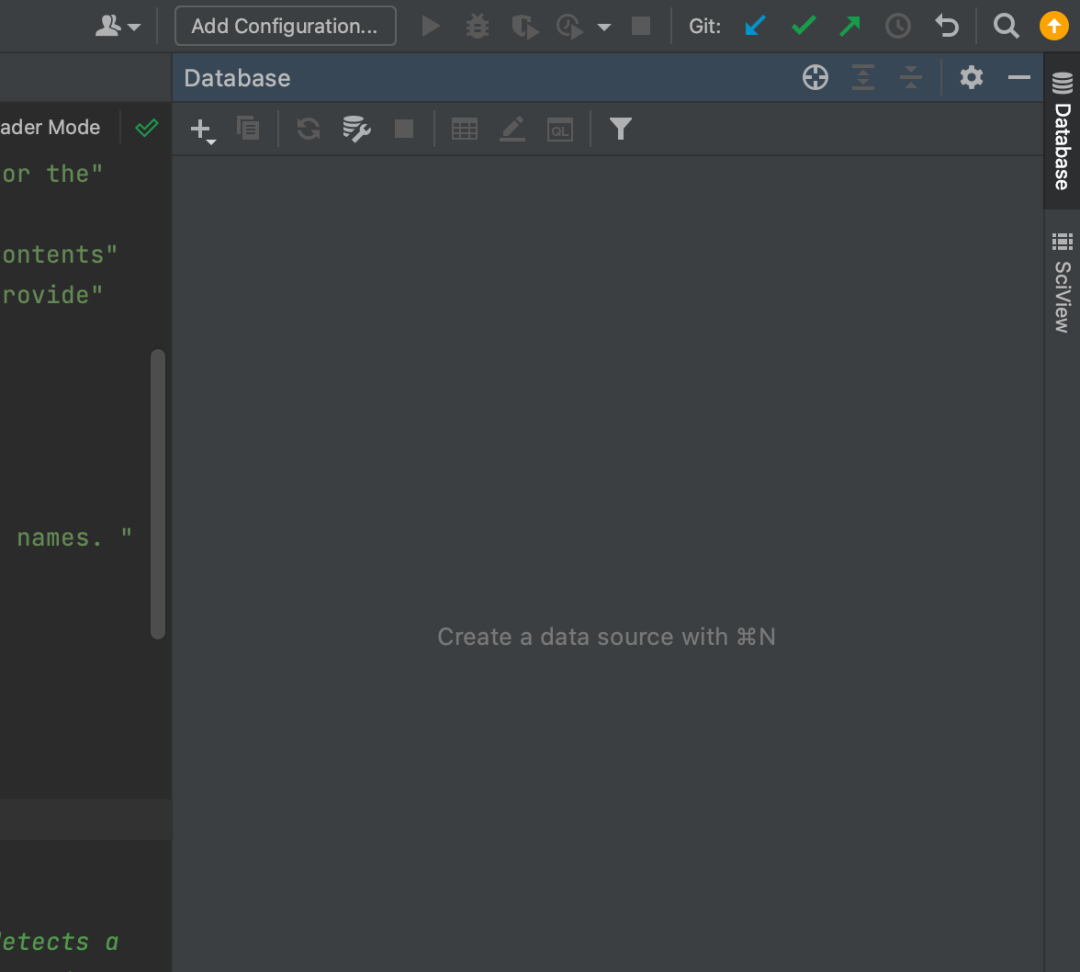
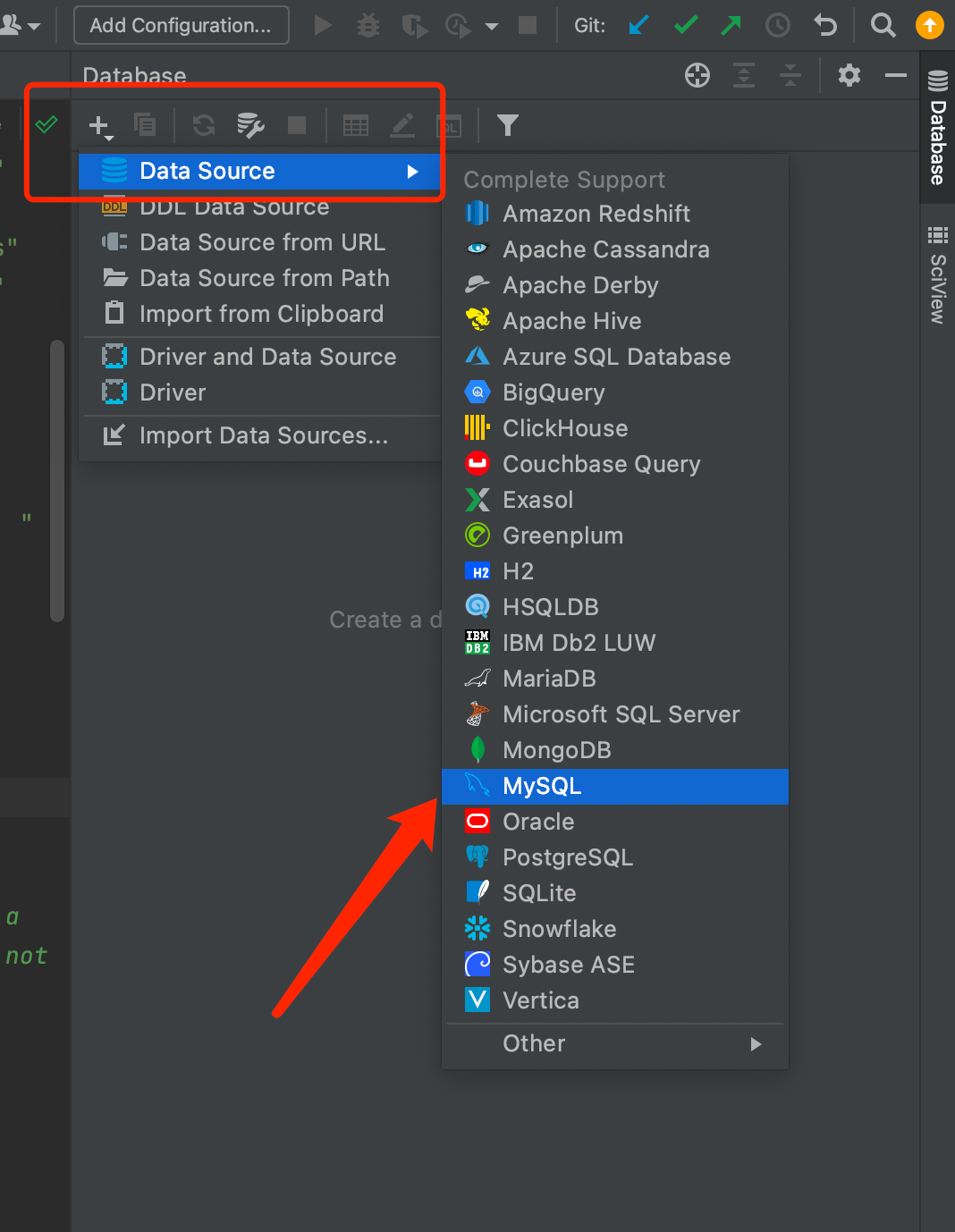
然后我們點擊圖示的 + 號 --> Data Source --> MySQL
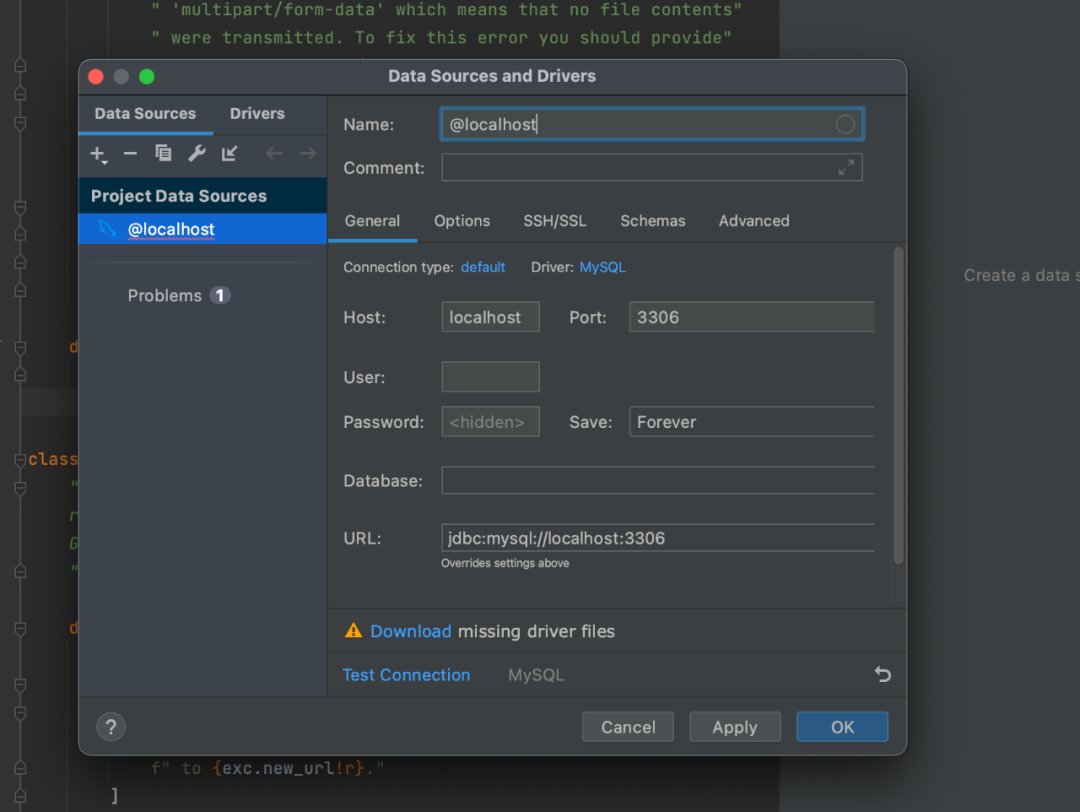
然后就會出現(xiàn)圖示界面,需要我們輸入對應(yīng)的數(shù)據(jù)庫信息,
Name:數(shù)據(jù)庫的連接名稱
Comment:數(shù)據(jù)庫的描述簡介
Host:數(shù)據(jù)庫的ip地址
Port:數(shù)據(jù)庫的端口號
User:數(shù)據(jù)庫的用戶名
Password:數(shù)據(jù)庫的密碼
Test Connection:測試按鈕,點擊這個按鈕測試是否成功連接數(shù)據(jù)庫
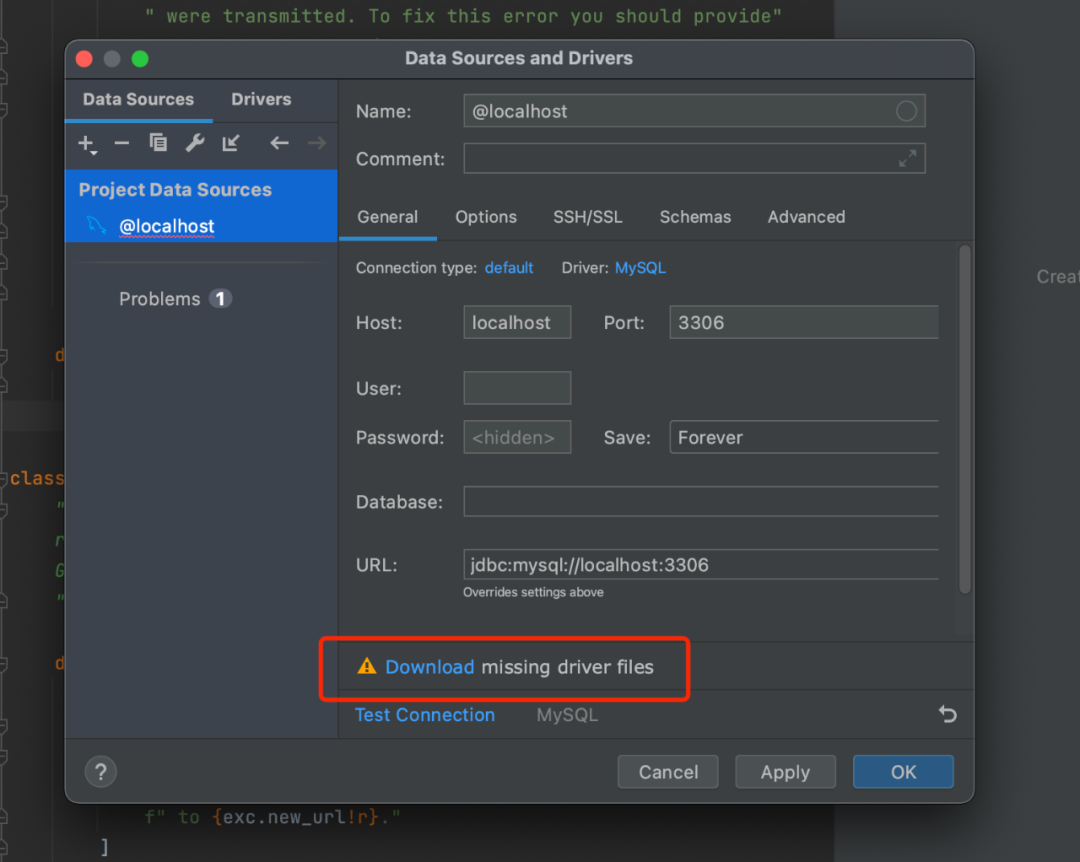
信息填寫完之后,別急著測試連接,如果和下圖一樣顯示 Download missing driver files ,那么你就需要先點擊 Download下載對應(yīng)的驅(qū)動文件。
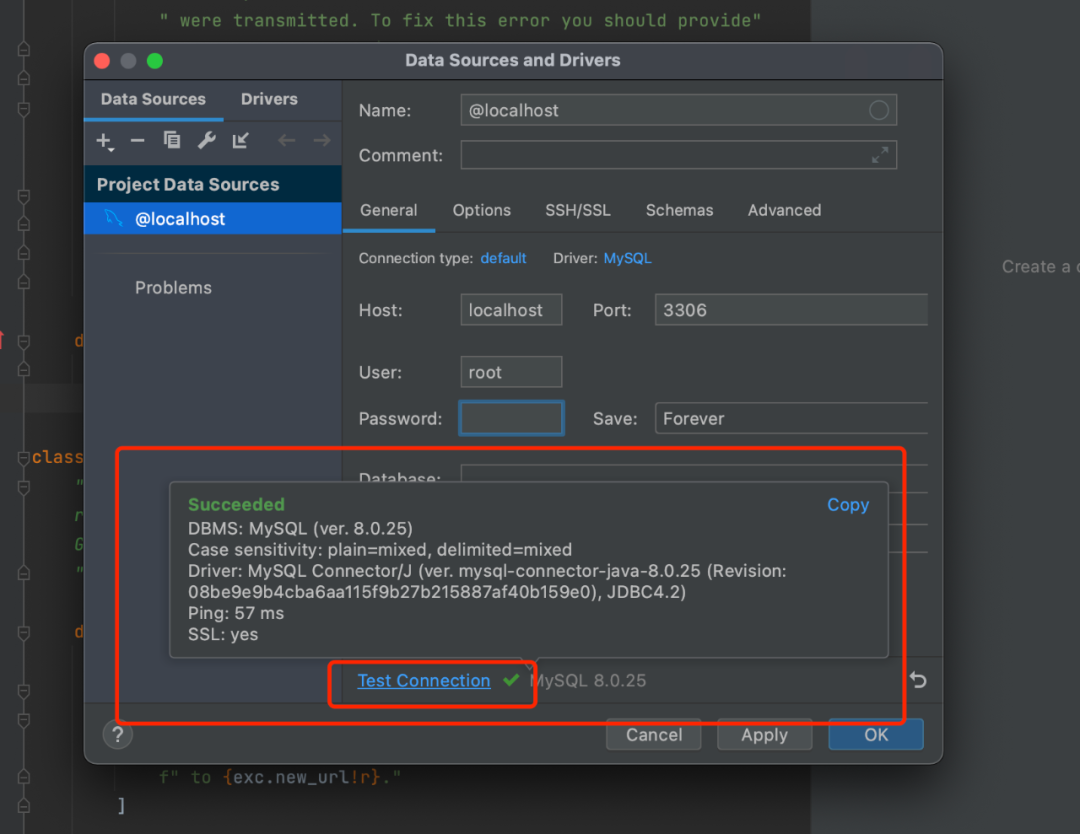
驅(qū)動文件搞定之后,點擊 Test Connection 測試連接,出現(xiàn)圖示的提示就代表數(shù)據(jù)庫可以正常連接,點擊右下角 OK 就行。
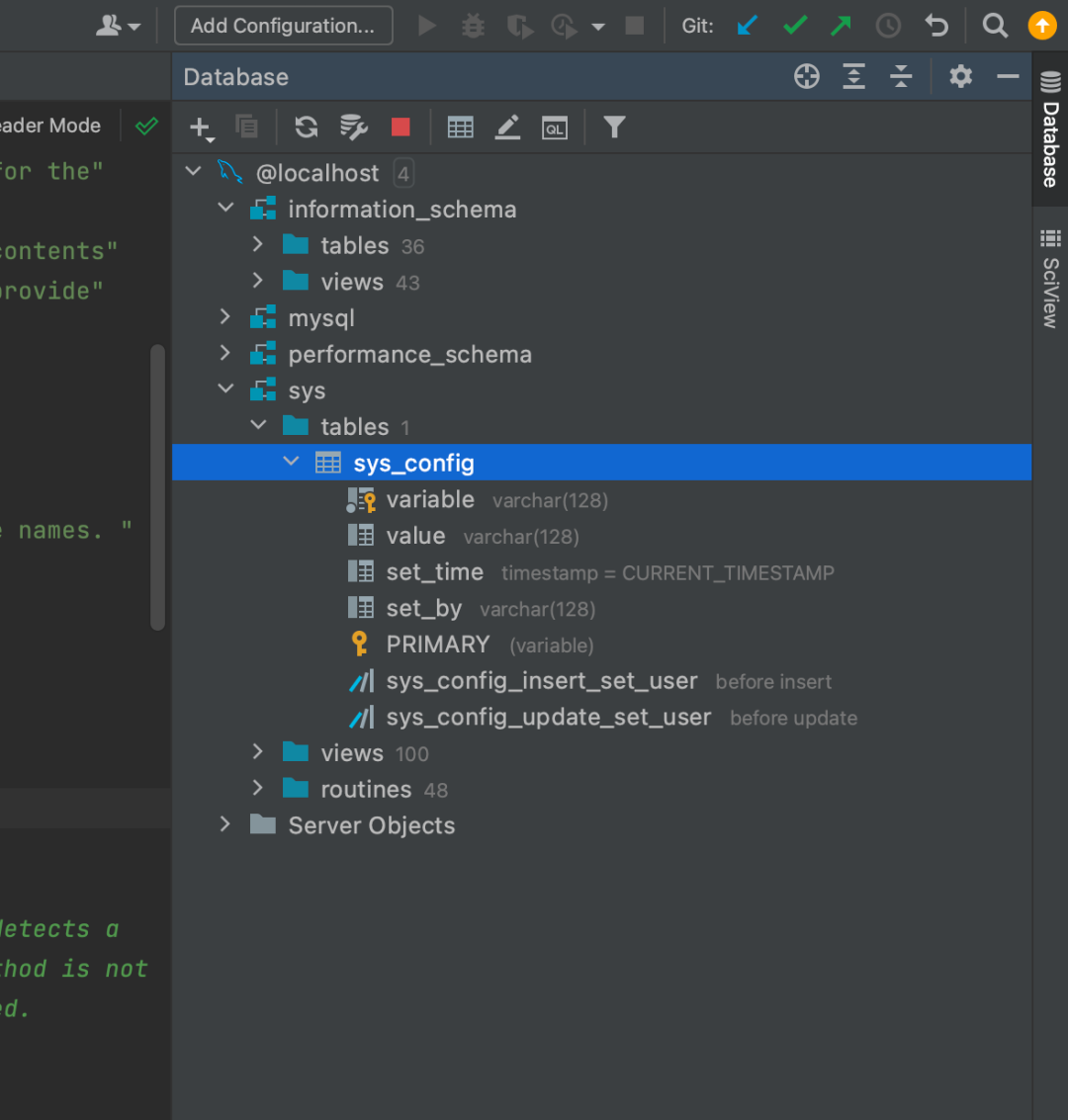
PyCharm 成功連接了 MySQL,但是沒有顯示所有的數(shù)據(jù)庫
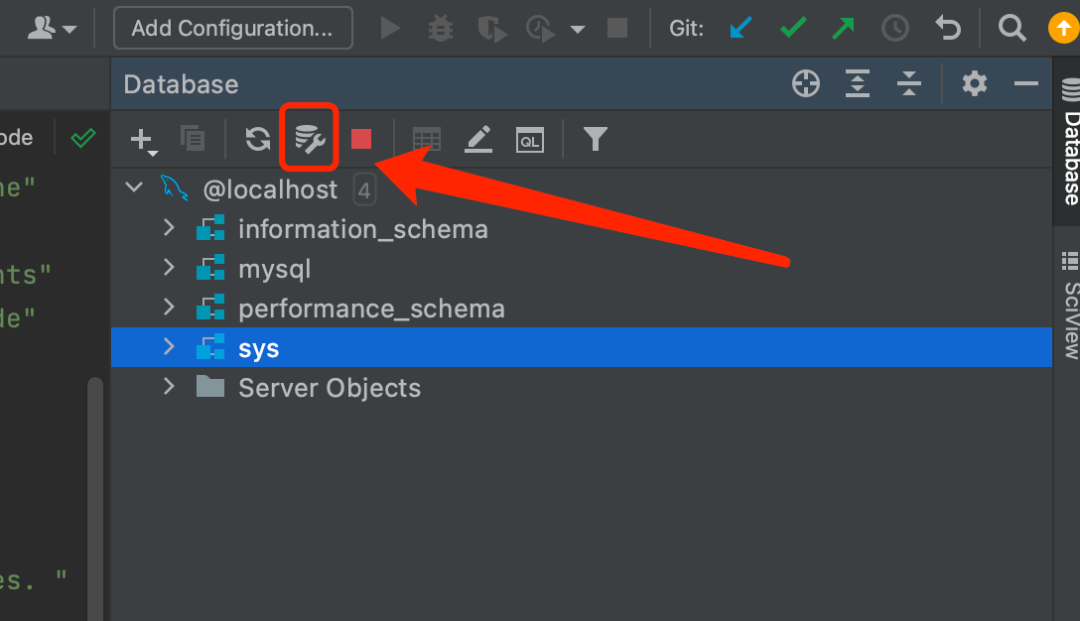
很多讀者第一次連接數(shù)據(jù)庫都會遇到這個問題,教大家如何解決。
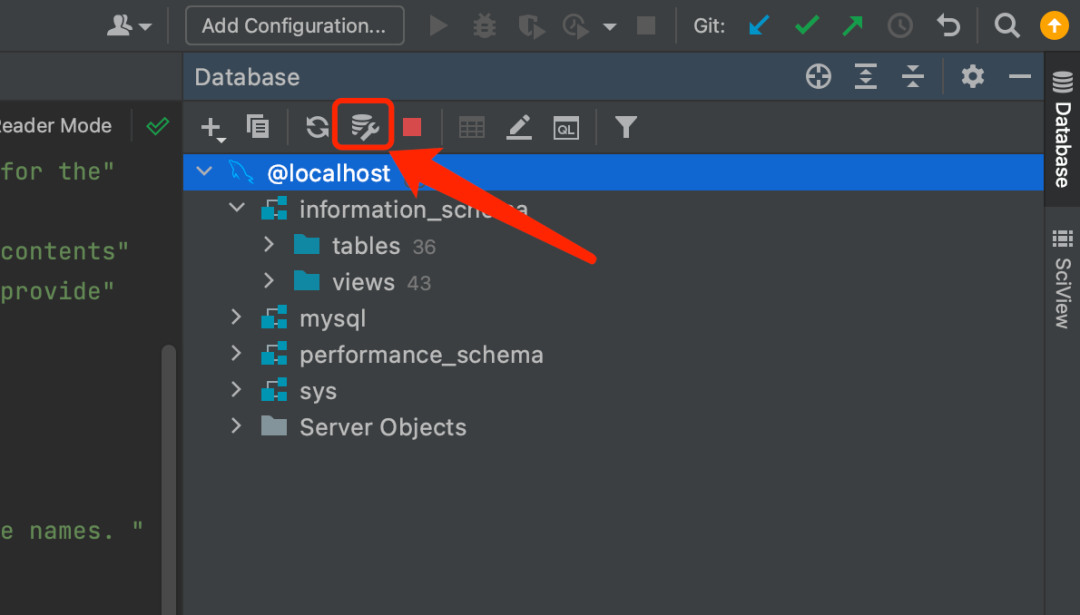
如圖示,點擊這個按鈕
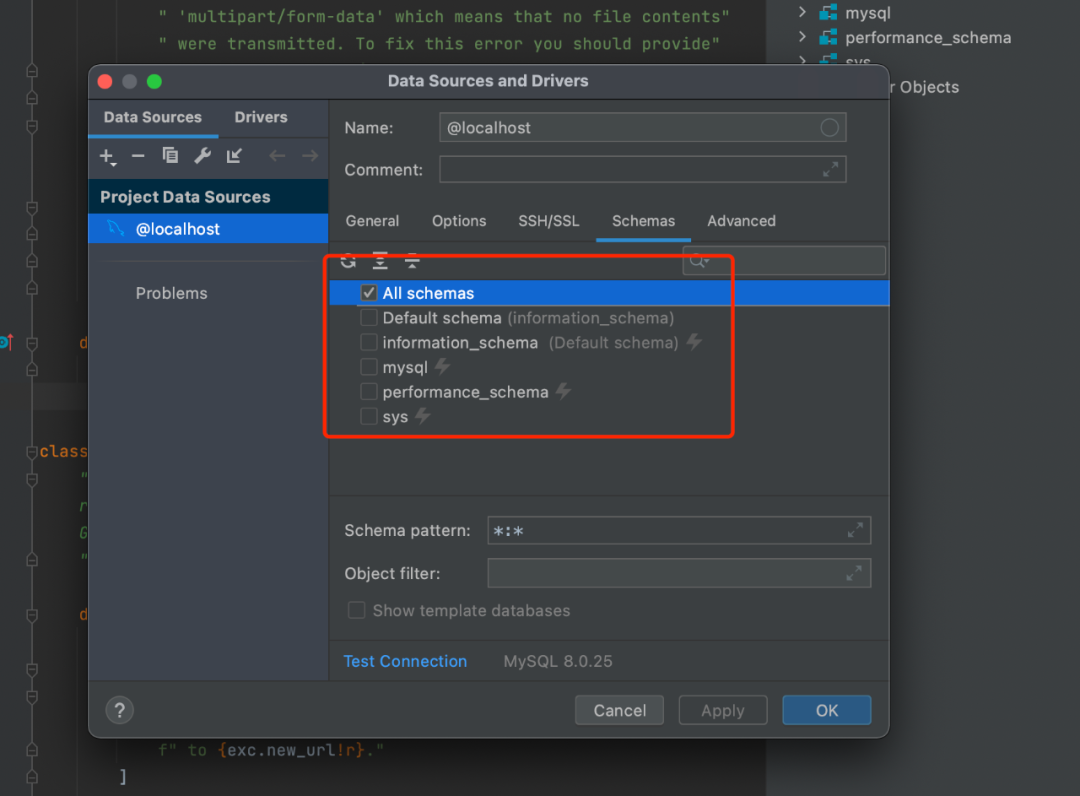
再點擊 Schemas,將 All Schemas 勾選上,然后點擊右下角 OK 就行了!
然后你就可以看到所有的數(shù)據(jù)庫了。
編寫并且運行 SQL 語句
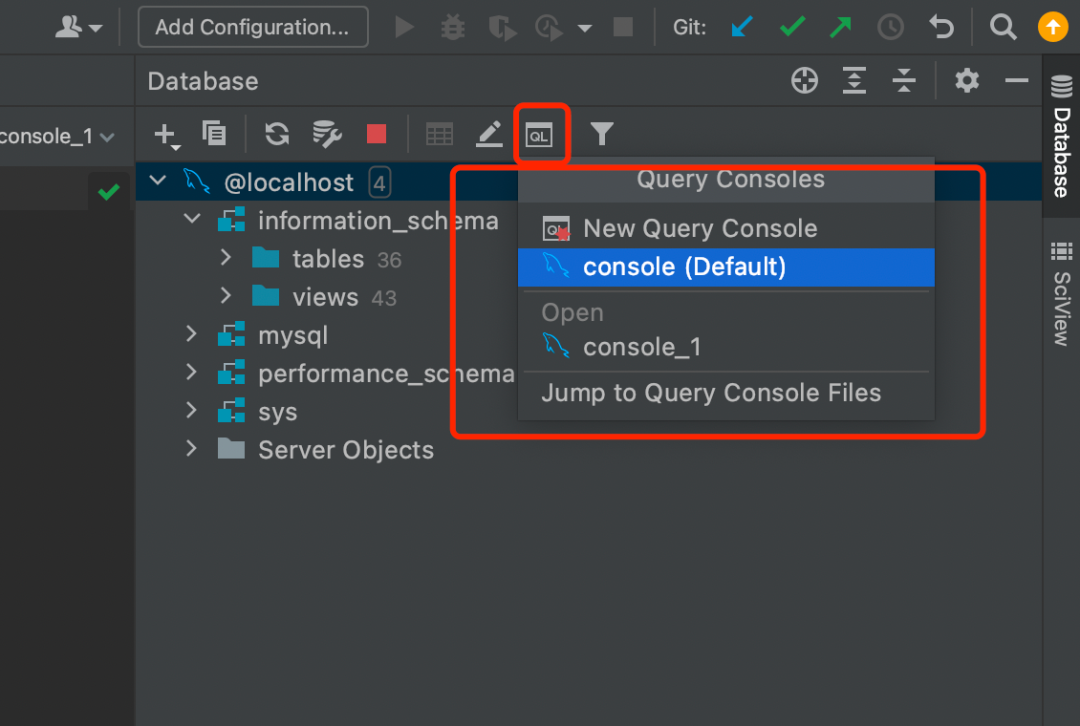
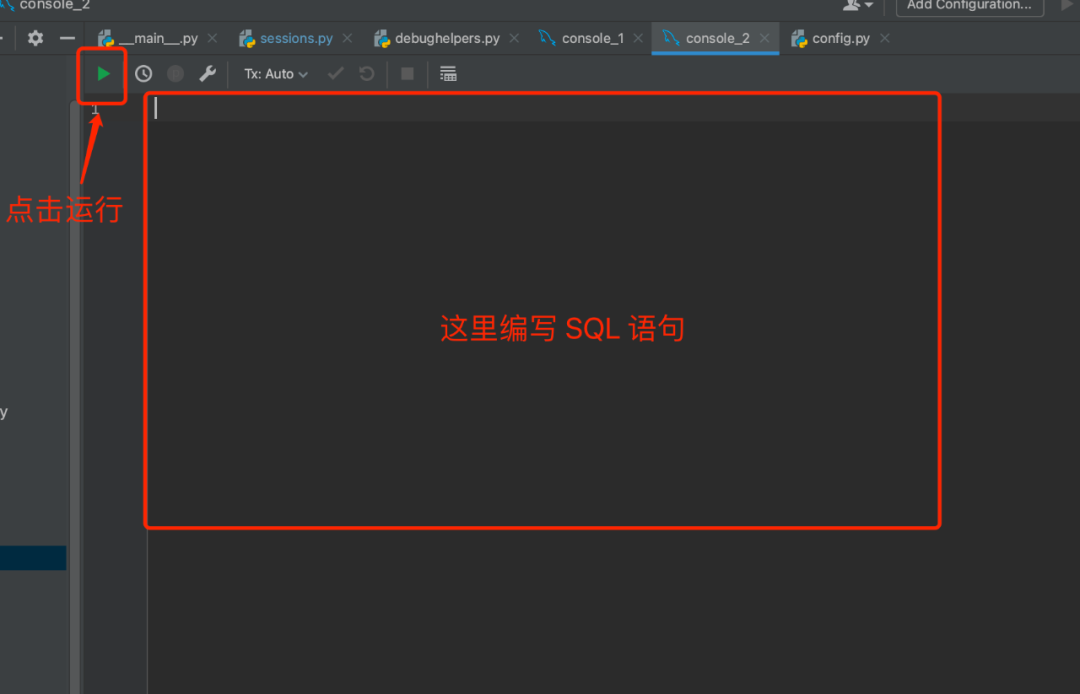
點擊如圖所示的 logo,然后點擊 console,然后編寫 SQL 語句、點擊運行就可以了。
刪除 MySQL 連接
點擊如圖所示的按鈕,
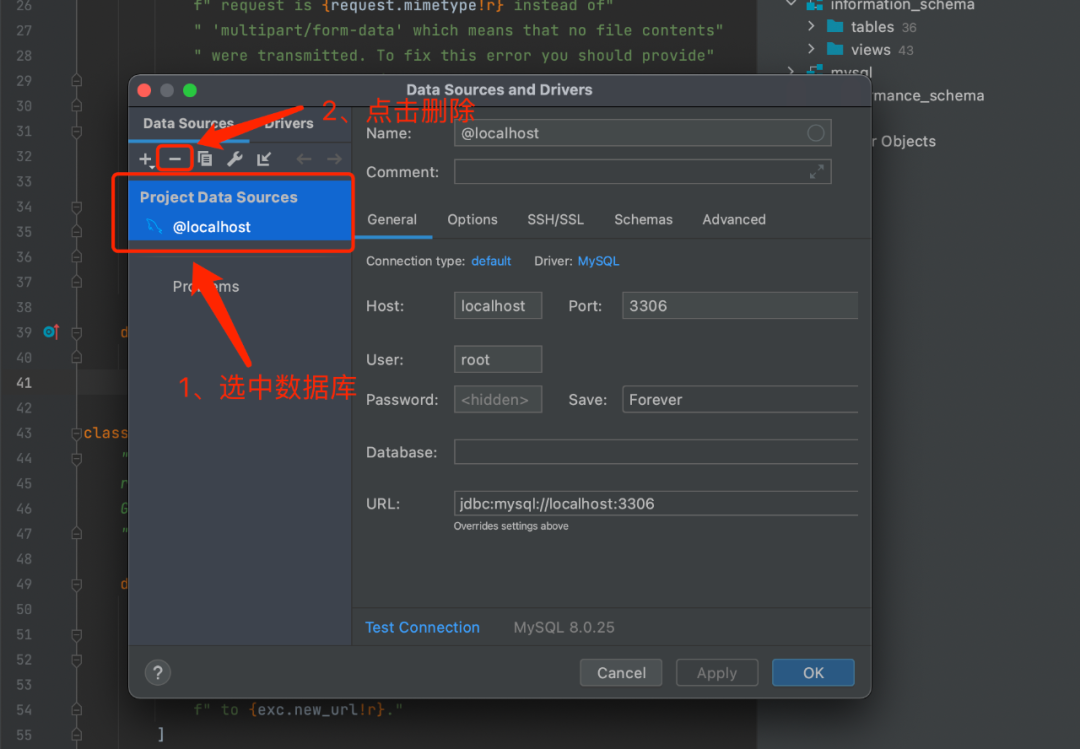
在左側(cè)選中你要刪除連接的數(shù)據(jù)庫,再點擊上面的 — 按鈕就可以了。