
「python安裝」Windows上安裝和創(chuàng)建python開發(fā)環(huán)境

1. 在 windows10 上安裝python開發(fā)環(huán)境
Linux和Mac OS都自帶python環(huán)境,但是Windows沒有,需要自行安裝。
第1步:訪問 python官網(wǎng),下載Windows平臺(tái)下的安裝包
地址:https://www.python.org/downloads/
選擇下載3.X的版本,我選擇的是3.6.6的版本
雙擊下載完的文件python-3.6.6-amd64.exe,進(jìn)入安裝環(huán)節(jié),按步驟完成安裝。(我選的第一個(gè)Install Now默認(rèn)安裝。)
第2步:設(shè)置環(huán)境變量。

環(huán)境變量是在操作系統(tǒng)中一個(gè)具有特定名字的對(duì)象,它包含了一個(gè)或者多個(gè)應(yīng)用程序所將使用到的信息。例如Windows和DOS操作系統(tǒng)中的path環(huán)境變量,當(dāng)要求系統(tǒng)運(yùn)行一個(gè)程序而沒有告訴它程序所在的完整路徑時(shí),系統(tǒng)除了在當(dāng)前目錄下面尋找此程序外,還應(yīng)到path中指定的路徑去找。用戶通過設(shè)置環(huán)境變量,來更好的運(yùn)行進(jìn)程。
第1種添加環(huán)境變量的方法:通過系統(tǒng)設(shè)置選項(xiàng)添加:
打開終端,輸入python。返回的是'python'不是內(nèi)部或外部命令,也不是可運(yùn)行的程序或批處理文件。出現(xiàn)上述提示,是因?yàn)樵趐ython.exe文件下,我們還沒有設(shè)置環(huán)境變量。
手動(dòng)添加環(huán)境變量:
鼠標(biāo)右擊[計(jì)算機(jī)]->[屬性]->[高級(jí)系統(tǒng)設(shè)置]->彈出新窗口,在[高級(jí)]選項(xiàng)卡,點(diǎn)擊[環(huán)境變量]->彈出新窗口,雙擊選擇[Path]->彈出新窗口,選擇[新建]->把我的python安裝路徑粘貼上去->點(diǎn)擊[確定]。-->完成環(huán)境變量配置。
我的python安裝路徑:C:\Users\gybb\AppData\Local\Programs\Python\Python36
再打開終端,鍵入python,這時(shí)候已經(jīng)會(huì)返回下列的python的版本信息:
C:\Users\gybb>python
Python 3.6.6 (v3.6.6:4cf1f54eb7, Jun 27 2018, 03:37:03) [MSC v.1900 64 bit (AMD64)] on win32
Type "help", "copyright", "credits" or "license" for more information.
– 第2種添加環(huán)境變量的方法:
命令行模式添加。
假設(shè)Python的安裝路徑為c:\python36,win+R運(yùn)行cmd打開命令行,輸入:
1
PATH=PATH;c:\python
上述環(huán)境變量設(shè)置成功后,就可以在命令行直接運(yùn)行python了。在使用中出現(xiàn)類似的問題,按相同的方法添加路徑即可。
第3步:安裝pip
pip 是一個(gè)現(xiàn)代的,通用的 Python 包管理工具。提供了對(duì) Python 包的查找、下載、安裝、卸載的功能。
去python官網(wǎng)下載。下載地址:https://pip.pypa.io/en/stable/installing/,下載文件`get-pip.py`
把下載下來的文件放在桌面,在終端里進(jìn)入終端cd desktop
安裝:python get-pip.py
終端輸入命令pip list返回的是'python'不是內(nèi)部或外部命令,也不是可運(yùn)行的程序或批處理文件。和上邊第二步一樣添加環(huán)境變量,添加Scripts文件所在的路徑:
再次在終端輸入pip list會(huì)返回pip的版本,此時(shí),pip已經(jīng)安裝成功
2. 在Windows上安裝——IPython——交互式解釋器
IPython 是一個(gè) python 的交互式 shell,比默認(rèn)的python shell 好用得多,支持變量自動(dòng)補(bǔ)全,自動(dòng)縮進(jìn),支持 bash shell 命令,內(nèi)置了許多很有用的功能和函數(shù)。
IPython支持所有python的標(biāo)準(zhǔn)輸入輸出,也就是我們?cè)贗DLE中或者Python shell中能用的,在IPython中都能夠使用,唯一的不同之處使ipython會(huì)使用In [x]和Out [x]表示輸入輸出,并表示出相應(yīng)的序號(hào)。
1.安裝
在終端通過pip安裝:pip install ipython
2.啟用
安裝成功后,在終端通過ipython就可以啟動(dòng)Ipython啦
IPython Tab鍵自動(dòng)補(bǔ)全
在shell中輸入表達(dá)式時(shí),只要按下Tab鍵,當(dāng)前命名空間中任何與輸入的字符串相匹配的變量(對(duì)象或者函數(shù)等)就會(huì)被找出來:這時(shí)可以通過鍵盤的向下翻頁鍵找到自己需要的對(duì)象。
3. 安裝IDE(集成開發(fā)環(huán)境)——PyCharm
集成開發(fā)環(huán)境(IDE,Integrated Development Environment )是用于提供程序開發(fā)環(huán)境的應(yīng)用程序,一般包括代碼編輯器、編譯器、調(diào)試器和圖形用戶界面等工具
PyCharm是由JetBrains打造的一款Python IDE,帶有一整套可以幫助用戶在使用Python語言開發(fā)時(shí)提高其效率的工具,比如調(diào)試、語法高亮、Project管理、代碼跳轉(zhuǎn)、智能提示、自動(dòng)完成、單元測(cè)試、版本控制。此外,該IDE提供了一些高級(jí)功能,以用于支持Django框架下的專業(yè)Web開發(fā)。
PyCharm有三個(gè)版本:
專業(yè)版:支持實(shí)際開發(fā)中的大部分功能
社區(qū)版:閹割版的專業(yè)版,除了一些功能沒有以外,他是用來解決工作問題的。部分功能沒法用(例如:Web開發(fā),Python Web框架,Python的探查,遠(yuǎn)程開發(fā)能力,數(shù)據(jù)庫和SQL支持)
教育版:基于社區(qū)版,教育版完整的引用了社區(qū)版所有的功能,在此基礎(chǔ)上加了一些練習(xí)引導(dǎo)課程(英文的)
安裝PyCharm Professional

去官網(wǎng)下載pycharm專業(yè)版倒本地, 下載地址:http://www.jetbrains.com/pycharm/download/#section=windows
下載完成后,雙擊pycharm-professional-2018.2.4.exe按正常的安裝軟件的步驟安裝。
選擇安裝目錄,Pycharm需要的內(nèi)存較多,建議將其安裝在D盤或者其他盤,不建議放在系統(tǒng)盤C盤.
點(diǎn)擊Next,進(jìn)入下一步安裝界面:
勾選64-bit launcher(Create Desktop Shortcut創(chuàng)建桌面快捷方式,一個(gè)32位,一個(gè)64位)
勾選.py (Create Associations是否關(guān)聯(lián)文件,選擇以后打開.py文件會(huì)默認(rèn)用PyCharm打開)
再下一步,是選擇創(chuàng)建開始菜單欄的文件夾,在這里,不更改,選擇默認(rèn)的JetBrains,點(diǎn)擊【Install】
Completing PyCharm Setup -> [Finish]
運(yùn)行PyCharm, 第一次運(yùn)行,會(huì)詢問是否導(dǎo)入之前的設(shè)置。這里選Do not import settings
彈出JETBRAINS USER AGREEMENT, 戍邊滾到協(xié)議末尾,就可以點(diǎn)[Accept]了。
彈出窗口詢問是否Data Sharing.選[Don't send]
選擇UI主題 Set UI theme,隨便選一個(gè),主題之后可以自己換。
Download featured plugins下載特殊插件,可以先略過,以后需要再配置,也可以選擇先安裝上。然后選擇點(diǎn)擊有[start using PyCharm]
激活PyCharm Professional
新安裝的PyCharm Professional有30天的免費(fèi)使用期,之后就需要購買注冊(cè)碼才能使用。
價(jià)錢:
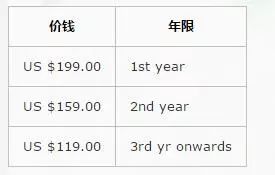
可怕的價(jià)格。。。
雖然應(yīng)該支持正版,但是。。。(感謝我大天朝的聰明才智的前輩高手們,給我們提供一些省錢小技巧)
在激活頁面,選擇active code
在下邊的激活碼框復(fù)制粘貼一個(gè)百度到的激活碼
PyCharm windows上常用功能快捷鍵
1、編輯
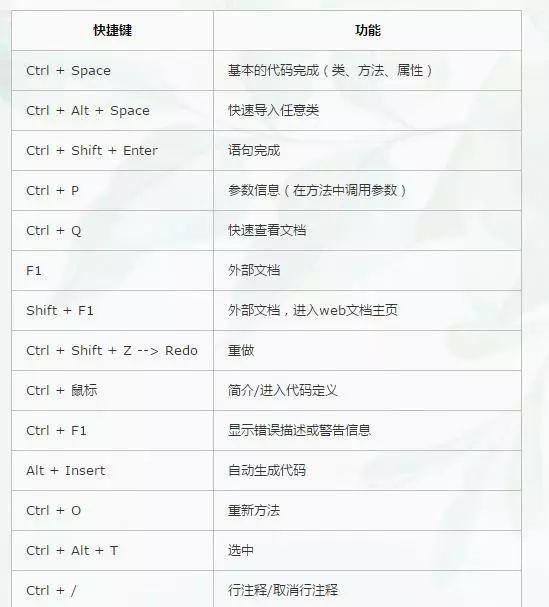
。。。。太多了還是不復(fù)制了。

掃下方二維碼加老師微信
或是搜索老師微信號(hào):XTUOL1988【切記備注:學(xué)習(xí)Python】
領(lǐng)取Python web開發(fā),Python爬蟲,Python數(shù)據(jù)分析,人工智能等學(xué)習(xí)教程。帶你從零基礎(chǔ)系統(tǒng)性的學(xué)好Python!
也可以加老師建的Python技術(shù)學(xué)習(xí)教程qq裙:245345507,二者加一個(gè)就可以!

歡迎大家點(diǎn)贊,留言,轉(zhuǎn)發(fā),轉(zhuǎn)載,感謝大家的相伴與支持
萬水千山總是情,點(diǎn)個(gè)【在看】行不行
*聲明:本文于網(wǎng)絡(luò)整理,版權(quán)歸原作者所有,如來源信息有誤或侵犯權(quán)益,請(qǐng)聯(lián)系我們刪除或授權(quán)事宜