
暢玩國服LOL?MacBook M1 Windows虛擬機體驗
前言
大家好,我是 剛進入春天還沒來得及踏青又開始從早忙到晚的 蠻三刀。去年給大家?guī)砹艘黄容^詳盡的MacBook M1評測。評測經(jīng)歷了全網(wǎng)的熱情轉(zhuǎn)載,成為了我唯一的一篇爆款文章(我該哭還是該笑!)。
上一期評測在這里:
然后,今年春節(jié)一過,公司決定給大家一人一臺MacBook M1,而且還同樣是16G版本的,大家領(lǐng)電腦的那天,我的內(nèi)心五味雜陳。

本篇文章算是一次M1評測番外篇吧。主要來感受一下MacBook M1芯片下使用Windows10虛擬機的體驗如何。
文章目錄如下:
虛擬機視頻演示 Parallels Desktop 是何方神圣? 暢玩國服LOL? Mac安裝Win10虛擬機手把手教學 在Mac安裝Win10,我圖的是什么?
本文閱讀大概需要:3分鐘
碼字不易,歡迎關(guān)注我的原創(chuàng)公眾號:后端技術(shù)漫談
視頻演示
用我的Mac裝上Windows10 ARM版后,我錄了一段簡短的體驗視頻。
看得出,雖然能夠感覺到虛擬機的Win10有一定的卡頓,但是總體來說已經(jīng)是相當能用的狀態(tài)。
Parallels Desktop 何方神圣?
虛擬機軟件是mac里比較有名的parallels desktop,大家喜歡簡稱它為PD。
這個parallel本身就自帶平行的意思,平行桌面,我覺得這個軟件做到了。
我作為十幾年,哦不,現(xiàn)在應該是幾十年的Windows用戶(我好老啊),經(jīng)常會用到的家用虛擬機軟件就是VMWare,在接觸到Mac的PD后,不禁為PD完整且直觀的用戶體驗所驚艷。
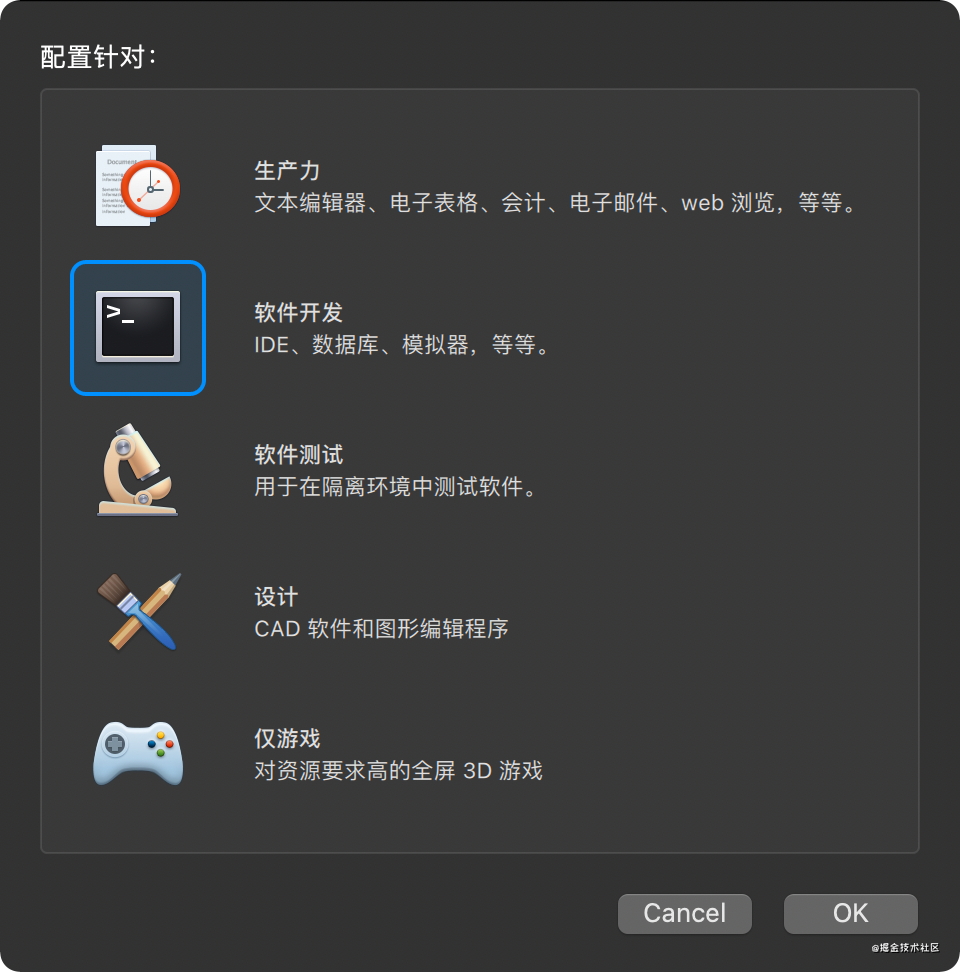
比如,在創(chuàng)建虛擬機后,你可以選擇幾種模式,就像家用車的節(jié)能,舒適,運動一樣,有幾個檔位可供選擇。
不僅如此,當你在windows虛擬機中打開了某些軟件,比如你打開了wegame,pd會把wegame的圖標同時展示在mac的dock上,方便你直接點選。和parallel這個單詞的含義一致,方便用戶并行操作兩個系統(tǒng)。
此外,他還有和你原生系統(tǒng)結(jié)合的融合模式,你可以在你mac的底部dock直接展開一個開始菜單。

讓你感覺到你的一臺電腦同時有了macos和win的能力。
最后,想說一句,PD不是免費的,哈哈哈哈。
暢玩國服LOL?
自從M1出來后,越來越多的up主和博主做了評測,很多也嘗試了拿它來玩游戲。并且很多視頻以玩LOL作為宣傳點,我看了一些,其中有三類人:
下載的是非國服LOL,比如美服LOL是天然支持Mac的,當然,并不是天然支持M1.但是通過轉(zhuǎn)譯也能運行。 使用云游戲平臺(比如騰訊云游戲),這種不算。 在PD虛擬機安裝了Win10鏡像,并且能玩起來的。
第三種理論上是正確的思路。其他兩種算是噱頭。
我準備照著第三種思路嘗試一下。
首先我安裝了ARM支持的Win10鏡像(具體安裝步驟在下一章介紹):
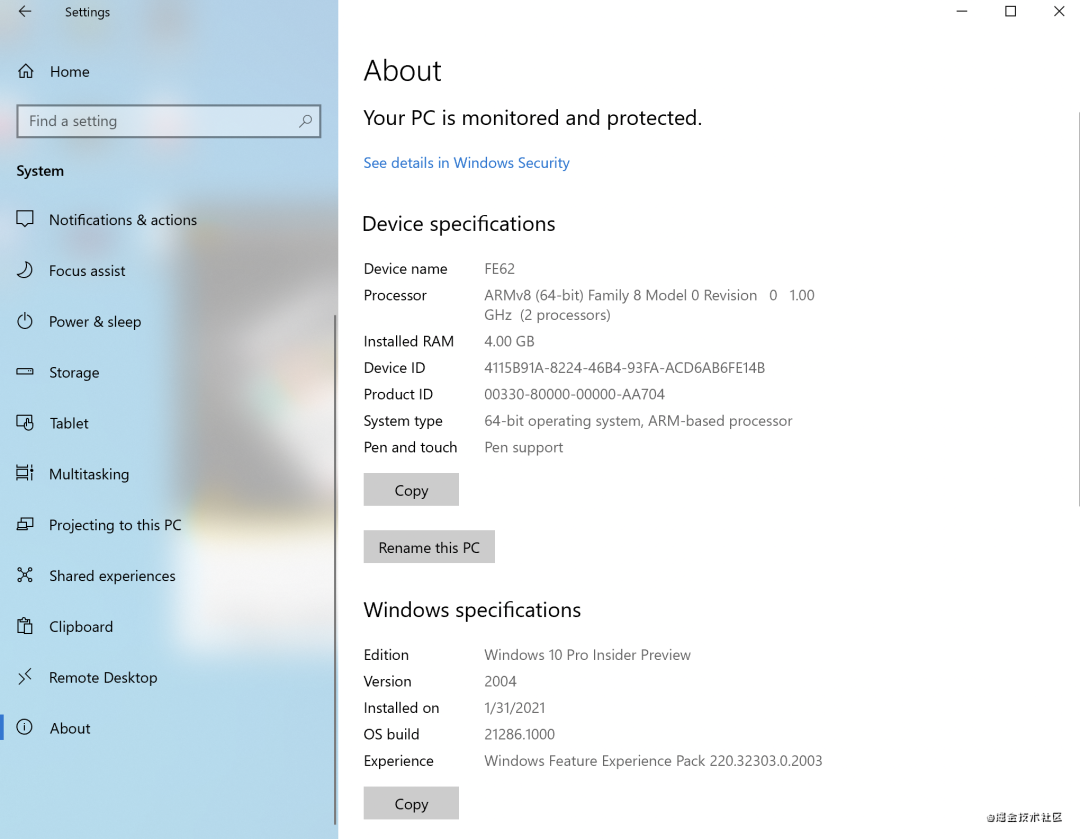
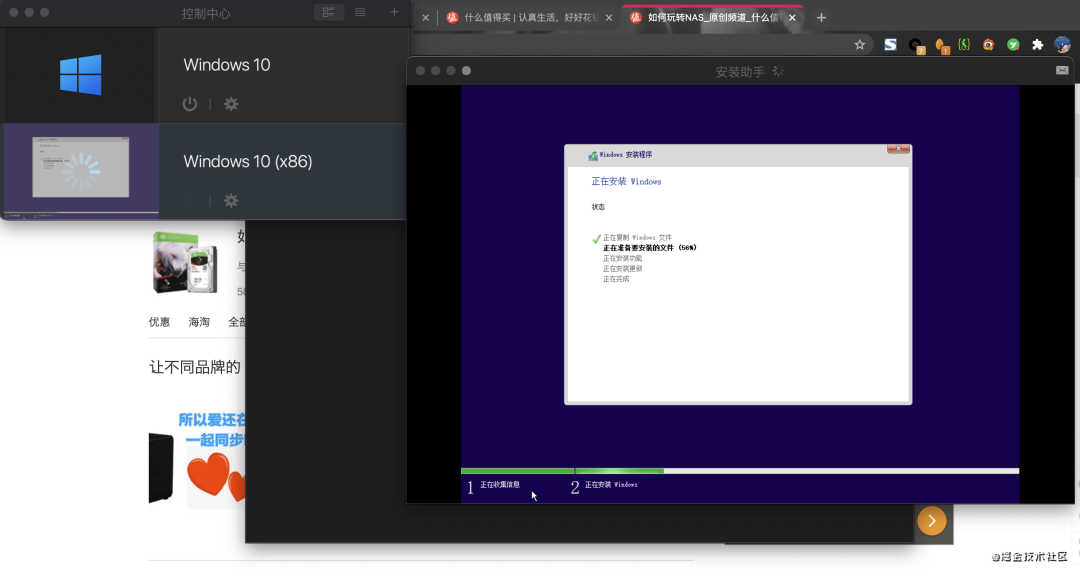 下圖中可以清楚的看到,安裝完成后,我已經(jīng)擁有了基于ARM架構(gòu)的Windows。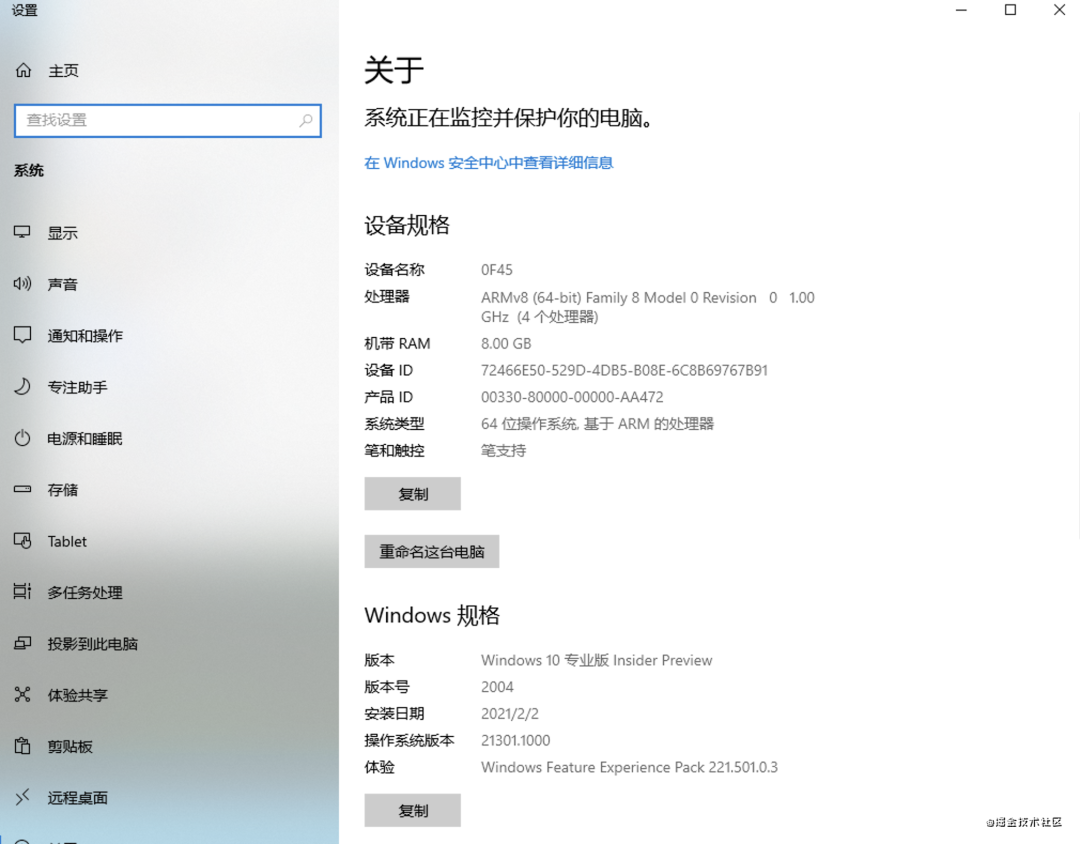
然后我做的就是下面幾個事情:
下載WeGame 登陸QQ 下載LOL 打開LOL 進入游戲 選英雄
為什么我要這樣羅列出步驟呢?
因為!
我把中間過程的截圖弄丟了!!!
(原諒我,是春節(jié)過來后,我發(fā)現(xiàn)我把圖丟了,55555555555555)
不管怎么說,最后,我選完英雄,開始進入游戲后。。。
客戶端閃退了,游戲本體進程死活打不開
我都以為要成功了。
重新連接了N次也不行。

我不信邪,搜索了許久為何我進不去,得到的答案是:

win10 20231版本可以玩。
原文在這里:
https://www.bilibili.com/video/BV1Gz4y1r72b?from=search&seid=1205643763721127830
于是我去網(wǎng)盤找了20231版本的系統(tǒng)鏡像,用非會員下載了好久好久,終于下載完了。

然后我重新安裝系統(tǒng),下載LOL,開始游戲。
然后又閃退了。
我很郁悶,然后又發(fā)現(xiàn)有人說20279就可以,我又又又又下載了20279,然后還是不行。
然后我就放棄了。
我試了3個Win10系統(tǒng)的鏡像,都沒有成功。也許是我的打開方式不對,也許是還要裝一些圖形專用的補丁或者驅(qū)動。也許還有別的原因。
不過不管怎么樣。這次我放棄了,如果是需要特定的系統(tǒng)版本,那么研究的意義也不大,畢竟升級了版本之后又不能確定是否還可以使用。不可能永遠保持老舊的Win10版本去日常使用。
如果有折騰成功的小伙伴,麻煩留言告訴我!
Win10虛擬機安裝教學
以下是一個簡單的M1 Windows系統(tǒng)虛擬機安裝教學。
想要在MacBook M1上安裝Windows10,方法可能有很多種,這里提供一種比較主流的方案,主要分為如下步驟:
下載Parallels Desktop 下載win10系統(tǒng)鏡像 安裝鏡像,開始使用
聽起來是不是很簡單,確實,步驟不多,不過中間涉及到Parallels官網(wǎng)的注冊和微軟用戶的注冊,你需要有科學上網(wǎng)工具。
讓我們開始吧。
下載Parallels Desktop
首先需要下載Parallels Desktop for Mac Technical Preview,也就是Mac預覽版的Parallels。
https://my.parallels.com/desktop/beta
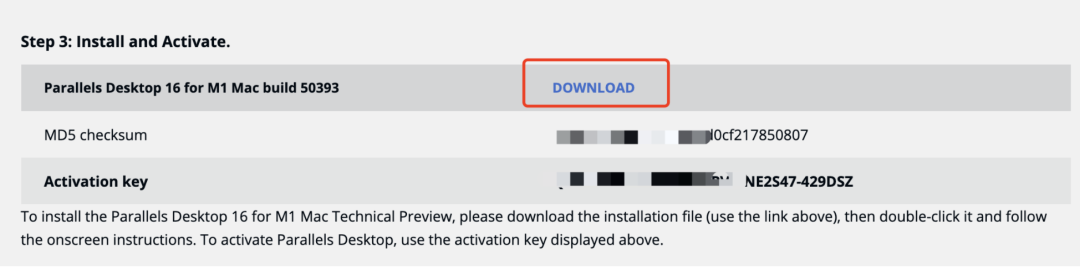
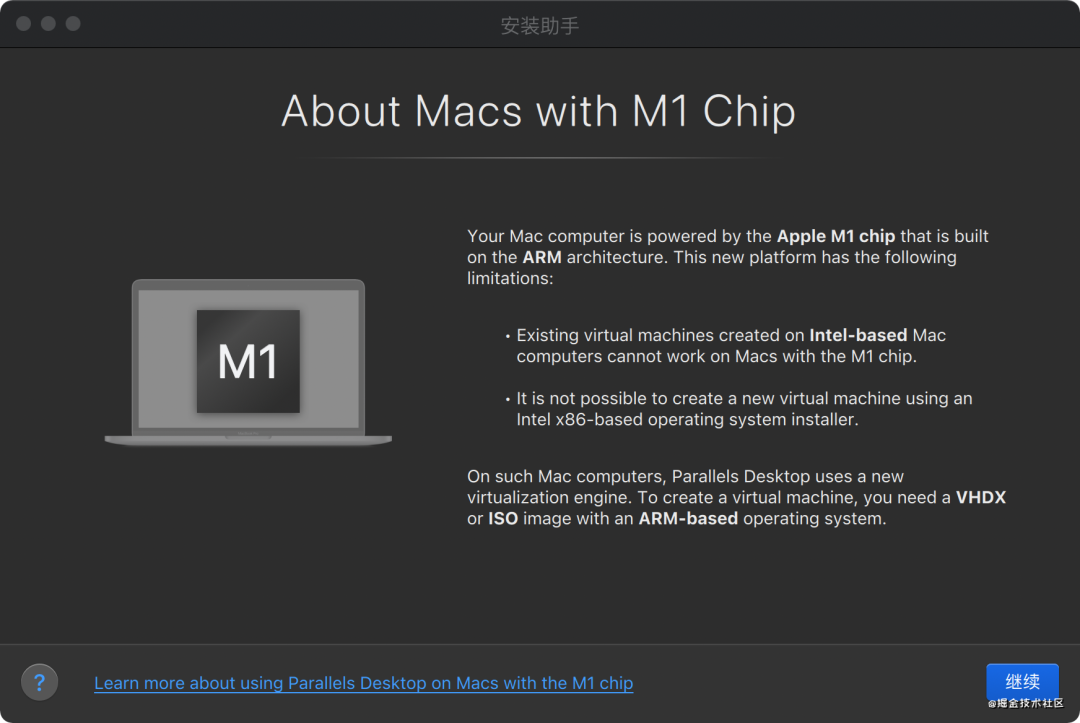
安裝后,當你打開新建虛擬機,會提醒你你的是M1芯片。
下載win10鏡像
補充:如果你沒有科學上網(wǎng),或者不想注冊,你可以試試去度娘網(wǎng)盤里找一個資源,個人建議還是自己按照正常注冊流程走,畢竟找資源也是個苦力活,之前我保留的資源在我寫文章的時候失效了,就很尷尬,如果實在需要可以單獨分享給大家。
https://www.microsoft.com/en-us/software-download/windowsinsiderpreviewARM64
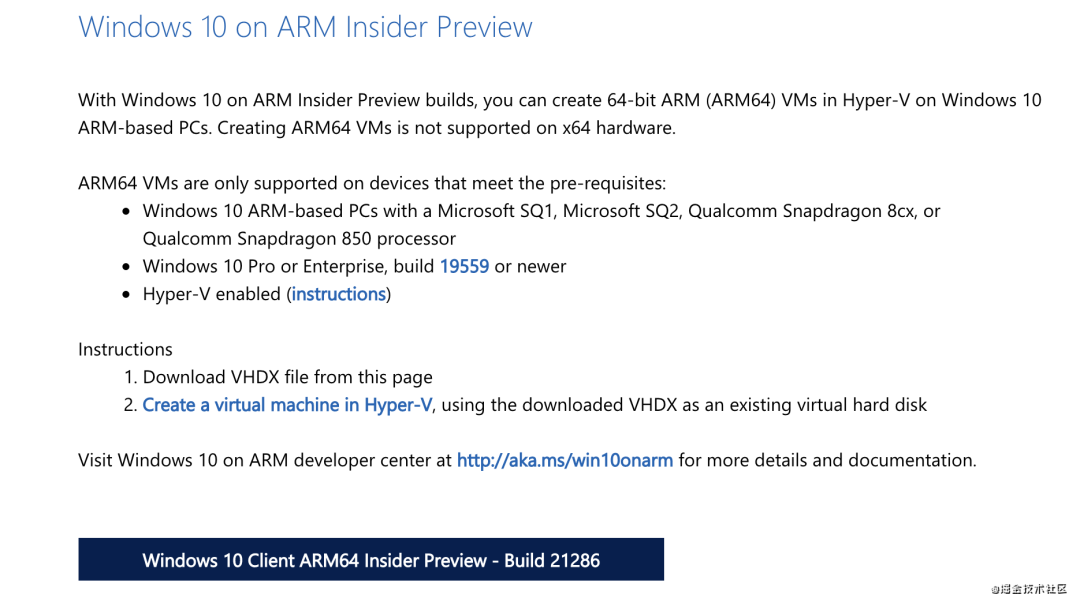 下載完鏡像后,在PD里安裝:
輸入PD的秘鑰(如果你注冊預覽版,會給你幾個月有效期的秘鑰):

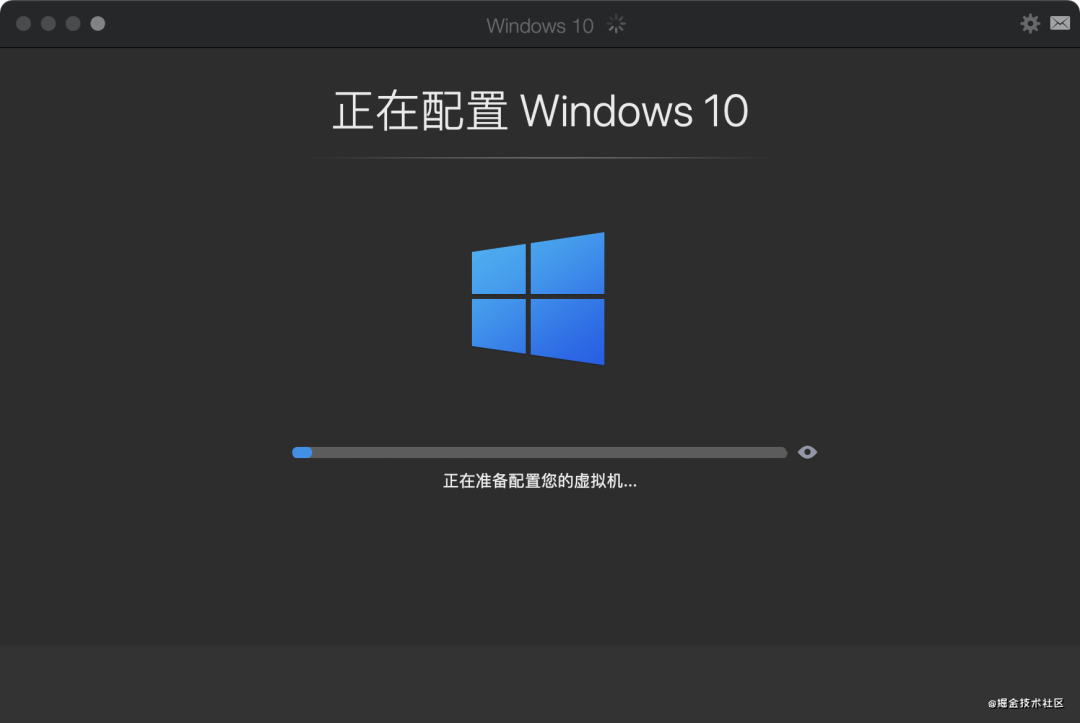 進入系統(tǒng):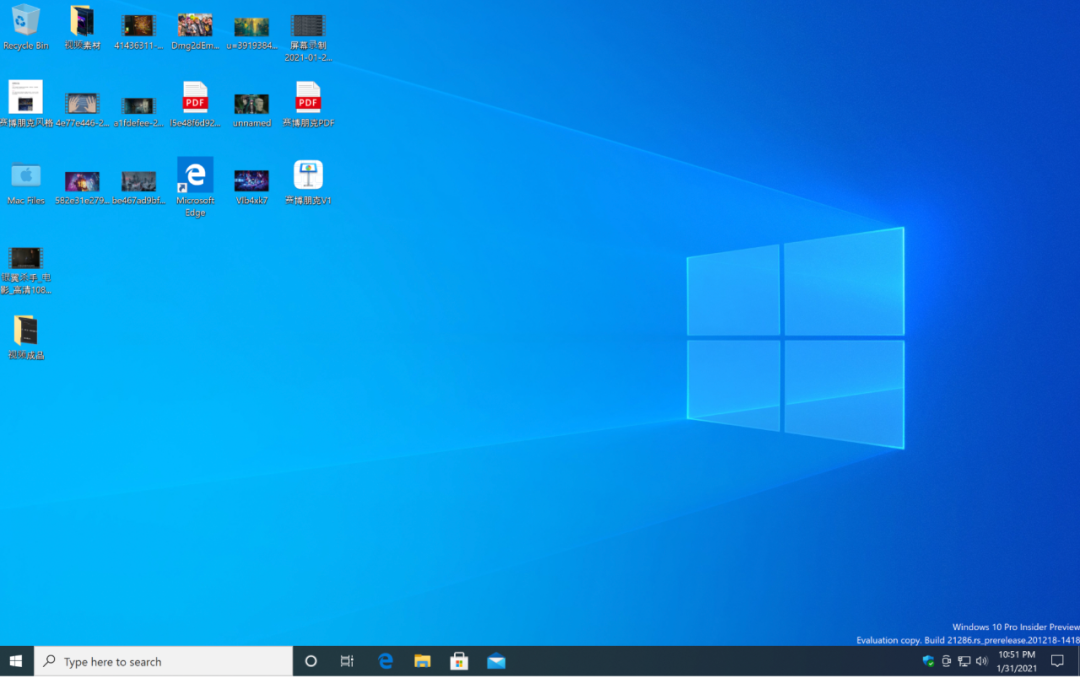
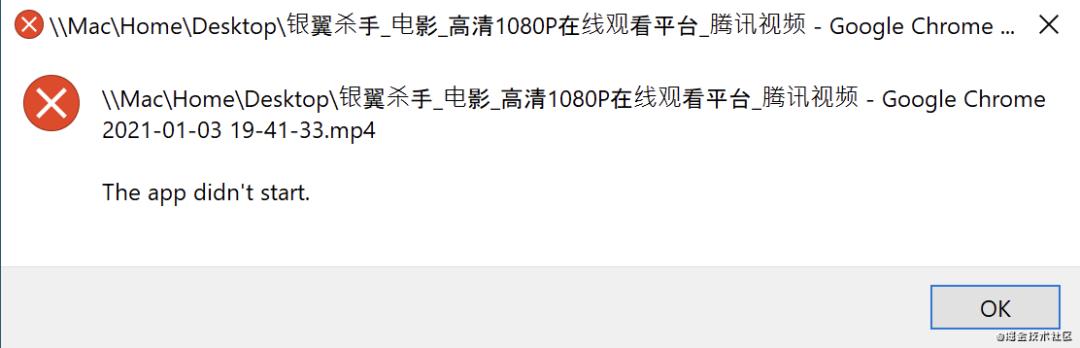
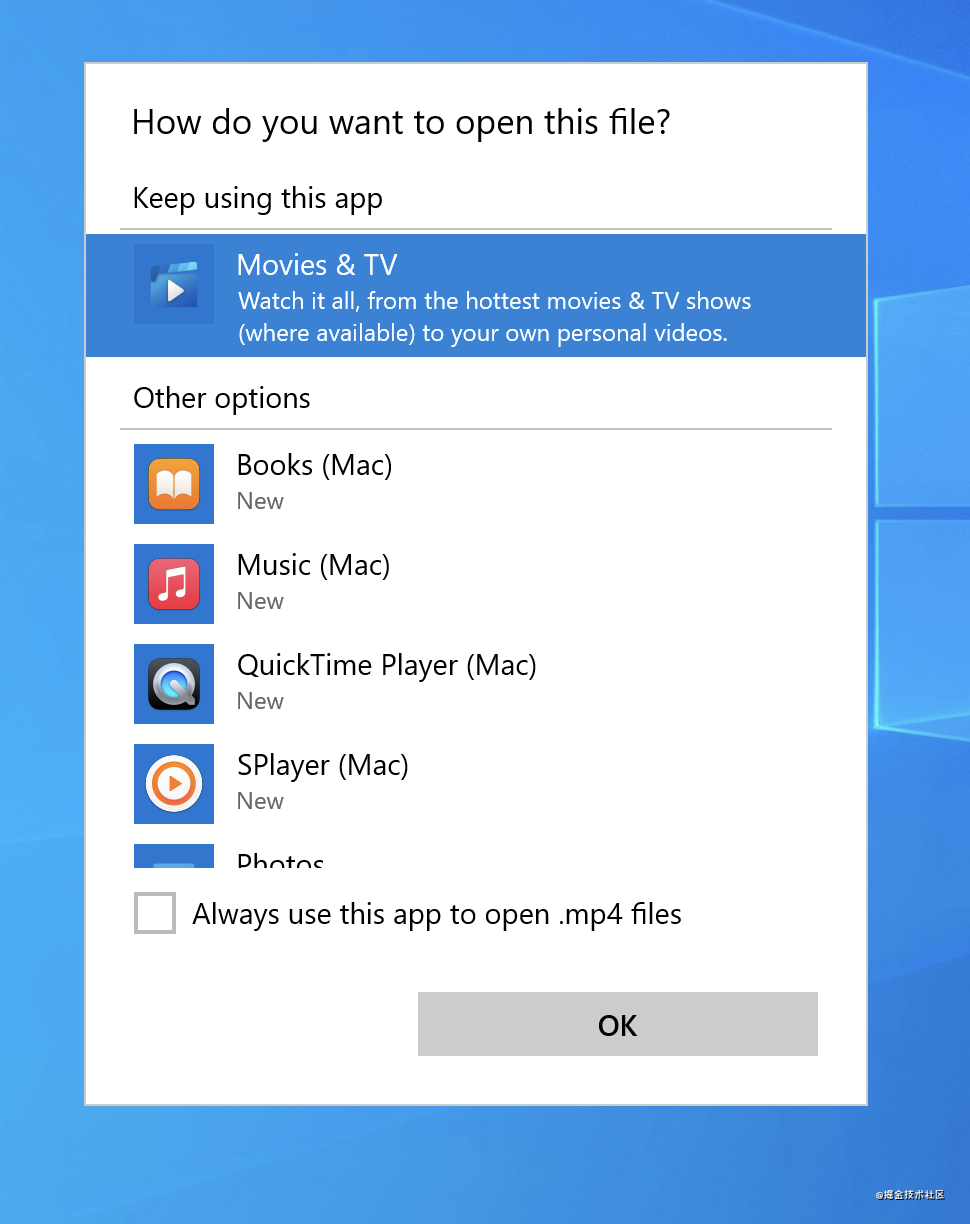 如果點擊系統(tǒng)播放器,會閃退:
 看下系統(tǒng)信息:
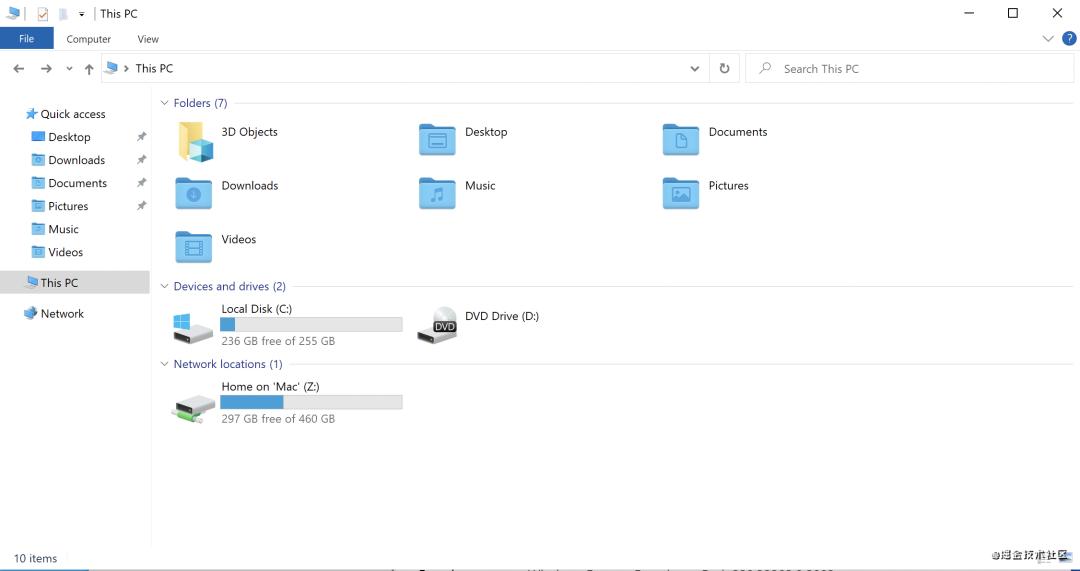
 我的電腦中,可以看到硬盤,以及mac的分區(qū)(在PD中可以設置和Mac完全隔離):
 有ARM專門的Program Files: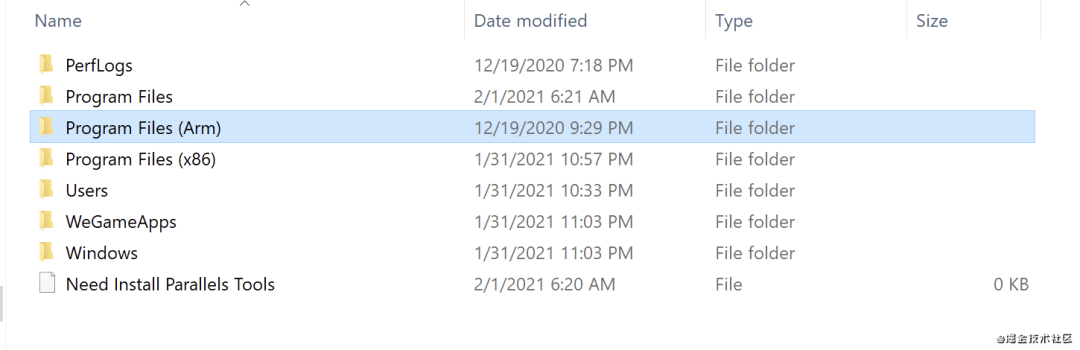
OK,安裝步驟就說到了這里了~
在Mac安裝Win10,我圖的是什么?
十幾年前,當我們買電腦還要跑電腦城的時候。很多人買了Mac之后的第一件事情,就是讓商家給裝一個Windows,要么是雙系統(tǒng),要么是單純的MacOS也不要了。
十幾年過去了,就像之前iPhone越獄一樣,折騰的玩家越來越少了,主要還是得益于不斷迭代的正版系統(tǒng)越來越好用了。
Mac也類似,當系統(tǒng)越來越好用的時候,那些堅持Windows的人,總會慢慢的變成MacOS用戶的。
所以,現(xiàn)在還在Mac上裝Windows,總得有個理由吧。
以我個人的觀點來看,還是有幾種場景下能用到的:
網(wǎng)銀盾,U盾等需要Windows和IE瀏覽器來做網(wǎng)銀操作的。 想玩一些steam上只有win支持的小游戲 一些不支持MacOS的開發(fā)工具,硬件開發(fā)首當其沖 想要單純的系統(tǒng)環(huán)境隔離用來做測試
而我可能是單純的好奇心驅(qū)使,哈哈。
總結(jié)
要知道,微軟很早就發(fā)布了ARM版的Windows,在自家產(chǎn)品suface上面也嘗試摸索了這么多年。但是一直不溫不火,沒有普及開,一方面是兼容性的問題,一方面,也是微軟的硬件產(chǎn)品著實拉跨,surface其實還是屬于小眾產(chǎn)品。
MacBook轉(zhuǎn)向了ARM,你說微軟急嗎?急。如果蘋果的ARM做得好,Windows的市場份額也會跟著萎縮。
但急的同時,也暗自興奮。
通過Mac M1,蘋果打開了ARM的市場,更多的軟件,比如Adobe等,愿意去適配ARM,畢竟Mac用戶也是他們很重要的市場。
軟件生態(tài)跟上來了,基于ARM的硬件,主機,筆記本也會越來越多了。Windows ARM版也會迎來自己的翻身之日。
這也是為什么M1出來后,這么具有話題性的原因。它可能是筆記本新時代的開始。
(完)
關(guān)注我
我是一名奮斗在一線的互聯(lián)網(wǎng)后端開發(fā)工程師。
主要關(guān)注后端開發(fā),數(shù)據(jù)安全,邊緣計算等方向,歡迎交流。
各大平臺都能找到我
微信公眾號:后端技術(shù)漫談 Github:@qqxx6661 CSDN:@蠻三刀把刀 知乎:@后端技術(shù)漫談 掘金:@蠻三刀把刀 騰訊云+社區(qū):@后端技術(shù)漫談 博客園:@后端技術(shù)漫談 BiliBili:@蠻三刀把刀
原創(chuàng)文章主要內(nèi)容
后端開發(fā)面試與實戰(zhàn) 算法題解/數(shù)據(jù)結(jié)構(gòu)/設計模式 生活趣事
個人公眾號:后端技術(shù)漫談
如果文章對你有幫助,不妨點贊,收藏起來~