
CentOS7 64位安裝Mysql教程
點下方關注“SQL數據庫開發(fā)”,
設為“置頂或星標”,第一時間送達干貨
從最新版本的Linux系統開始,默認的是 Mariadb而不是mysql!這里依舊以mysql為例進行展示
1、先檢查系統是否裝有mysql
# rpm -qa | grep mysql11這里返回空值,說明沒有安裝
這里執(zhí)行安裝命令是無效的,因為centos-7默認是Mariadb,所以執(zhí)行以下命令只是更新Mariadb數據庫
# yum install mysql刪除可用
2、下載mysql的repo源
安裝mysql-community-release-el7-5.noarch.rpm包
# sudo rpm -ivh mysql-community-release-el7-5.noarch.rpm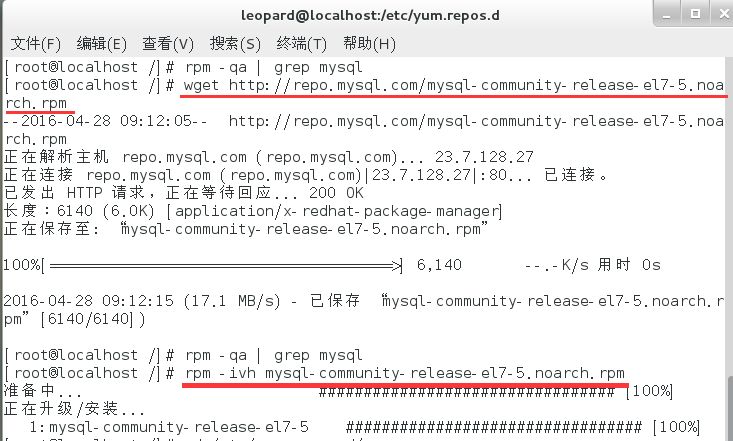
安裝這個包后,會獲得兩個mysql的yum repo源:/etc/yum.repos.d/mysql-community.repo,/etc/yum.repos.d/mysql-community-source.repo。

3、開始安裝mysql
# sudo yum install mysql-server根據提示一路選Y安裝就可以了,不過安裝完成后,沒有密碼,需要重置密碼。
安裝后再次查看mysql
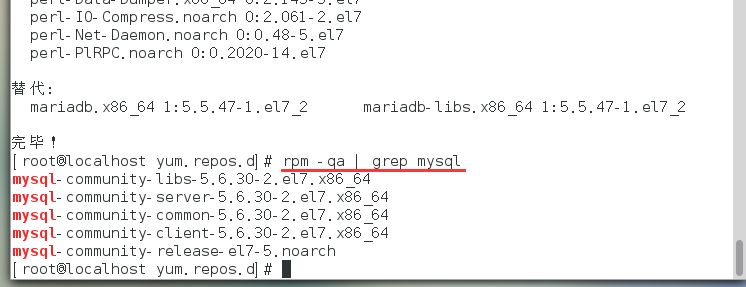
如果報錯,內容含有
Error: Package: mysql-community-libs-5.6.35-2.el7.x86_64 (mysql56-community)Requires: libc.so.6(GLIBC_2.17)(64bit)Error: Package: mysql-community-server-5.6.35-2.el7.x86_64 (mysql56-community)Requires: libc.so.6(GLIBC_2.17)(64bit)Error: Package: mysql-community-server-5.6.35-2.el7.x86_64 (mysql56-community)Requires: systemdError: Package: mysql-community-server-5.6.35-2.el7.x86_64 (mysql56-community)Requires: libstdc++.so.6(GLIBCXX_3.4.15)(64bit)Error: Package: mysql-community-client-5.6.35-2.el7.x86_64 (mysql56-community)Requires: libc.so.6(GLIBC_2.17)(64bit)You could try using --skip-broken to work around the problemYou could try running: rpm -Va --nofiles --nodigest
這是因為缺少組件,解決辦法:
yum install glibc.i686yum list libstdc++*
4、重置密碼
重置密碼前,首先無密碼登錄
# mysql -u root登錄時有可能報這樣的錯:ERROR 2002 (HY000): Can’t connect to local MySQL server through socket ‘/var/lib/mysql/mysql.sock’
原因是/var/lib/mysql的訪問權限問題。下面的命令把/var/lib/mysql的擁有者改為當前用戶:
# sudo chown -R openscanner:openscanner /var/lib/mysql如果報chown: 無效的用戶: "openscanner:openscanner"錯誤,更換命令,并用 ll 查看目錄權限列表
# chown root /var/lib/mysql/# ll
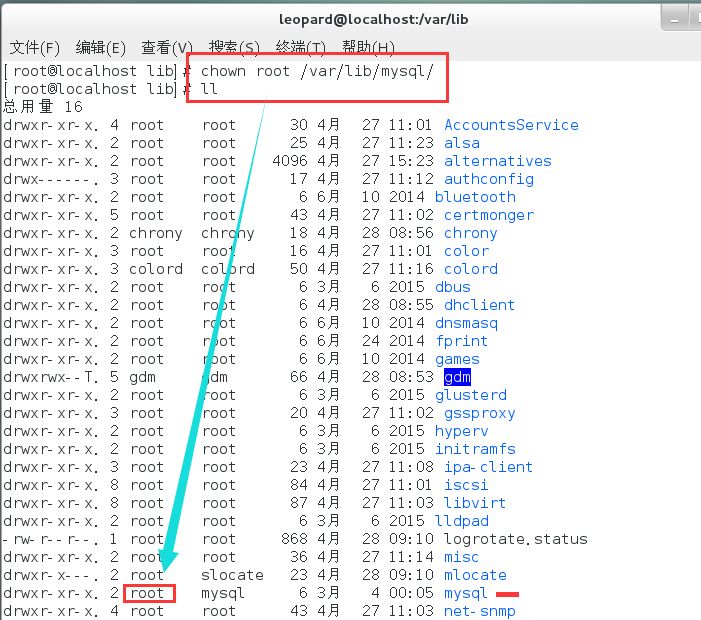
注:
① 更改文件擁有者 (chown )
② 改變文件的用戶組用命令 chgrp
③ 對于目錄權限修改之后,默認只是修改當前級別的權限。如果子目錄也要遞歸需要加R參數
# Chown -R : 進行遞歸,連同子目錄下的所有文件、目錄然后,重啟服務:
# service mysqld restart接下來登錄重置密碼:
# mysql -u root -pmysql > use mysql;mysql > update user set password=password('123456') where user='root';mysql > exit;
重啟mysql服務后才生效
# service mysqld restart必要時加入以下命令行,為root添加遠程連接的能力。鏈接密碼為 “root”(不包括雙引號)
mysql> GRANT ALL PRIVILEGES ON *.* TO root@"%" IDENTIFIED BY "root";6、查詢數據庫編碼格式,確保是 UTF-8
mysql> show variables like "%char%";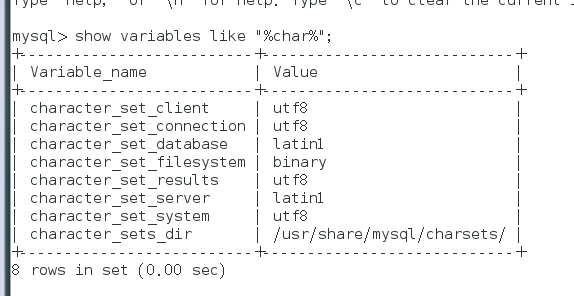
需要修改編碼格式為UTF-8,導入數據庫sql的時候,請確保sql文件為utf8編碼
進入mysql命令行后 輸入
set names utf8(測試數據庫數據)
再進入數據庫 use test;
在導入sql腳本 source test.sql;
7、開放3306端口號
firewalld 防火墻(centos-7)運行命令,并重啟:
iptables 防火墻(centos6.5及其以前)運行命令
# vim /etc/sysconfig/iptables在文件內添加下面命令行
-A INPUT -p tcp -m state --state NEW -m tcp --dport 3306 -j ACCEPT輸入:qw保存添加的內容,然后重啟防火墻
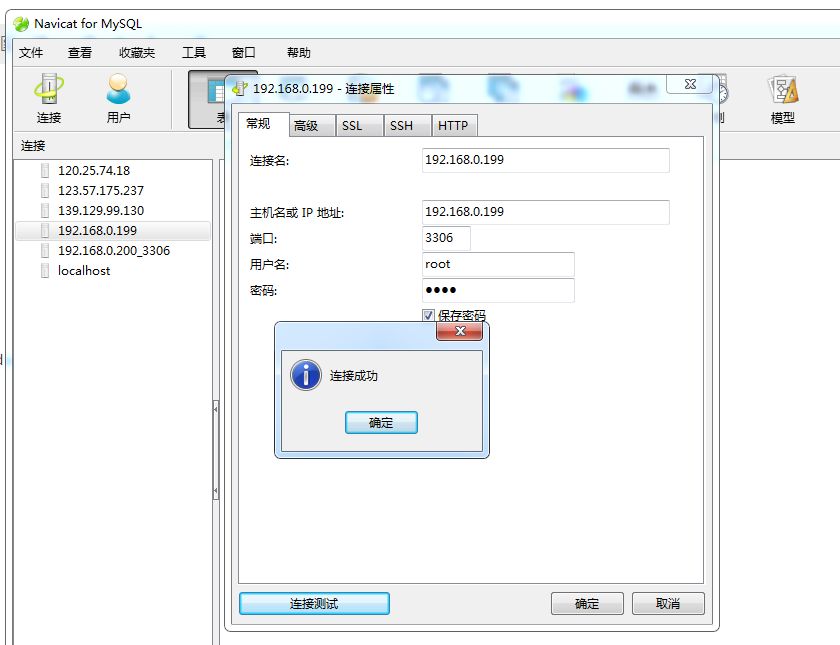
# service iptables restart8、外部鏈接訪問效果
一般建立sql數據庫和數據表,建議通過遠程鏈接控制,直觀易操作
附:
出現“Warning: Using a password on the command line interface can be insecure.”的錯誤
我們需要修改數據庫配置文件,這個要看我們數據庫的配置的,有些是在/etc/my.cnf,有些是/etc/my.conf
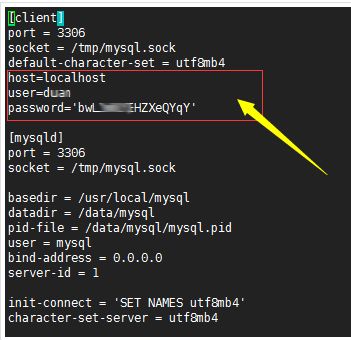
我們需要在[client]部分添加腳本,(根據系統實際情況添加以下內容):
socket=/var/lib/mysql/mysql.sock ( mysql.sock 文件位置 )host=localhostuser=數據庫用戶password='數據庫密碼'
這里參數要修改成我們自己的。
至此整個安裝過程就全部結束了,如有什么問題歡迎給我留言~
點擊右下角「在看」和轉發(fā)
是對我們最大的支持
最后給大家分享我寫的SQL兩件套:《SQL基礎知識第二版》和《SQL高級知識第二版》的PDF電子版。里面有各個語法的解釋、大量的實例講解和批注等等,非常通俗易懂,方便大家跟著一起來實操。
有需要的讀者可以下載學習,在下面的公眾號「數據前線」(非本號)后臺回復關鍵字:SQL,就行
數據前線
后臺回復關鍵字:1024,獲取一份精心整理的技術干貨
后臺回復關鍵字:進群,帶你進入高手如云的交流群。
