萬字詳解!Git 入門最佳實踐
點擊上方“逆鋒起筆”,公眾號回復(fù)?pdf 領(lǐng)取大佬們推薦的學(xué)習(xí)資料 轉(zhuǎn)自:gafish
鏈接:https://github.com/gafish/gafish.github.com

Git?簡介
Git 是一種分布式版本控制系統(tǒng),它可以不受網(wǎng)絡(luò)連接的限制,加上其它眾多優(yōu)點,目前已經(jīng)成為程序開發(fā)人員做項目版本管理時的首選,非開發(fā)人員也可以用 Git 來做自己的文檔版本管理工具。
2013年,淘寶前端團隊開始全面采用 Git 來做項目管理,我也是那個時候開始接觸和使用,從一開始的零接觸到現(xiàn)在的重度依賴,真是感嘆 Git 的強大。
Git 的api很多,但其實平時項目中90%的需求都只需要用到幾個基本的功能即可,所以本文將從 實用主義 和 深入探索 2個方面去談?wù)勅绾卧陧椖恐惺褂?Git,一般來說,看完 實用主義 這一節(jié)就可以開始在項目中動手用。
說明:本文的操作都是基于 Mac 系統(tǒng)
準備階段
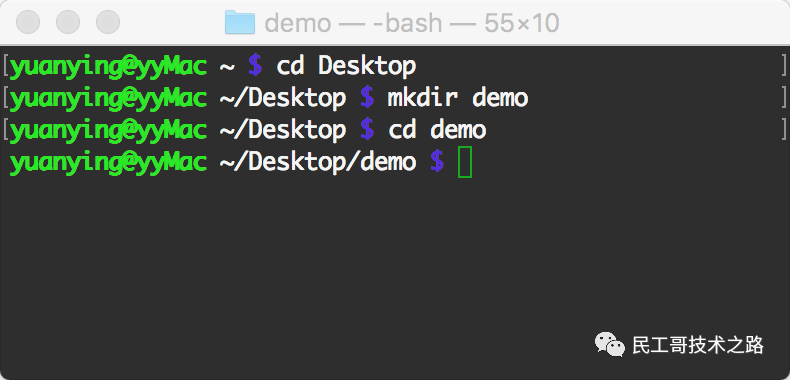
進入 Git官網(wǎng)下載合適你的安裝包,當前我下載到的版本是 2.11.0,本文也將在這個版本上演示效果。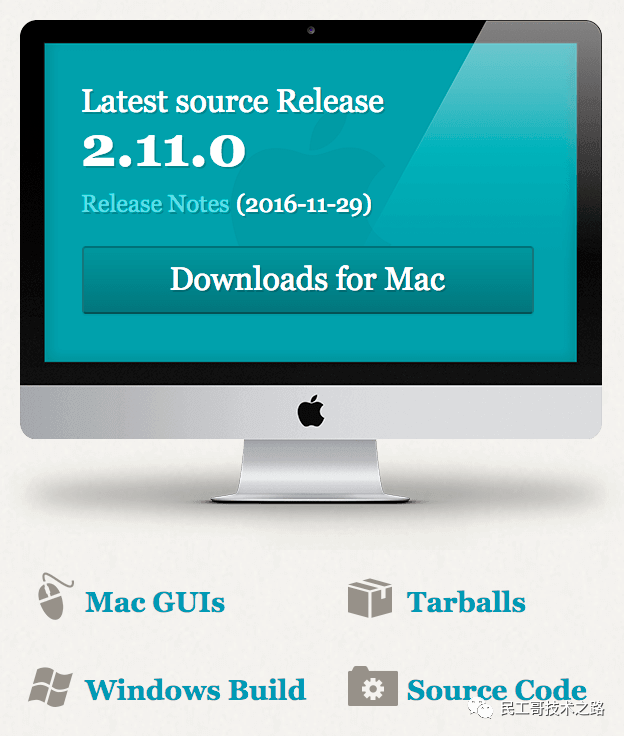 安裝好 Git 后,打開命令行工具,進入工作文件夾(為了便于理解我們在系統(tǒng)桌面上演示),創(chuàng)建一個新的demo文件夾。
 進入 Github網(wǎng)站 注冊一個賬號并登錄,進入:
https://github.com/gafish/gafish.github.com
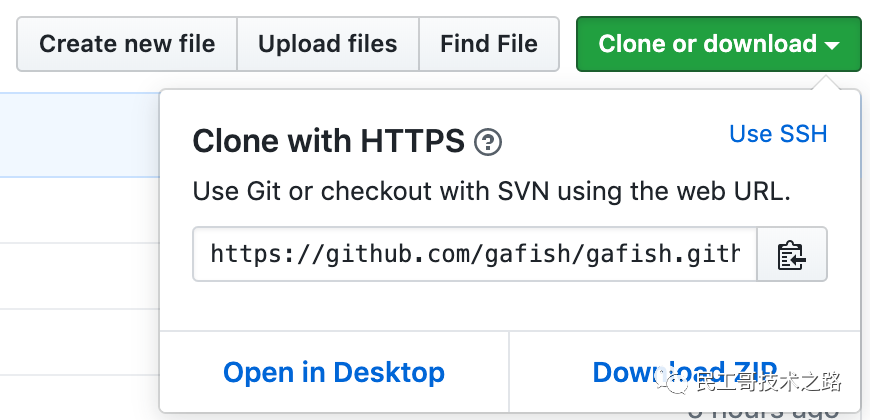
點擊 Clone or download ,再點擊 Use HTTPS,復(fù)制項目地址 :
https://github.com/gafish/gafish.github.com.git 備用。
 再回到命令行工具,一切就緒,接下來進入本文的重點。
常用操作
所謂實用主義,就是掌握了以下知識就可以玩轉(zhuǎn) Git,輕松應(yīng)對90%以上的需求。以下是實用主義型的Git命令列表,先大致看一下
git?clone
git?config
git?branch
git?checkout
git?status
git?add
git?commit
git?push
git?pull
git?log
git?tag
接下來,將通過對:https://github.com/gafish/gafish.github.com
倉庫進行實例操作,講解如何使用 Git 拉取代碼到提交代碼的整個流程。
git clone
從git服務(wù)器拉取代碼
git?clone?https://github.com/gafish/gafish.github.com.git
代碼下載完成后在當前文件夾中會有一個 gafish.github.com 的目錄,通過 cd gafish.github.com 命令進入目錄。
git config
配置開發(fā)者用戶名和郵箱
git?config?user.name?gafish
[email protected]
每次代碼提交的時候都會生成一條提交記錄,其中會包含當前配置的用戶名和郵箱。
git branch
創(chuàng)建、重命名、查看、刪除項目分支,通過 Git 做項目開發(fā)時,一般都是在開發(fā)分支中進行,開發(fā)完成后合并分支到主干。
git?branch?daily/0.0.0
創(chuàng)建一個名為 daily/0.0.0 的日常開發(fā)分支,分支名只要不包括特殊字符即可。
git?branch?-m?daily/0.0.0?daily/0.0.1
如果覺得之前的分支名不合適,可以為新建的分支重命名,重命名分支名為 daily/0.0.1
git branch
通過不帶參數(shù)的branch命令可以查看當前項目分支列表
git?branch?-d?daily/0.0.1
如果分支已經(jīng)完成使命則可以通過 -d 參數(shù)將分支刪除,這里為了繼續(xù)下一步操作,暫不執(zhí)行刪除操作
git checkout
切換分支
git?checkout?daily/0.0.1
切換到 daily/0.0.1 分支,后續(xù)的操作將在這個分支上進行
git status
查看文件變動狀態(tài)
通過任何你喜歡的編輯器對項目中的 README.md 文件做一些改動,保存。
git status
通過 git status 命令可以看到文件當前狀態(tài) Changes not staged for commit: (改動文件未提交到暫存區(qū))
On?branch?daily/0.0.1
Changes?not?staged?for?commit:
??(use?"git?add?..." ?to?update?what?will?be?committed)
??(use?"git?checkout?--?..." ?to?discard?changes?in?working?directory)
????modified:???README.md
no?changes?added?to?commit?(use?"git?add"?and/or?"git?commit?-a")
git?add
添加文件變動到暫存區(qū)
git?add?README.md
通過指定文件名 README.md 可以將該文件添加到暫存區(qū),如果想添加所有文件可用 git add . 命令,這時候可通過 git status 看到文件當前狀態(tài) Changes to be committed: (文件已提交到暫存區(qū))
On?branch?daily/0.0.1
Changes?to?be?committed:
??(use?"git?reset?HEAD?..." ?to?unstage)
????modified:???README.md
git commit
提交文件變動到版本庫
git?commit?-m?'這里寫提交原因'
通過 -m 參數(shù)可直接在命令行里輸入提交描述文本
git push
將本地的代碼改動推送到服務(wù)器
git?push?origin?daily/0.0.1
origin 指代的是當前的git服務(wù)器地址,這行命令的意思是把 daily/0.0.1 分支推送到服務(wù)器,當看到命令行返回如下字符表示推送成功了。
Counting?objects:?3,?done.
Delta?compression?using?up?to?8?threads.
Compressing?objects:?100%?(2/2),?done.
Writing?objects:?100%?(3/3),?267?bytes?|?0?bytes/s,?done.
Total?3?(delta?1),?reused?0?(delta?0)
remote:?Resolving?deltas:?100%?(1/1),?completed?with?1?local?objects.
To?https://github.com/gafish/gafish.github.com.git
?*?[new?branch]??????daily/0.0.1?->?daily/0.0.1
現(xiàn)在我們回到Github網(wǎng)站的項目首頁,點擊 Branch:master 下拉按鈕,就會看到剛才推送的 daily/00.1分支了
git pull
將服務(wù)器上的最新代碼拉取到本地
git?pull?origin?daily/0.0.1
如果其它項目成員對項目做了改動并推送到服務(wù)器,我們需要將最新的改動更新到本地,這里我們來模擬一下這種情況。
進入Github網(wǎng)站的項目首頁,再進入 daily/0.0.1 分支,在線對 README.md 文件做一些修改并保存,然后在命令中執(zhí)行以上命令,它將把剛才在線修改的部分拉取到本地,用編輯器打開 README.md ,你會發(fā)現(xiàn)文件已經(jīng)跟線上的內(nèi)容同步了。
如果線上代碼做了變動,而你本地的代碼也有變動,拉取的代碼就有可能會跟你本地的改動沖突,一般情況下 Git 會自動處理這種沖突合并,但如果改動的是同一行,那就需要手動來合并代碼,編輯文件,保存最新的改動,再通過 git add . 和 git commit -m 'xxx' 來提交合并。
git log
查看版本提交記錄
git?log
通過以上命令,我們可以查看整個項目的版本提交記錄,它里面包含了提交人、日期、提交原因等信息,得到的結(jié)果如下:
commit?c334730f8dba5096c54c8ac04fdc2b31ede7107a
Author:?gafish?
Date:???Wed?Jan?11?09:44:13?2017?+0800
????Update?README.md
commit?ba6e3d21fcb1c87a718d2a73cdd11261eb672b2a
Author:?gafish?
Date:???Wed?Jan?11?09:31:33?2017?+0800
????test
.....
提交記錄可能會非常多,按 J 鍵往下翻,按 K 鍵往上翻,按 Q 鍵退出查看
git tag
為項目標記里程碑
git?tag?publish/0.0.1
git?push?origin?publish/0.0.1
當我們完成某個功能需求準備發(fā)布上線時,應(yīng)該將此次完整的項目代碼做個標記,并將這個標記好的版本發(fā)布到線上,這里我們以 publish/0.0.1 為標記名并發(fā)布,當看到命令行返回如下內(nèi)容則表示發(fā)布成功了
Total?0?(delta?0),?reused?0?(delta?0)
To?https://github.com/gafish/gafish.github.com.git
?*?[new?tag]?????????publish/0.0.1?->?publish/0.0.1
.gitignore
設(shè)置哪些內(nèi)容不需要推送到服務(wù)器,這是一個配置文件
touch?.gitignore
.gitignore 不是 Git 命令,而在項目中的一個文件,通過設(shè)置 .gitignore 的內(nèi)容告訴 Git 哪些文件應(yīng)該被忽略不需要推送到服務(wù)器,通過以上命令可以創(chuàng)建一個 .gitignore 文件,并在編輯器中打開文件,每一行代表一個要忽略的文件或目錄,如:
demo.html
build/
以上內(nèi)容的意思是 Git 將忽略 demo.html 文件 和 build/ 目錄,這些內(nèi)容不會被推送到服務(wù)器上
小結(jié)
通過掌握以上這些基本命令就可以在項目中開始用起來了,如果追求實用,那關(guān)于 Git 的學(xué)習(xí)就可以到此結(jié)束了,偶爾遇到的問題也基本上通過 Google 也能找到答案,如果想深入探索 Git 的高階功能,那就繼續(xù)往下看 深入探索 部分。關(guān)注公眾號 逆鋒起筆,回復(fù) pdf,下載你需要的各種學(xué)習(xí)資料。
深入探索
基本概念 工作區(qū)(Working Directory) 就是你在電腦里能看到的目錄,比如上文中的 gafish.github.com 文件夾就是一個工作區(qū) 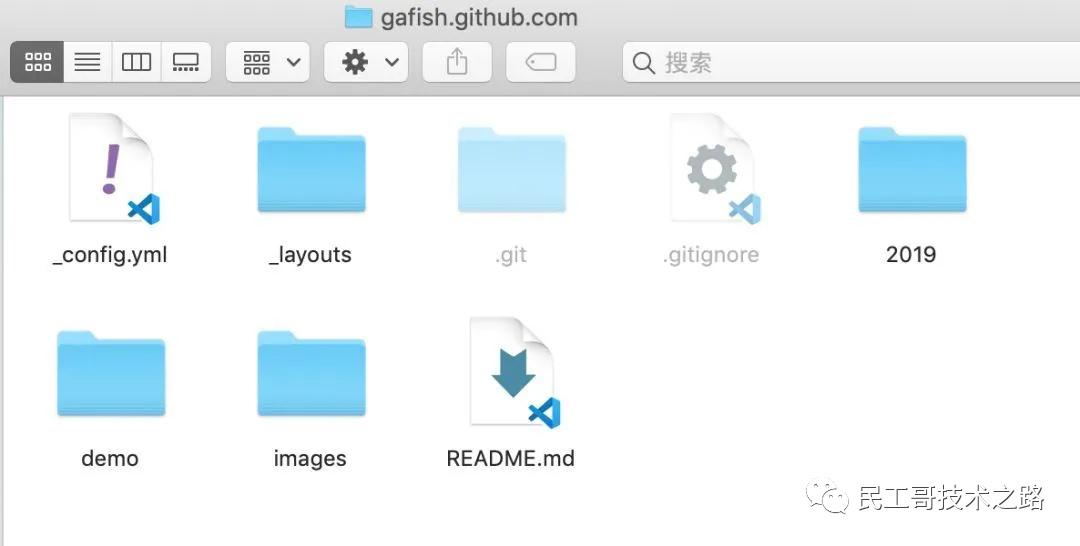
本地版本庫(Local Repository) 工作區(qū)有一個隱藏目錄 .git,這個不算工作區(qū),而是 Git 的版本庫。 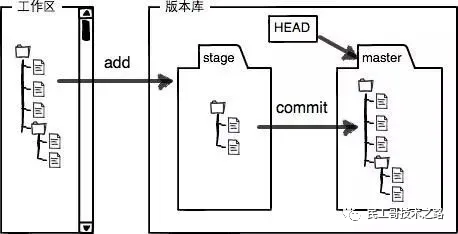
暫存區(qū)(stage) 本地版本庫里存了很多東西,其中最重要的就是稱為 stage(或者叫index)的暫存區(qū),還有 Git 為我們自動創(chuàng)建的第一個分支 master,以及指向 master 的一個指針叫 HEAD。 遠程版本庫(Remote Repository) 一般指的是 Git 服務(wù)器上所對應(yīng)的倉庫,本文的示例所在的github倉庫就是一個遠程版本庫 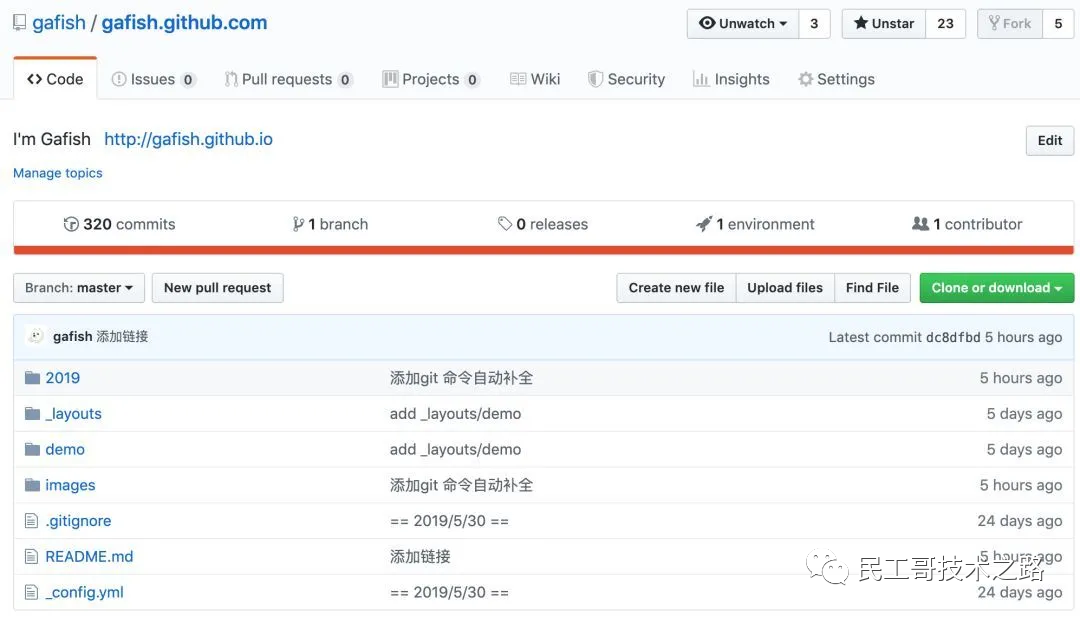
以上概念之間的關(guān)系:工作區(qū)、暫存區(qū)、本地版本庫、遠程版本庫之間幾個常用的 Git 操作流程如下圖所示: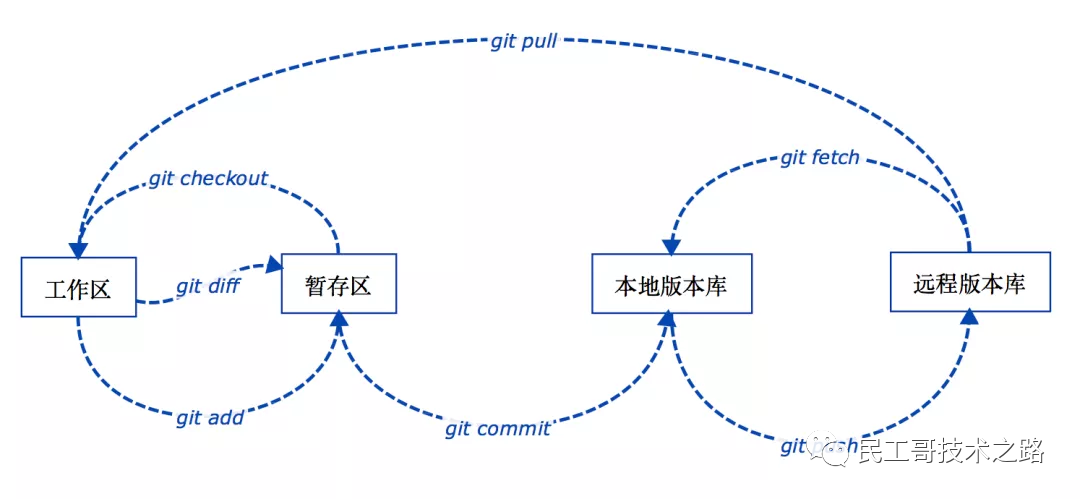
分支(Branch)
分支是為了將修改記錄的整個流程分開存儲,讓分開的分支不受其它分支的影響,所以在同一個數(shù)據(jù)庫里可以同時進行多個不同的修改。關(guān)注公眾號 逆鋒起筆,回復(fù) pdf,下載你需要的各種學(xué)習(xí)資料。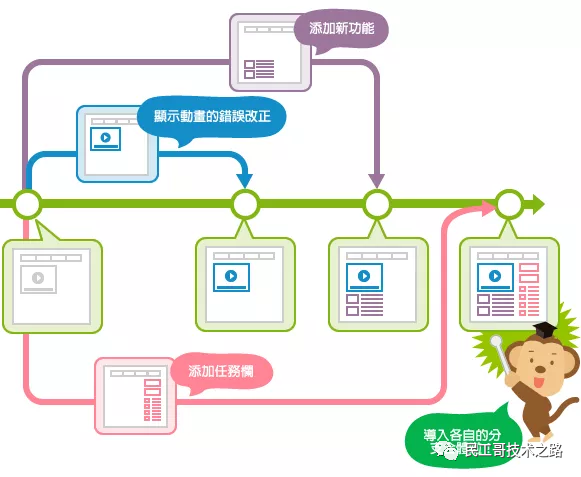
主分支(Master)前面提到過 master 是 Git 為我們自動創(chuàng)建的第一個分支,也叫主分支,其它分支開發(fā)完成后都要合并到 master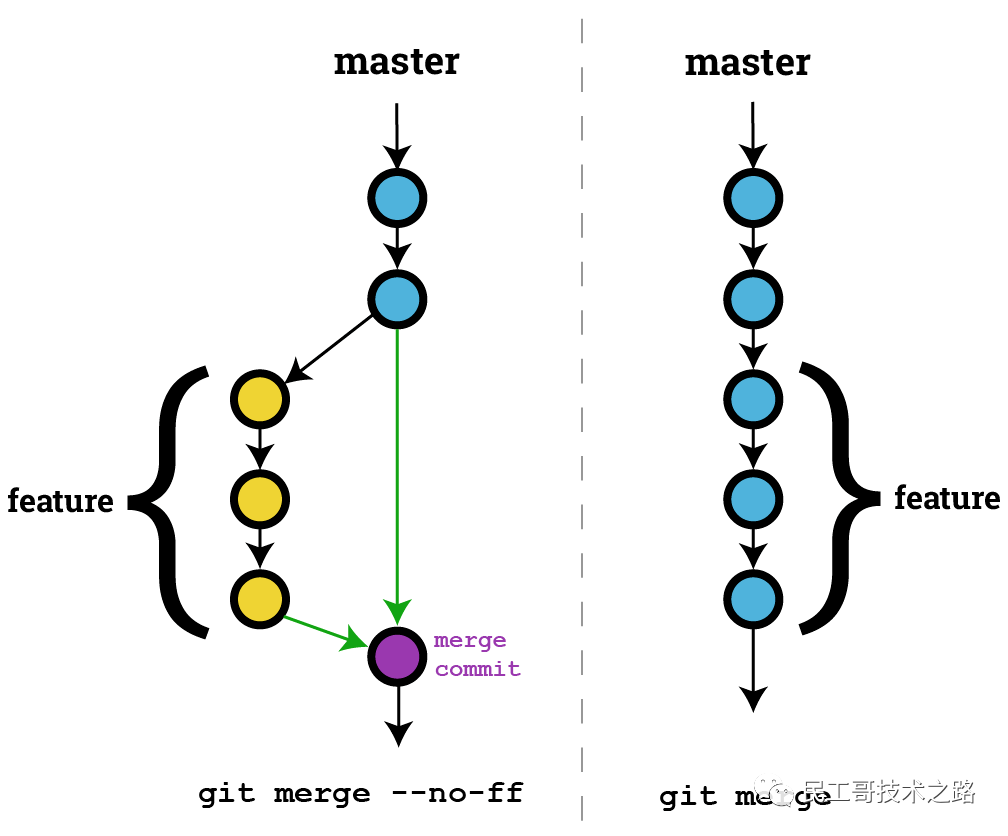 標簽(Tag)
標簽是用于標記特定的點或提交的歷史,通常會用來標記發(fā)布版本的名稱或版本號(如:publish/0.0.1),雖然標簽看起來有點像分支,但打上標簽的提交是固定的,不能隨意的改動,參見上圖中的1.0 / 2.0 / 3.0
HEAD
HEAD 指向的就是當前分支的最新提交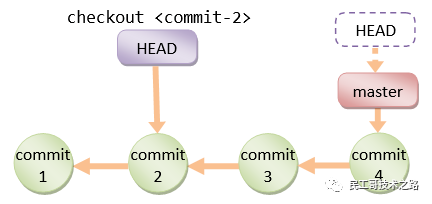
以上概念了解的差不多,那就可以繼續(xù)往下看,下面將以具體的操作類型來講解 Git 的高階用法
操作文件
git?add
#添加文件到暫存區(qū)

git?add?-i
#通過此命令將打開交互式子命令系統(tǒng),你將看到如下子命令

***Commands***
??1:?status??????2:?update??????3:?revert??????4:?add?untracked
??5:?patch??????6:?diff??????7:?quit??????8:?help
通過輸入序列號或首字母可以選擇相應(yīng)的功能,具體的功能解釋如下:
status:#功能上和?git?add?-i?相似,沒什么鳥用
update:#詳見下方?git?add?-u
revert:#把已經(jīng)添加到暫存區(qū)的文件從暫存區(qū)剔除,其操作方式和?update?類似
add untracked:#可以把新增的文件添加到暫存區(qū),其操作方式和?update?類似
patch:#詳見下方?git?add?-p
diff:#比較暫存區(qū)文件和本地版本庫的差異,其操作方式和?update?類似
quit:#退出?git?add?-i?命令系統(tǒng)
help:#查看幫助信息
git?add?-p
直接進入交互命令中最有用的 patch 模式
這是交互命令中最有用的模式,其操作方式和 update 類似,選擇后 Git 會顯示這些文件的當前內(nèi)容與本地版本庫中的差異,然后您可以自己決定是否添加這些修改到暫存區(qū),在命令行 Stage deletion [y,n,q,a,d,/,?]? 后輸入 y,n,q,a,d,/,? 其中一項選擇操作方式,具體功能解釋如下:
y:接受修改 n:忽略修改 q:退出當前命令 a:添加修改 d:放棄修改 /:通過正則表達式匹配修改內(nèi)容 ?:查看幫助信息
git?add?-u
直接進入交互命令中的 update 模式
它會先列出工作區(qū) 修改 或 刪除 的文件列表,新增 的文件不會被顯示,在命令行 Update>> 后輸入相應(yīng)的列表序列號表示選中該項,回車繼續(xù)選擇,如果已選好,直接回車回到命令主界面
git?add?--ignore-removal?.
#添加工作區(qū)?修改?或?新增?的文件列表,?刪除?的文件不會被添加

git?commit
#把暫存區(qū)的文件提交到本地版本庫

git?commit?-m?'第一行提交原因'??-m?'第二行提交原因'
#不打開編輯器,直接在命令行中輸入多行提交原因

git?commit?-am?'提交原因'
#將工作區(qū)?修改?或?刪除?的文件提交到本地版本庫,?新增?的文件不會被提交

git?commit?--amend?-m?'提交原因'
#修改最新一條提交記錄的提交原因

git?commit?-C?HEAD
#將當前文件改動提交到?HEAD?或當前分支的歷史ID

git?mv
#移動或重命名文件、目錄

git?mv?a.md?b.md?-f
#將?a.md?重命名為?b.md?,同時添加變動到暫存區(qū),加?-f?參數(shù)可以強制重命名,相比用?mv?a.md?b.md?命令省去了?git?add?操作

git?rm
#從工作區(qū)和暫存區(qū)移除文件

git?rm?b.md
#從工作區(qū)和暫存區(qū)移除文件?b.md?,同時添加變動到暫存區(qū),相比用?rm?b.md?命令省去了?git?add?操作

git?rm?src/?-r
#允許從工作區(qū)和暫存區(qū)移除目錄

git?status

git?status?-s
#以簡短方式查看工作區(qū)和暫存區(qū)文件狀態(tài),示例如下:
?M?demo.html
???test.html

git?status?--ignored
#查看工作區(qū)和暫存區(qū)文件狀態(tài),包括被忽略的文件
操作分支
git?branch
#查看、創(chuàng)建、刪除分支

git?branch?-a
#查看本地版本庫和遠程版本庫上的分支列表

git?branch?-r
#查看遠程版本庫上的分支列表,加上?-d?參數(shù)可以刪除遠程版本庫上的分支

git?branch?-D
#分支未提交到本地版本庫前強制刪除分支

git?branch?-vv
#查看帶有最后提交id、最近提交原因等信息的本地版本庫分支列表

git?merge
#將其它分支合并到當前分支

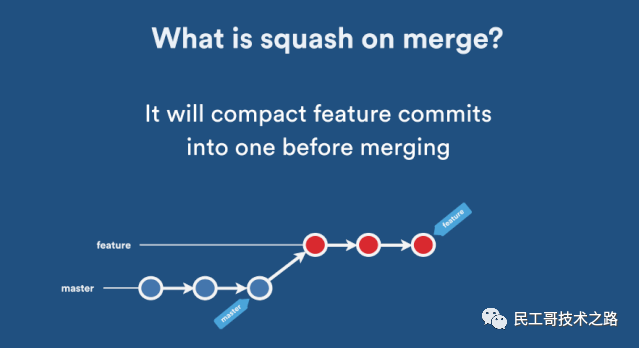
git?merge?--squash
#將待合并分支上的?commit?合并成一個新的?commit?放入當前分支,適用于待合并分支的提交記錄不需要保留的情況
git?merge?--no-ff
#默認情況下,Git 執(zhí)行"快進式合并"(fast-farward merge),會直接將 Master 分支指向 Develop 分支,使用?--no-ff 參數(shù)后,會執(zhí)行正常合并,在 Master 分支上生成一個新節(jié)點,保證版本演進更清晰。
git?merge?--no-edit
#在沒有沖突的情況下合并,不想手動編輯提交原因,而是用?Git?自動生成的類似?Merge?branch?'test'的文字直接提交

git?checkout
#切換分支

git?checkout?-b?daily/0.0.1
#創(chuàng)建?daily/0.0.1?分支,同時切換到這個新創(chuàng)建的分支

git?checkout?HEAD?demo.html
#從本地版本庫的?HEAD(也可以是提交ID、分支名、Tag名)?歷史中檢出?demo.html?覆蓋當前工作區(qū)的文件,如果省略?HEAD?則是從暫存區(qū)檢出

git?checkout?--orphan?new_branch
#這個命令會創(chuàng)建一個全新的,完全沒有歷史記錄的新分支,但當前源分支上所有的最新文件都還在,真是強迫癥患者的福音,但這個新分支必須做一次 git commit 操作后才會真正成為一個新分支。

git?checkout?-p?other_branch
#這個命令主要用來比較兩個分支間的差異內(nèi)容,并提供交互式的界面來選擇進一步的操作,這個命令不僅可以比較兩個分支間的差異,還可以比較單個文件的差異。

git?stash
#在 Git 的棧中保存當前修改或刪除的工作進度,當你在一個分支里做某項功能開發(fā)時,接到通知把昨天已經(jīng)測試完沒問題的代碼發(fā)布到線上,但這時你已經(jīng)在這個分支里加入了其它未提交的代碼,這個時候就可以把這些未提交的代碼存到棧里。

git?stash
#將未提交的文件保存到Git棧中

git?stash?list
#查看棧中保存的列表

git?stash?show?stash@{0}
#顯示棧中其中一條記錄

git?stash?drop?stash@{0}
#移除棧中其中一條記錄

git?stash?pop
#從Git棧中檢出最新保存的一條記錄,并將它從棧中移除

git?stash?apply?stash@{0}
#從Git棧中檢出其中一條記錄,但不從棧中移除

git?stash?branch?new_banch
#把當前棧中最近一次記錄檢出并創(chuàng)建一個新分支

git?stash?clear
#清空棧里的所有記錄

git?stash?create
#為當前修改或刪除的文件創(chuàng)建一個自定義的棧并返回一個ID,此時并未真正存儲到棧里

git?stash?store?xxxxxx
#將?create?方法里返回的ID放到?store?后面,此時在棧里真正創(chuàng)建了一個記錄,但當前修改或刪除的文件并未從工作區(qū)移除

$?git?stash?create
09eb9a97ad632d0825be1ece361936d1d0bdb5c7
$?git?stash?store?09eb9a97ad632d0825be1ece361936d1d0bdb5c7
$?git?stash?list
stash@{0}:?Created?via?"git?stash?store".
操作歷史
git?log
#顯示提交歷史記錄

git?log?-p
#顯示帶提交差異對比的歷史記錄

git?log?demo.html
#顯示?demo.html?文件的歷史記錄

git?log?--since="2?weeks?ago"
#顯示2周前開始到現(xiàn)在的歷史記錄,其它時間可以類推

git?log?--before="2?weeks?ago"
#顯示截止到2周前的歷史記錄,其它時間可以類推

git?log?-10
#顯示最近10條歷史記錄

git?log?f5f630a..HEAD
#顯示從提交ID?f5f630a?到?HEAD?之間的記錄,HEAD?可以為空或其它提交ID

git?log?--pretty=oneline
#在一行中輸出簡短的歷史記錄

git?log?--pretty=format:"%h"?
#格式化輸出歷史記錄
Git 用各種 placeholder 來決定各種顯示內(nèi)容,我挑幾個常用的顯示如下:
%H:?#commit?hash
%h:?#縮短的commit?hash
%T:?#tree?hash
%t:?#縮短的?tree?hash
%P:?#parent?hashes
%p:?#縮短的?parent?hashes
%an:?#作者名字
%aN:?#mailmap的作者名
%ae:?#作者郵箱
%ad:?#日期?(--date=?制定的格式)
%ar:?#日期,?相對格式(1?day?ago)
%cn:?#提交者名字
%ce:?#提交者?email
%cd:?#提交日期?(--date=?制定的格式)
%cr:?#提交日期,?相對格式(1?day?ago)
%d:?#ref名稱
%s:?#commit信息標題
%b:?#commit信息內(nèi)容
%n:?#換行
git?cherry-pick
#合并分支的一條或幾條提交記錄到當前分支末梢

git?cherry-pick?170a305
#合并提交ID?170a305?到當前分支末梢

git?reset
#將當前的分支重設(shè)(reset)到指定的??或者?HEAD

git?reset?--mixed?
#--mixed?是不帶參數(shù)時的默認參數(shù),它退回到某個版本,保留文件內(nèi)容,回退提交歷史

git?reset?--soft?
#暫存區(qū)和工作區(qū)中的內(nèi)容不作任何改變,僅僅把?HEAD?指向?

git?reset?--hard?
#自從??以來在工作區(qū)中的任何改變都被丟棄,并把?HEAD?指向?

git?rebase
#重新定義分支的版本庫狀態(tài)

git?rebase?branch_name
#合并分支,這跟 merge 很像,但還是有本質(zhì)區(qū)別,看下圖:
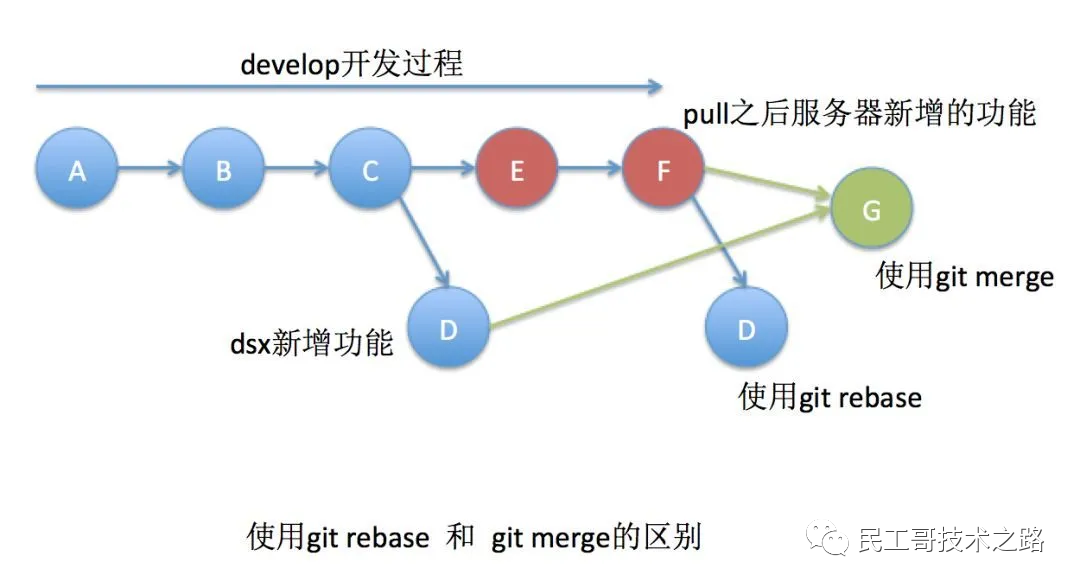 合并過程中可能需要先解決沖突,然后執(zhí)行 git rebase --continue
git?rebase?-i?HEAD~~
#打開文本編輯器,將看到從?HEAD?到?HEAD~~?的提交如下

pick?9a54fd4?添加commit的說明
pick?0d4a808?添加pull的說明
#?Rebase?326fc9f..0d4a808?onto?d286baa
#
#?Commands:
#??p,?pick?=?use?commit
#??r,?reword?=?use?commit,?but?edit?the?commit?message
#??e,?edit?=?use?commit,?but?stop?for?amending
#??s,?squash?=?use?commit,?but?meld?into?previous?commit
#??f,?fixup?=?like?"squash",?but?discard?this?commit's?log?message
#??x,?exec?=?run?command?(the?rest?of?the?line)?using?shell
#
將第一行的 pick 改成 Commands 中所列出來的命令,然后保存并退出,所對應(yīng)的修改將會生效。
如果移動提交記錄的順序,將改變歷史記錄中的排序。
git?revert
#撤銷某次操作,此次操作之前和之后的?commit?和?history?都會保留,并且把這次撤銷作為一次最新的提交

git?revert?HEAD
#撤銷前一次提交操作

git?revert?HEAD?--no-edit
#撤銷前一次提交操作,并以默認的?Revert?"xxx"?為提交原因

git?revert?-n?HEAD
#需要撤銷多次操作的時候加?-n?參數(shù),這樣不會每次撤銷操作都提交,而是等所有撤銷都完成后一起提交

git?diff
#查看工作區(qū)、暫存區(qū)、本地版本庫之間的文件差異,用一張圖來解釋
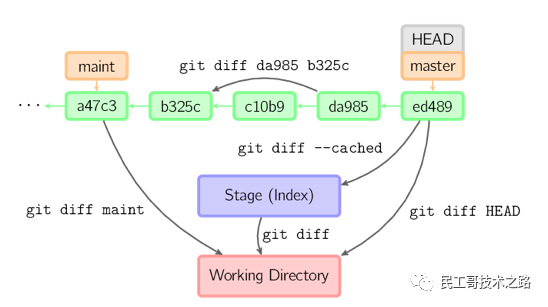
git?diff?--stat
#通過?--stat?參數(shù)可以查看變更統(tǒng)計數(shù)據(jù)

?test.md?|?1?-
?1?file?changed,?1?deletion(-)
git?reflog
#reflog?可以查看所有分支的所有操作記錄(包括commit和reset的操作、已經(jīng)被刪除的commit記錄,跟?git?log?的區(qū)別在于它不能查看已經(jīng)刪除了的commit記錄
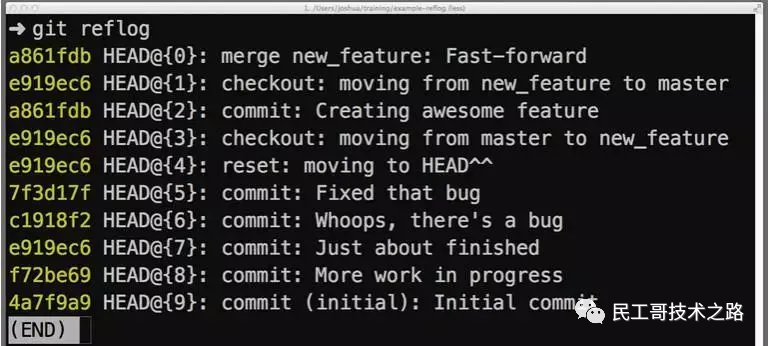
遠程版本庫連接
如果在GitHub項目初始化之前,文件已經(jīng)存在于本地目錄中,那可以在本地初始化本地版本庫,再將本地版本庫跟遠程版本庫連接起來
git?init
#在本地目錄內(nèi)部會生成.git文件夾

git?remote?-v
#不帶參數(shù),列出已經(jīng)存在的遠程分支,加上?-v?列出詳細信息,在每一個名字后面列出其遠程url

git?remote?add?origin?https://github.com/gafish/gafish.github.com.git
#添加一個新的遠程倉庫,指定一個名字,以便引用后面帶的URL

git?fetch
#將遠程版本庫的更新取回到本地版本庫

git?fetch?origin?daily/0.0.1
#默認情況下,git fetch 取回所有分支的更新。如果只想取回特定分支的更新,可以指定分支名。
問題排查
git?blame
#查看文件每行代碼塊的歷史信息

git?blame?-L?1,10?demo.html
#截取?demo.html?文件1-10行歷史信息

git?bisect
#二分查找歷史記錄,排查BUG

git?bisect?start
#開始二分查找

git?bisect?bad
#標記當前二分提交ID為有問題的點

git?bisect?good
#標記當前二分提交ID為沒問題的點

git?bisect?reset
#查到有問題的提交ID后回到原分支
更多操作
git?submodule
#通過?Git?子模塊可以跟蹤外部版本庫,它允許在某一版本庫中再存儲另一版本庫,并且能夠保持2個版本庫完全獨立

git?submodule?add?https://github.com/gafish/demo.git?demo
#將?demo?倉庫添加為子模塊

git?submodule?update?demo
#更新子模塊?demo

git?gc
#運行Git的垃圾回收功能,清理冗余的歷史快照

git?archive
#將加了tag的某個版本打包提取

git?archive?-v?--format=zip?v0.1?>?v0.1.zip
#--format 表示打包的格式,如 zip,-v 表示對應(yīng)的tag名,后面跟的是tag名,如 v0.1。
總結(jié)
本文只是對 Git 的所有功能中的部分實用功能做了一次探秘,Git非常強大,還有很多功能有待我們?nèi)グl(fā)現(xiàn),限于本文篇幅,咱就此打住吧,預(yù)知更多好用功能,請善用谷歌。
推薦閱讀?點擊標題可跳轉(zhuǎn)
點個『在看』支持下?