<kbd id="afajh"><form id="afajh"></form></kbd>
<strong id="afajh"><dl id="afajh"></dl></strong>
    <del id="afajh"><form id="afajh"></form></del>
        1. <th id="afajh"><progress id="afajh"></progress></th>
          <b id="afajh"><abbr id="afajh"></abbr></b>
          <th id="afajh"><progress id="afajh"></progress></th>

          教你輕松將springboot打包成exe程序

          共 1616字,需瀏覽 4分鐘

           ·

          2021-06-08 19:50

          點(diǎn)擊關(guān)注公眾號(hào),Java干貨及時(shí)送達(dá)

          真香!24W字的Java面試手冊(cè)(點(diǎn)擊查看)

          作者:如漩渦

          blog.csdn.net/m0_37701381/article/details/104163877


          前言

          近期做了一個(gè)前后端合并的spring boot項(xiàng)目,但是要求打成exe文件,提供給不懂電腦的小白安裝使用,就去研究了半天,踩了很多坑,寫(xiě)這篇文章,是想看到這篇文章的人,按照我的步驟走,能少踩坑。

          準(zhǔn)備

          準(zhǔn)備工作:
          • 一個(gè)jar包,沒(méi)有bug能正常啟動(dòng)的jar包
          • exe4j,一個(gè)將jar轉(zhuǎn)換成exe的工具,鏈接: https://pan.baidu.com/s/127GG90sLOQR5XXTJhM0a1A 提取碼: 44im
            注冊(cè)碼:L-g782dn2d-1f1yqxx1rv1sqd
          • inno setup,一個(gè)將依賴(lài)和exe一起打成一個(gè)安裝程序的工具,百度云鏈接同上

          開(kāi)始
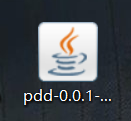
          以我為例子,我將jar包放在了桌面
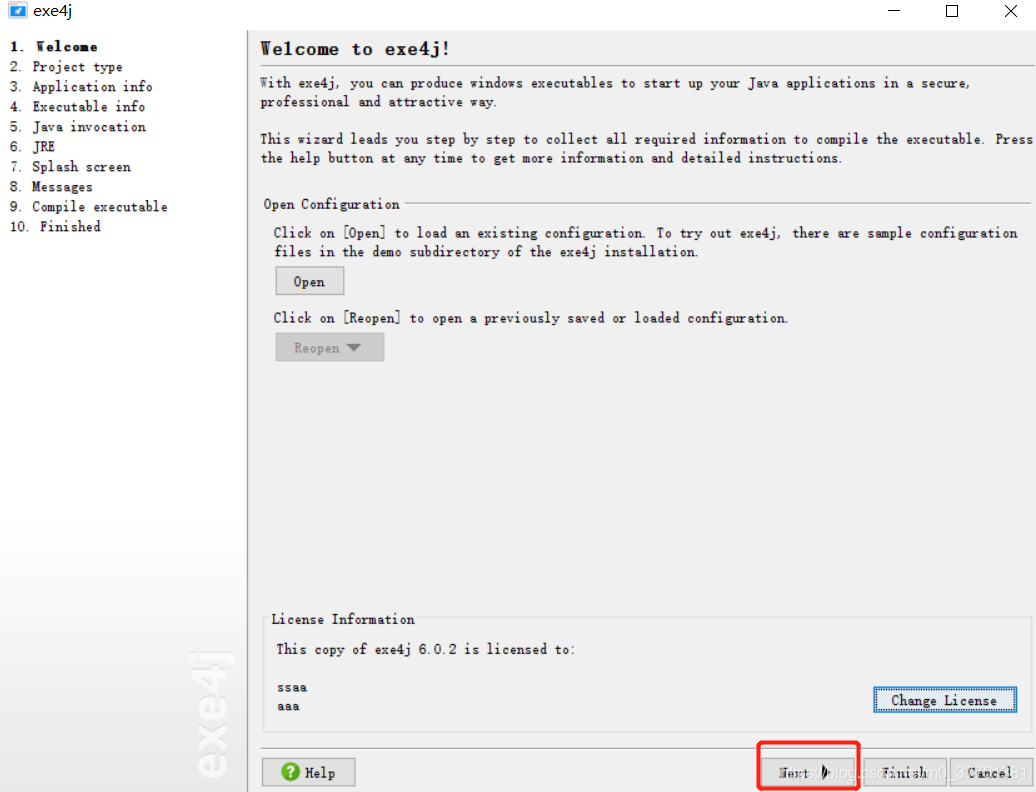
          打開(kāi)安裝好的exe4j
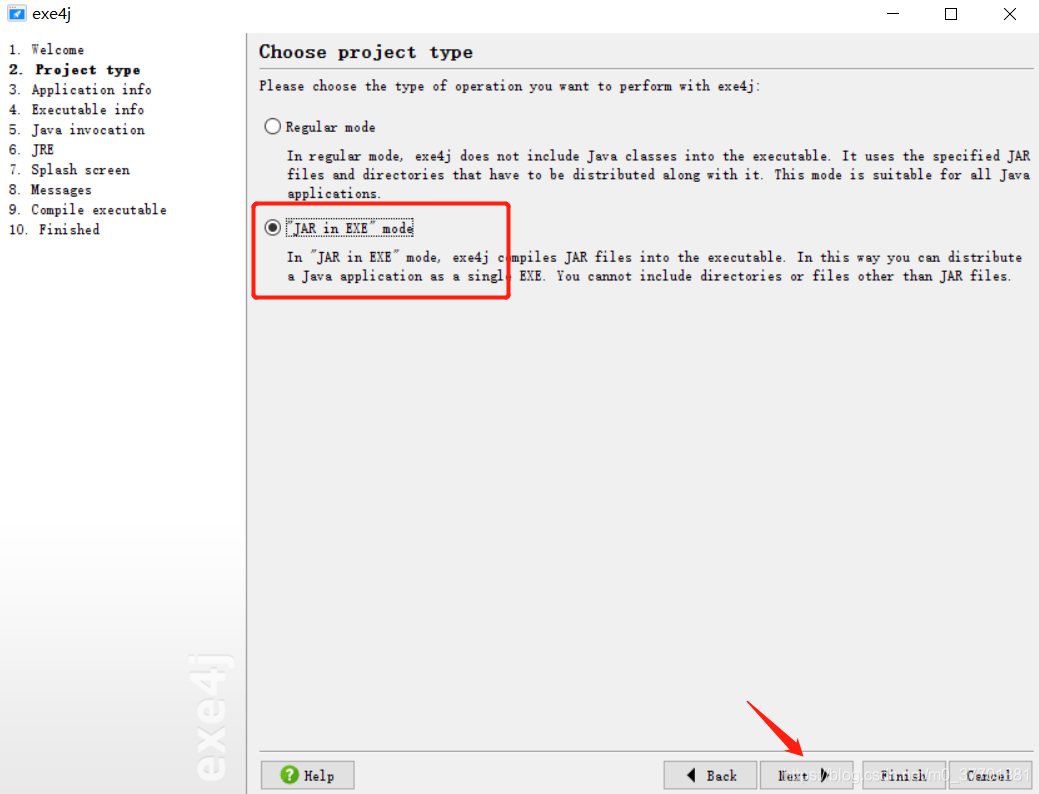
          直接下一步進(jìn)入界面,選擇JAVA轉(zhuǎn)EXE
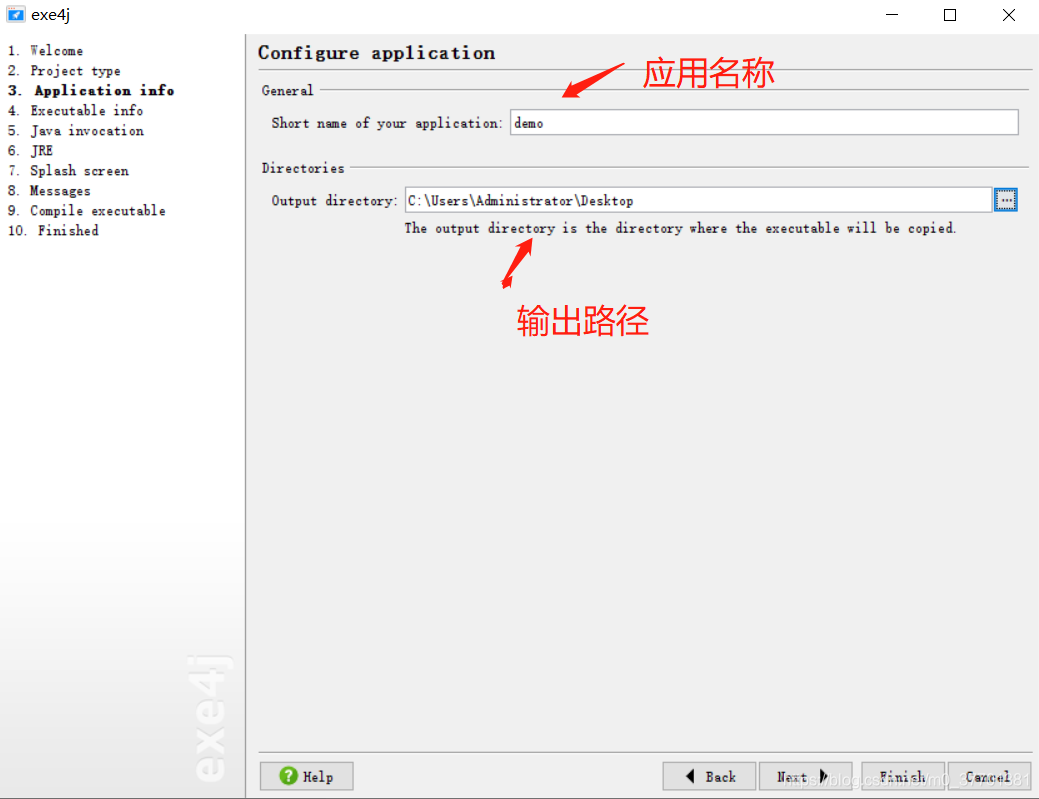
          然后點(diǎn)下一步,輸入名稱(chēng)和輸出路徑
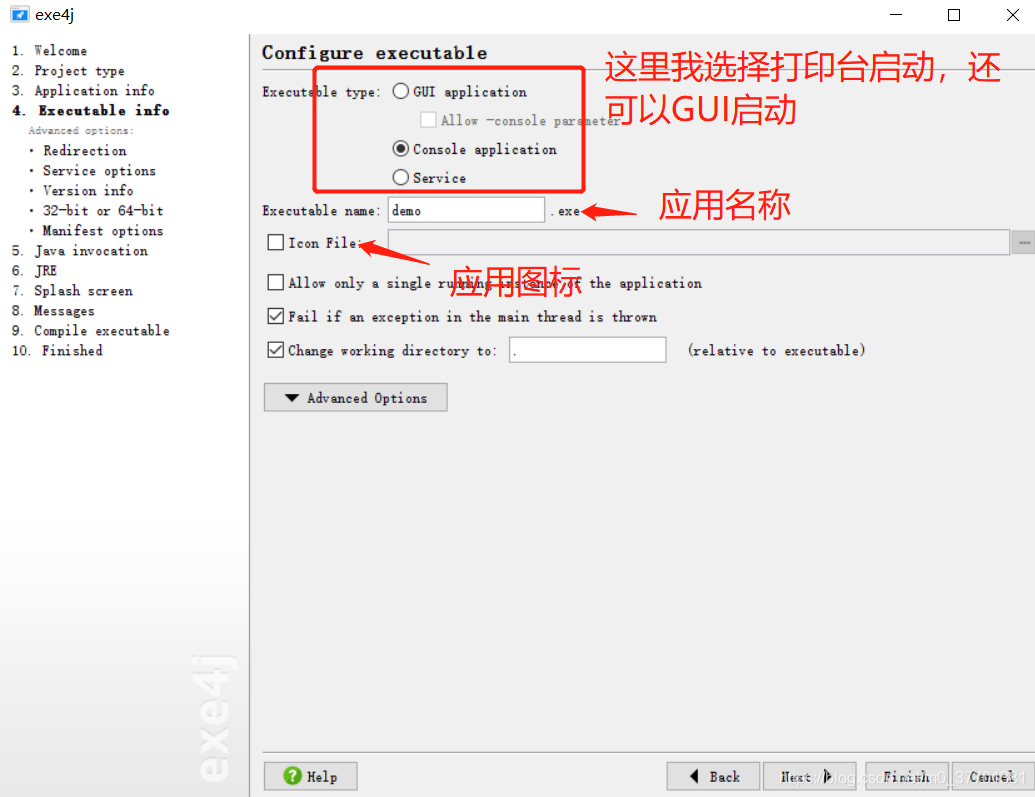
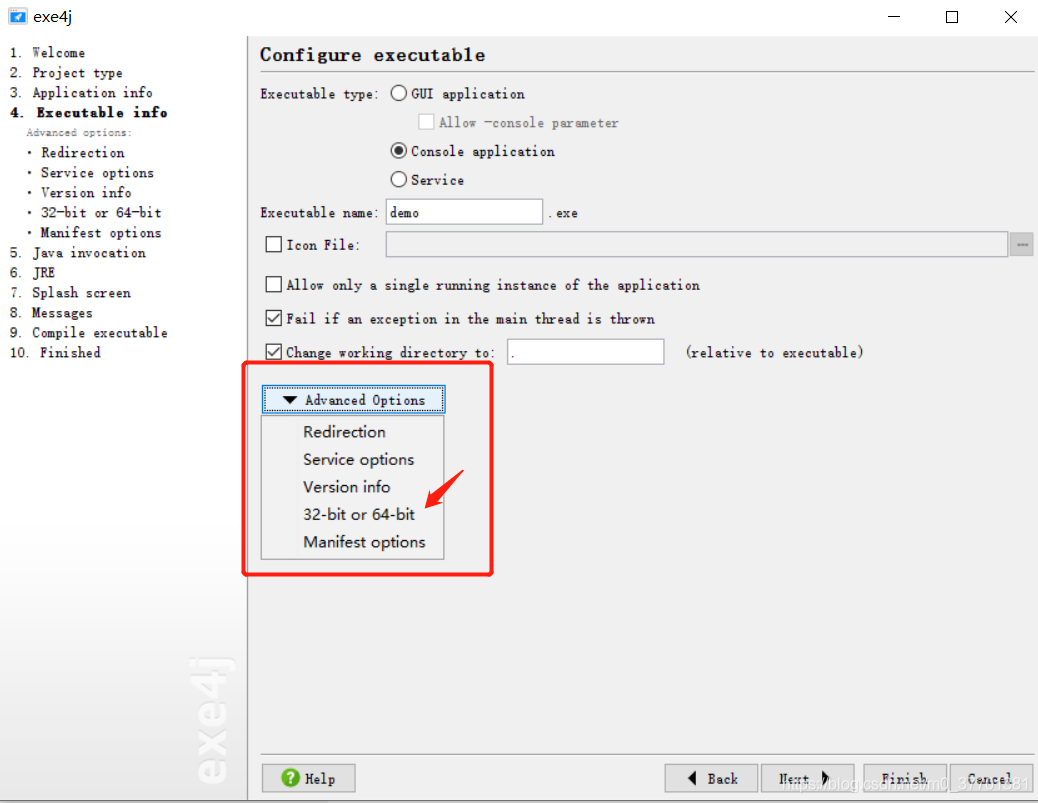
          繼續(xù)點(diǎn)擊下一步,選擇啟動(dòng)模式
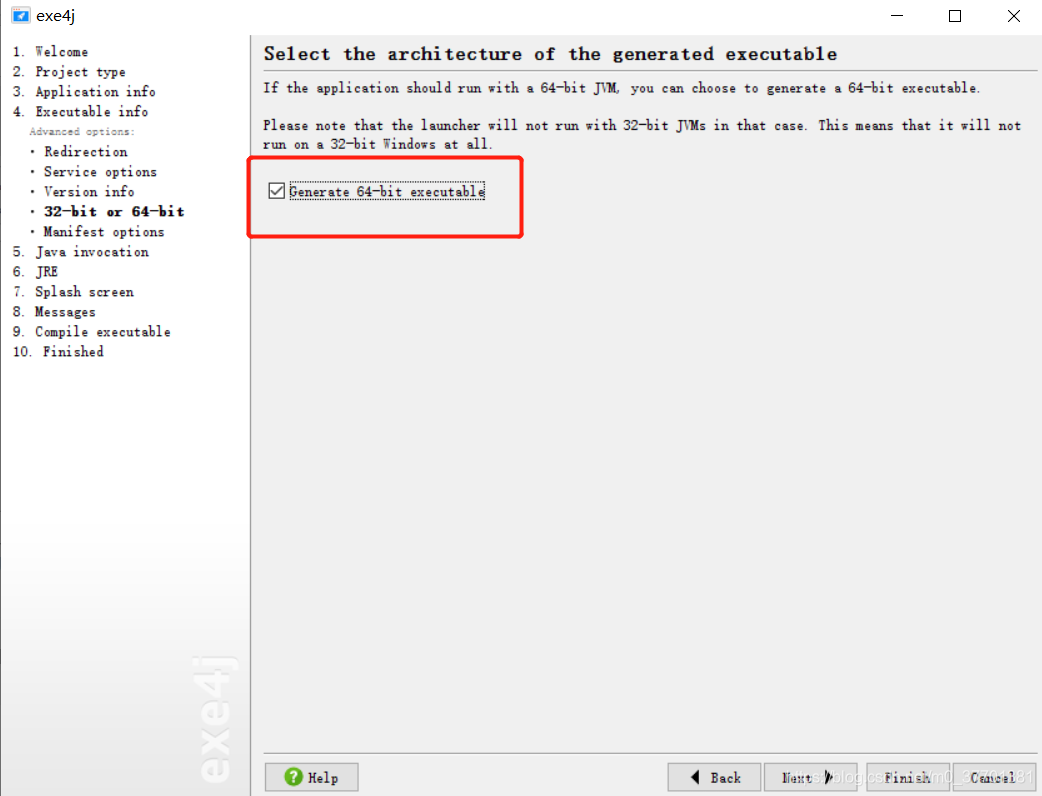
          下方有個(gè)選項(xiàng),需要設(shè)置打包后的程序兼容32和64位系統(tǒng)
          進(jìn)來(lái)后勾選上
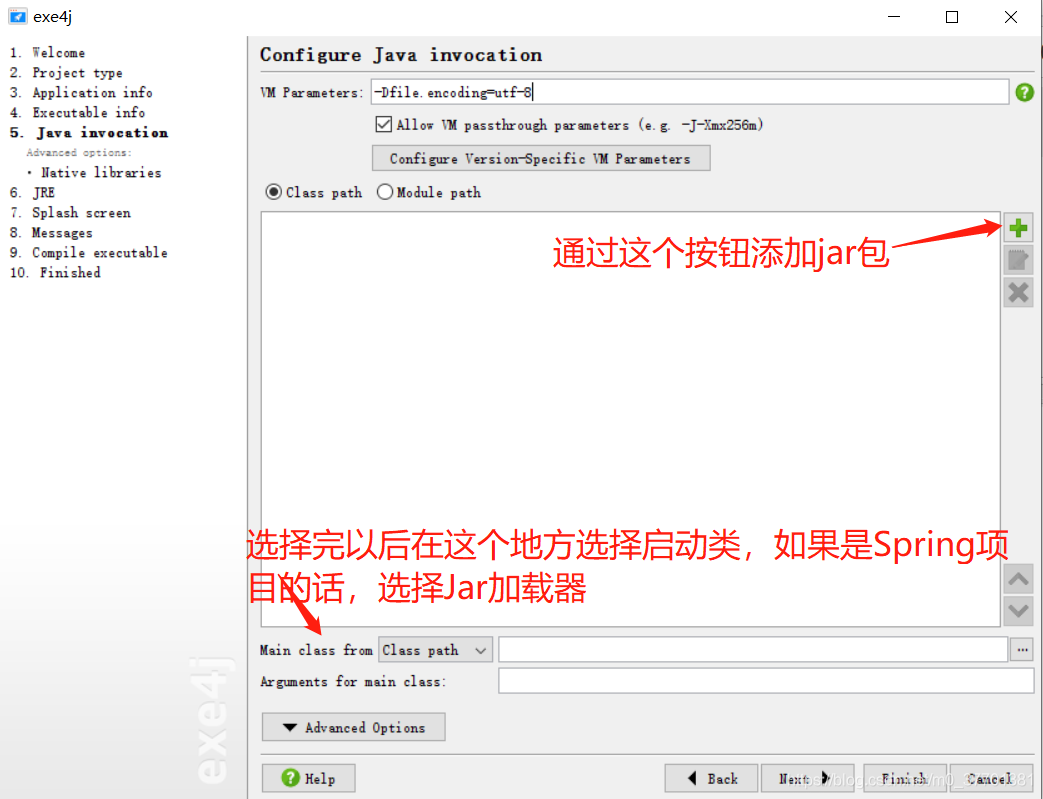
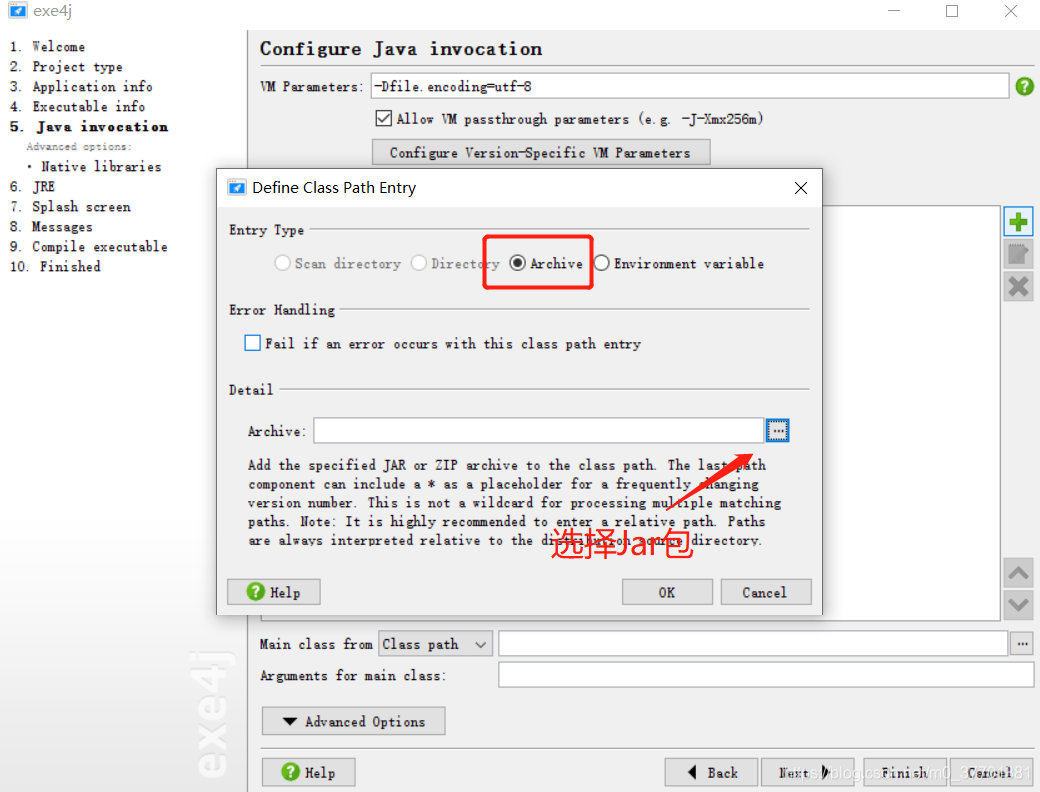
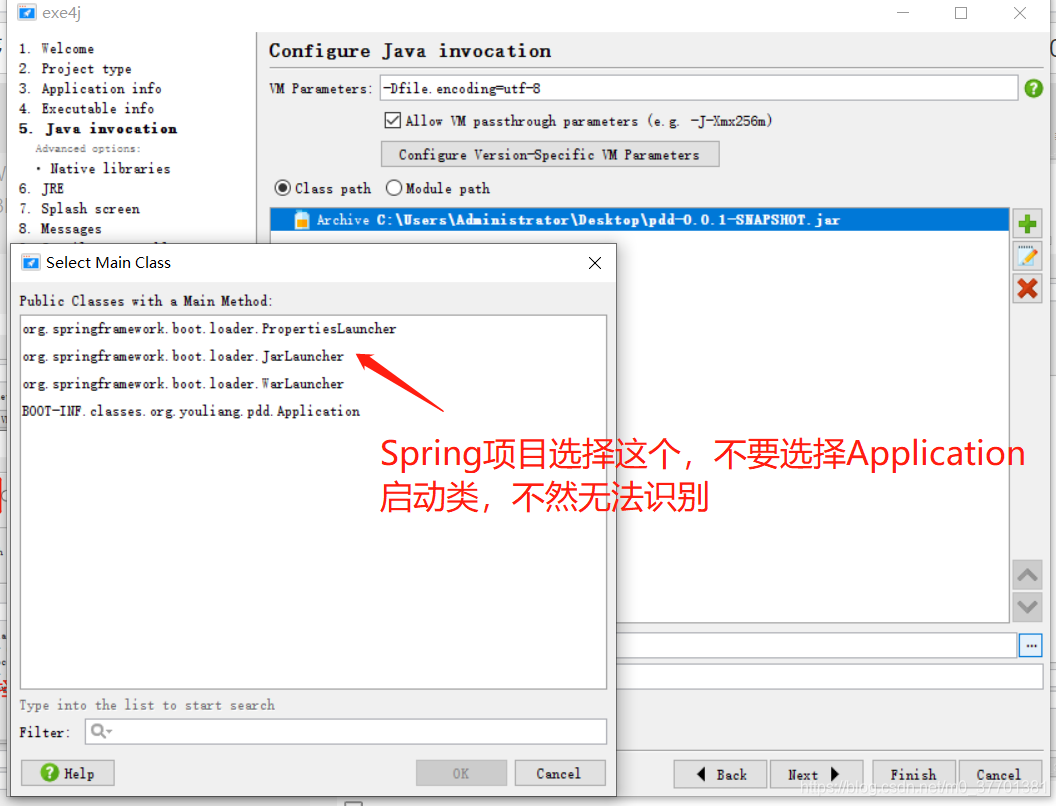
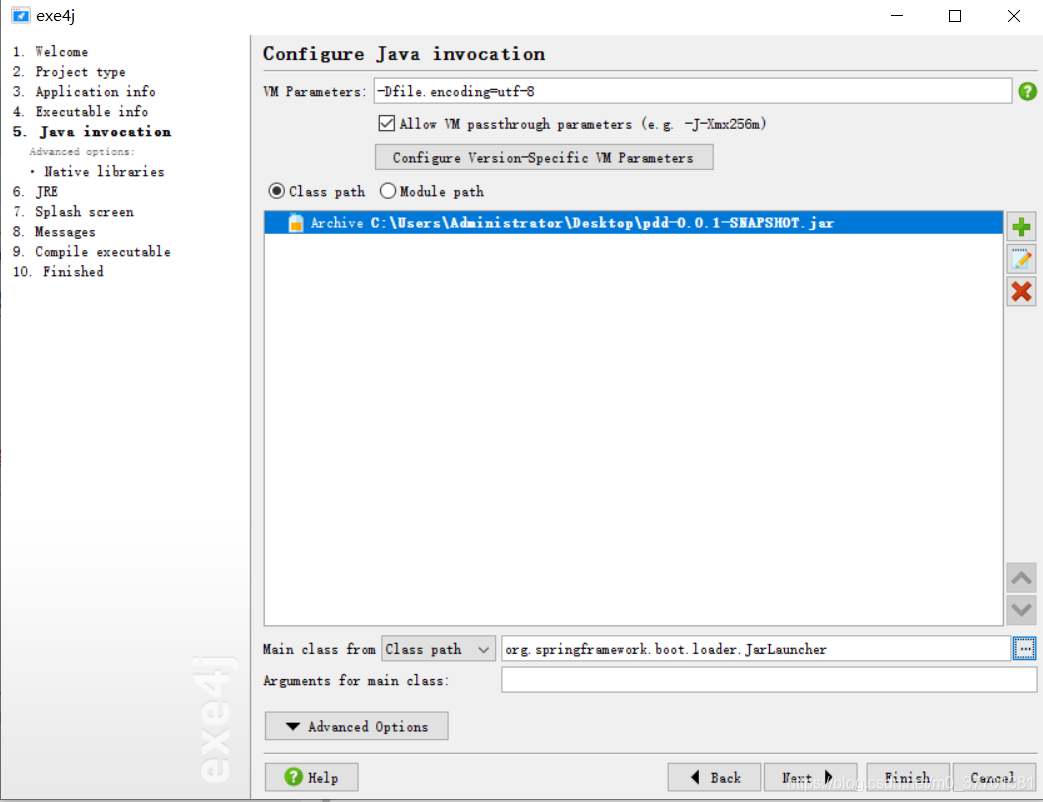
          然后一直下一步,一直出現(xiàn)如下界面,開(kāi)始選擇jar包以及配置
          在VM參數(shù)配置的地方加上:-Dfile.encoding=utf-8
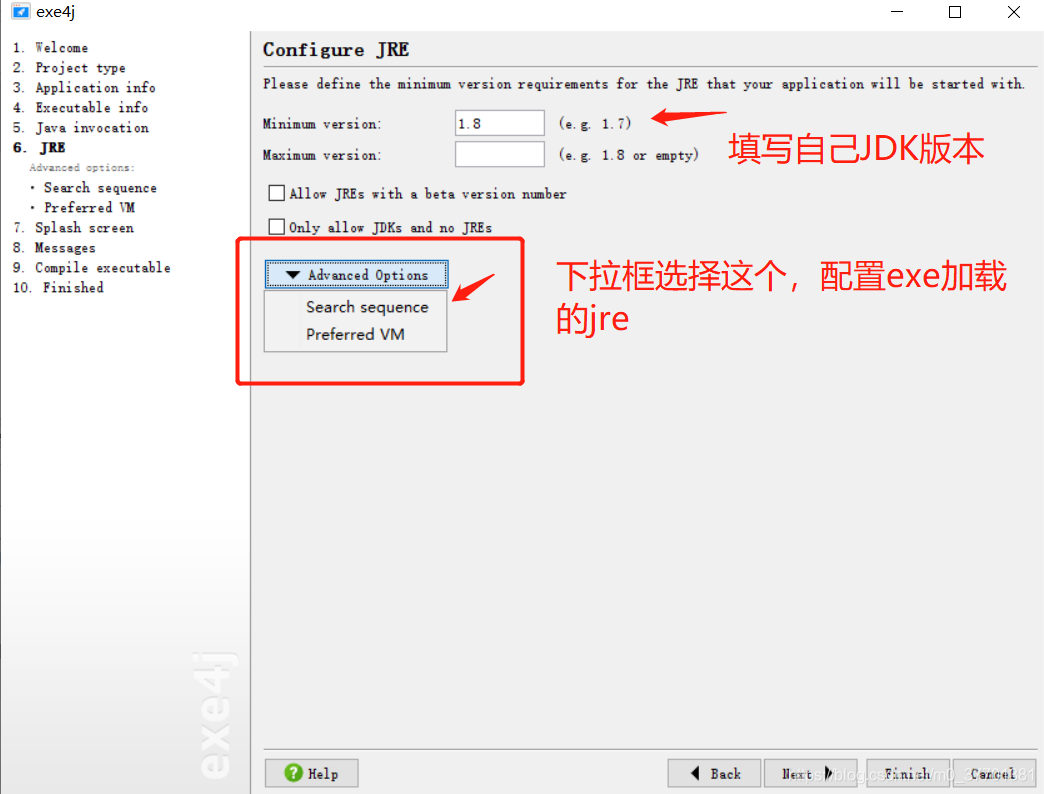
          點(diǎn)擊下一步,配置JRE
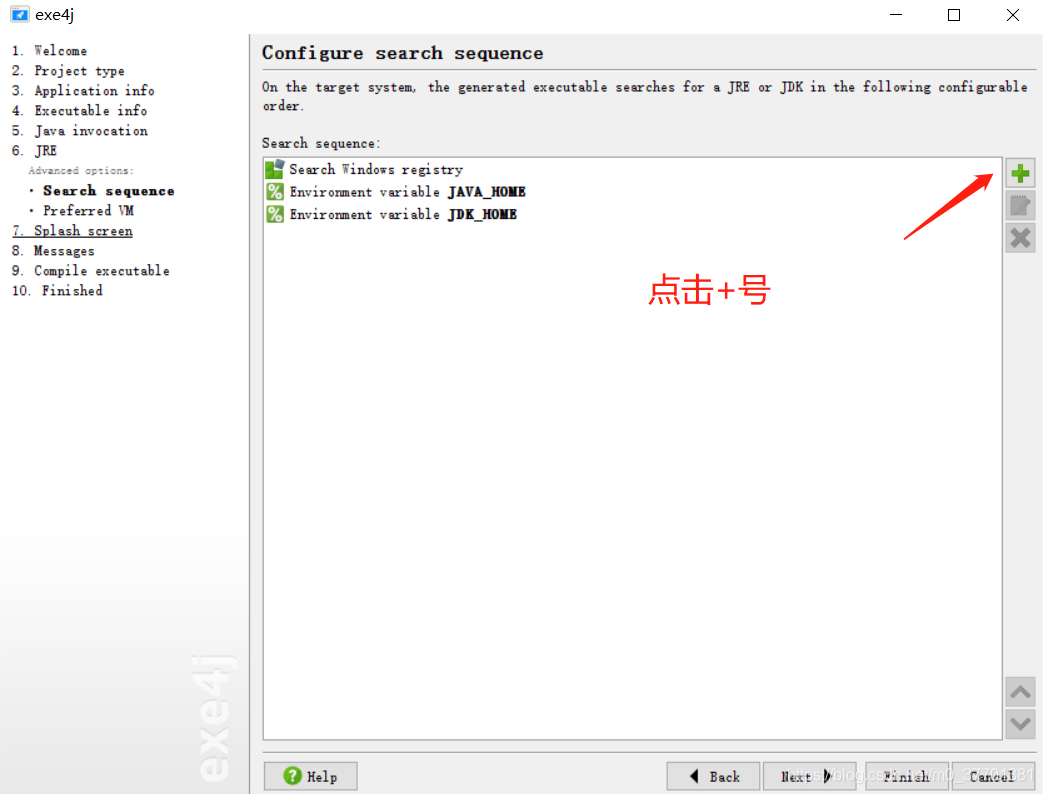
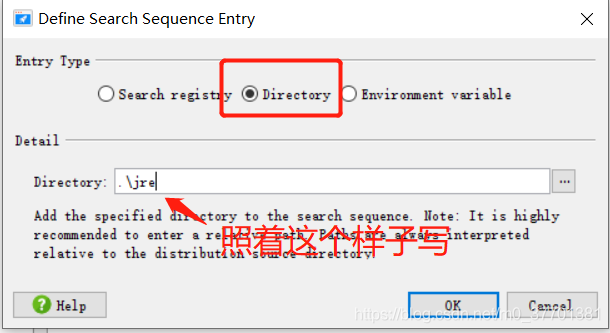
          下拉框點(diǎn)擊后進(jìn)入如下界面
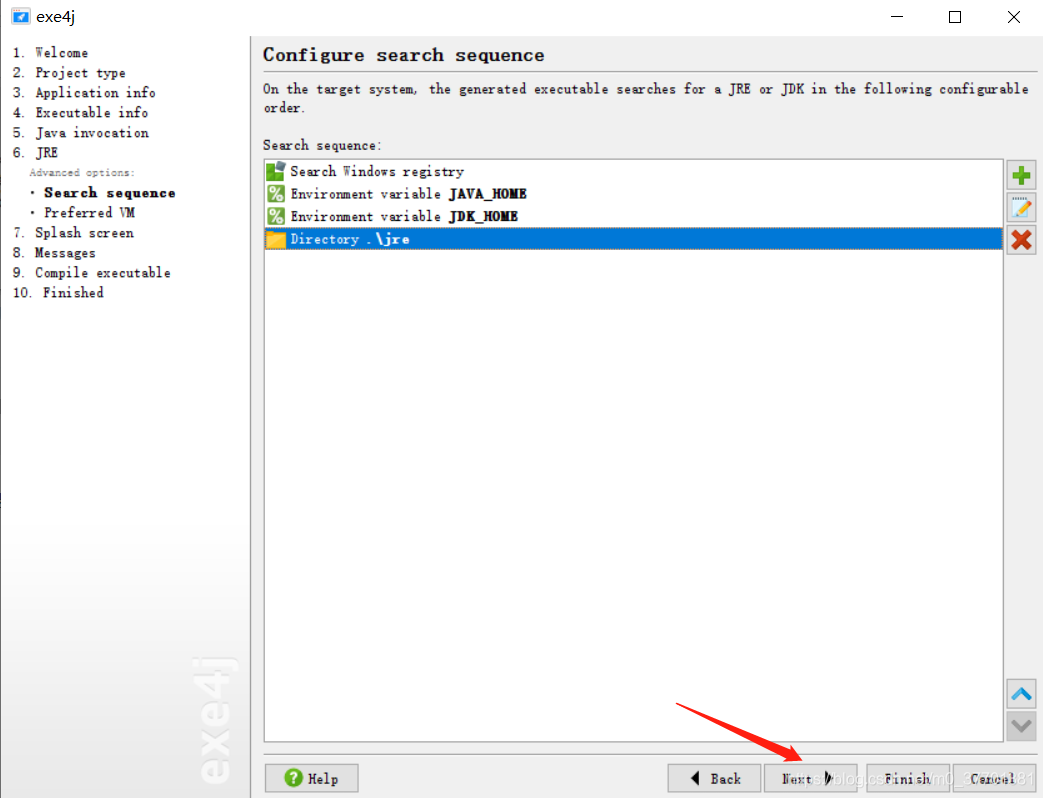
          照著這個(gè)樣子寫(xiě)的目的是,最終會(huì)把本地jre目錄和exe一起打包,讓exe文件自己去根據(jù)路徑去查找一起打包的jre,可不用再安裝jdk
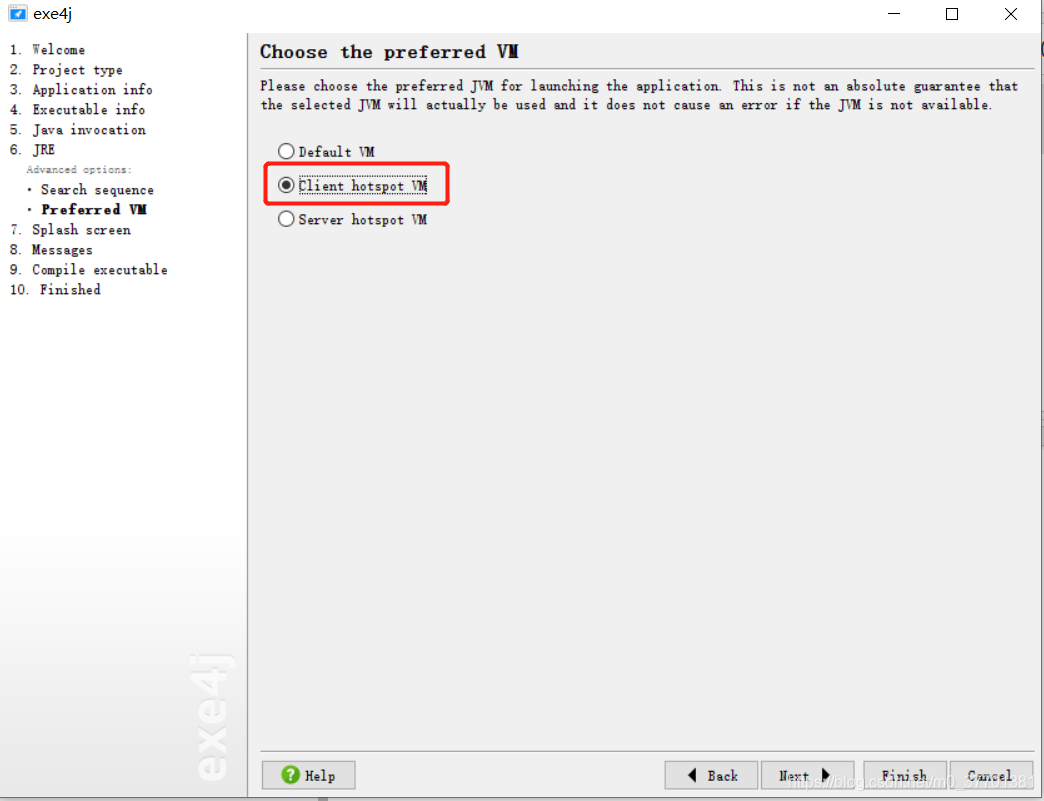
          接著下一步,選擇Client VM
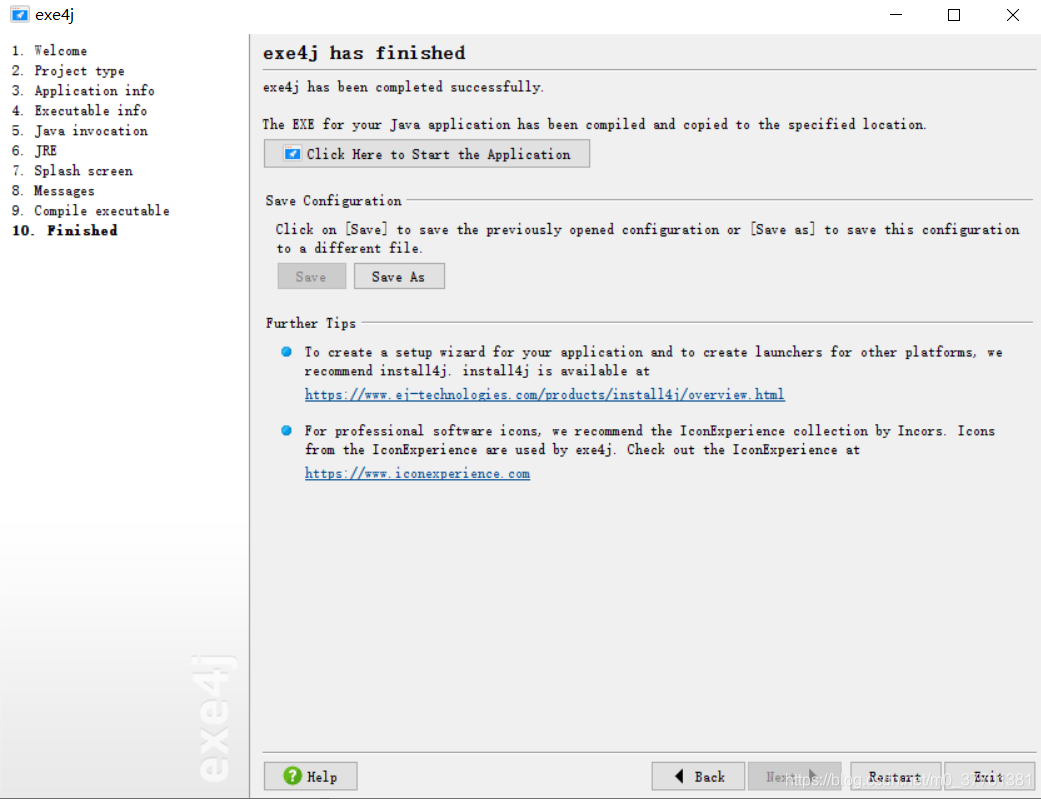
          然后一直下一步,最終出現(xiàn)如下界面
          這個(gè)時(shí)候你會(huì)發(fā)現(xiàn)桌面多了一個(gè)demo.exe文件,這個(gè)時(shí)候先別著急點(diǎn)開(kāi),接下來(lái)就是將jre和exe文件再打個(gè)包合并,達(dá)到在沒(méi)有jdk電腦環(huán)境下也能運(yùn)行。
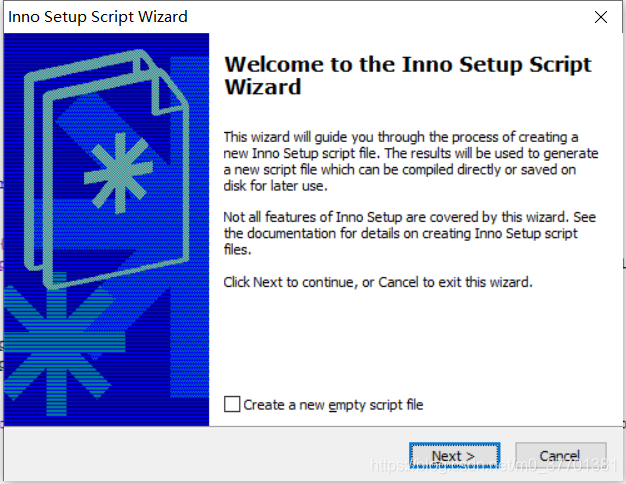
          打開(kāi)inno setup,左上角File - New
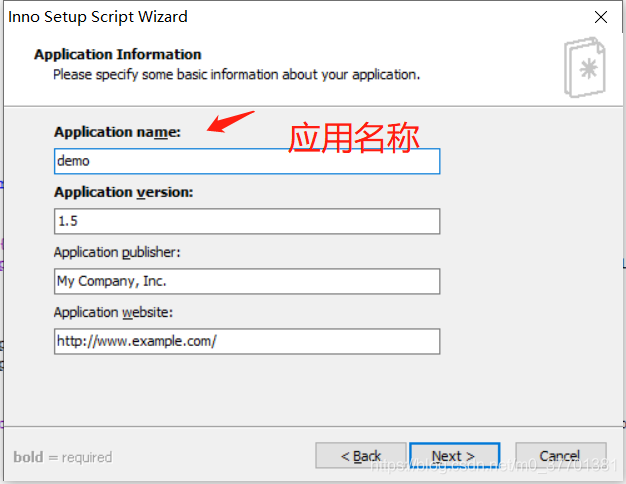
          直接點(diǎn)下一步,填寫(xiě)配置,應(yīng)用名稱(chēng),版本等,隨意
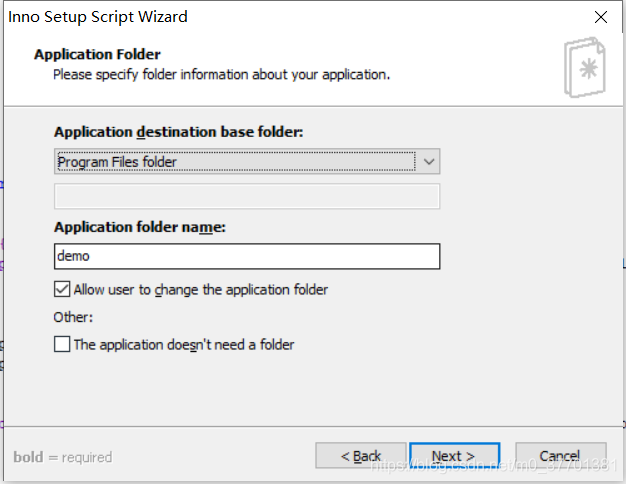
          然后點(diǎn)擊下一步,這個(gè)地方默認(rèn)就行,直接下一步
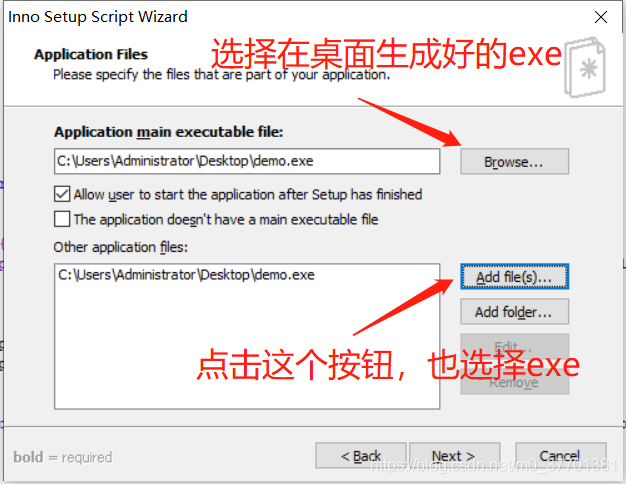
          接著選擇生成好的exe文件
          然后下一步,進(jìn)入這個(gè)界面保持默認(rèn),直接下一步
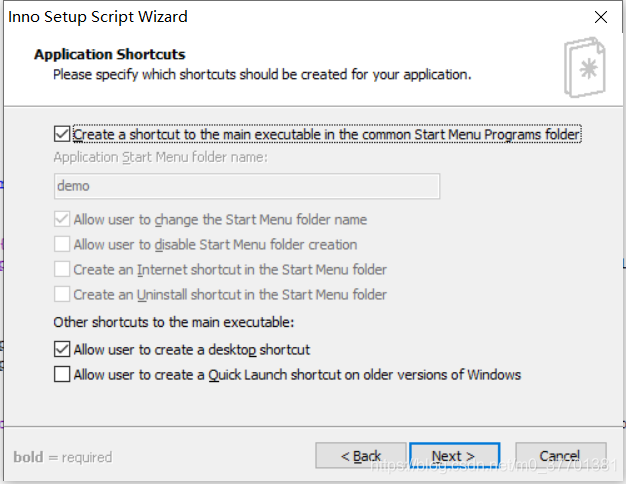
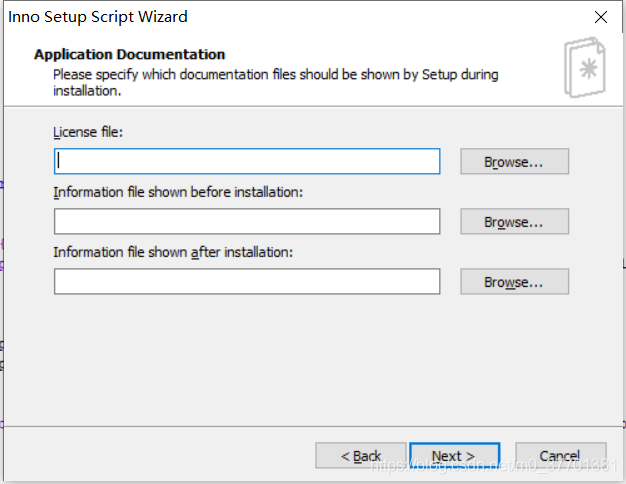
          依舊下一步,不用管
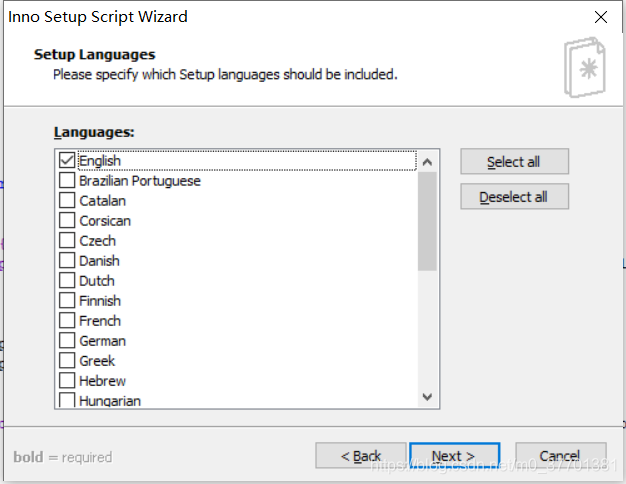
          繼續(xù)下一步,這里是選擇語(yǔ)言
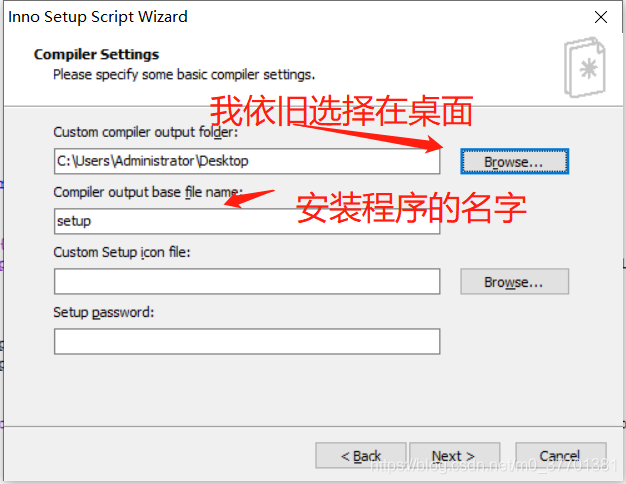
          然后就是選擇輸出路徑和填寫(xiě)安裝程序的名字了
          然后下一步,直接點(diǎn)Next,然后結(jié)束
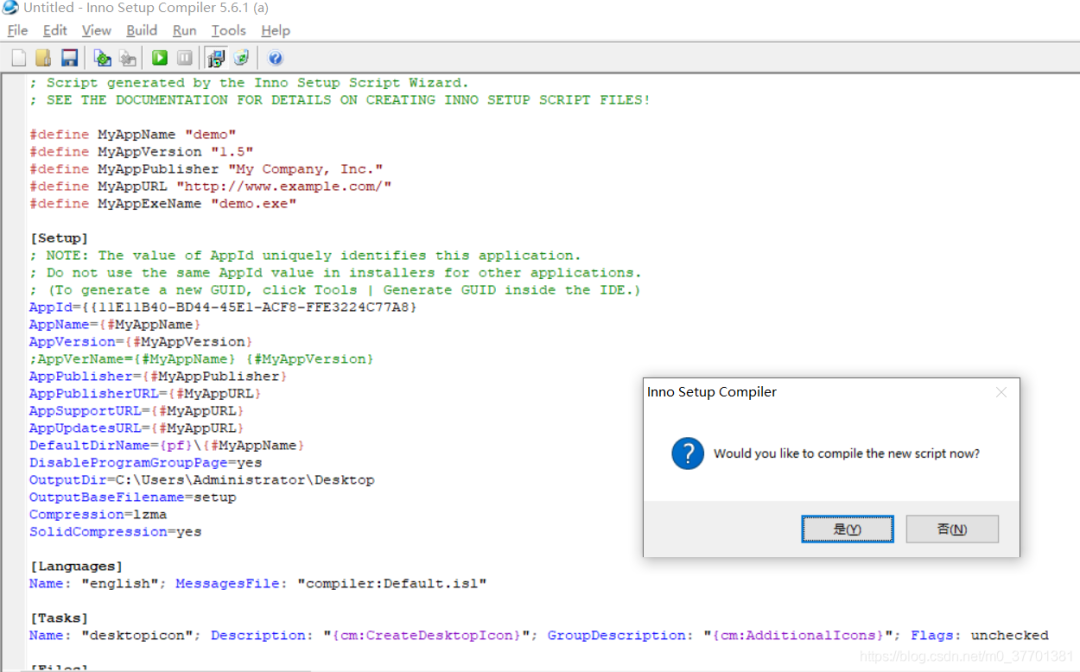
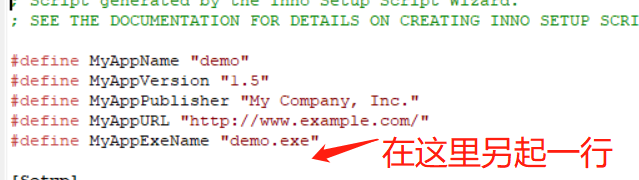
          配置到最后一步了,腳本文件,到這里會(huì)彈出問(wèn)你是否馬上編譯,選擇否,先把腳本寫(xiě)好再自己編譯。
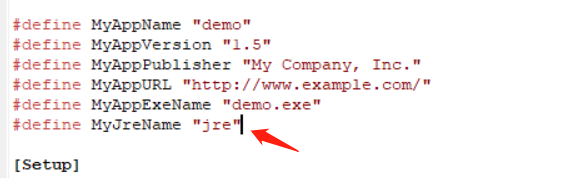
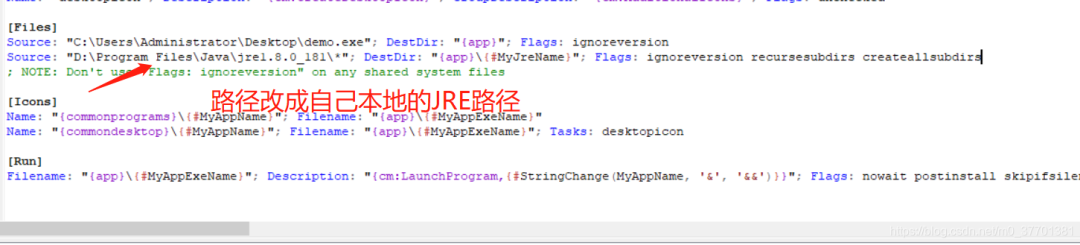
          然后到了最后一步了,把本地的JRE寫(xiě)進(jìn)腳本
          Source: "自己本地JRE路徑\*"; DestDir: "{app}\{#MyJreName}"; Flags: ignoreversion recursesubdirs createallsubdirs

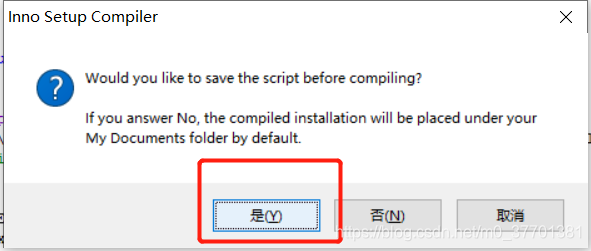
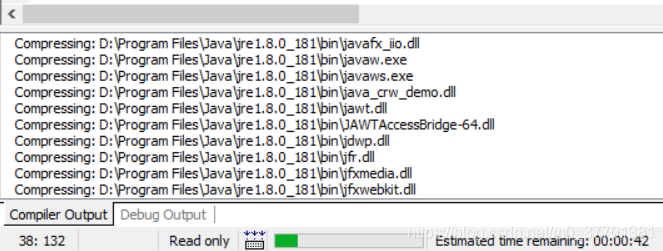
          然后直接編譯就好了,會(huì)提示保存當(dāng)前腳本,隨便起個(gè)名字,下個(gè)還可以繼續(xù)用
          然后等待綠色滾動(dòng)條結(jié)束
          當(dāng)綠色滾動(dòng)條結(jié)束后,桌面會(huì)多了一個(gè)setup.exe文件


          也同時(shí)會(huì)跳出一個(gè)安裝的,因?yàn)槌绦驇湍阕詣?dòng)啟動(dòng)生成的安裝程序了,安裝就可以了,安裝的時(shí)候記得勾選創(chuàng)建快捷方式
          這個(gè)就是最后的程序了,雙擊運(yùn)行就可以看到結(jié)果了,把setup.exe文件給別人安裝,就都可以看到自己的程序了

          如有文章對(duì)你有幫助,

          歡迎關(guān)注??、點(diǎn)贊??、轉(zhuǎn)發(fā)??!


          推薦 Java面試手冊(cè) 
          內(nèi)容包括網(wǎng)絡(luò)協(xié)議、Java基礎(chǔ)、進(jìn)階、字符串、集合、并發(fā)、JVM、數(shù)據(jù)結(jié)構(gòu)、算法、MySQL、Redis、Mongo、Spring、SpringBoot、MyBatis、SpringCloud、Linux以及各種中間件(Dubbo、Nginx、Zookeeper、MQ、Kafka、ElasticSearch)等等...

          點(diǎn)擊文末“閱讀原文”可直達(dá)

          瀏覽 95
          點(diǎn)贊
          評(píng)論
          收藏
          分享

          手機(jī)掃一掃分享

          分享
          舉報(bào)
          評(píng)論
          圖片
          表情
          推薦
          點(diǎn)贊
          評(píng)論
          收藏
          分享

          手機(jī)掃一掃分享

          分享
          舉報(bào)
          <kbd id="afajh"><form id="afajh"></form></kbd>
          <strong id="afajh"><dl id="afajh"></dl></strong>
            <del id="afajh"><form id="afajh"></form></del>
                1. <th id="afajh"><progress id="afajh"></progress></th>
                  <b id="afajh"><abbr id="afajh"></abbr></b>
                  <th id="afajh"><progress id="afajh"></progress></th>
                  午夜大黄 | 操你综合 | 国内免费自拍视频 | 国产做受 cos | 国产乱伦视频 |