
詳盡實(shí)用的 PyCharm 教程,這篇文章值得一看
本文來(lái)自機(jī)器之心(微信公眾號(hào):almosthuman2014)編譯
選自RealPython,作者:Jahongir Rahmonov,參與:魔王
PyCharm 是一種 Python IDE,可以幫助程序員節(jié)約時(shí)間,提高生產(chǎn)效率。那么具體如何使用呢?本文從 PyCharm 安裝到插件、外部工具、專業(yè)版功能等進(jìn)行了一一介紹,希望能夠幫助到大家。
PyCharm 安裝
在 PyCharm 中寫代碼
在 PyCharm 中運(yùn)行代碼
在 PyCharm 中進(jìn)行代碼 debug 和測(cè)試
在 PyCharm 中編輯已有項(xiàng)目
在 PyCharm 中搜索和導(dǎo)航
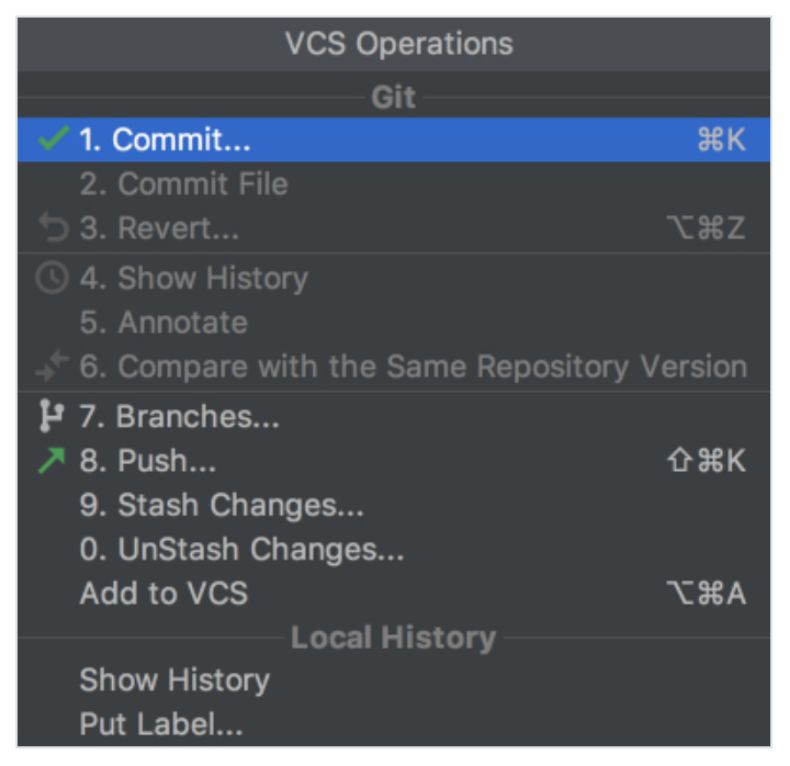
在 PyCharm 中使用版本控制
在 PyCharm 中使用插件和外部工具
使用 PyCharm Professional 功能,如 Django 支持和科學(xué)模式
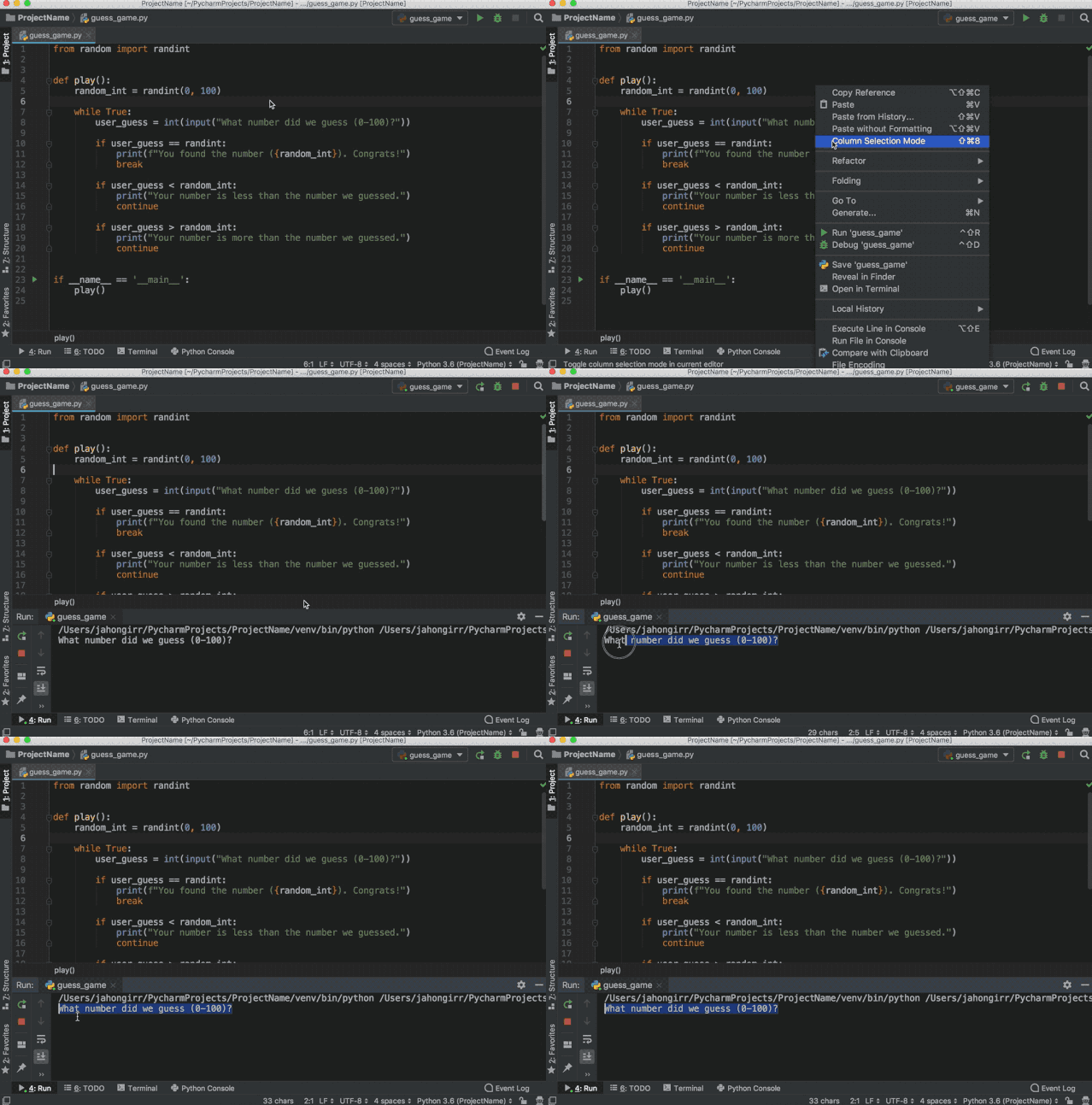
在 Mac 系統(tǒng)中使用快捷鍵 Ctrl+Shift+R,在 Windows 或 Linux 系統(tǒng)中,使用快捷鍵 Ctrl+Shift+F10。
右鍵單擊背景,從菜單中選擇「Run 『guess_game』」。
由于該程序具備__main__ 從句,你可以點(diǎn)擊__main__ 從句左側(cè)的綠色小箭頭,選擇「Run 『guess_game』」。
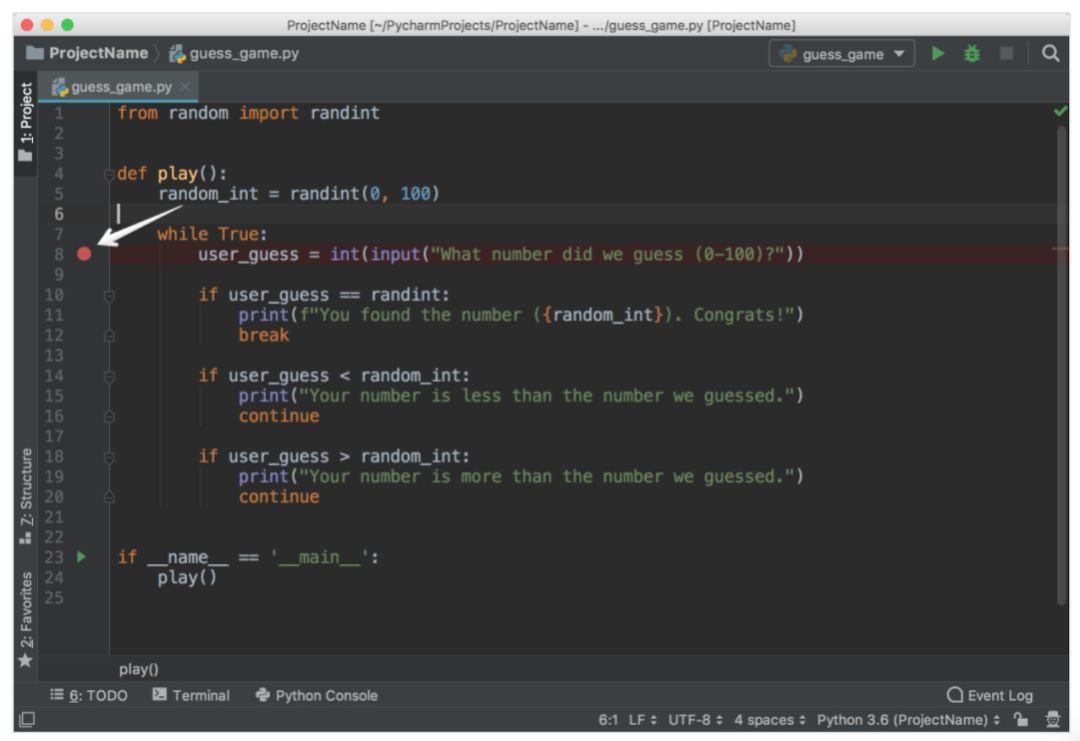
在 Mac 系統(tǒng)中使用 Ctrl+Shift+D 鍵,在 Windows 或 Linux 系統(tǒng)中使用 Shift+Alt+F9 鍵。
右鍵單擊背景,選擇「Debug 『guess_game』」。
點(diǎn)擊__main__從句左側(cè)的綠色小箭頭,選擇「Debug 『guess_game』」。
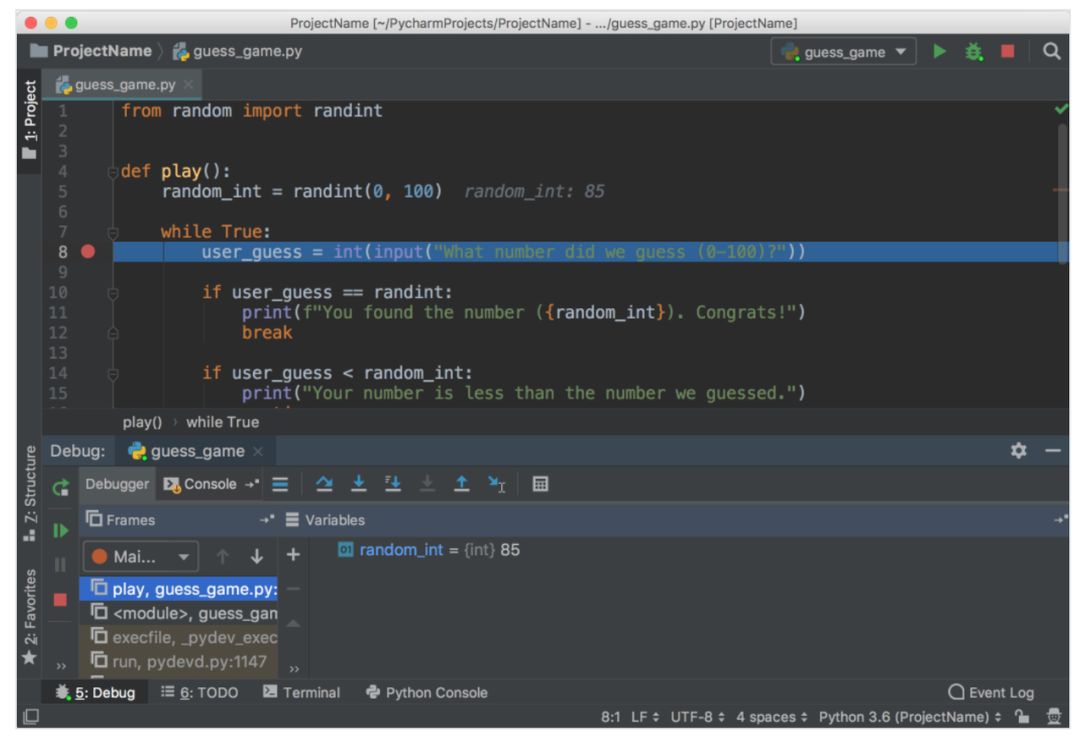
注意當(dāng)前行被藍(lán)色高亮顯示。
Debug 窗口顯示 random_int 及其值。記錄該數(shù)字。(上圖中該數(shù)字為 85。)
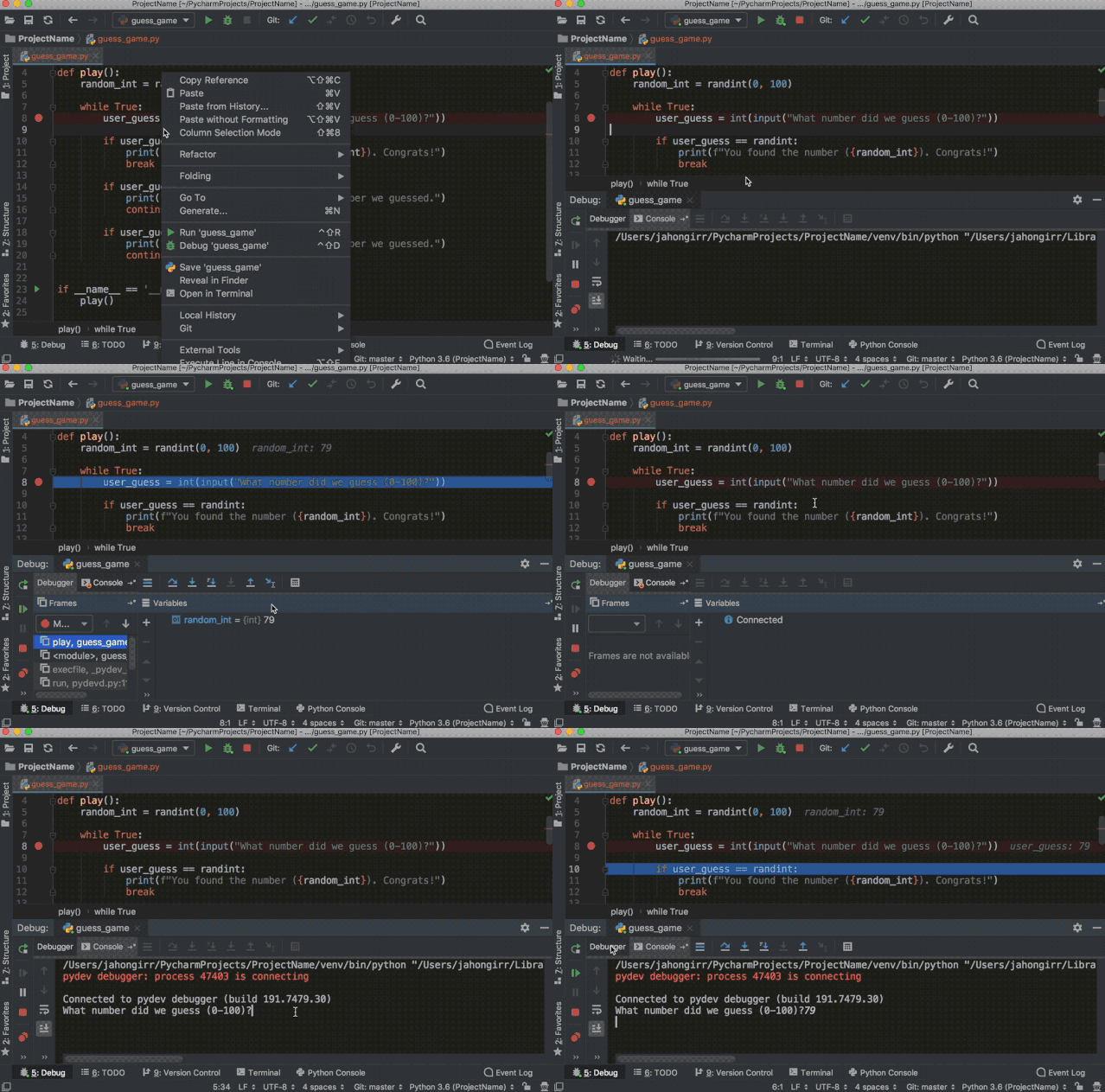
點(diǎn)擊 F8 執(zhí)行當(dāng)前代碼行,并執(zhí)行到下一行代碼。如有必要,你也可以使用 F7 跳轉(zhuǎn)到當(dāng)前行內(nèi)的函數(shù)。隨著你繼續(xù)執(zhí)行語(yǔ)句,變量的變化將自動(dòng)呈現(xiàn)在 Debugger 窗口。
注意 Debugger 標(biāo)簽右側(cè)有一個(gè) Console 標(biāo)簽。Console 標(biāo)簽和 Debugger 標(biāo)簽相互獨(dú)立。你可以在 Console 中與程序進(jìn)行交互,在 Debugger 中執(zhí)行 debug 動(dòng)作。
轉(zhuǎn)向 Console 標(biāo)簽,進(jìn)入猜測(cè)過(guò)程。
鍵入左側(cè) Debugger 標(biāo)簽中顯示的數(shù)字,點(diǎn)擊 Enter 鍵。
轉(zhuǎn)回 Debugger 標(biāo)簽。
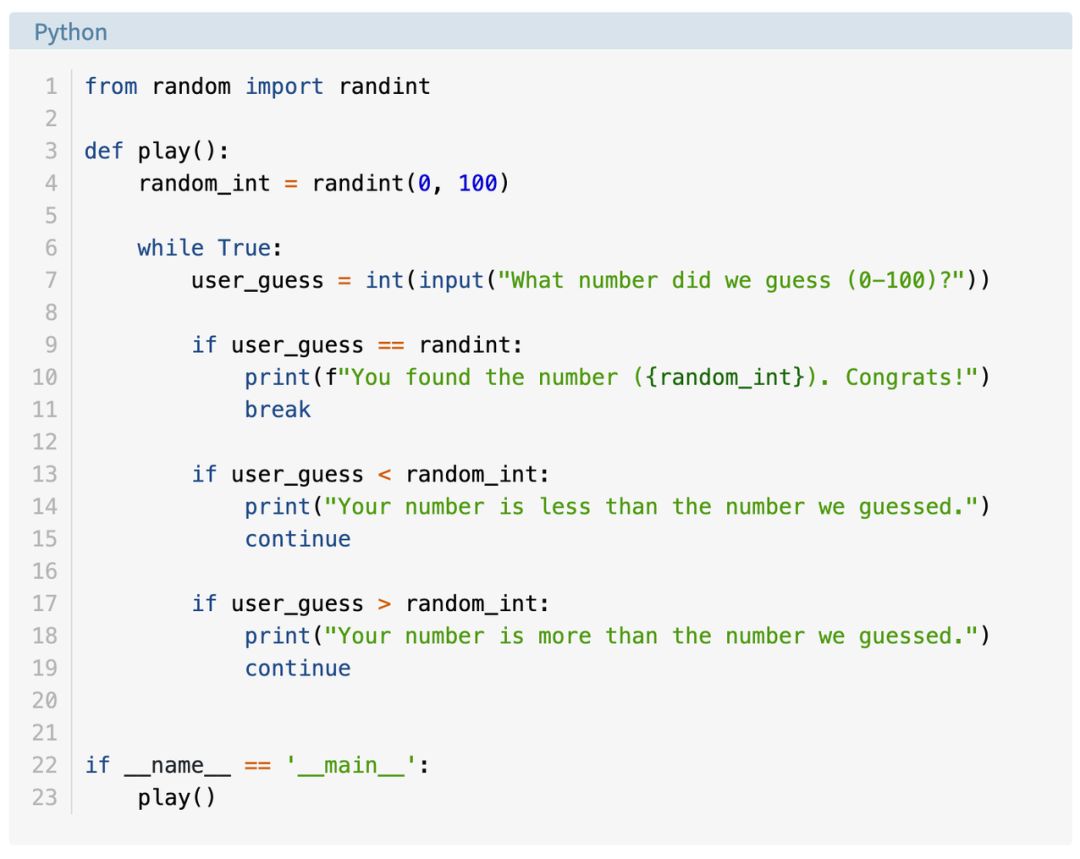
再次點(diǎn)擊 F8,計(jì)算 if 語(yǔ)句。注意現(xiàn)在你在第 14 行。為什么不是第 11 行呢?因?yàn)榈?10 行的 if 語(yǔ)句被計(jì)算為 False。那么為什么當(dāng)你鍵入數(shù)字后它算出來(lái)為 False 了呢?
仔細(xì)看第 10 行,注意我們?cè)趯?duì)比 user_guess 和一個(gè)錯(cuò)誤的項(xiàng)。我們應(yīng)該對(duì)比用戶猜測(cè)的數(shù)字和 random_int,但此處我們對(duì)比的是 randint(從 random 包導(dǎo)入的函數(shù))。
將 randint 更改為 random_int,按照同樣的步驟重新開始 debug。你會(huì)發(fā)現(xiàn),這一次到達(dá)的是第 11 行,第 10 行算出來(lái)為 True:
打開 Settings/Preferences → Tools → Python Integrated Tools 設(shè)置對(duì)話框。
在默認(rèn)測(cè)試運(yùn)行器字段中選擇 pytest。
點(diǎn)擊 OK 保存該設(shè)置。
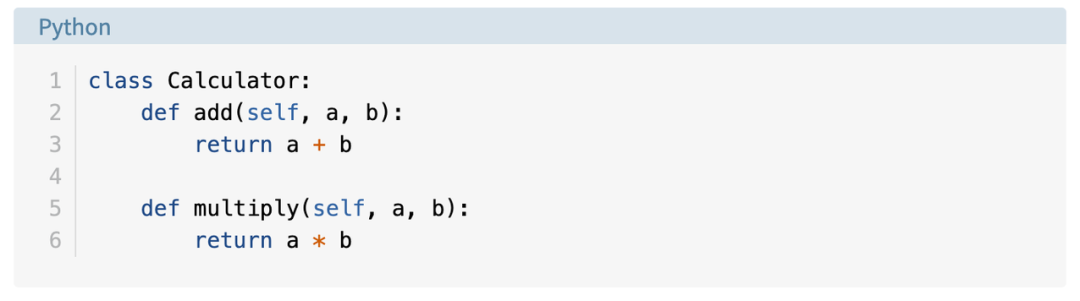
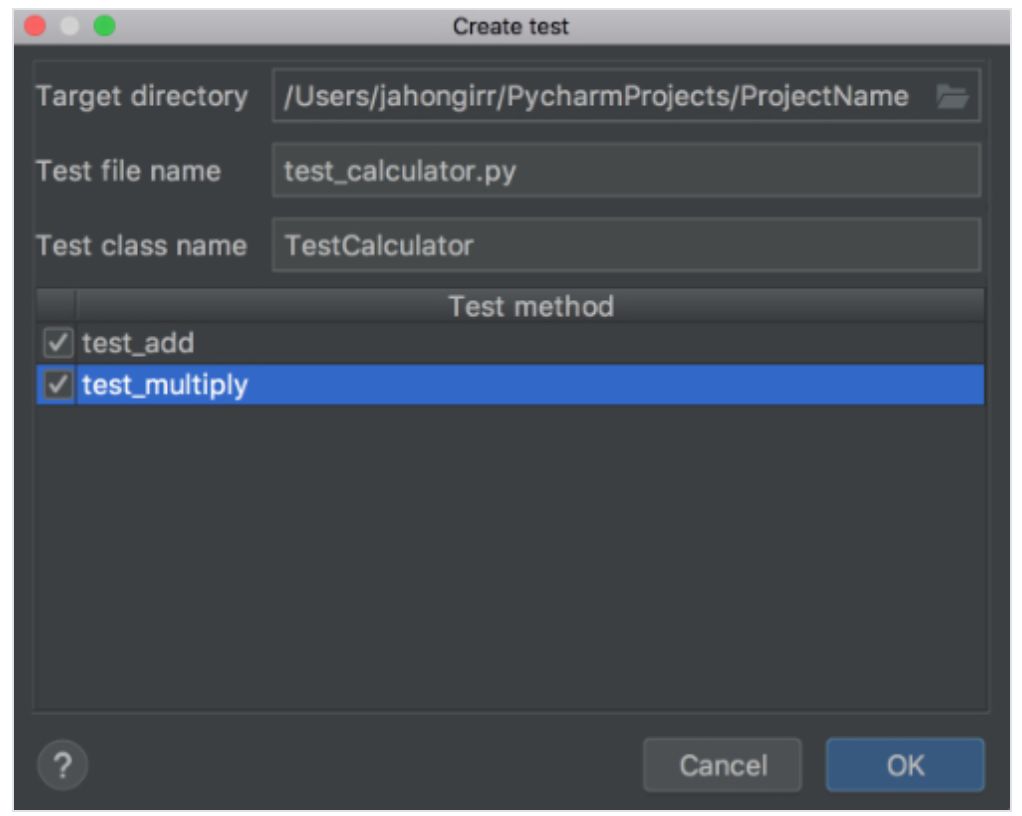
在 Mac 系統(tǒng)中使用 Shift+Cmd+T 鍵,在 Windows 或 Linux 系統(tǒng)中使用 Ctrl+Shift+T。
右鍵單擊該類的背景,選擇「Go To and Test」。
在主菜單中嗎,選擇 Navigate → Test。
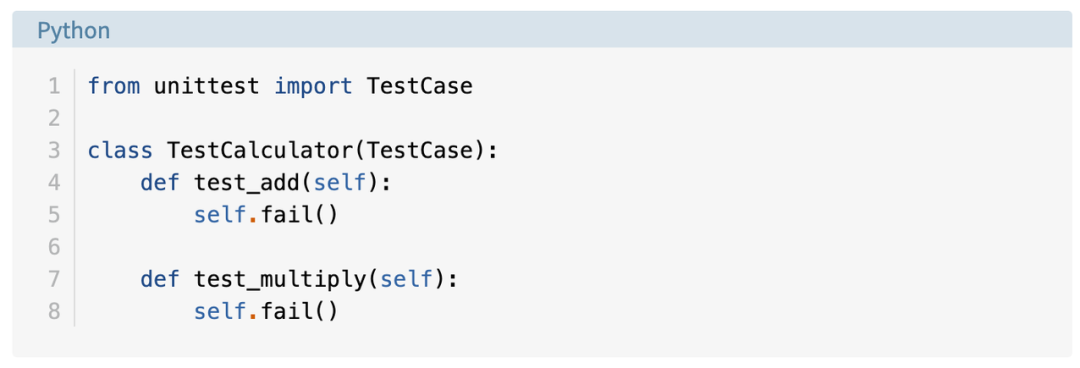
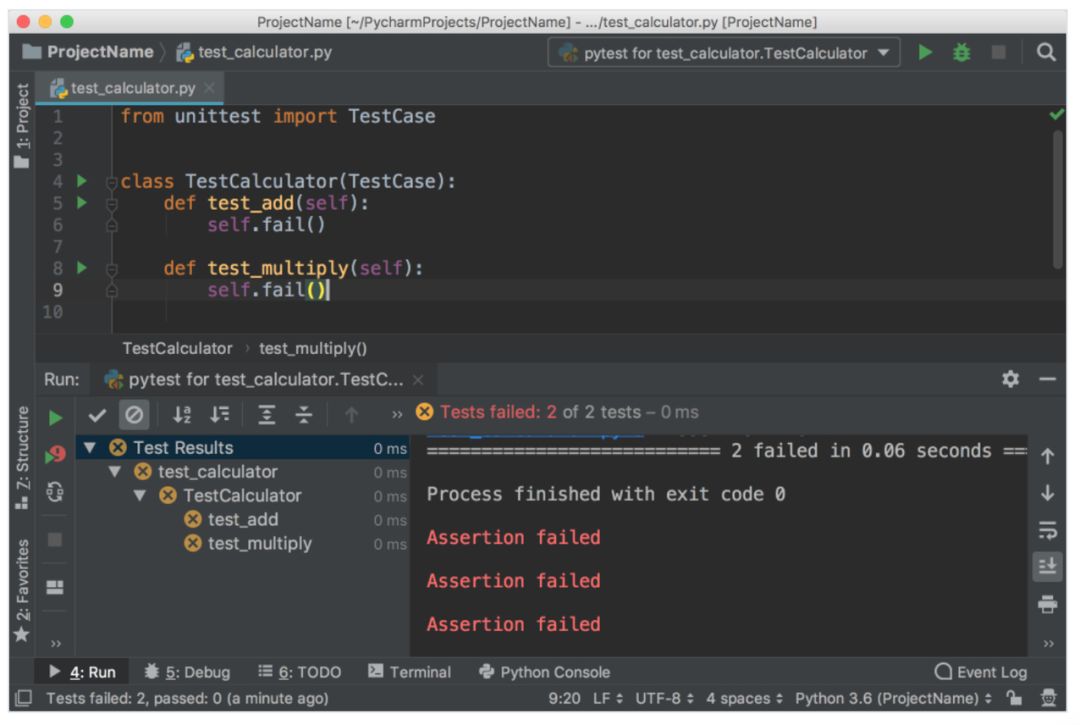
在 Mac 系統(tǒng)中使用 Ctrl+R 鍵,在 Windows 或 Linux 系統(tǒng)中使用 Shift+F10 鍵。
右鍵單擊背景,選擇「Run 『Unittests for test_calculator.py』」。
點(diǎn)擊測(cè)試類名稱左側(cè)的綠色小箭頭,選擇「Run 『Unittests for test_calculator.py』」。
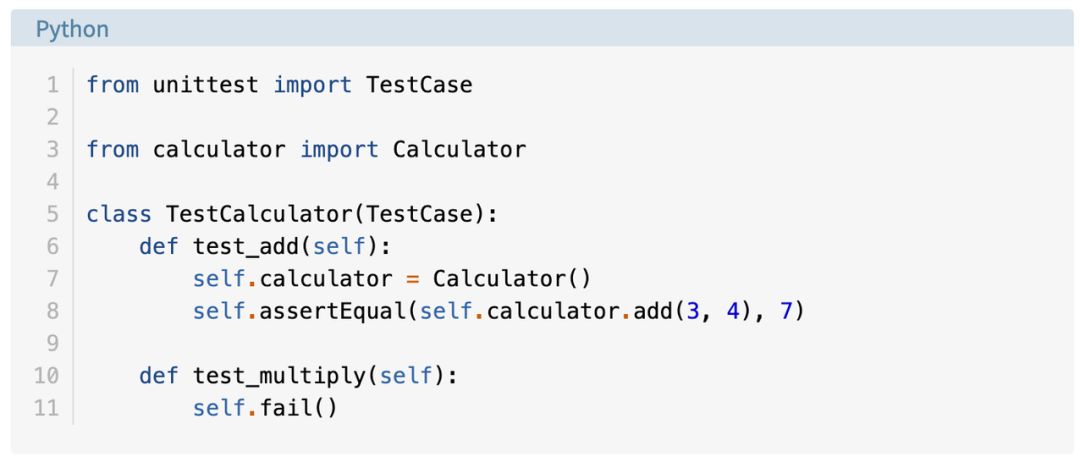
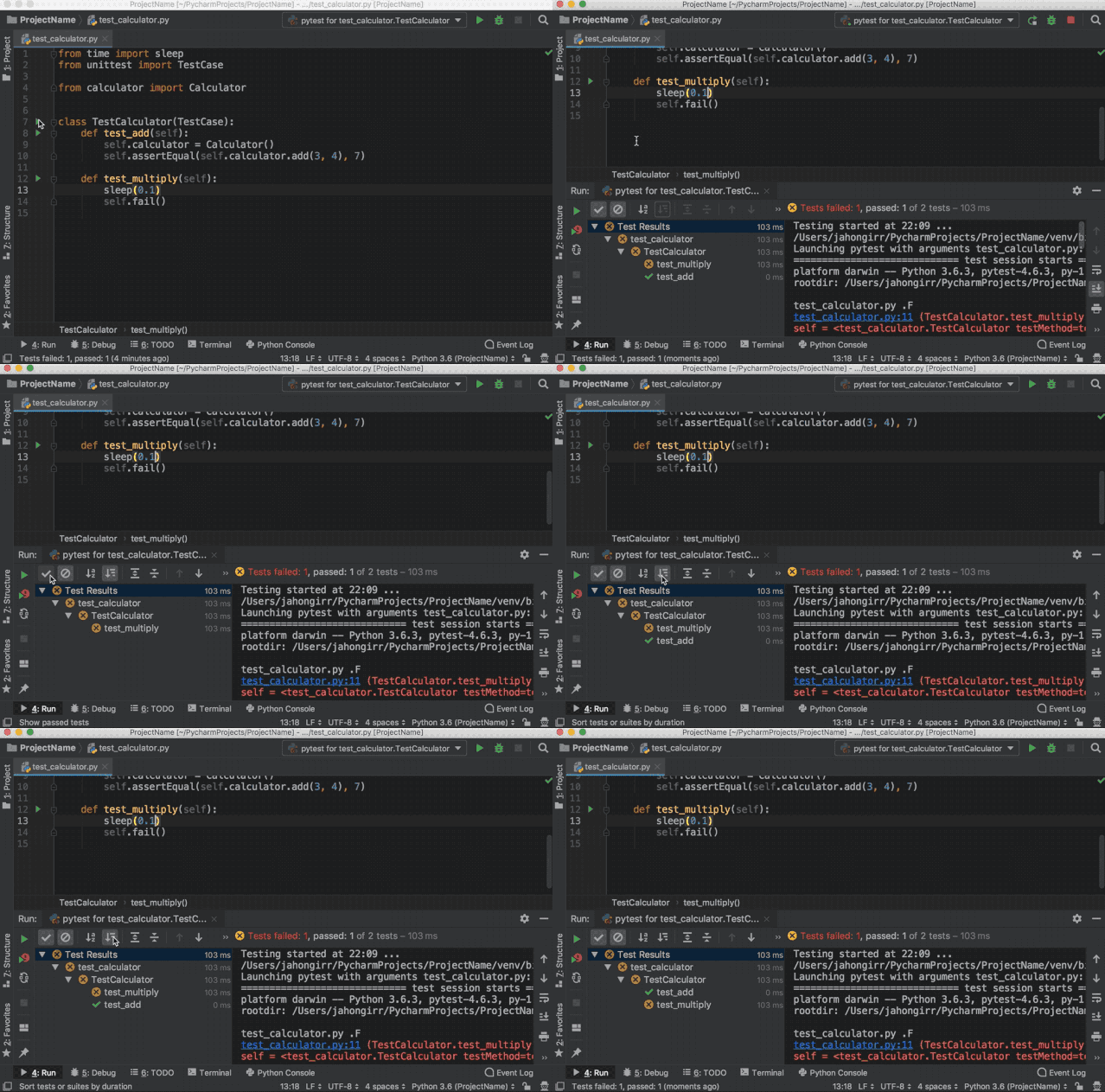
在主菜單中點(diǎn)擊 File → Open。
在歡迎頁(yè)面點(diǎn)擊 Open。
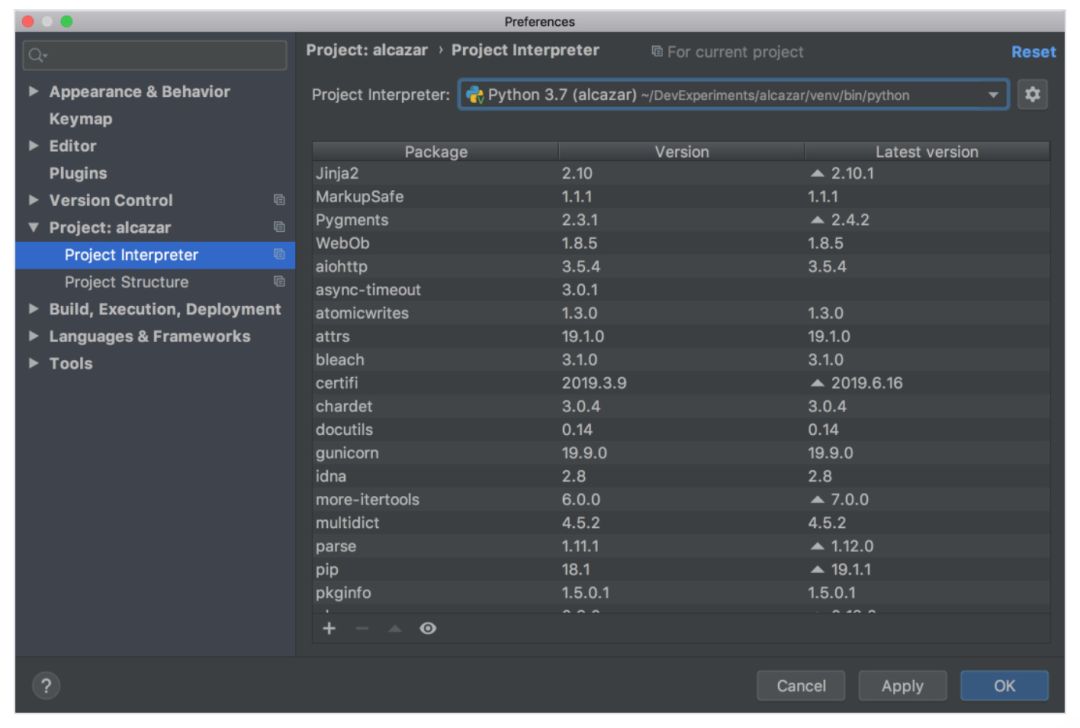
在當(dāng)前文件中搜索代碼段:在 Mac 系統(tǒng)中使用 Cmd+F 鍵,在 Windows 或 Linux 系統(tǒng)中使用 Ctrl+F 鍵。
在整個(gè)項(xiàng)目中搜索代碼段:在 Mac 系統(tǒng)中使用 Cmd+Shift+F 鍵,在 Windows 或 Linux 系統(tǒng)中使用 Ctrl+Shift+F 鍵。
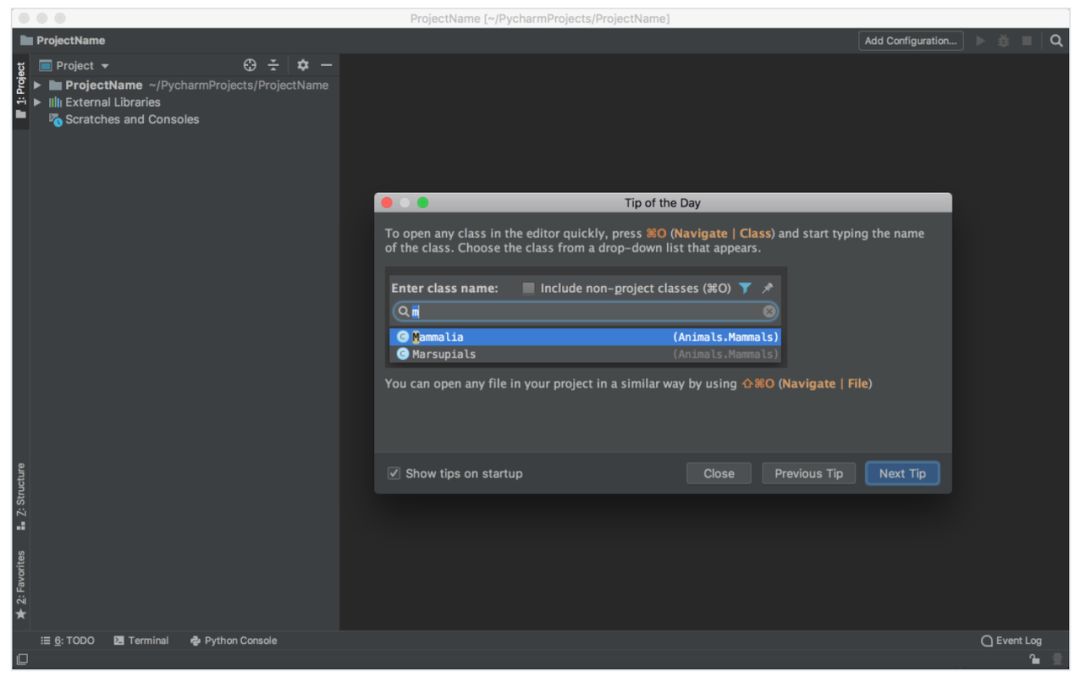
搜索類:在 Mac 系統(tǒng)中使用 Cmd+O 鍵,在 Windows 或 Linux 系統(tǒng)中使用 Ctrl+N 鍵。
搜索文件:在 Mac 系統(tǒng)中使用 Cmd+Shift+O 鍵,在 Windows 或 Linux 系統(tǒng)中使用 Ctrl+Shift+N 鍵。
如果你不知道要搜索的是文件、類還是代碼段,則搜索全部:按兩次 Shift 鍵。
前往變量的聲明:在 Mac 系統(tǒng)中使用 Cmd 鍵,在 Windows 或 Linux 系統(tǒng)中使用 Ctrl 鍵,然后單擊變量。
尋找類、方法或文件的用法:使用 Alt+F7 鍵。
查看近期更改:使用 Shift+Alt+C 鍵,或者在主菜單中點(diǎn)擊 View → Recent Changes。
查看近期文件:在 Mac 系統(tǒng)中使用 Cmd+E 鍵,在 Windows 或 Linux 系統(tǒng)中使用 Ctrl+E 鍵,或者在主菜單中點(diǎn)擊 View → Recent Files。
多次跳轉(zhuǎn)后在導(dǎo)航歷史中前進(jìn)和后退:在 Mac 系統(tǒng)中使用 Cmd+[ / Cmd+] 鍵,在 Windows 或 Linux 系統(tǒng)中使用 Ctrl+Alt+Left / Ctrl+Alt+Right 鍵。
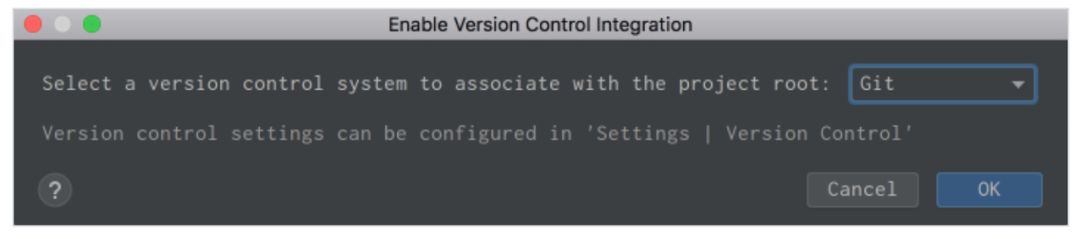
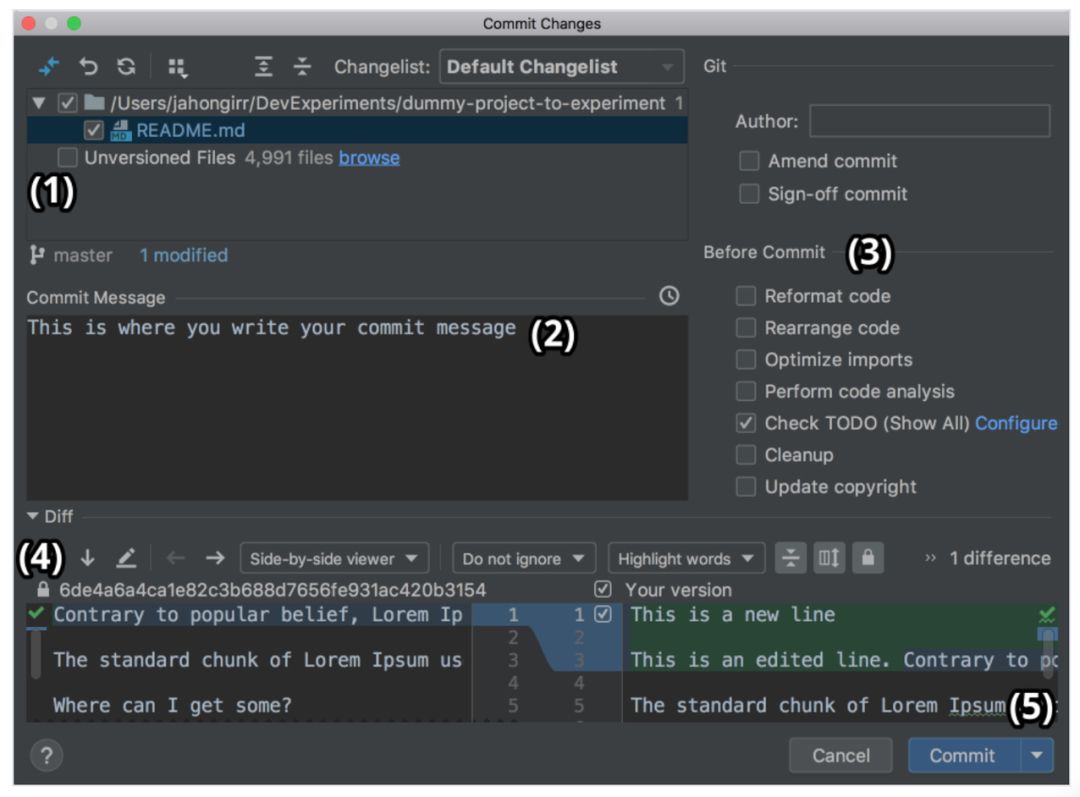
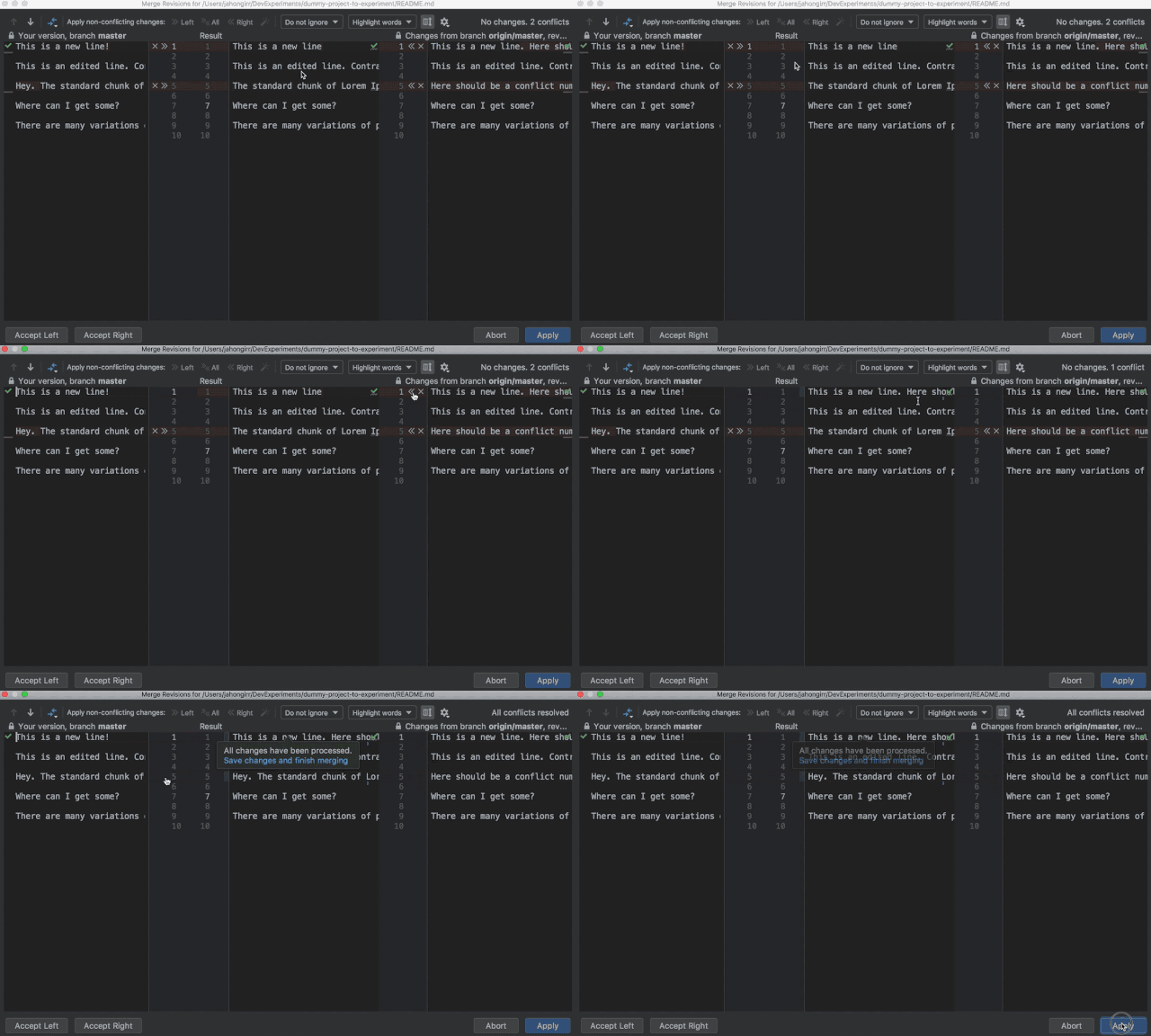
選擇要提交的文件
寫下提交信息
在提交前執(zhí)行各項(xiàng)檢查
查看更改
點(diǎn)擊右下角 Commit 按鈕旁邊的箭頭,選擇 Commit and Push…,從而一次性完成提交和 push。
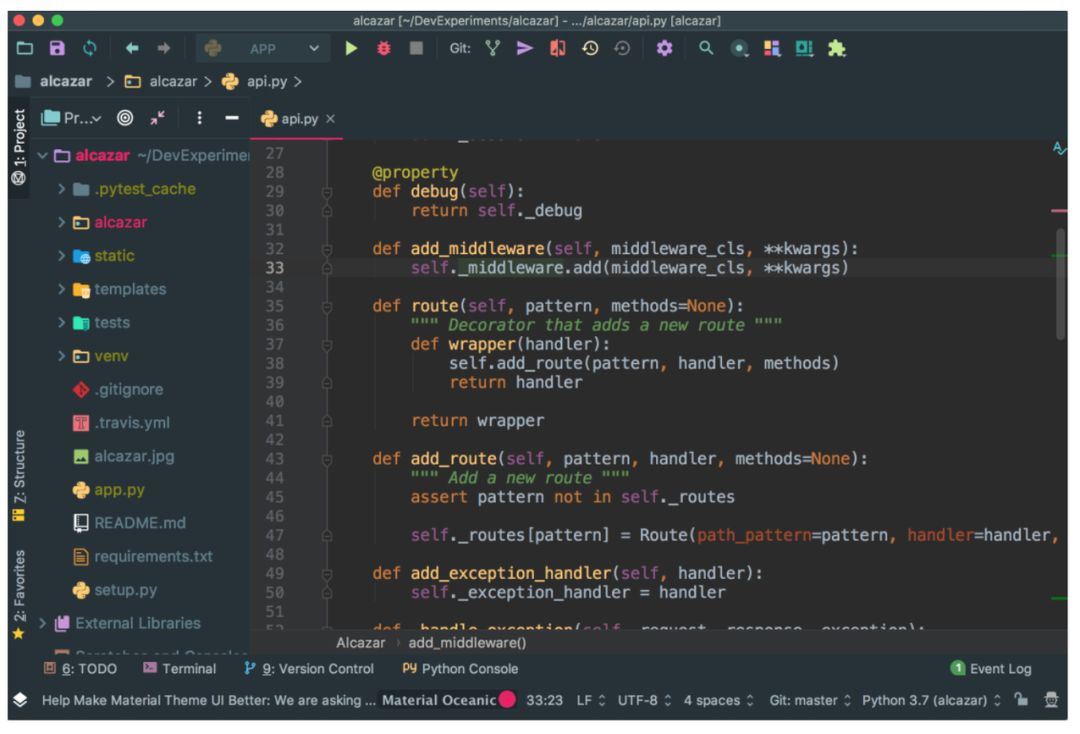
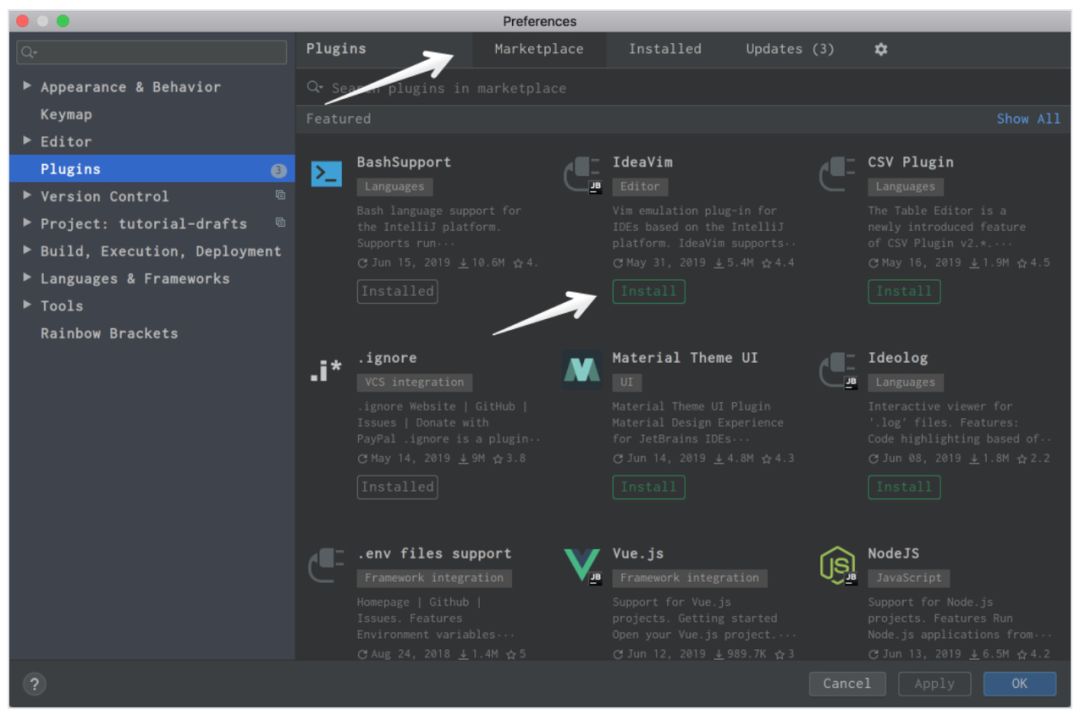
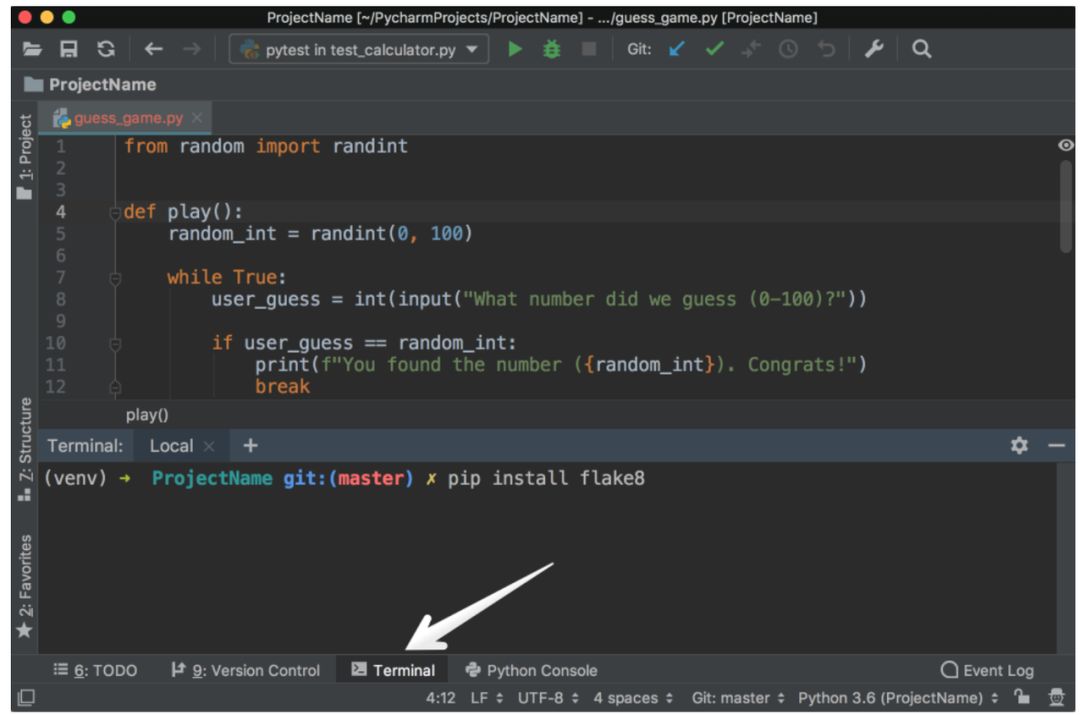
添加多語(yǔ)言和多框架支持
使用快捷鍵提示(shortcut hint)、文件監(jiān)視器(file watcher)等提升你的生產(chǎn)效率
利用代碼練習(xí),幫助你學(xué)習(xí)新的編程語(yǔ)言
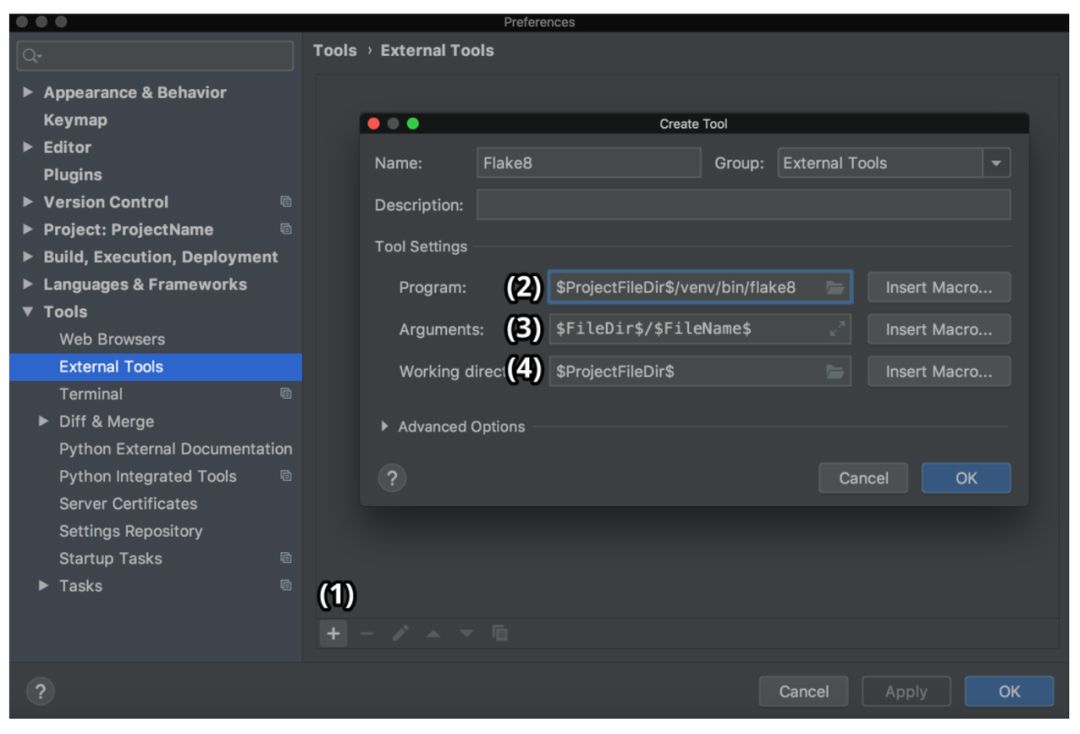
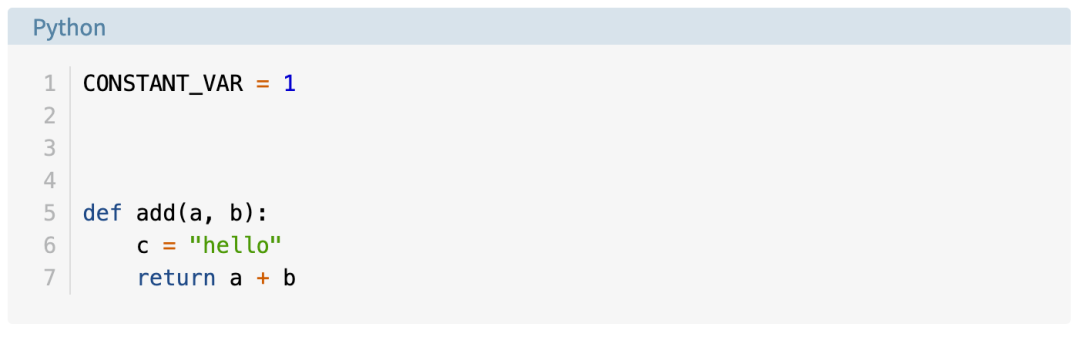
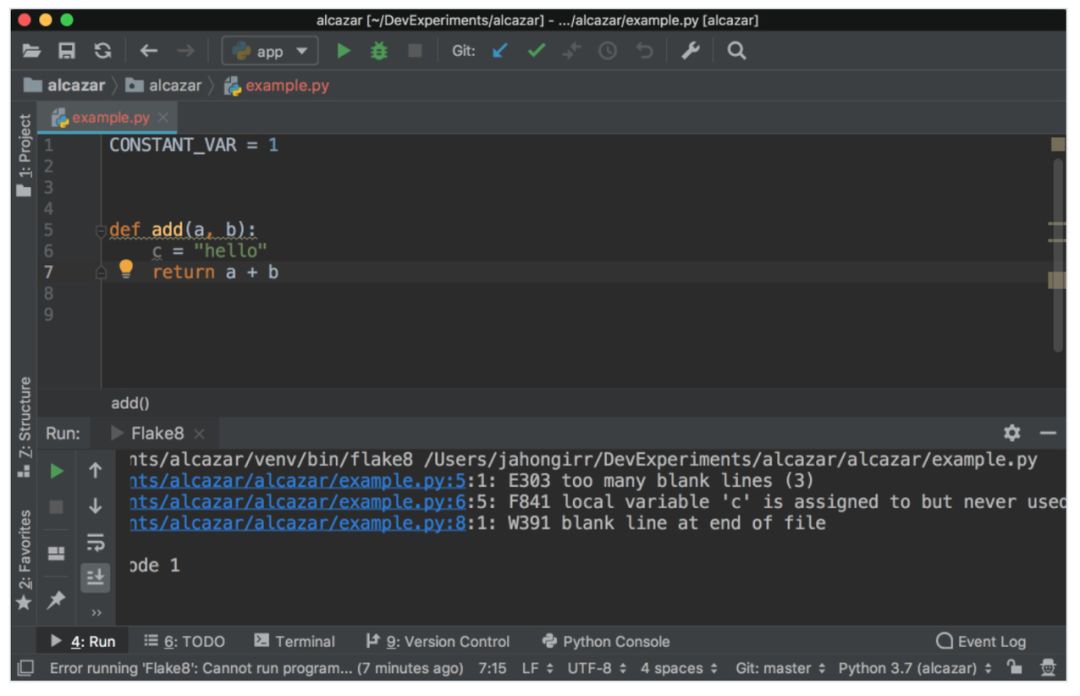
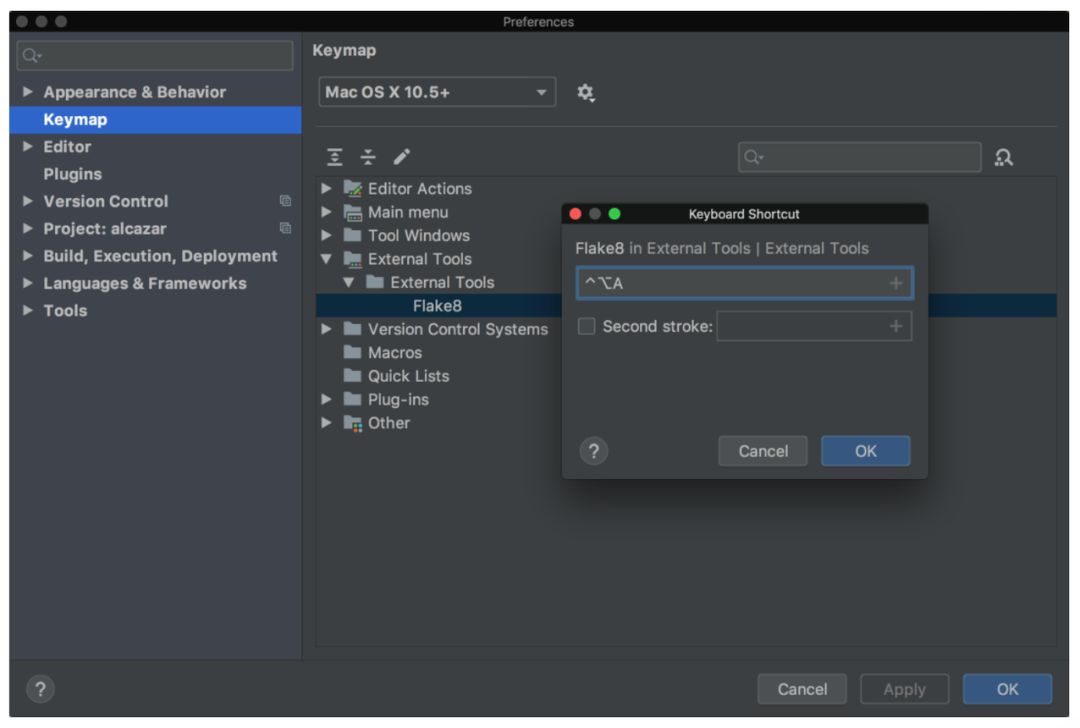
在 Mac 系統(tǒng)中打開 Preferences,在 Windows 或 Linux 系統(tǒng)中打開 Settings。
選擇 Languages and Frameworks。
選擇 Django。
檢查復(fù)選框 Enable Django support。
應(yīng)用更改。
語(yǔ)法和錯(cuò)誤高亮顯示
代碼補(bǔ)全
導(dǎo)航
block 名稱補(bǔ)全
自定義標(biāo)簽和過(guò)濾器補(bǔ)全
標(biāo)簽和過(guò)濾器的快速文檔
模板 debug 能力
原文地址:https://realpython.com/pycharm-guide/