搭建一套高可用的Harbor容器鏡像倉庫
來源:https://blog.51cto.com/zero01/2530940
Harbor簡(jiǎn)介
Docker容器應(yīng)用的開發(fā)和運(yùn)行離不開可靠的鏡像管理,Docker官方提供了原生的Registry,但其功能比較簡(jiǎn)單,而且沒有可視化界面,自然無法滿足企業(yè)級(jí)的需求。雖然Docker官方也提供了公共的鏡像倉庫,但是從安全和效率等方面考慮,部署私有環(huán)境內(nèi)的Registry也是非常必要的。
為了解決以上需求,VMware公司推出了Harbor,Harbor 是為企業(yè)用戶設(shè)計(jì)的容器鏡像倉庫開源項(xiàng)目,包括了權(quán)限管理(RBAC)、LDAP、審計(jì)、安全漏洞掃描、鏡像驗(yàn)真、管理界面、自我注冊(cè)、HA 等企業(yè)必需的功能,同時(shí)針對(duì)中國用戶的特點(diǎn),設(shè)計(jì)鏡像復(fù)制和中文支持等功能。
Harbor的架構(gòu)示意圖:
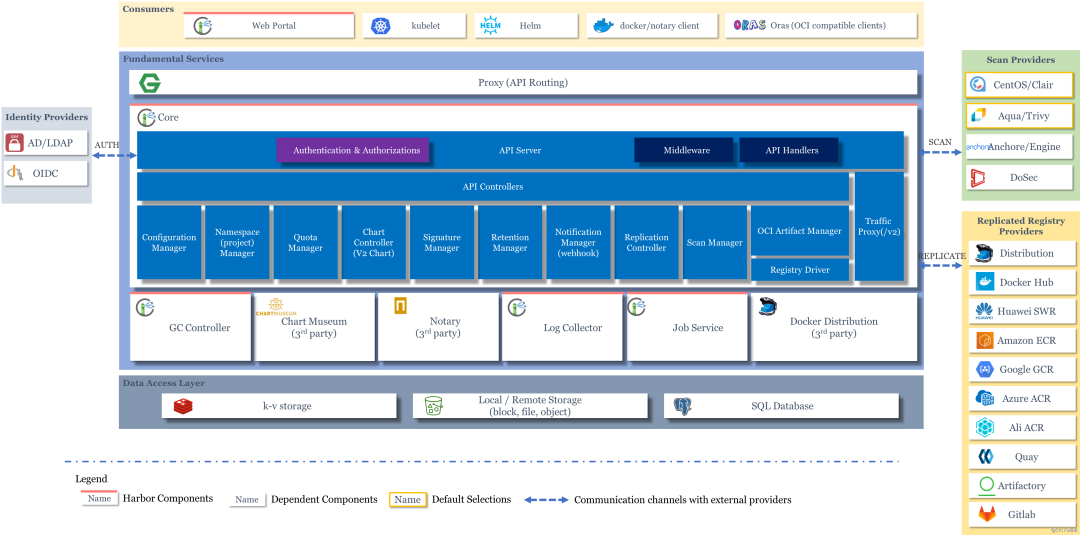
Harbor的GitHub倉庫地址如下:
https://github.com/goharbor/harbor
Wiki:https://github.com/goharbor/harbor/wiki
Harbor高可用部署
官方的安裝文檔:
https://goharbor.io/docs/2.0.0/install-config/
本文采用的高可用方案是Harbor的雙主復(fù)制,該方案比較簡(jiǎn)單,需要搭建至少兩個(gè)Harbor節(jié)點(diǎn),并且節(jié)點(diǎn)之間能夠互相復(fù)制,然后通過nginx代理Harbor節(jié)點(diǎn)提供外部訪問。這里采用的高可用方案級(jí)別沒那么高,因?yàn)橹饕峭ㄟ^Nginx代理其中一個(gè)節(jié)點(diǎn),該節(jié)點(diǎn)掛掉后需要手動(dòng)修改Nginx配置文件去代理另一個(gè)可用節(jié)點(diǎn)。
示意圖如下: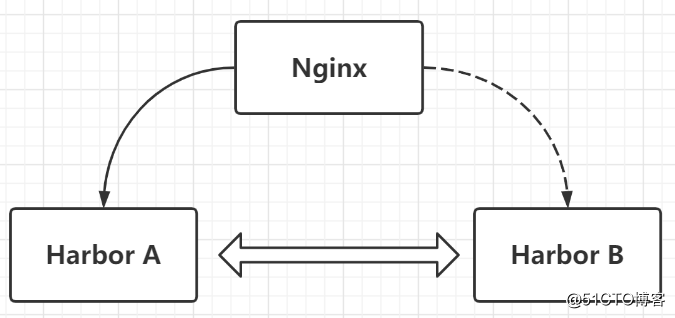
所以此方案比較適合中小型公司,而且Harbor主要是給公司內(nèi)部的開發(fā)人員使用的,通常只需要保證分鐘級(jí)的高可用性就可以了。另外還有一點(diǎn)就是,云環(huán)境基本無法使用keepalived,因?yàn)樵品?wù)商一般不支持自定義外網(wǎng)可訪問的虛擬IP,要么就是使用起來非常麻煩。這也是為什么沒有采用keepalived的原因之一,當(dāng)然,如果是部署在內(nèi)網(wǎng)服務(wù)器上也是可以采用keepalived的。
準(zhǔn)備工作
我這里使用了三臺(tái)CentOS-7.7的虛擬機(jī),具體信息如下表:
| 系統(tǒng)版本 | IP地址 | 節(jié)點(diǎn)角色 | CPU | Memory | Hostname |
|---|---|---|---|---|---|
| CentOS-7.7 | 192.168.243.138 | master | \>=2 | \>=2G | m1 |
| CentOS-7.7 | 192.168.243.139 | worker | \>=2 | \>=2G | s1 |
| CentOS-7.7 | 192.168.243.140 | worker | \>=2 | \>=2G | s2 |
這三臺(tái)機(jī)器均需事先安裝好Docker,由于安裝過程比較簡(jiǎn)單這里不進(jìn)行介紹,可以參考官方文檔:
https://docs.docker.com/engine/install/centos/
安裝Harbor(worker節(jié)點(diǎn))
在兩臺(tái)worker節(jié)點(diǎn)上分別安裝Harbor,由于官方提供了安裝腳本,安裝過程還是比較簡(jiǎn)單的。具體步驟如下:
下載安裝包
首先下載官方的離線安裝包,當(dāng)然你能科學(xué)上網(wǎng)的話使用在線安裝包也可以:
https://github.com/goharbor/harbor/releases
我這里下載的是2.0.2版本的離線安裝包: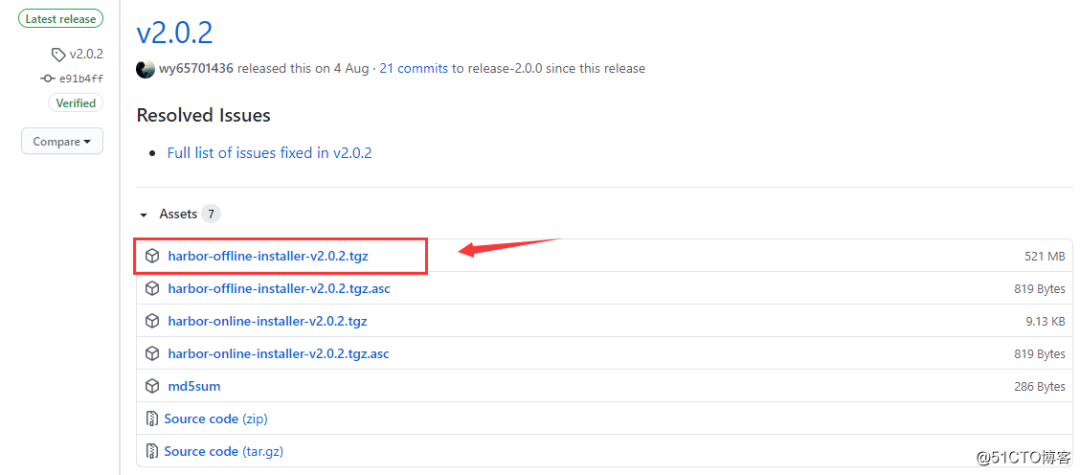
下載完成后,將壓縮包上傳到兩個(gè)worker節(jié)點(diǎn):
[root@s1 /usr/local/src]# ls
harbor-offline-installer-v2.0.2.tgz

[root@s2 /usr/local/src]# ls
harbor-offline-installer-v2.0.2.tgz
然后對(duì)其進(jìn)行解壓:
$ tar -zxvf harbor-offline-installer-v2.0.2.tgz解壓后的目錄文件如下:
[root@s1 /usr/local/src]# cd harbor
[root@s1 /usr/local/src/harbor]# ls
common.sh  harbor.v2.0.2.tar.gz  harbor.yml.tmpl  install.sh  LICENSE  prepare
[root@s1 /usr/local/src/harbor]#
配置harbor
將配置文件模板拷貝一份,并命名為harbor.yml,這是默認(rèn)的配置文件名稱:
[root@s1 /usr/local/src/harbor]# cp harbor.yml.tmpl harbor.yml編輯harbor.yml文件,按照如下說明修改幾處配置項(xiàng):
[root@s1 /usr/local/src/harbor]# vim harbor.yml
# 修改為當(dāng)前所在節(jié)點(diǎn)的ip
hostname: 192.168.243.139
# 登錄界面的密碼
harbor_admin_password: Harbor12345
# harbor的版本號(hào)
_version: 2.0.2

# 將https相關(guān)的配置給注釋掉,這里為了簡(jiǎn)單只使用http,而且也可以在nginx那一層去做https
# https related config
#https:
  # https port for harbor, default is 443
#  port: 443
  # The path of cert and key files for nginx
#  certificate: /your/certificate/path
#  private_key: /your/private/key/path
執(zhí)行安裝腳本
準(zhǔn)備好配置文件之后,安裝docker-compose,因?yàn)镠arbor的安裝腳本是基于docker-compose去安裝的。下載docker-compose然后放到/usr/local/bin/目錄下,再更改一下權(quán)限即可:
[root@s1 ~]# curl -L "https://github.com/docker/compose/releases/download/1.26.2/docker-compose-$(uname -s)-$(uname -m)" -o /usr/local/bin/docker-compose
[root@s1 ~]# chmod 755 /usr/local/bin/docker-compose
然后就可以運(yùn)行Harbor的安裝腳本了:
[root@s1 /usr/local/src/harbor]# ./install.sh

[Step 0]: checking if docker is installed ...

Note: docker version: 19.03.12

[Step 1]: checking docker-compose is installed ...

Note: docker-compose version: 1.26.2

[Step 2]: loading Harbor images ...
Loaded image: goharbor/prepare:v2.0.2
Loaded image: goharbor/harbor-jobservice:v2.0.2
Loaded image: goharbor/harbor-registryctl:v2.0.2
Loaded image: goharbor/registry-photon:v2.0.2
Loaded image: goharbor/harbor-core:v2.0.2
Loaded image: goharbor/notary-signer-photon:v2.0.2
Loaded image: goharbor/clair-photon:v2.0.2
Loaded image: goharbor/trivy-adapter-photon:v2.0.2
Loaded image: goharbor/harbor-log:v2.0.2
Loaded image: goharbor/nginx-photon:v2.0.2
Loaded image: goharbor/clair-adapter-photon:v2.0.2
Loaded image: goharbor/chartmuseum-photon:v2.0.2
Loaded image: goharbor/harbor-portal:v2.0.2
Loaded image: goharbor/harbor-db:v2.0.2
Loaded image: goharbor/redis-photon:v2.0.2
Loaded image: goharbor/notary-server-photon:v2.0.2

[Step 3]: preparing environment ...

[Step 4]: preparing harbor configs ...
prepare base dir is set to /usr/local/src/harbor
WARNING:root:WARNING: HTTP protocol is insecure. Harbor will deprecate http protocol in the future. Please make sure to upgrade to https
Generated configuration file: /config/log/logrotate.conf
Generated configuration file: /config/log/rsyslog_docker.conf
Generated configuration file: /config/nginx/nginx.conf
Generated configuration file: /config/core/env
Generated configuration file: /config/core/app.conf
Generated configuration file: /config/registry/config.yml
Generated configuration file: /config/registryctl/env
Generated configuration file: /config/registryctl/config.yml
Generated configuration file: /config/db/env
Generated configuration file: /config/jobservice/env
Generated configuration file: /config/jobservice/config.yml
Generated and saved secret to file: /data/secret/keys/secretkey
Successfully called func: create_root_cert
Generated configuration file: /compose_location/docker-compose.yml
Clean up the input dir

[Step 5]: starting Harbor ...
Creating network "harbor_harbor" with the default driver
Creating harbor-log ... done
Creating harbor-db     ... done
Creating harbor-portal ... done
Creating redis         ... done
Creating registryctl   ... done
Creating registry      ... done
Creating harbor-core   ... done
Creating harbor-jobservice ... done
Creating nginx             ... done
? ----Harbor has been installed and started successfully.----
[root@s1 /usr/local/src/harbor]#
安裝完成,使用瀏覽器訪問Harbor,正常情況下應(yīng)能進(jìn)入登錄界面:
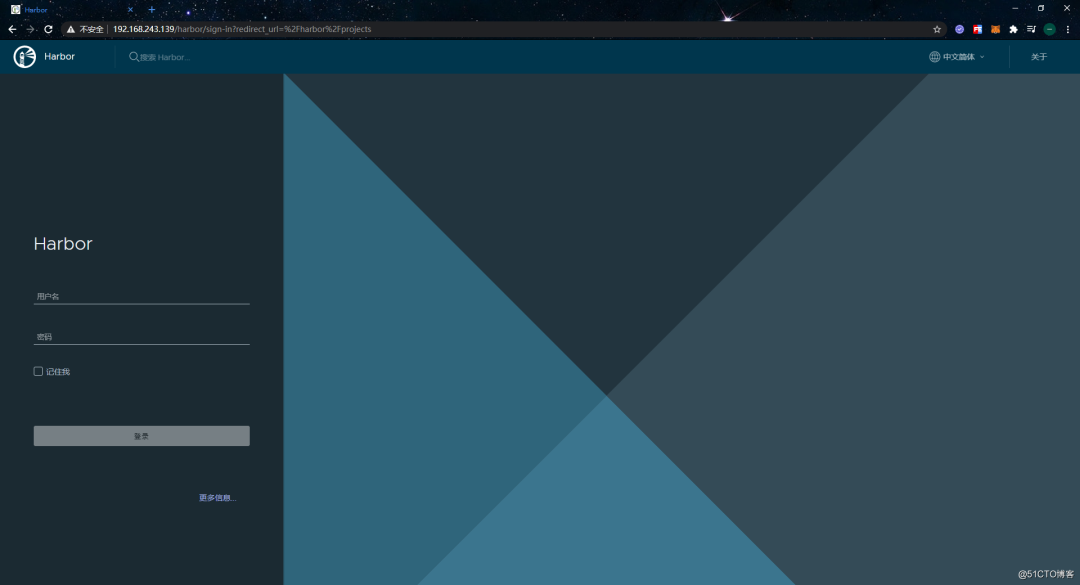
默認(rèn)用戶名為admin,密碼則為配置文件中定義的密碼。登錄成功后頁面如下:

安裝nginx(master)
在兩臺(tái)worker節(jié)點(diǎn)上安裝好Harbor后,接著我們到master節(jié)點(diǎn)上使用docker搭建一個(gè)nginx。拉取nginx的鏡像:
[root@m1 ~]# docker pull nginx:1.13.12創(chuàng)建一個(gè)nginx配置文件,定義一些簡(jiǎn)單的配置:
[root@m1 ~]# mkdir nginx
[root@m1 ~]# cd nginx
[root@m1 nginx]# vim nginx.conf
user nginx;
worker_processes 1;

error_log /var/log/nginx/error.log warn;

pid /var/run/nginx.pid;

events {
    worker_connections 1024;
}

stream {
    upstream hub{
        server 192.168.243.139:80;
    }
    server {
        listen 80;
        proxy_pass hub;
        proxy_timeout 300s;
        proxy_connect_timeout 5s;
    }
}Tips:這里只所以只代理其中一個(gè)Harbor節(jié)點(diǎn)是因?yàn)镠arbor節(jié)點(diǎn)之間的同步存在延遲,而且通常鏡像都比較大,所以這個(gè)延遲也會(huì)比較明顯。一般鏡像推送完馬上就會(huì)調(diào)度拉取,所以這個(gè)延遲時(shí)間一般是不可接受的。如果讓nginx代理兩個(gè)節(jié)點(diǎn)就會(huì)出現(xiàn)一會(huì)請(qǐng)求A一會(huì)請(qǐng)求B的問題,造成鏡像
pull/push不成功。只代理一個(gè)節(jié)點(diǎn)也成為了這個(gè)方案的缺點(diǎn),當(dāng)nginx代理的那個(gè)節(jié)點(diǎn)宕掉,我們得手動(dòng)修改nginx的配置代理另一個(gè)節(jié)點(diǎn)。但由于Harbor是給公司內(nèi)部的開發(fā)人員使用,通常可以允許分鐘級(jí)別的不可用。
然后為了方便操作,我們寫一個(gè)簡(jiǎn)單的啟動(dòng)腳本:
[root@m1 nginx]# vim restart.sh
#!/bin/bash

docker stop harbor-nginx
docker rm harbor-nginx
docker run -itd --net=host --name harbor-nginx -v /root/nginx/nginx.conf:/etc/nginx/nginx.conf nginx:1.13.12
執(zhí)行該腳本:
[root@m1 ~/nginx]# sh restart.sh使用瀏覽器訪問master節(jié)點(diǎn)的ip看看能否正常進(jìn)入到Harbor的登錄頁:

測(cè)試Harbor
搭建好Harbor之后,我們測(cè)試下能否正常使用。將默認(rèn)的library項(xiàng)目刪除掉,然后創(chuàng)建一個(gè)新項(xiàng)目:
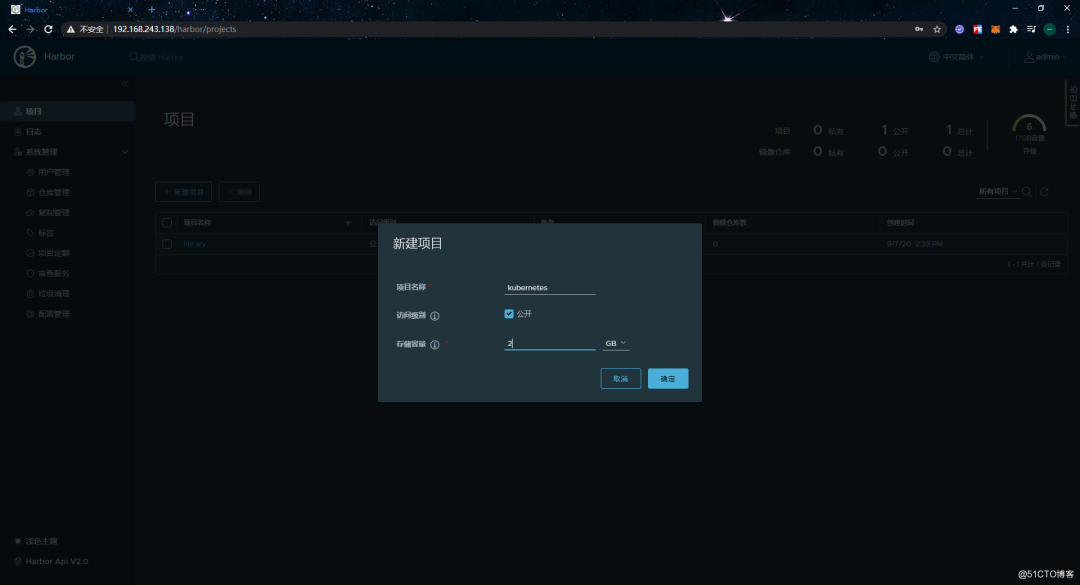
接著到“用戶管理”新建一個(gè)用戶:
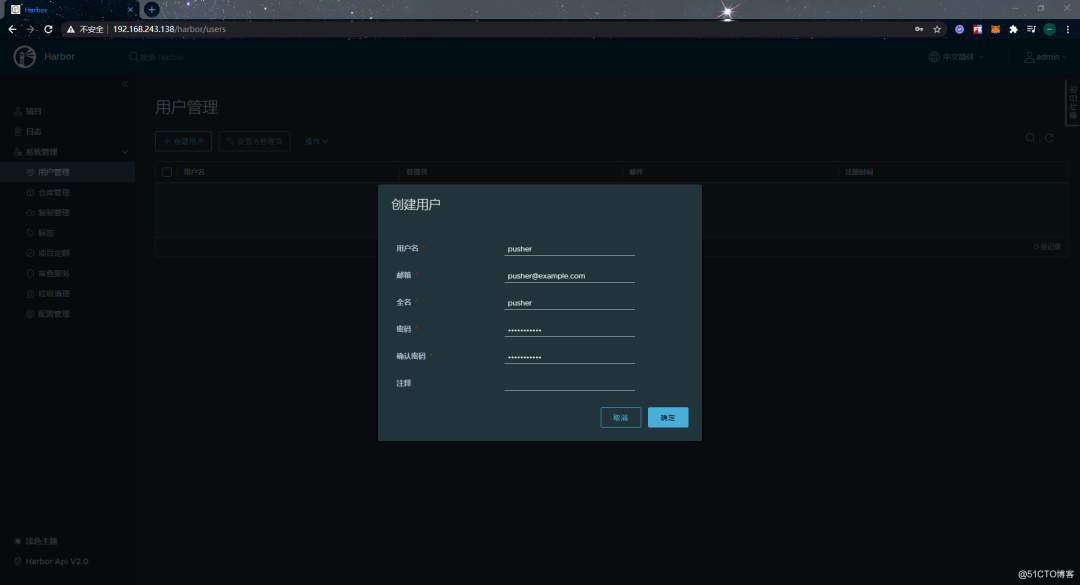
將該用戶添加到新建的項(xiàng)目中:
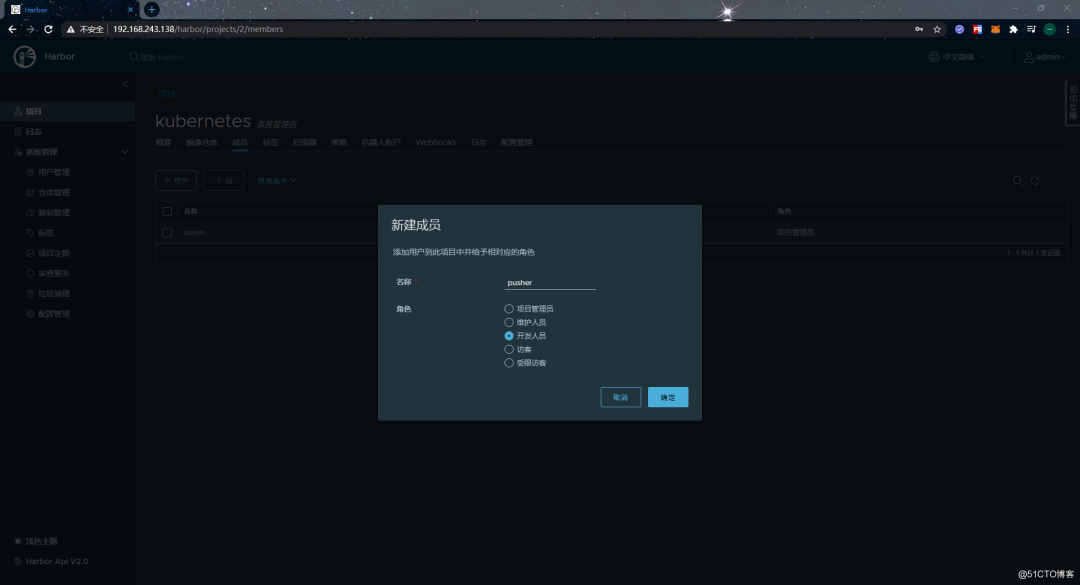
回到命令行上測(cè)試一下push和pull。由于我們自己搭建的私有倉庫默認(rèn)是不受Docker信任的,所以需要先在配置文件中增加如下配置項(xiàng)讓Docker信任該registry:
[root@m1 ~]# vim /etc/docker/daemon.json
{
  "insecure-registries": ["192.168.243.138"]
}
[root@m1 ~]# systemctl restart docker
登錄到我們的Harbor倉庫:
[root@m1 ~]# docker login 192.168.243.138
Username: pusher
Password:
Login Succeeded
[root@m1 ~]#然后嘗試使用命令行push一個(gè)鏡像到Harbor上:
[root@m1 ~]# docker tag nginx:1.13.12 192.168.243.138/kubernetes/nginx:1.13.12
[root@m1 ~]# docker push 192.168.243.138/kubernetes/nginx:1.13.12
The push refers to repository [192.168.243.138/kubernetes/nginx]
7ab428981537: Pushed
82b81d779f83: Pushed
d626a8ad97a1: Pushed
1.13.12: digest: sha256:e4f0474a75c510f40b37b6b7dc2516241ffa8bde5a442bde3d372c9519c84d90 size: 948
[root@m1 ~]#接著測(cè)試pull,到另一臺(tái)機(jī)器上用同樣方式配置daemon.json并docker login到Harbor,然后使用docker pull從Harbor上拉取鏡像:
[root@s1 ~]# docker pull 192.168.243.138/kubernetes/nginx:1.13.12
1.13.12: Pulling from kubernetes/nginx
f2aa67a397c4: Pull complete
3c091c23e29d: Pull complete
4a99993b8636: Pull complete
Digest: sha256:e4f0474a75c510f40b37b6b7dc2516241ffa8bde5a442bde3d372c9519c84d90
Status: Downloaded newer image for 192.168.243.138/kubernetes/nginx:1.13.12
192.168.243.138/kubernetes/nginx:1.13.12
[root@s1 ~]#
配置Harbor節(jié)點(diǎn)互相復(fù)制
測(cè)試完Harbor的基本功能后,我們接下來配置一下Harbor節(jié)點(diǎn)之間的互相復(fù)制功能,讓兩個(gè)節(jié)點(diǎn)能夠同步鏡像數(shù)據(jù)。首先到第一個(gè)節(jié)點(diǎn)上的“倉庫管理”界面中新建一個(gè)目標(biāo),這個(gè)目標(biāo)就是另一臺(tái)Harbor節(jié)點(diǎn):
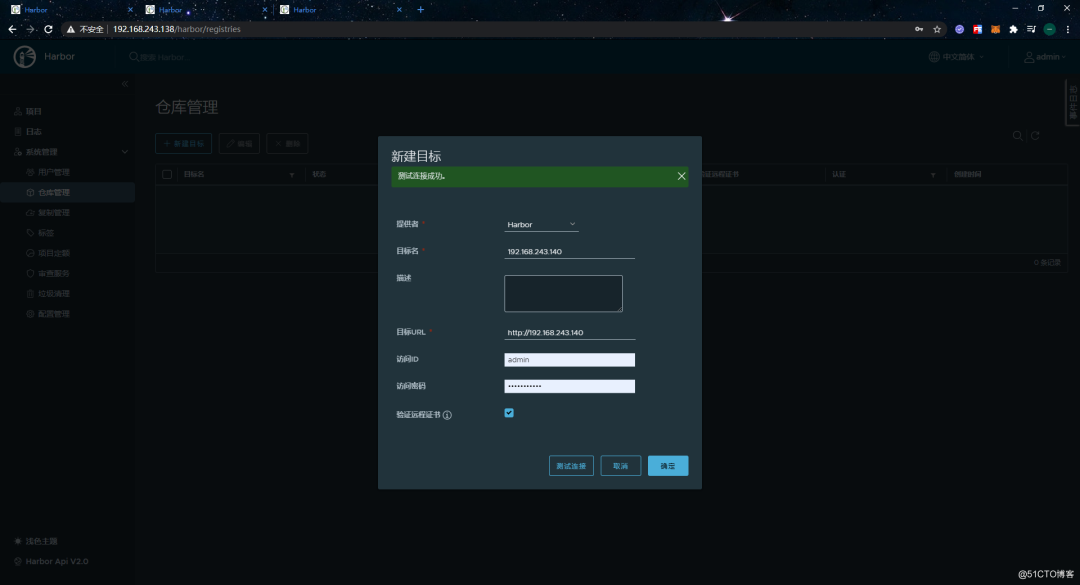
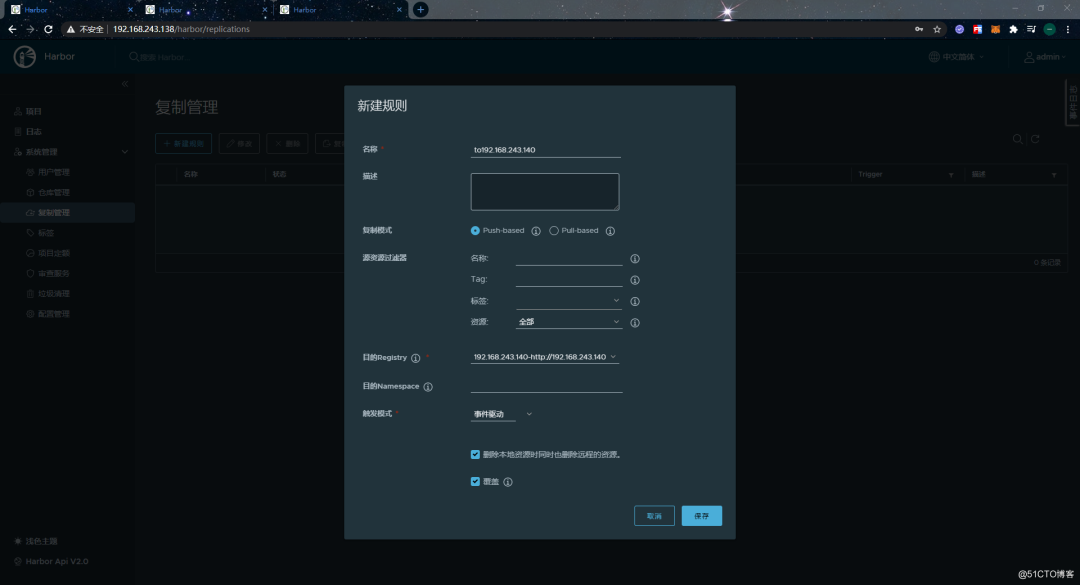
然后到“復(fù)制管理”界面中新建復(fù)制規(guī)則,如下:
資源過濾器是用于定義只復(fù)制哪些鏡像的,過濾維度有名稱、tag和label。不配置默認(rèn)復(fù)制全部
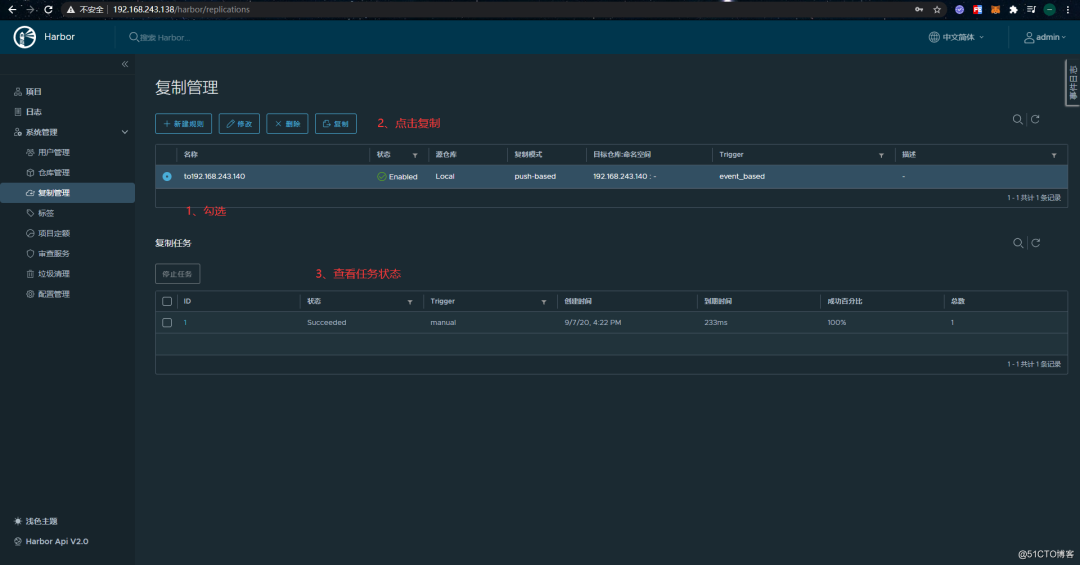
定義了復(fù)制規(guī)則后,我們可以在界面上手動(dòng)觸發(fā)復(fù)制:
復(fù)制成功后,到另一個(gè)節(jié)點(diǎn)上可以看到kubernetes這個(gè)項(xiàng)目及項(xiàng)目下的鏡像都被復(fù)制過去了:


同樣的,這個(gè)節(jié)點(diǎn)也需要使用同樣的方式配置對(duì)另一個(gè)節(jié)點(diǎn)的復(fù)制,由于是一樣的步驟,這里就不重復(fù)演示了。
- END -
?推薦閱讀? Service Mesh:Istio 的前世今生 Docker容器網(wǎng)絡(luò)必知必會(huì) Linux服務(wù)器高并發(fā)調(diào)優(yōu)實(shí)戰(zhàn) Shell文本處理三劍客:grep、sed、awk Python 自動(dòng)創(chuàng)建 Grafana 儀表板 小團(tuán)隊(duì)如何從零搭建一個(gè)自動(dòng)化運(yùn)維體系?
點(diǎn)亮,服務(wù)器三年不宕機(jī)