
使用VSCode編寫LaTeX
點擊上方“程序員大白”,選擇“星標”公眾號
重磅干貨,第一時間送達


來自 | 知乎
作者 | Marvey
地址 | https://zhuanlan.zhihu.com/p/38178015
編輯 | 機器學習算法與自然語言處理公眾號
本文僅作學術(shù)分享,若侵權(quán),請聯(lián)系后臺刪文處理
許多人都是用 texstudio 或者 winedt 配合 texlive 編寫  文檔,很長一段時間內(nèi) texstudio 是我唯一的編輯器,然而,顏控的我受不了那原始的界面,于是我看上了 VSCode。漂亮、免費、開源是我選擇 VSCode 的主要原因。
網(wǎng)上有很多介紹 VSCode + 的文章,不過在配置外部閱讀器的介紹稍微有點少,我在網(wǎng)上找了很久才在 LaTeX Workshop 作者的 github 主頁上找到方法,同時也萌發(fā)了寫一篇教程的想法。
本文主要介紹使用 VSCode 編寫簡單的文檔以及設(shè)置外部PDF閱讀器的方法。
如果你已經(jīng)安裝好了 texlive、VSCode 和 SumatraPDF,并且不想看完整篇文章,只想快點上手,請翻到文章末尾的附錄,將代碼全部復制到 VSCode 的設(shè)置里,然后把“...”的地方替換成軟件在自己電腦上的路徑,然后就可以使用了。
1. 安裝 texlive
可以從以下網(wǎng)址下載 texlive 的鏡像文件:
mirrors.huaweicloud.com
mirrors.aliyun.com/CTAN
其他高校的開源鏡像站像清華、中科大也可以,但是速度上我感覺還是華為云和阿里云的更快一點。
加載 texlive 2020 的 iso 文件,
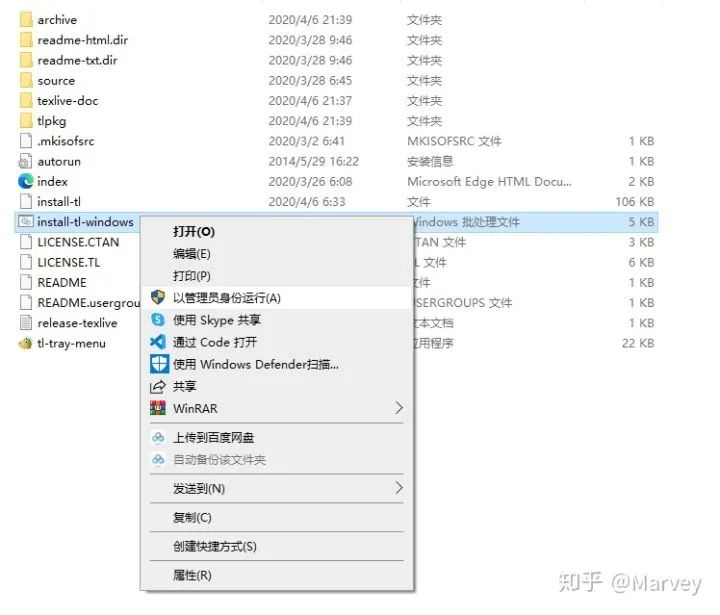
 右鍵 install-tl-windows,單擊以管理員身份運行,進入安裝界面,點擊左下角的“Advanced”進入高級安裝來取消你不需要安裝的宏包。

點擊“Customize”來取消勾選不需要的宏包。
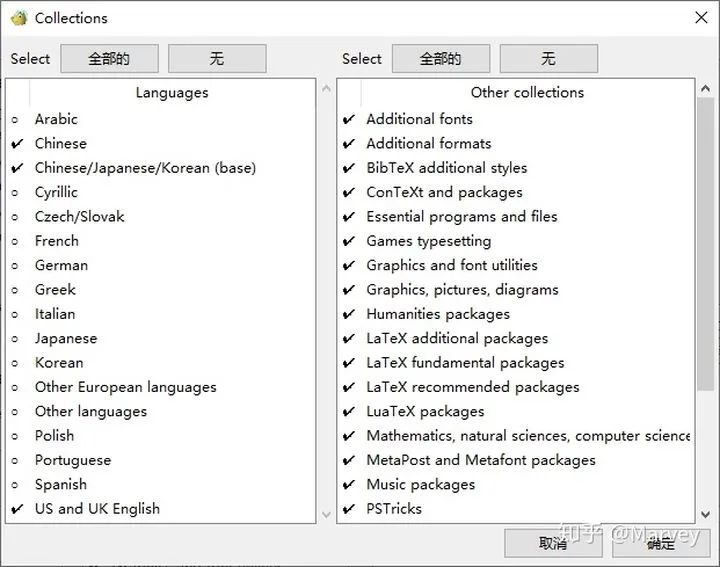
單是把非中英的語言包取消勾選可以省掉 1G 的空間,要是嫌麻煩全部安裝也可以。
安裝界面右下角可選擇是否安裝 TeXworks 編輯器,我覺得既然都來看這篇文章了,那這個應(yīng)該可以不要了。設(shè)置完安裝路徑等選項之后點擊“安裝”,之后靜坐 20 分鐘 - 3 小時等待安裝完成。
2. 安裝 VSCode 上的 插件
與此同時,下載 VSCode 并安裝,VSCode 的安裝很簡單,這里就不嘮叨了。
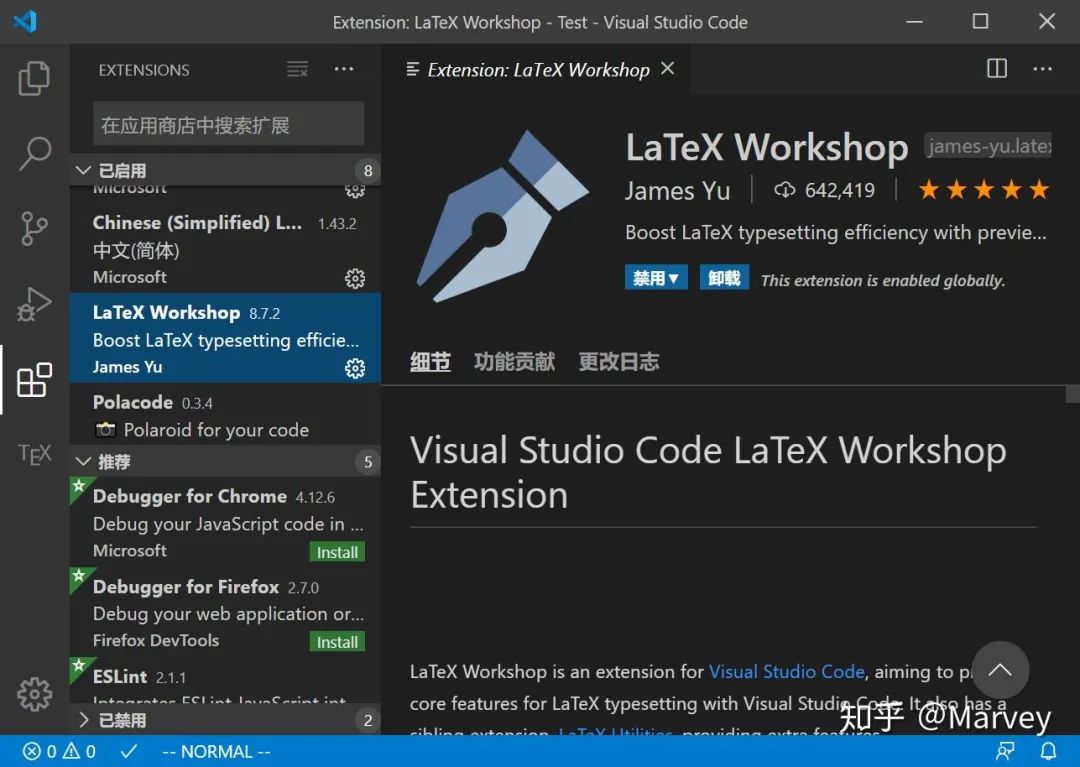
VSCode 安裝完成之后,在擴展商店安裝 LaTeX Workshop 插件。
安裝完成后,隨便打開一個 tex 源文件,
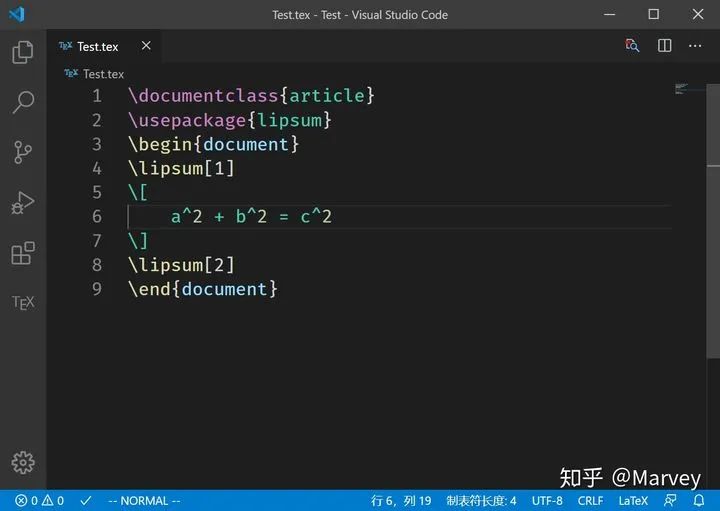
可以看到,代碼已經(jīng)被高亮顯示。
3. 配置 VSCode 的 插件
在 VSCode 界面下按下 F1,然后鍵入“setjson”,點擊“首選項: 打開設(shè)置(JSON)”,
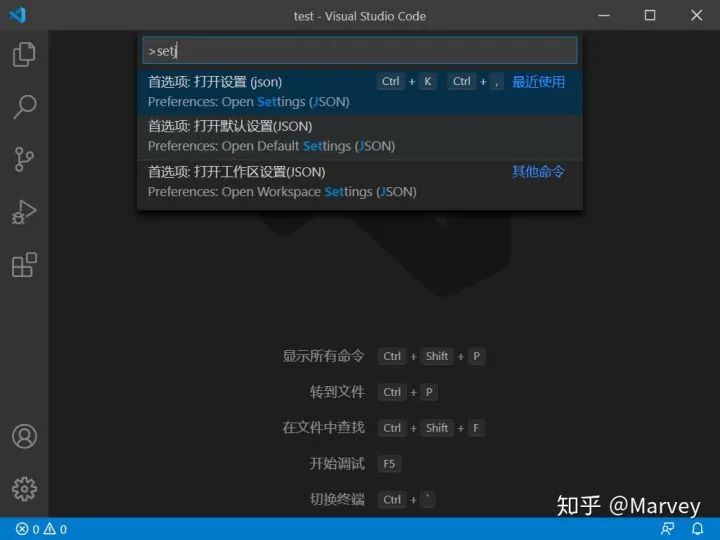
將以下代碼放入設(shè)置區(qū):
"latex-workshop.latex.tools": [
    {
        // 編譯工具和命令
        "name": "xelatex",
        "command": "xelatex",
        "args": [
            "-synctex=1",
            "-interaction=nonstopmode",
            "-file-line-error",
            "-pdf",
            "%DOCFILE%"
        ]
    },
    {
        "name": "pdflatex",
        "command": "pdflatex",
        "args": [
            "-synctex=1",
            "-interaction=nonstopmode",
            "-file-line-error",
            "%DOCFILE%"
        ]
    },
    {
        "name": "bibtex",
        "command": "bibtex",
        "args": [
            "%DOCFILE%"
        ]
    }
],
LaTeX Workshop 默認的編譯工具是 latexmk,大家根據(jù)需要修改所需的工具和命令,我不需要用到 latexmk,因此我把其修改為中文環(huán)境常用的 xelatex,大家根據(jù)需要自行修改。(感謝
@huan Yu
,將 tools 中的 %DOC%替換成%DOCFILE%就可以支持編譯中文路徑下的文件了)
"latex-workshop.latex.recipes": [
    {
        "name": "xelatex",
        "tools": [
            "xelatex"
        ],
    },
    {
        "name": "pdflatex",
        "tools": [
            "pdflatex"
        ]
    },
    {
        "name": "xe->bib->xe->xe",
        "tools": [
            "xelatex",
            "bibtex",
            "xelatex",
            "xelatex"
        ]
    },
    {
        "name": "pdf->bib->pdf->pdf",
        "tools": [
            "pdflatex",
            "bibtex",
            "pdflatex",
            "pdflatex"
        ]
    }
],
用于配置編譯鏈,同樣地放入設(shè)置區(qū)。第一個 recipe 為默認的編譯工具,如需要使用 bibtex 可使用如下方法:
在編譯時單擊 VSCode 界面左下角的小勾,單擊“Build LaTeX project”,選擇帶 bib 的 Recipe,也可使用快捷鍵快速選擇;
將帶 bib 的 Recipe 放到第一位,就可以作為默認 Recipe 編譯了,也可以但因為編譯次數(shù)比較多,速度會比較慢;
在文檔的開頭添加 %!BIB program = bibtex
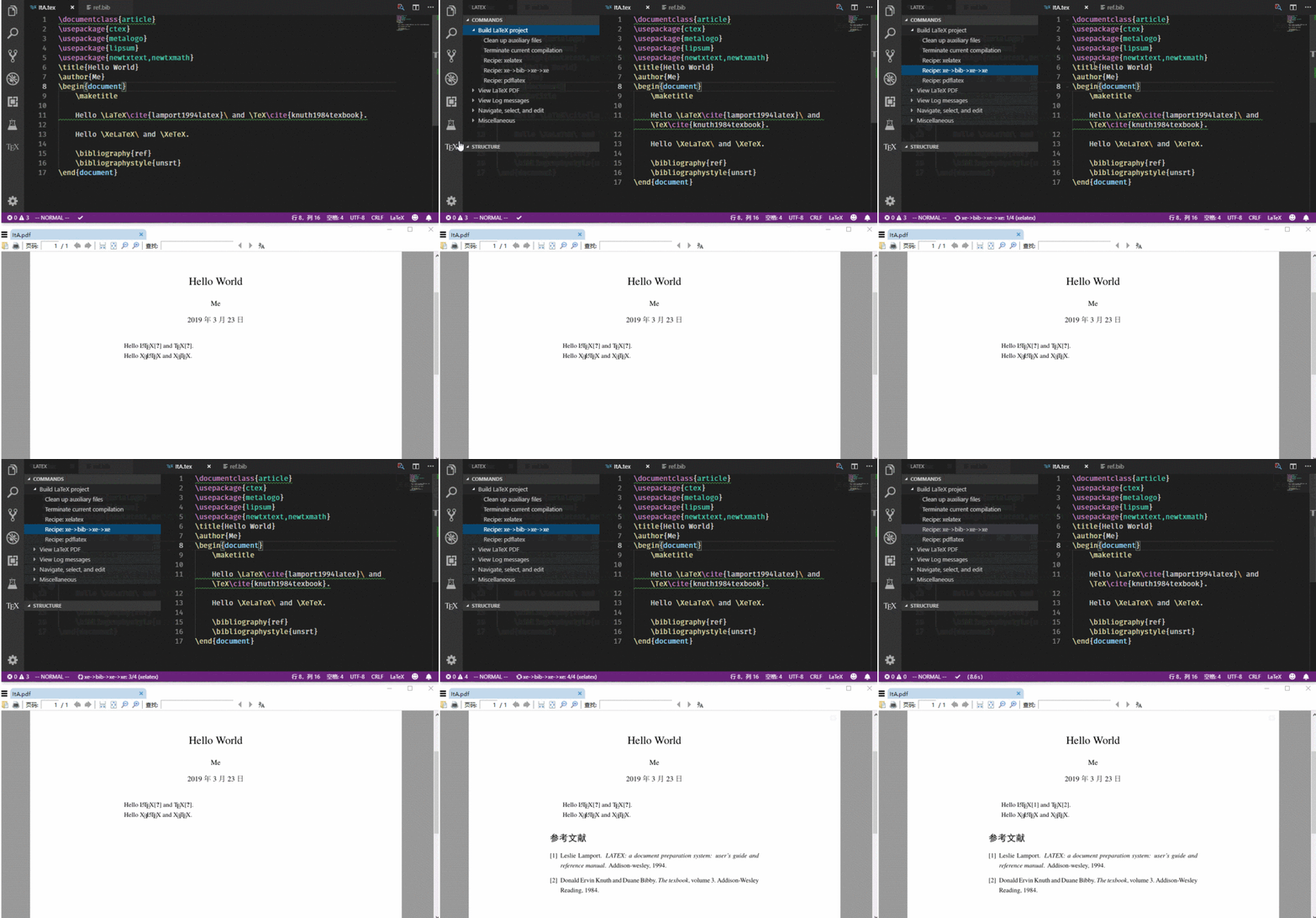
要使用 pdflatex,只需在 tex 文檔首加入以下代碼:
%!TEX program = pdflatex要使用 SumatraPDF 預覽編譯好的PDF文件,添加以下代碼進入設(shè)置區(qū)。
"latex-workshop.view.pdf.viewer": "external",

"latex-workshop.view.pdf.external.viewer.command": "C:/.../SumatraPDF.exe",
"latex-workshop.view.pdf.external.viewer.args": [
    "-forward-search",
    "%TEX%",
    "%LINE%",
    "-reuse-instance",
    "-inverse-search",
    "\"C:/.../Microsoft VS Code/Code.exe\" \"C:/.../Microsoft VS Code/resources/app/out/cli.js\" -gr \"%f\":\"%l\"",
    "%PDF%"
],
“viewer”選擇使用外置閱讀器,“viewer.command”和 “viewer.args”中有“...”的地方需要根據(jù)自己電腦上 SumatraPDF 和 VSCode 的安裝位置進行修改,記得把盤符也改了。
現(xiàn)在就可以使用 VSCode 編譯 tex 文件并以 SumatraPDF 為閱讀器預覽了。
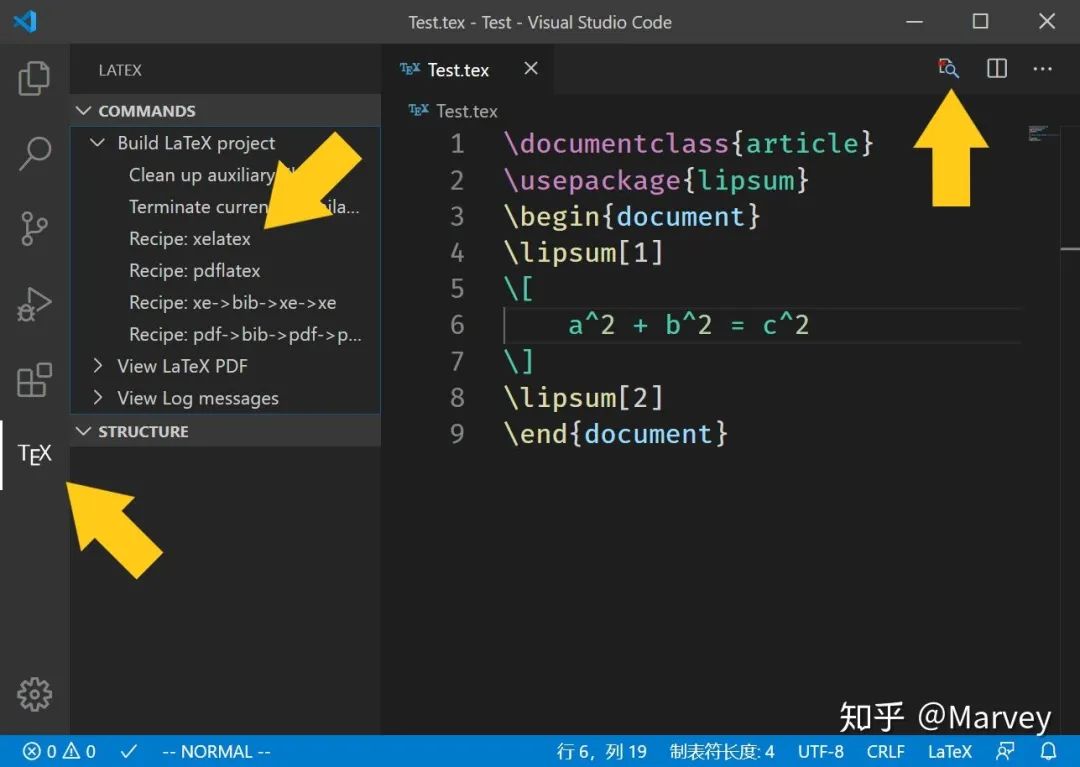
插件經(jīng)過幾次更新之后已經(jīng)去掉了右鍵菜單選項,選項被移動到了左側(cè)欄。點擊左側(cè)欄的  圖標,再點擊你所想要使用的 Recipe 就可以編譯了,如果用快捷鍵則默認使用第一條 Recipe 編譯。單擊右上角的放大鏡按鈕或按 Ctrl+Alt+v 打開 SumatraPDF 進行預覽。
4. 配置正向和反向搜索
"latex-workshop.view.pdf.external.synctex.command": "C:/.../SumatraPDF.exe",
"latex-workshop.view.pdf.external.synctex.args": [
    "-forward-search",
    "%TEX%",
    "%LINE%",
    "-reuse-instance",
    "-inverse-search",
    "\"C:/.../Microsoft VS Code/Code.exe\" \"C:/.../Microsoft VS Code/resources/app/out/cli.js\" -gr \"%f\":\"%l\"",
    "%PDF%",
],
添加代碼進入設(shè)置區(qū)以配置正向搜索,和上面一樣,里面“...”的部分結(jié)合自身情況修改(感謝
@Macrofuns
指出,如果不加雙引號,在文件路徑有空格的情況下會導致無法反向搜索)。
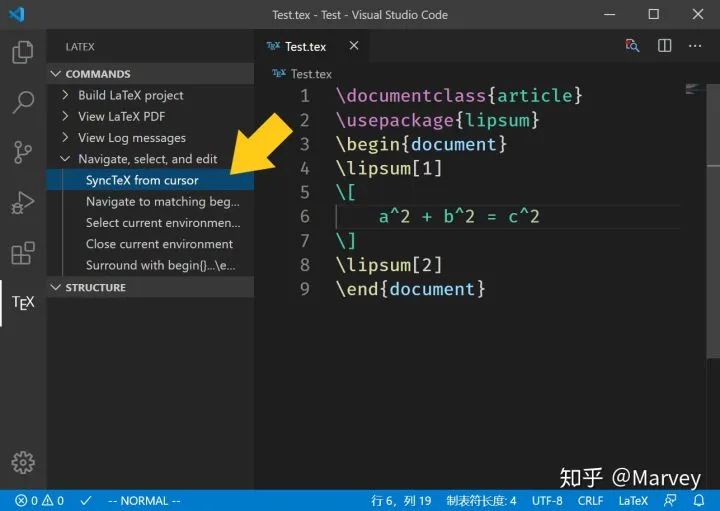
單擊“SyncTeX from cursor”即可正向搜索。
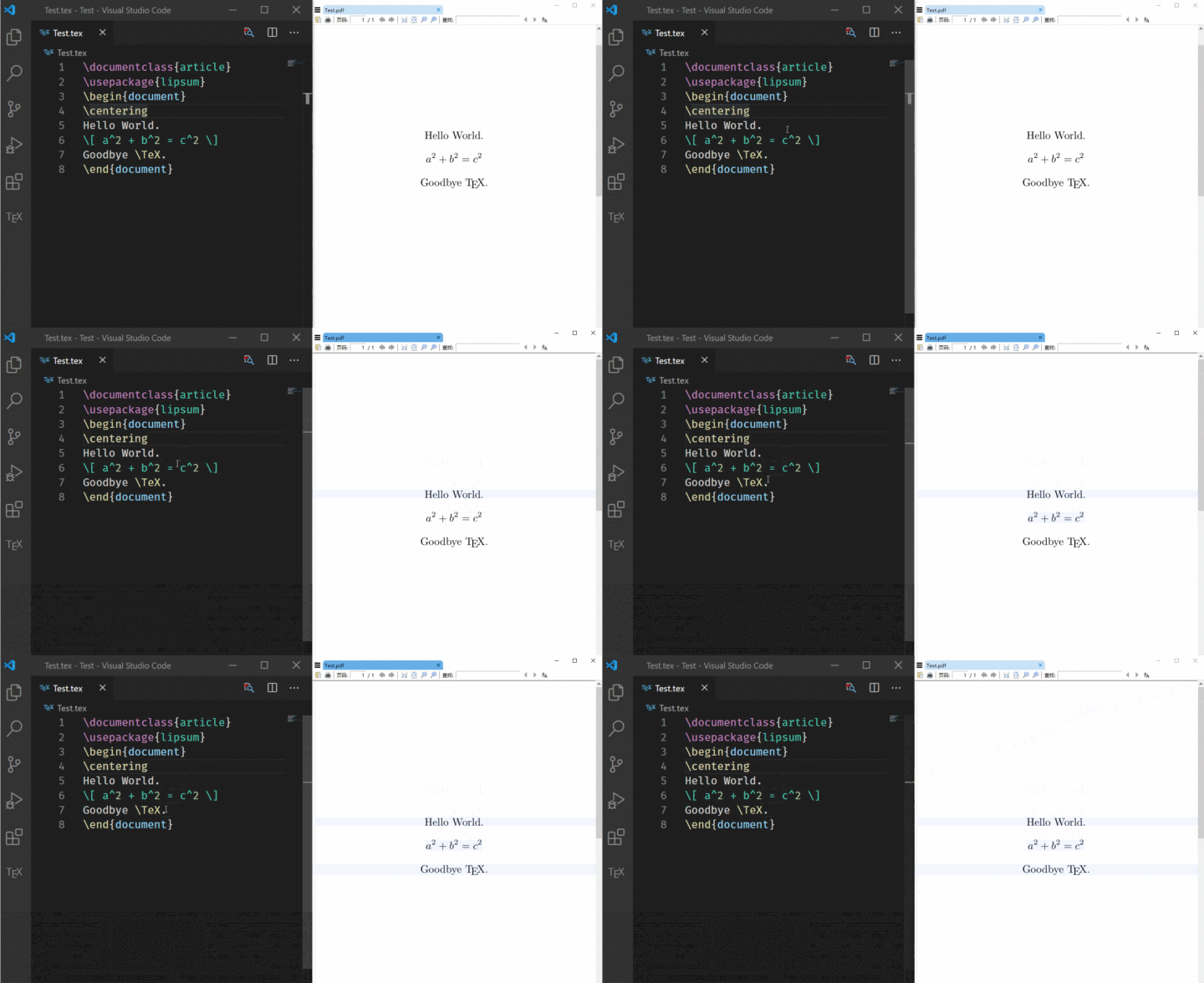
可以看到,光標所在的行的內(nèi)容在 PDF 中高亮顯示(可以自己配置快捷鍵,我設(shè)置的是 Alt + S)。
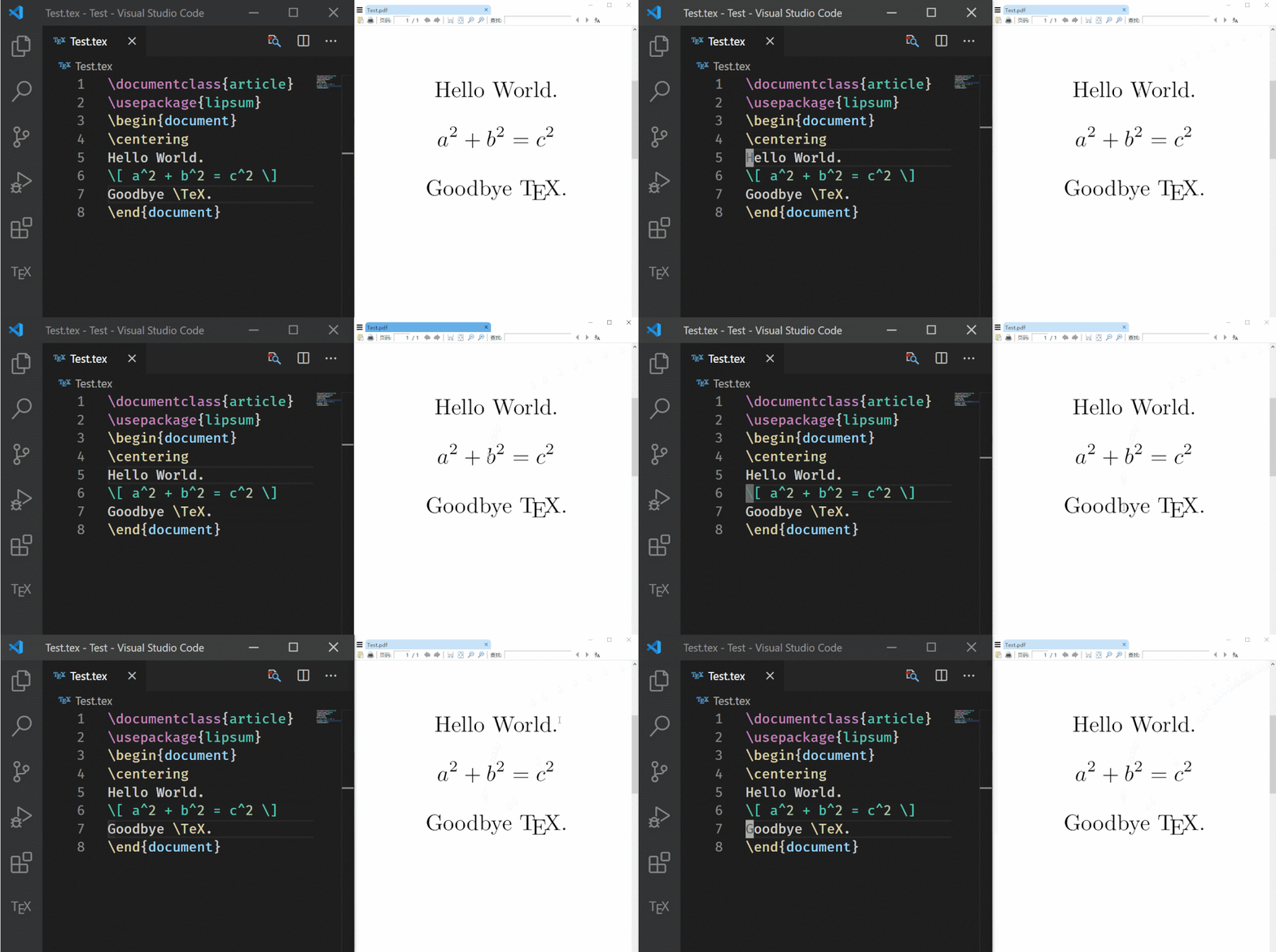
在PDF中雙擊即可反向搜索
不要清理生成的名字中帶 synctex 的文件,否則就不能進行正向和反向搜索;
之前的文章中,我提到了從 VSCode 預覽按鈕啟動 SumatraPDF 會無法反向搜索的問題,現(xiàn)在已經(jīng)解決,解決方法是在反向搜索命令中添加
"resources\app\out\cli.js"解決方案來源:
https://github.com/James-Yu/LaTeX-Workshop/issues/637#issuecomment-473145503
這個方法目前有個 bug,SumatraPDF 要從 VSCode 中打開才能進行反向搜索,單獨打開的 SumatraPDF 在進行反向搜索時會跳轉(zhuǎn)到 VSCode 的配置文件 cli.js。
6. 快捷鍵設(shè)置
在 VSCode 界面下按下 F1,鍵入“keyjson”,選擇“打開鍵盤快捷方式(JSON)”,然后把以下代碼放入:
{
    "key": "alt+s",
    "command": "latex-workshop.synctex",
    "when": "editorTextFocus && !isMac"
},
{
    "key": "alt+b",
    "command": "latex-workshop.build",
    "when": "editorTextFocus && !isMac"
},
{
    "key": "alt+t",
    "command": "latex-workshop.kill",
    "when": "editorTextFocus && !isMac"
},
{
    "key": "alt+e",
    "command": "latex-workshop.recipes"
},
這段代碼的意義是將 Alt+s 綁定到正向搜索,將 Alt+b 綁定到使用默認 recipe 編譯,將 Alt+t 綁定到終止編譯,將 Alt+e 綁定到選擇其他 recipe 編譯,可以自行更換為適合自己的快捷鍵,只需修改“key”那一項即可。
7. 其他設(shè)置
LaTeX Workshop 默認保存的時候自動編譯,如果不喜歡這個設(shè)置,可以添加以下代碼進入設(shè)置區(qū):
"latex-workshop.latex.autoBuild.run": "never",如果編譯出錯,插件會彈出兩個很煩人的氣泡,不喜歡的話可以在設(shè)置中添加以下代碼:
"latex-workshop.message.error.show": false,
"latex-workshop.message.warning.show": false,
附錄
注意:只需把以下代碼放入設(shè)置區(qū)的方括號里,不要刪去方括號,不要忘記替換軟件的路徑。
// LaTeX
"latex-workshop.latex.autoBuild.run": "never",
"latex-workshop.message.error.show": false,
"latex-workshop.message.warning.show": false,

"latex-workshop.latex.tools": [
    {
        "name": "xelatex",
        "command": "xelatex",
        "args": [
            "-synctex=1",
            "-interaction=nonstopmode",
            "-file-line-error",
            "%DOCFILE%"
        ]
    },
    {
        "name": "pdflatex",
        "command": "pdflatex",
        "args": [
            "-synctex=1",
            "-interaction=nonstopmode",
            "-file-line-error",
            "%DOCFILE%"
        ]
    },
    {
        "name": "bibtex",
        "command": "bibtex",
        "args": [
            "%DOCFILE%"
        ]
    }
],

"latex-workshop.latex.recipes": [
    {
        "name": "xelatex",
        "tools": [
            "xelatex"
        ],
    },
    {
        "name": "pdflatex",
        "tools": [
            "pdflatex"
        ]
    },
    {
        "name": "xe->bib->xe->xe",
        "tools": [
            "xelatex",
            "bibtex",
            "xelatex",
            "xelatex"
        ]
    },
    {
        "name": "pdf->bib->pdf->pdf",
        "tools": [
            "pdflatex",
            "bibtex",
            "pdflatex",
            "pdflatex"
        ]
    }
],
"latex-workshop.view.pdf.viewer": "external",

"latex-workshop.view.pdf.external.viewer.command": "C:/.../SumatraPDF.exe",
"latex-workshop.view.pdf.external.viewer.args": [
    "-forward-search",
    "%TEX%",
    "%LINE%",
    "-reuse-instance",
    "-inverse-search",
    "\"C:/.../Microsoft VS Code/Code.exe\" \"C:/.../Microsoft VS Code/resources/app/out/cli.js\" -gr \"%f\":\"%l\"",
    "%PDF%"
],

"latex-workshop.view.pdf.external.synctex.command": "C:/.../SumatraPDF.exe",
"latex-workshop.view.pdf.external.synctex.args": [
    "-forward-search",
    "%TEX%",
    "%LINE%",
    "-reuse-instance",
    "-inverse-search",
    "\"C:/.../Microsoft VS Code/Code.exe\" \"C:/.../Microsoft VS Code/resources/app/out/cli.js\" -gr \"%f\":\"%l\"",
    "%PDF%",
],推薦閱讀
國產(chǎn)小眾瀏覽器因屏蔽視頻廣告,被索賠100萬(后續(xù))
年輕人“不講武德”:因看黃片上癮,把網(wǎng)站和786名女主播起訴了
關(guān)于程序員大白
程序員大白是一群哈工大,東北大學,西湖大學和上海交通大學的碩士博士運營維護的號,大家樂于分享高質(zhì)量文章,喜歡總結(jié)知識,歡迎關(guān)注[程序員大白],大家一起學習進步!