
人生苦短!老鳥帶你用Vim偷懶!
本文大約 5000 字, 閱讀大約需要 10 分鐘
vim 和 vi
vi/vim 的工作模式
命令模式
輸入模式
底線命令模式
簡易示例
1. 使用 vim 打開文件
在命令行中輸入如下命令:
$?vim?test.txt
采用?vi 文件名?或者?vim 文件名?就可以打開文件并且進入了命令模式。這里文件名是必須添加的,當(dāng)文件不存在的時候,也能打開,并且進行編輯保存后就是創(chuàng)建一個新的文件。
2. 進入編輯模式
接下來就是開始對文件進行編輯,也就是需要進入編輯模式。只要按下『i, I, o, O, a, A, r,R』等字符就可以進入編輯模式了!在編輯模式當(dāng)中,你可以發(fā)現(xiàn)在左下角狀態(tài)欄中會出現(xiàn) –INSERT- 的字樣,那就是可以輸入任意字符的提示啰!這個時候,鍵盤上除了 [Esc] 這個按鍵之外,其他的按鍵都可以視作為一般的輸入按鈕了,所以你可以進行任何的編輯!
如下圖所示:
注意:在 vim/vi 中 [Tab] 鍵是向右移動 8 個空格字符。
3. 按下 [ESC] 按鈕回到命令模式
如果對文件編輯完畢了,那么應(yīng)該要如何退出呢?此時只需要按下 [Esc] 這個按鈕即可!馬上你就會發(fā)現(xiàn)畫面左下角的 – INSERT – 不見了!并且返回了命令模式了
4. 退出
最后就是存盤并離開,指令很簡單,輸入『:wq』即可存檔離開!(注意了,按下 : 該光標(biāo)就會移動到最底下一行去!) ,如下圖所示:
更多按鍵說明
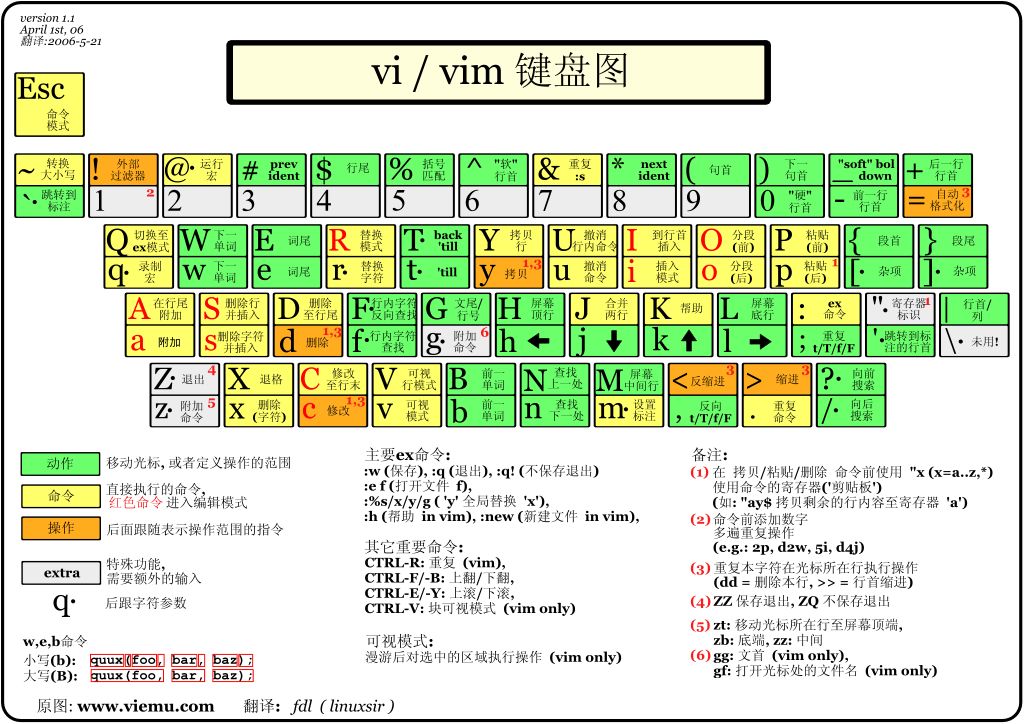
上述簡易示例只是使用了簡單的幾個按鍵,但是從 vim 快捷鍵圖可以知道 vim 是有很多快捷鍵的。
| 移動光標(biāo)的方法 | |||||
| h 或 向左方向鍵(←) | 光標(biāo)向左移動一個字符 | ||||
| j 或 向下方向鍵(↓) | 光標(biāo)向下移動一個字符 | ||||
| k 或 向上方向鍵(↑) | 光標(biāo)向上移動一個字符 | ||||
| l 或 向右方向鍵(→) | 光標(biāo)向右移動一個字符 | ||||
| 如果你將右手放在鍵盤上的話,你會發(fā)現(xiàn) hjkl 是排列在一起的,因此可以使用這四個按鈕來移動光標(biāo)。如果想要進行多次移動的話,例如向下移動 30 行,可以使用 "30j"或 "30↓" 的組合按鍵, 亦即加上想要進行的次數(shù)(數(shù)字)后,按下動作即可! | |||||
| [Ctrl] + [f] | 屏幕『向下』移動一頁,相當(dāng)于 [Page Down]按鍵 | ||||
| [Ctrl] + [b] | 屏幕『向上』移動一頁,相當(dāng)于 [Page Up]按鍵 | ||||
| [Ctrl] + [d] | 向下滾動(移動半頁) | ||||
| [Ctrl] + [u] | 向上滾動(移動半頁) | ||||
| + | 光標(biāo)移動到非空格符的下一行 | ||||
| - | 光標(biāo)移動到非空格符的上一行 | ||||
| n | 向右移動 n 個字符,n 是數(shù)量 | ||||
| 0 或功能鍵[Home] | 數(shù)字0,移動到當(dāng)前行最前面字符處 | ||||
| $ 或功能鍵[End] | 移動到這一行的最后字符處 | ||||
| H | 光標(biāo)移動到這個屏幕最上方一行的第一個字符處 | ||||
| M | 光標(biāo)移動到這個屏幕中央一行的第一個字符處 | ||||
| L | 光標(biāo)移動到這個屏幕最下方一行的第一個字符處 | ||||
| G | 移動到這個檔案的最后一行 | ||||
| nG | 移動到這個檔案的第 n 行,n是數(shù)字(可配合 :set nu) | ||||
| gg | 移動到這個檔案的第一行,效果等同于 1G 啊! | ||||
| n | 向下移動 n 行 | ||||
| 搜索 | |||||
| /word | 向光標(biāo)之下尋找一個名稱為 word 的字符串。例如要在檔案內(nèi)搜尋 vbird 這個字符串,就輸入 /vbird 即可! | ||||
| ?word | 向光標(biāo)之上尋找一個字符串名稱為 word 的字符串。 | ||||
| n | 重復(fù)前一個搜尋的動作。 | ||||
| N | 與 n 剛好相反,為『反向』進行前一個搜尋動作。 | ||||
| 使用 /word 配合 n 及 N 是非常有幫助的!可以讓你重復(fù)的找到一些你搜尋的關(guān)鍵詞! | |||||
| 替換 | |||||
| :n1,n2s/word1/word2/g | 在第 n1 與 n2 行之間尋找 word1 這個字符串,并將該字符串取代為 word2 ! | ||||
| :1,$s/word1/word2/g | 從第一行到最后一行尋找 word1 字符串,并將該字符串取代為 word2 | ||||
| :1,$s/word1/word2/gc | 從第一行到最后一行尋找 word1 字符串,并將該字符串取代為 word2 !且在取代前顯示提示字符給用戶確認 (confirm) 是否需要取代 | ||||
| 刪除 | |||||
| x, X | 在一行字當(dāng)中,x 為向后刪除一個字符 (相當(dāng)于 [del] 按鍵), X 為向前刪除一個字符(相當(dāng)于 [backspace] 亦即是退格鍵) | ||||
| nx | 連續(xù)向后刪除 n 個字符。 | ||||
| dd | 刪除游標(biāo)所在的那一整行 | ||||
| ndd | 刪除光標(biāo)所在的向下 n 行 | ||||
| d1G | 刪除光標(biāo)所在到第一行的所有數(shù)據(jù) | ||||
| dG | 刪除光標(biāo)所在到最后一行的所有數(shù)據(jù) | ||||
| d$ | 刪除游標(biāo)所在處,到該行的最后一個字符 | ||||
| d0 | 刪除游標(biāo)所在處,到該行的最前面一個字符 | ||||
| 復(fù)制 | |||||
| yy | 復(fù)制游標(biāo)所在的那一行 | ||||
| nyy | 復(fù)制光標(biāo)所在的向下 n 行 | ||||
| y1G | 復(fù)制游標(biāo)所在行到第一行的所有數(shù)據(jù) | ||||
| yG | 復(fù)制游標(biāo)所在行到最后一行的所有數(shù)據(jù) | ||||
| y0 | 復(fù)制光標(biāo)所在的那個字符到該行行首的所有數(shù)據(jù) | ||||
| y$ | 復(fù)制光標(biāo)所在的那個字符到該行行尾的所有數(shù)據(jù) | ||||
| 粘貼 | |||||
| p, P | p 為將已復(fù)制的數(shù)據(jù)在光標(biāo)下一行貼上,P 則為貼在游標(biāo)上一行! | ||||
| J | 將光標(biāo)所在行與下一行的數(shù)據(jù)結(jié)合成同一行 | ||||
| 其他 | |||||
| c | 重復(fù)刪除多個數(shù)據(jù),任意方向,并且進入編輯模式 | ||||
| u | 復(fù)原前一個動作。(常用) | ||||
| [Ctrl]+r | 重做上一個動作。(常用) | ||||
| 這個 u 與 [Ctrl]+r 是很常用的指令!一個是復(fù)原,另一個則是重做一次~ 利用這兩個功能按鍵,你的編輯,嘿嘿!很快樂的啦! | |||||
| . | 重復(fù)前一個動作,比如重復(fù)刪除、重復(fù)貼上等等動作,按下小數(shù)點『.』 | ||||
| 編輯模式 | |||||
| i, I | 進入輸入模式(Insert mode): i?為『從目前光標(biāo)所在處輸入』,?I?為『在目前所在行的第一個非空格符處開始輸入』 | ||||
| a, A | 進入輸入模式(Insert mode): a?為『從目前光標(biāo)所在的下一個字符處開始輸入』,?A?為『從光標(biāo)所在行的最后一個字符處開始輸入』 | ||||
| o, O | 進入輸入模式(Insert mode): 這是英文字母 o 的大小寫。o 為『在目前光標(biāo)所在的下一行處輸入新的一行』;O 為在目前光標(biāo)所在處的上一行輸入新的一行 | ||||
| r, R | 進入取代模式(Replace mode): r 只會取代光標(biāo)所在的那一個字符一次;R會一直取代光標(biāo)所在的文字,直到按下 ESC 為止 | ||||
| 上面這些按鍵中,在 vi 畫面的左下角處會出現(xiàn)『--INSERT--』或『--REPLACE--』的字樣。由名稱就知道該動作了吧!!特別注意的是,我們上面也提過了,你想要在檔案里面輸入字符時, 一定要在左下角處看到 INSERT 或 REPLACE 才能輸入喔! | |||||
| [Esc] | 退出編輯模式,回到一般模式中 | ||||
| 底線命令模式 | |||||
| :w | 將編輯的數(shù)據(jù)寫入硬盤檔案中 | ||||
| :w! | 若文件屬性為『只讀』時,強制寫入該檔案。不過,到底能不能寫入, 還是跟你對該檔案的檔案權(quán)限有關(guān)啊! | ||||
| :q | 離開 | ||||
| :q! | 若曾修改過檔案,又不想儲存,使用 ! 為強制離開不儲存檔案。 | ||||
| 注意一下啊,那個驚嘆號 (!) 在 vi/vim 當(dāng)中,常常具有『強制』的意思~ | |||||
| :wq | 儲存后離開,若為 :wq! 則為強制儲存后離開 | ||||
| ZZ | 這是大寫的 Z 喔!若檔案沒有更動,則不儲存離開,若檔案已經(jīng)被更動過,則儲存后離開! | ||||
| :w [filename] | 將編輯的數(shù)據(jù)儲存成另一個檔案(類似另存新檔) | ||||
| :r [filename] | 在編輯的數(shù)據(jù)中,讀入另一個檔案的數(shù)據(jù)。亦即將 『filename』 這個檔案內(nèi)容加到游標(biāo)所在行后面 | ||||
| :n1,n2 w [filename] | 將 n1 到 n2 的內(nèi)容儲存成 filename 這個檔案。 | ||||
| :! command | 暫時離開?vi?到指令行模式下執(zhí)行?command?的顯示結(jié)果!例如『:! ls /home』即可在?vi/vim?當(dāng)中察看?/home?底下以?ls?輸出的檔案信息! | ||||
| vim/vi 環(huán)境改變 | |||||
| :set nu | 顯示行號,設(shè)定之后,會在每一行的前綴顯示該行的行號 | ||||
| :set nonu | 與 set nu 相反,為取消行號! | ||||
| :set tabstop=n | 設(shè)置 Tab 鍵間隔的空格符數(shù)量 | ||||
評論
圖片
表情