<kbd id="afajh"><form id="afajh"></form></kbd>
<strong id="afajh"><dl id="afajh"></dl></strong>
    <del id="afajh"><form id="afajh"></form></del>
        1. <th id="afajh"><progress id="afajh"></progress></th>
          <b id="afajh"><abbr id="afajh"></abbr></b>
          <th id="afajh"><progress id="afajh"></progress></th>

          推薦兩款Docker可視化工具

          共 1689字,需瀏覽 4分鐘

           ·

          2020-12-17 23:26


          擊上方Java專欄”,選擇“置頂或者星標(biāo)”


          第一時(shí)間閱讀精彩文章!


          點(diǎn)擊這段文字獲取:5個(gè)可以寫到簡(jiǎn)歷的項(xiàng)目實(shí)戰(zhàn)視頻教程(含源碼)


          Docker是一項(xiàng)非常流行的容器技術(shù),現(xiàn)在在各行各業(yè)有著廣泛的使用。不過(guò)如何管理Docker容器是一個(gè)問(wèn)題,所以我今天向大家介紹兩款Docker可視化工具,希望對(duì)大家有所幫助。


          Portainer


          Portainer是一款Docker可視化管理工具,允許我們?cè)诰W(wǎng)頁(yè)中方便的查看和管理Docker容器。


          要使用Portainer很簡(jiǎn)單,運(yùn)行下面兩條命令即可。這些命令會(huì)創(chuàng)建一個(gè)Portainer專用的卷,然后在8000和9000端口創(chuàng)建容器并運(yùn)行。
          $ docker volume create portainer_data$ docker run --name portainer -d -p 8000:8000 -p 9000:9000 -v /var/run/docker.sock:/var/run/docker.sock -v portainer_data:/data portainer/portainer
          然后在瀏覽器打開對(duì)應(yīng)地址,就會(huì)發(fā)現(xiàn)成功運(yùn)行了。第一次運(yùn)行的時(shí)候需要設(shè)置賬號(hào),然后選擇要管理的Docker主機(jī)。

          設(shè)置賬號(hào)

          選擇要管理的主機(jī)

          之后就可以看到本機(jī)上運(yùn)行的Docker容器了,點(diǎn)擊它們還可以進(jìn)行容器的管理。左邊的條目可以管理卷、創(chuàng)建容器、查看主機(jī)信息等等。基本上該有的功能都有了,這也是我推薦的一個(gè)工具。


          LazyDocker


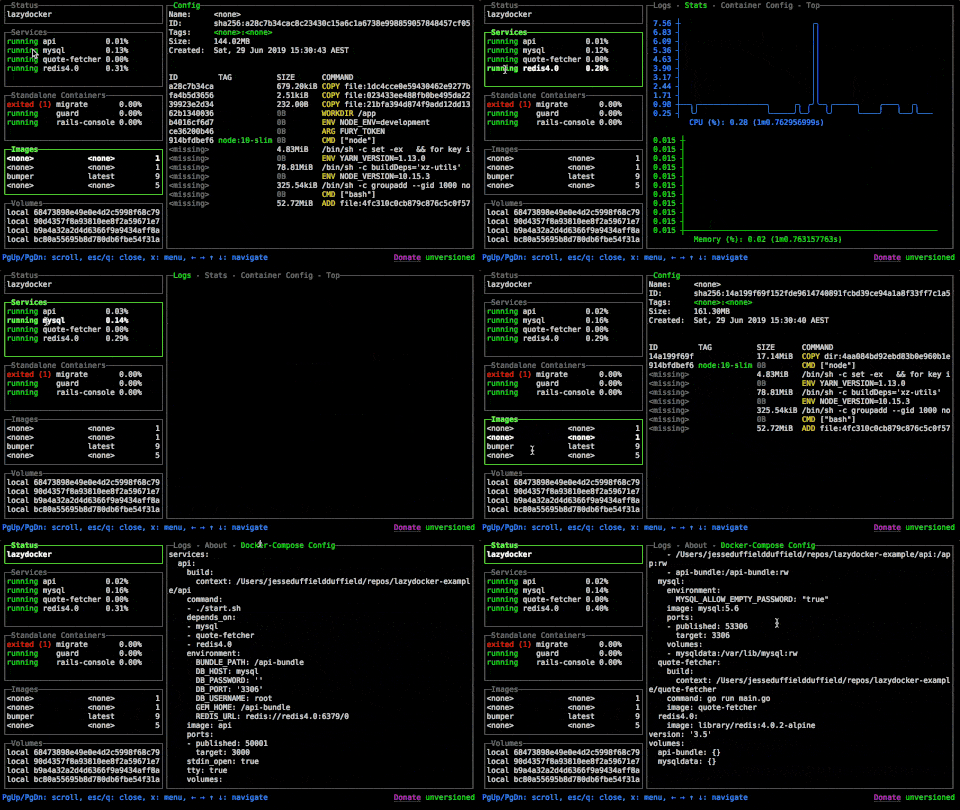
          LazyDocker是基于終端的一個(gè)可視化查詢工具,支持鍵盤操作和鼠標(biāo)點(diǎn)擊。相比Portainer來(lái)說(shuō)可能不那么專業(yè),不過(guò)對(duì)于開發(fā)者來(lái)說(shuō)可能反而更加好用了。因?yàn)橐话汩_發(fā)者都是使用命令行來(lái)運(yùn)行Docker,偶爾需要圖形化查看的時(shí)候,就可以使用LazyDocker這個(gè)工具。

          官網(wǎng)演示圖

          安裝LazyDocker也非常簡(jiǎn)單,運(yùn)行下面的命令即可。
          docker run --rm -it -v \/var/run/docker.sock:/var/run/docker.sock \-v ~/.config/lazydocker:/.config/jesseduffield/lazydocker \lazyteam/lazydocker

          當(dāng)然如果發(fā)現(xiàn)LazyDocker挺好用,準(zhǔn)備經(jīng)常使用的話,還可以把它做成縮寫添加到shell配置文件中,這樣就可以將它變成一個(gè)簡(jiǎn)單的命令。例如我用的是zsh,就將下面這樣添加到.zshrc文件中。以后就可以直接用lzd來(lái)調(diào)用LazyDocker了。

          alias lzd='docker run --rm -it -v /var/run/docker.sock:/var/run/docker.sock -v ~/.config/lazydocker:/.config/jesseduffield/lazydocker lazyteam/lazydocker'

          然后就可以在終端中查看Docker容器、鏡像和卷的信息了。LazyDocker支持鍵盤操作和鼠標(biāo)點(diǎn)擊,直接用鼠標(biāo)點(diǎn)擊就可以查看對(duì)應(yīng)信息了。


          需要注意如果你的終端LazyDocker的圖形顯示的是亂的,不用擔(dān)心,只不過(guò)是顯示字體的問(wèn)題。重新設(shè)置一下終端字體就可以解決了。


          來(lái)源https://www.toutiao.com/i6780014313227682316


          題外話:推薦一個(gè)GitHub項(xiàng)目,這個(gè) GitHub 整理了上百本常用技術(shù)PDF,絕大部分核心的技術(shù)書籍都可以在這里找到,GitHub地址:https://github.com/gsjqwyl/awesome-ebook(電腦打開體驗(yàn)更好),地址閱讀原文直達(dá)。麻煩打個(gè)給個(gè)Star,持續(xù)更新中...


          ---END---

          文末福利



          瀏覽 135
          點(diǎn)贊
          評(píng)論
          收藏
          分享

          手機(jī)掃一掃分享

          分享
          舉報(bào)
          評(píng)論
          圖片
          表情
          推薦
          點(diǎn)贊
          評(píng)論
          收藏
          分享

          手機(jī)掃一掃分享

          分享
          舉報(bào)
          <kbd id="afajh"><form id="afajh"></form></kbd>
          <strong id="afajh"><dl id="afajh"></dl></strong>
            <del id="afajh"><form id="afajh"></form></del>
                1. <th id="afajh"><progress id="afajh"></progress></th>
                  <b id="afajh"><abbr id="afajh"></abbr></b>
                  <th id="afajh"><progress id="afajh"></progress></th>
                  男人天堂手机网 | 青娱乐国产精品天堂视频 | 人妻少妇精品视频二区奶水乛 | 欧美伊人大香蕉 | 97精品|