
干掉 Xshell?這款開源的終端工具逼格更高!
大家好,我是二哥呀!
作為一名 Java 后端開發(fā),日常工作中免不了要和 Linux 服務(wù)器打交道,因為生產(chǎn)環(huán)境基本上都是部署在 Linux 環(huán)境下的。以前呢,Windows 環(huán)境下我會選擇 Xshell 來作為終端進行遠(yuǎn)程操作。
但隨著付費版本的出現(xiàn),尤其是 Xshell 把 FTP 分離出去后,上傳下載文件的話還需要單獨裝一下 Xftp,這顯然沒有之前集成在一起方便??。
還有一點不太方便的是,Xshell 竟然沒有 macOS 版。
相信很多小伙伴也在問,有沒有一款,集成了 FTP 功能,并且跨平臺的終端工具呢?如果能免費開源的話,就更好了!
答案是有的,它就是 Tabby!

GitHub 上已經(jīng)有 21.4k 的 star 了,這說明 Tabby 非常的受歡迎:
https://github.com/eugeny/tabby
Tabby:我謝謝你呀,能再吹兩句嗎?
Tabby 是一個高度可定制化的跨平臺的終端工具,支持 Windows、macOS 和 Linux,自帶 SFTP 功能,能與 Linux 服務(wù)器輕松傳輸文件,支持多種主題,界面炫酷,插件豐富。
一、安裝 Tabby
直接到官網(wǎng) tabby.sh 點擊「download」按鈕就可以跳轉(zhuǎn)到下載頁面,最新的 release 版本是 1.0.164。
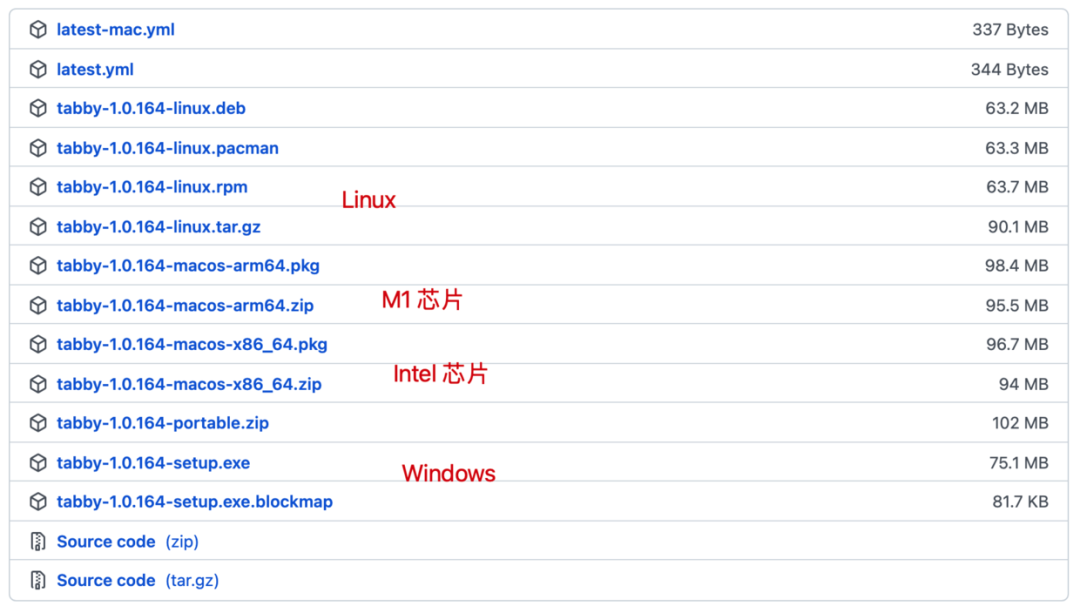
Linux 和 Windows 的比較好選,macOS 分為兩個版本,一個是 arm64,一個是 x86-64,什么意思呢?
這里簡單普及下哈。
ARM是英國ARM公司提供一種CPU架構(gòu)的知識產(chǎn)權(quán),目前主流的手機和平板電腦都采用ARM架構(gòu),但 ARM 不生產(chǎn)芯片,只是從各種嵌入式設(shè)備、智能手機、平板電腦、智能穿戴和物聯(lián)網(wǎng)設(shè)備體內(nèi)的上億顆處理器中“抽成”。
Apple M1 是蘋果公司的第一款基于ARM架構(gòu)的自研處理器單片系統(tǒng)。
X86_X64 源于英特爾幾十年前出品的CPU型號8086,包括后續(xù)型號8088/80286/80386/80486/80586等等,8086以及8088被當(dāng)時的IBM采用,制造出了名噪一時的IBM PC機,從此個人電腦風(fēng)靡一時。
詳情可參閱下面這篇:
https://www.cnblogs.com/zhaoqingqing/p/13145115.html
從這一點上可以證明,Tabby 的更新是非常勤快的,連 macOS 的最新芯片 M1 都支持了,厲害了呀,我的虎斑貓(Tabby)!
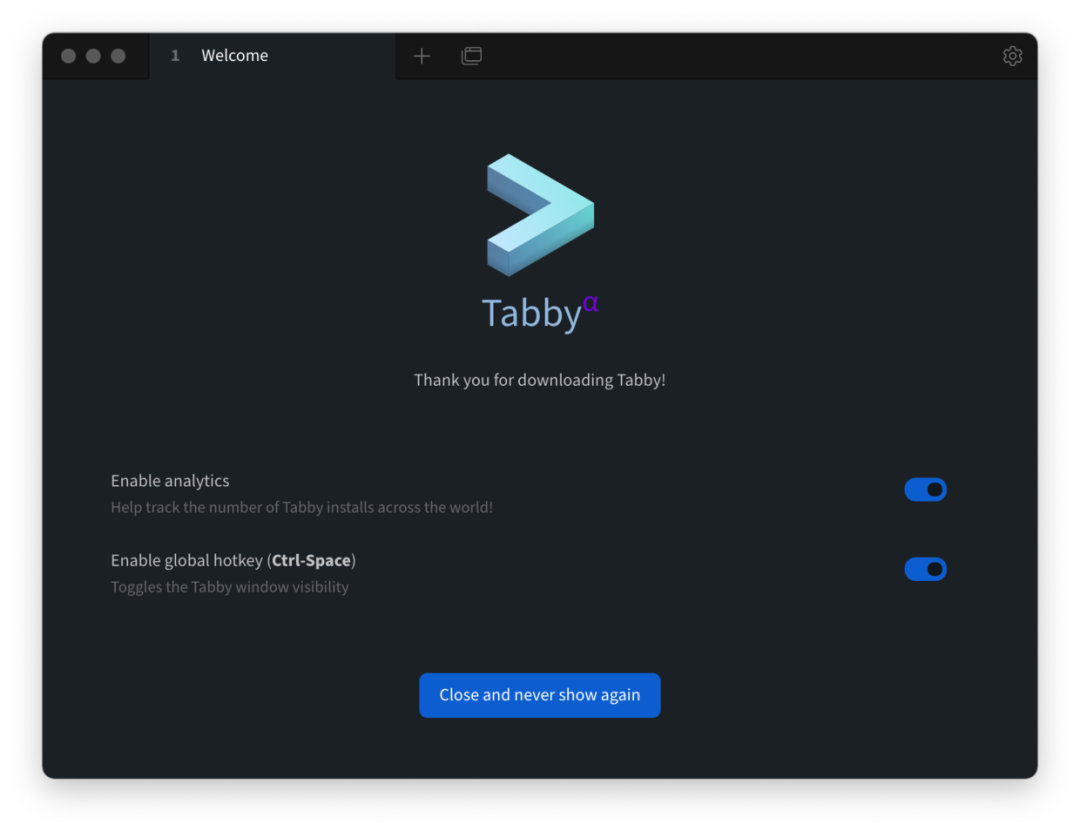
按照提示,一步步安裝就 OK 了。完成后打開,這界面還是非常炫酷的。
二、SSH 連接
SSH,也就是 Secure Shell(安全外殼協(xié)議),是一種加密的網(wǎng)絡(luò)傳輸協(xié)議,可在不安全的網(wǎng)絡(luò)中為網(wǎng)絡(luò)服務(wù)提供安全的傳輸環(huán)境,通過在網(wǎng)絡(luò)中創(chuàng)建安全隧道來實現(xiàn) SSH 客戶端和服務(wù)器端之間的連接。
之前說要帶大家玩轉(zhuǎn) Linux 服務(wù)器,我們先安裝了寶塔面板這個神器。寶塔里面有自帶的終端,但說實話,體驗一般。
那不妨我們就使用 Tabby 來與服務(wù)器建立一個 SSH 連接吧。
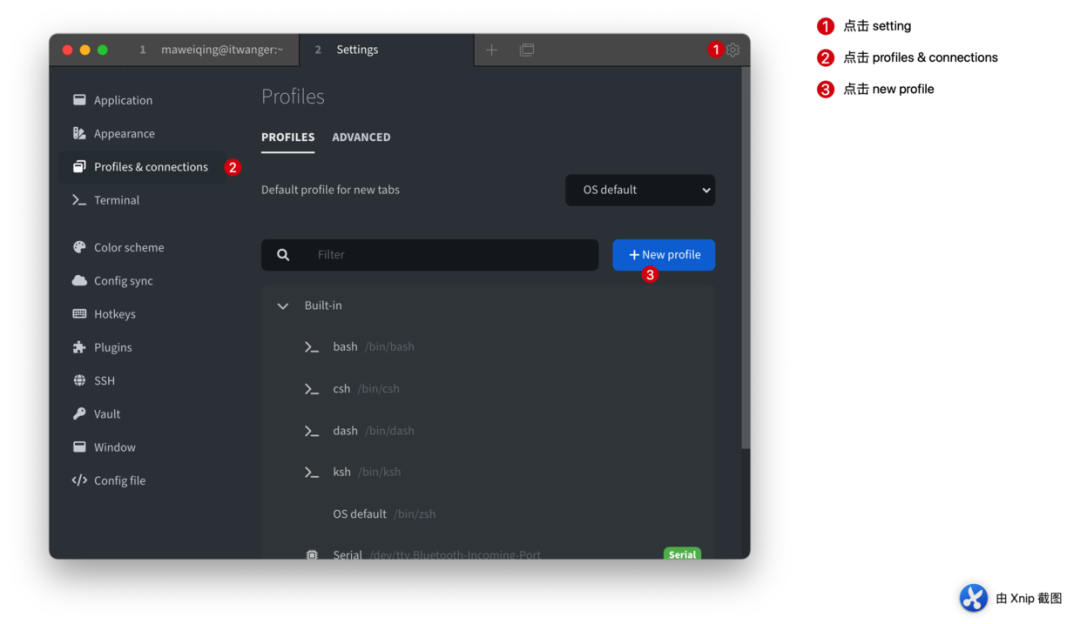
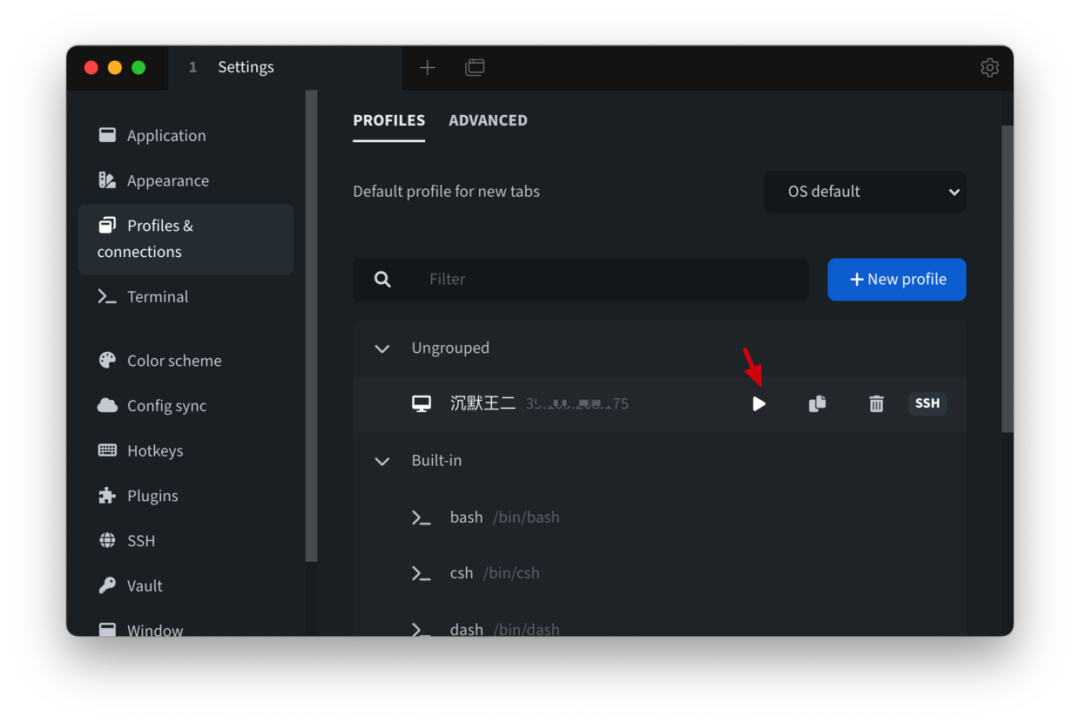
點擊「setting」→「profiles & connections」→「new profile」。
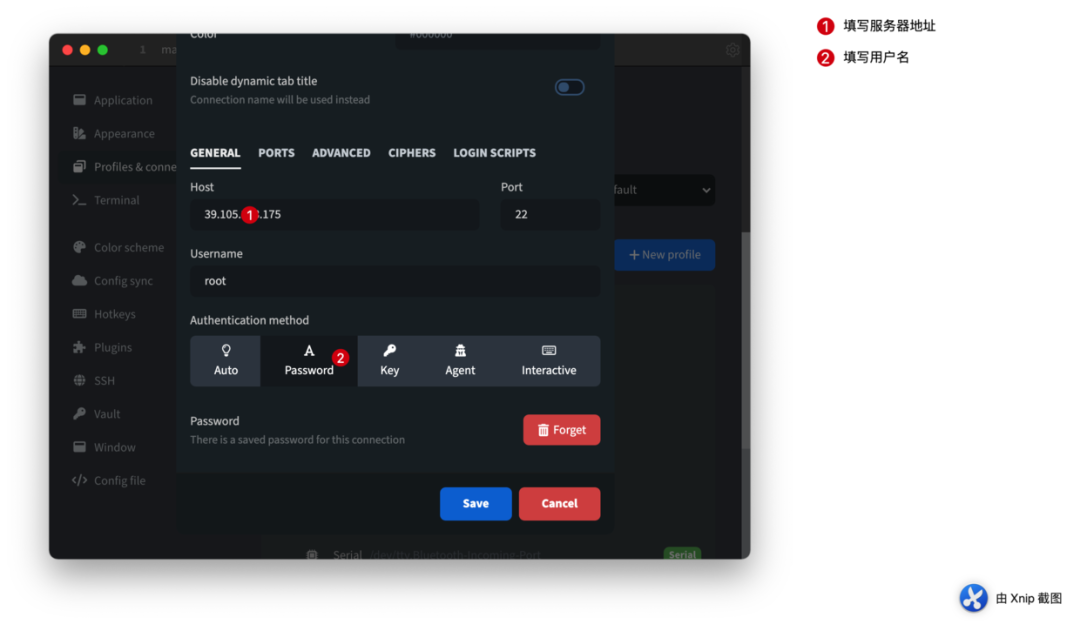
填寫服務(wù)器的 IP 地址和密碼,然后點擊「save」。
之后點擊「運行」按鈕,就可以進入到終端頁面了。
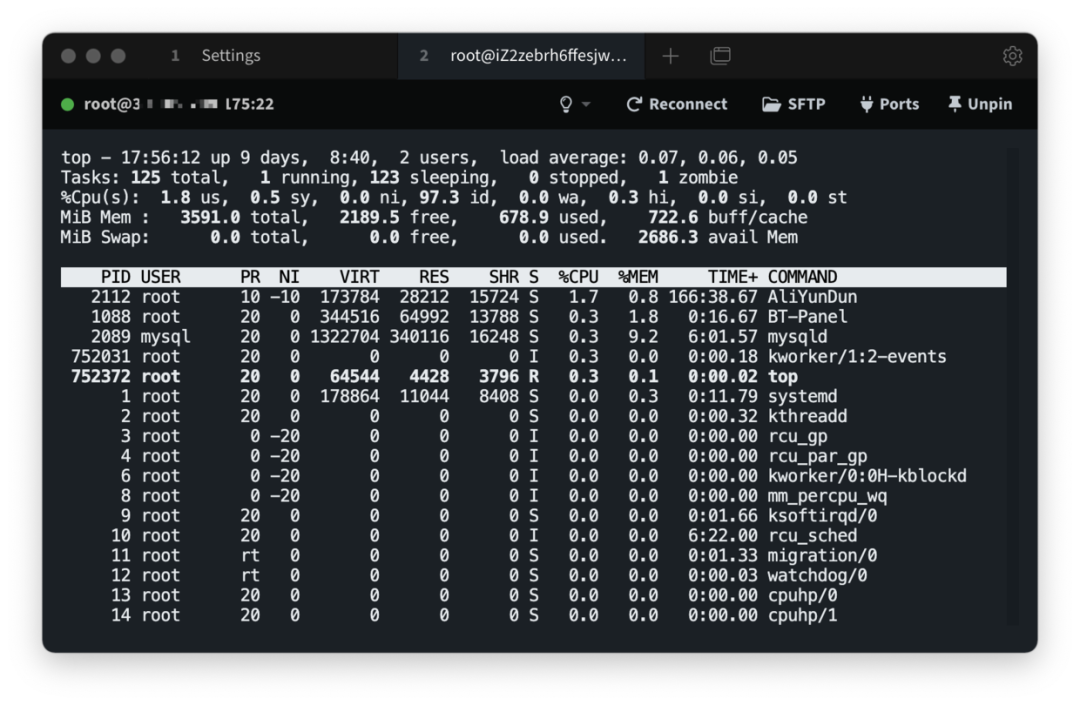
好了,現(xiàn)在可以對服務(wù)器進行操作了,執(zhí)行下 top 命令可以查看服務(wù)器上正在運行的進程信息。
三、SFTP 傳輸文件
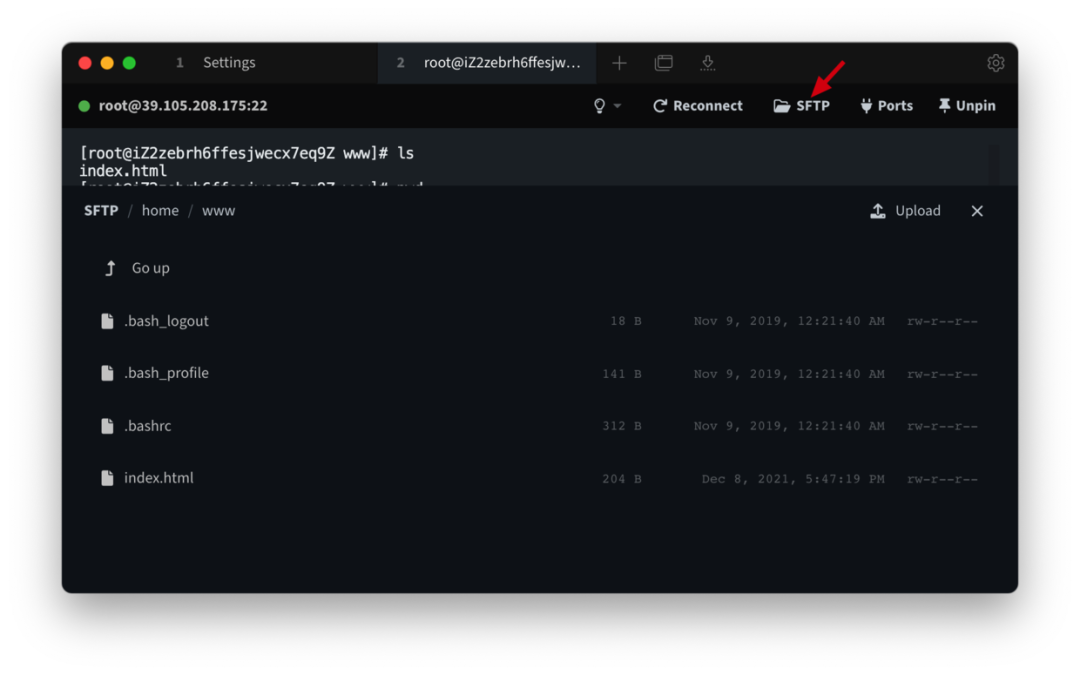
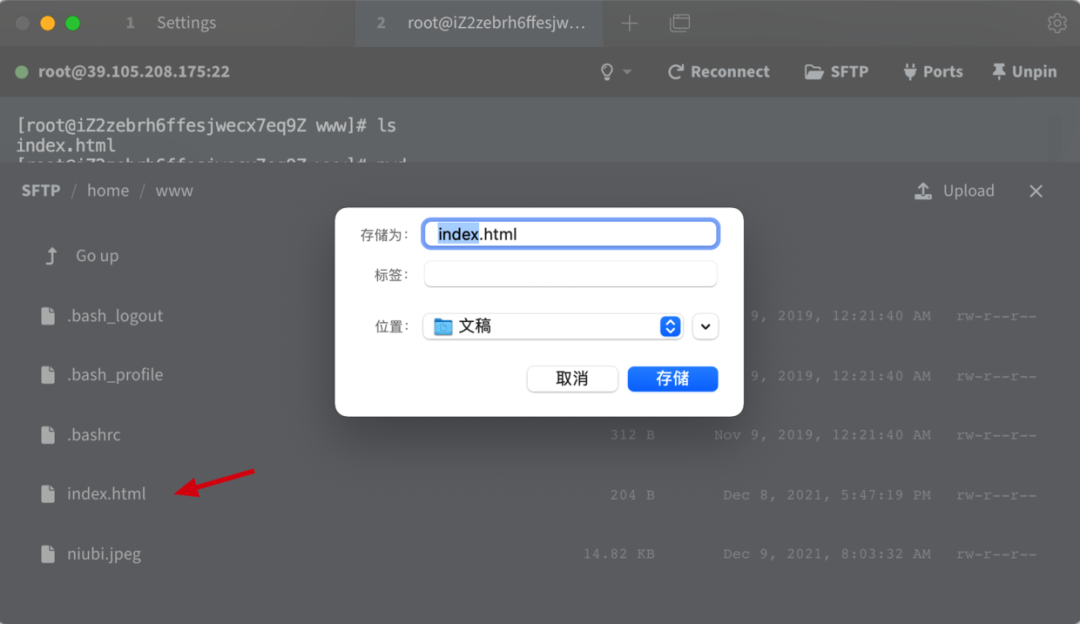
Tabby 集成了 SFTP,所以上傳下載文件就變得非常的簡單。只需要點擊一下「SFTP」圖標(biāo)就可以打開文件傳輸窗口。
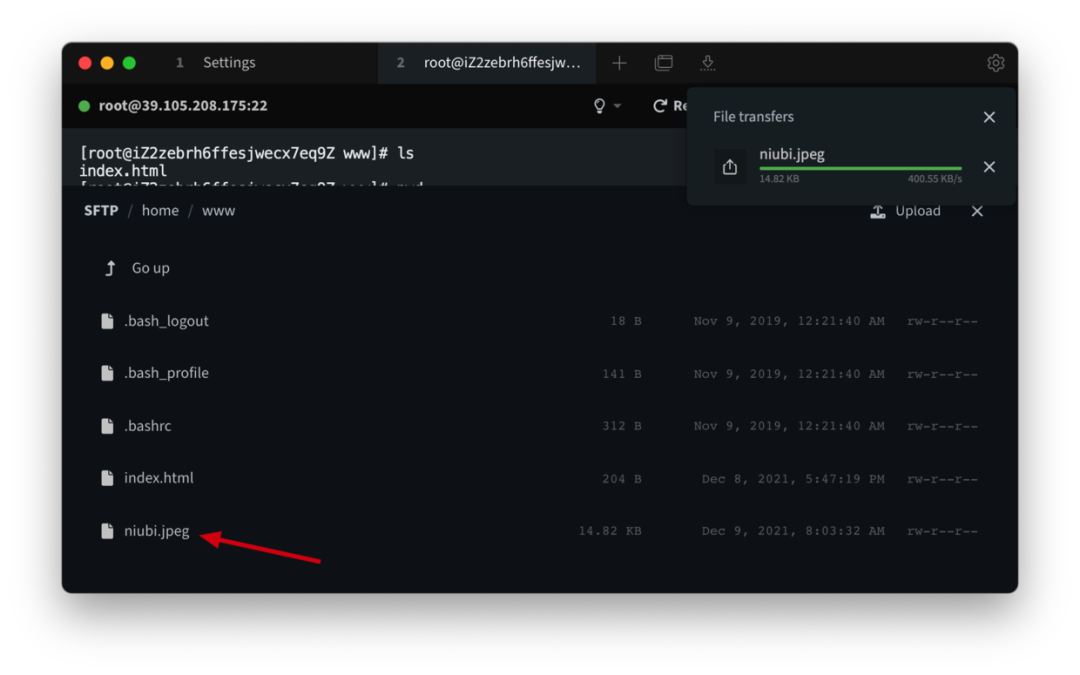
上傳的時候支持拖拽,完成后會彈出文件傳輸成功的提示消息。
下載的時候點擊要下載的文件,然后會彈出存儲對話框,選擇對應(yīng)的文件夾,以及修改對應(yīng)的文件名點擊「存儲」就可以了。
四、配置 Tabby
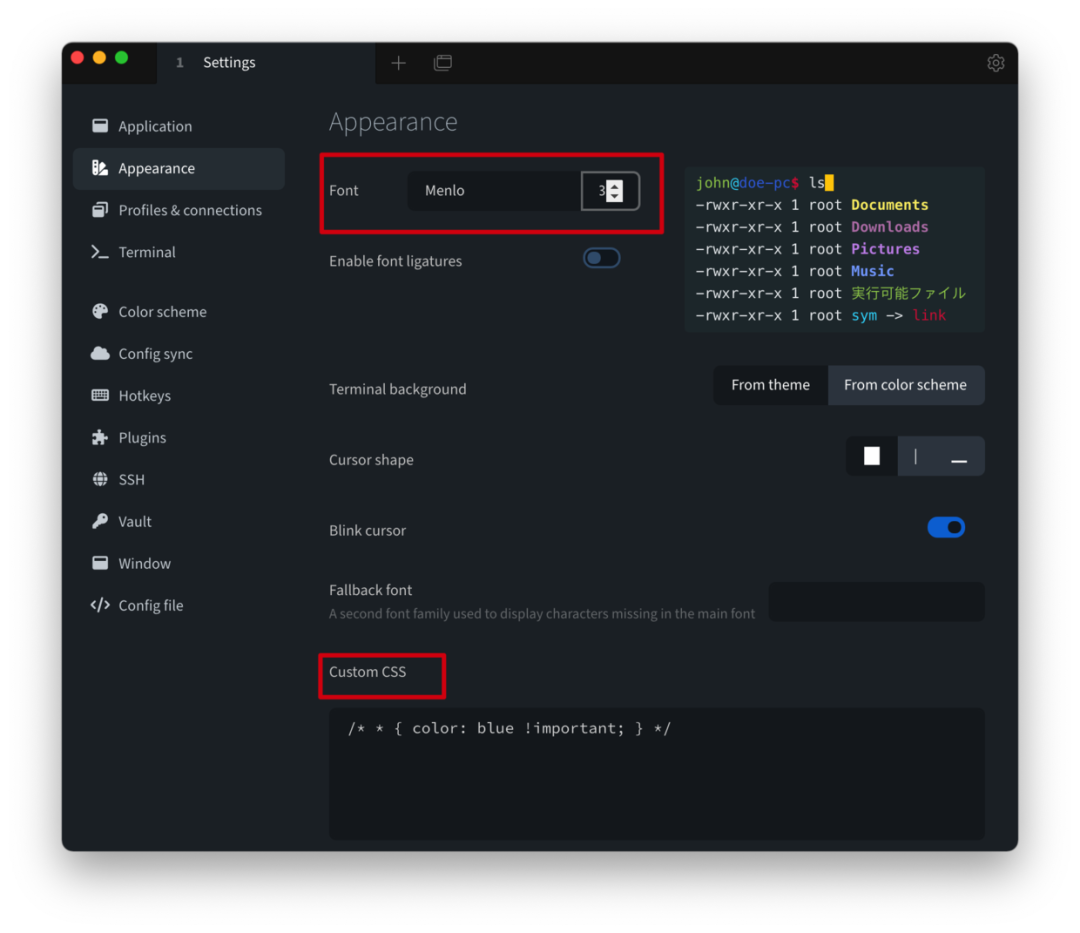
「Settings」 的面板下有一個「Appearance」的菜單,可以對 Tabby 的外觀進行設(shè)置,比如說調(diào)整字體,比如說自定義樣式。
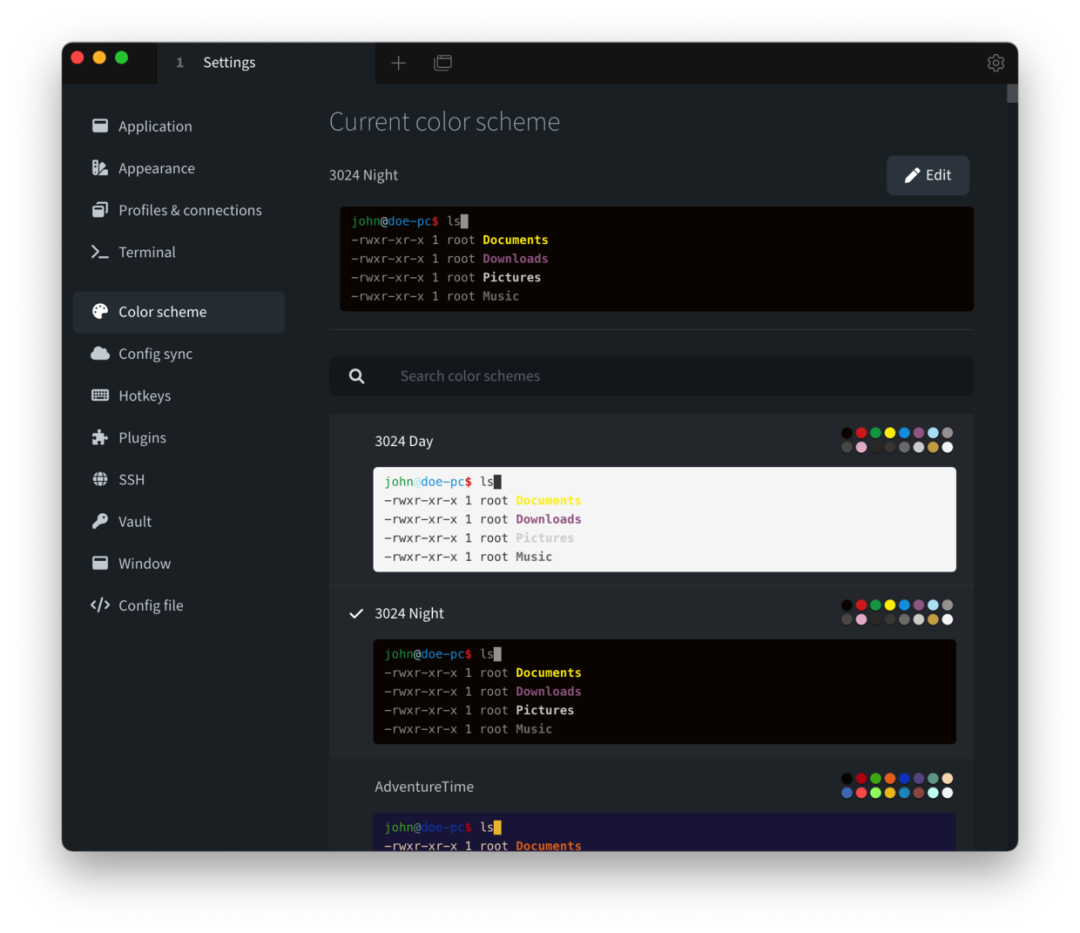
「Appearance」的菜單可以對 Tabby 的配色方案進行修改,里面的主題非常多,不過我感覺默認(rèn)的就挺不錯,畢竟是官方推薦的。
「Plugins」 菜單中還有不少插件可供擴展。
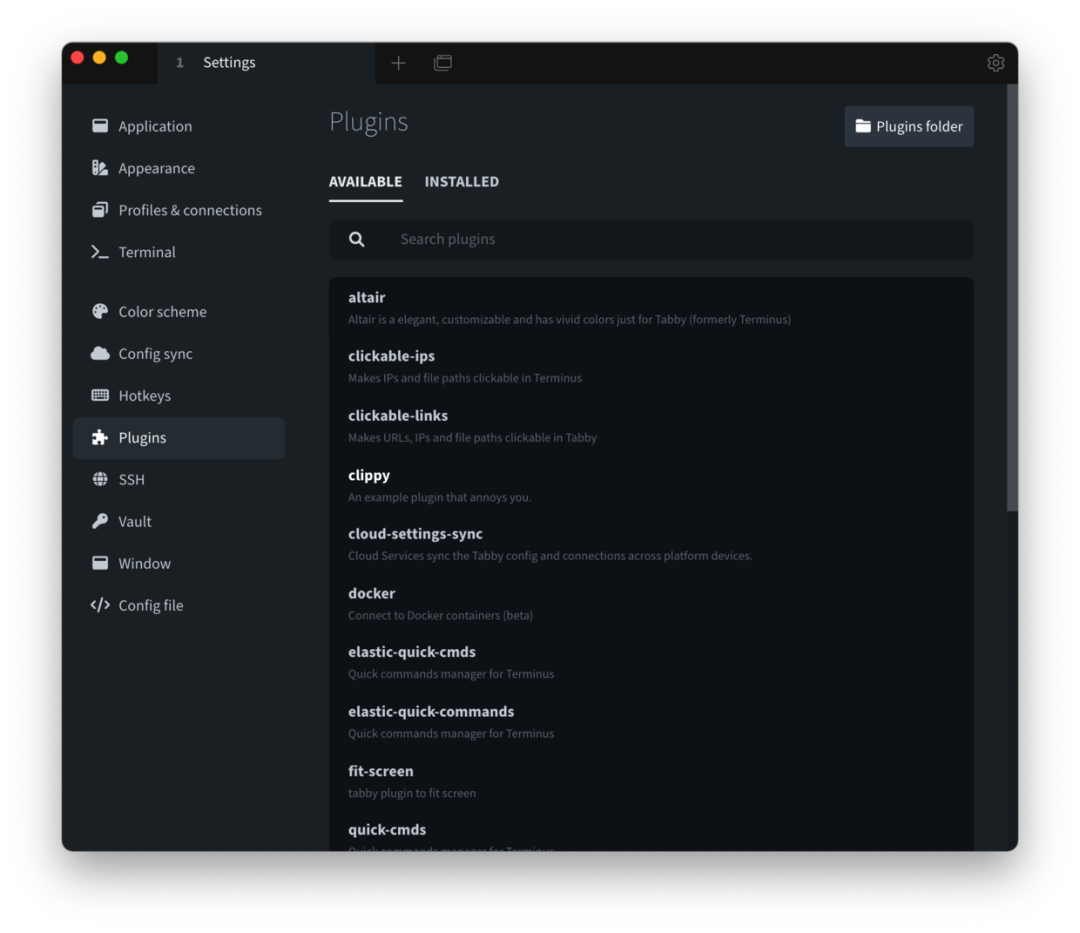
clickable-links?- 使終端中的路徑和 URL 可點擊 docker?- 連接到 Docker 容器 title-control?- 允許通過提供要刪除的前綴、后綴和/或字符串來修改終端選項卡的標(biāo)題 quick-cmds?- 快速向一個或所有終端選項卡發(fā)送命令 save-output?- 將終端輸出記錄到文件中
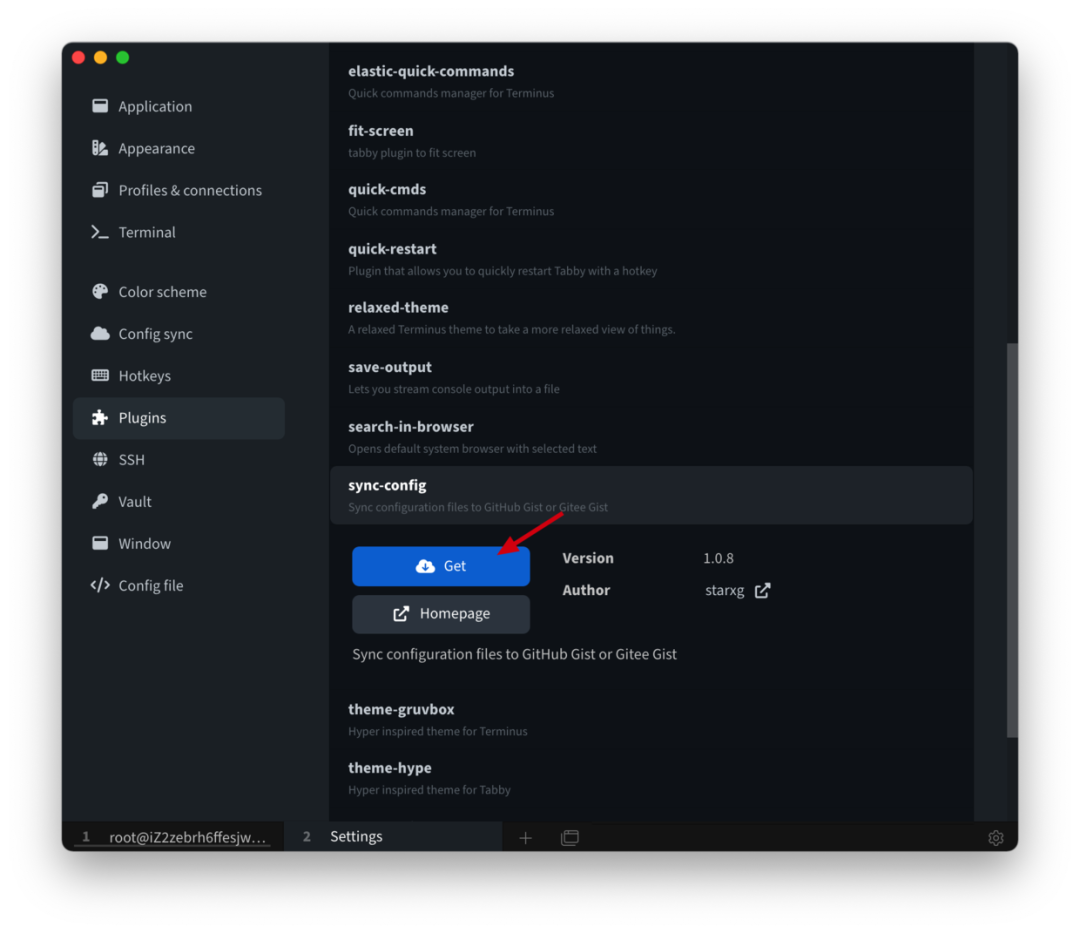
這里重點說一下「sync config」 這個插件,可以將配置同步到Github或者Gitee的插件。點擊「Get」就可以安裝,之后會提示你重啟生效。
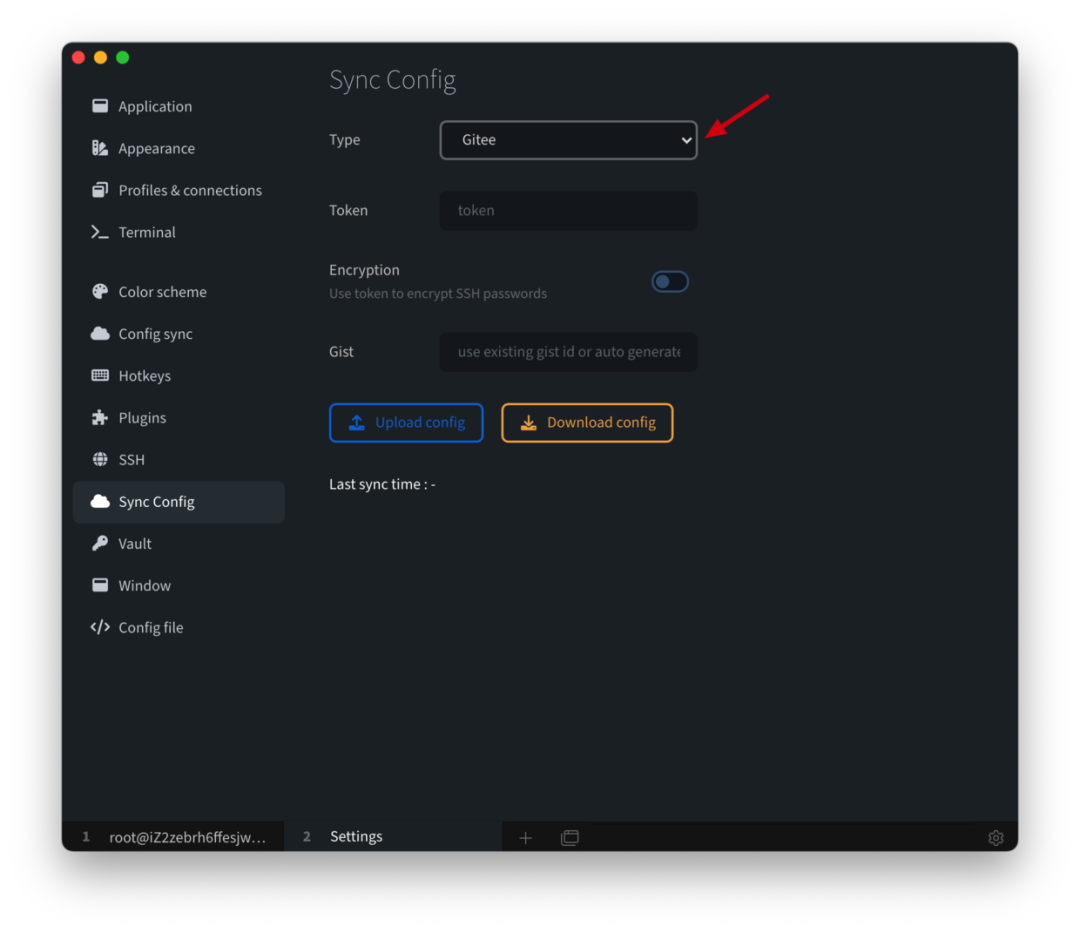
生效后點擊「Sync Config」菜單,就可以看到配置項了,類型可以選擇 GitHub、Gitee、GitLab。
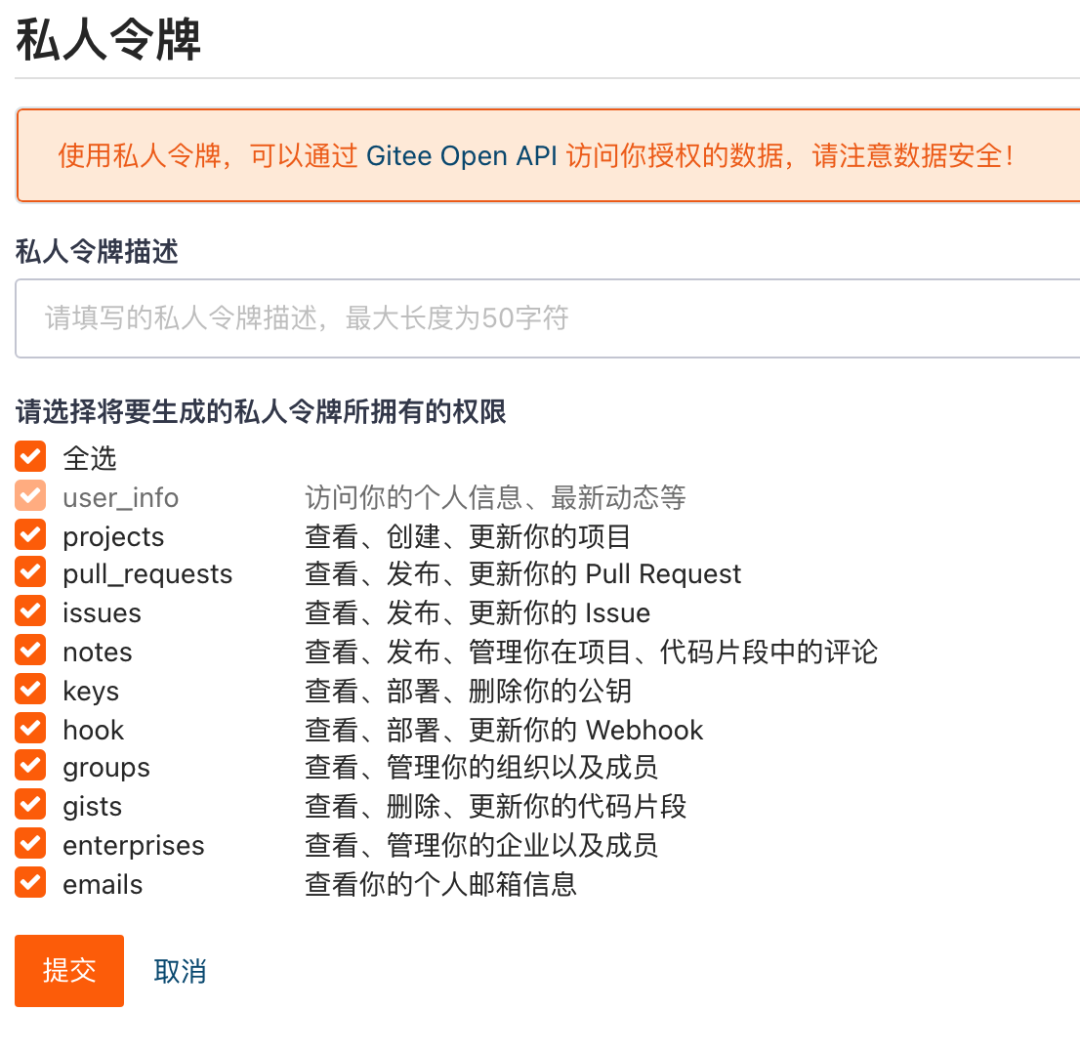
這里以 Gitee 為例,進入個人 Gitee 主頁,左側(cè)菜單中選擇「私人令牌」,然后點擊「生成新令牌」。
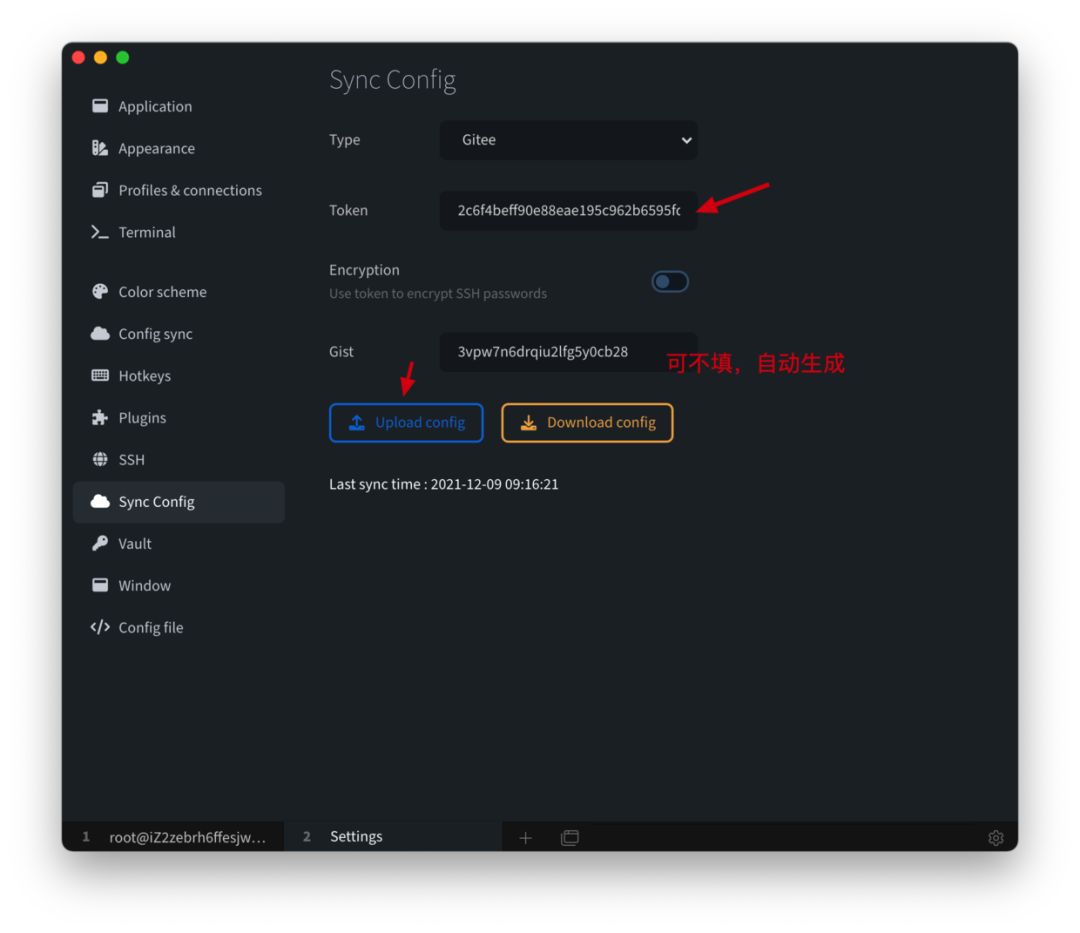
提交后會生成 token,復(fù)制到 Tabby 的 Token 輸入框中,然后點擊「Upload config」,就可以看到配置信息同步成功了。
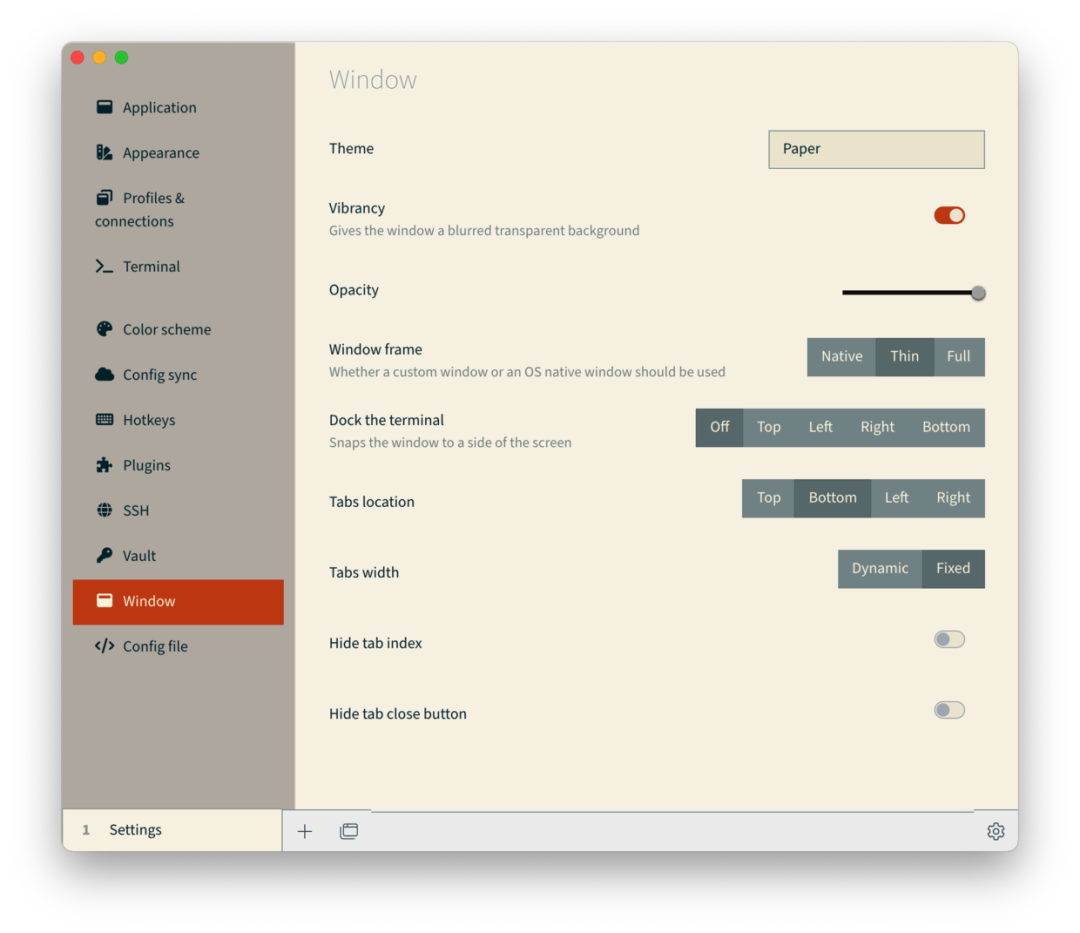
「Window」 菜單中可以對當(dāng)前窗口進行設(shè)置,比如說改變窗口的主題為 Paper,改變 tab 的位置到底部等等。
五、總結(jié)
SSH 連接和 SFTP 傳輸恐怕是我們操作 Linux 服務(wù)器最常用的兩個功能了,那 Tabby 對這兩個功能的支持非常的友好,足夠的輕量級。關(guān)鍵它是跨平臺的,Windows、macOS 都可以用,再把配置信息同步到云上后,多平臺下切換起來簡直不要太舒服。
Windows 用戶習(xí)慣用 Xshell,macOS 用戶習(xí)慣用 iTerm2,但這兩款工具都沒辦法跨平臺,多平臺操作的用戶就可以選擇 Tabby 來體驗一下,真心不錯。
Tabby 的學(xué)習(xí)資料還比較少,所以希望二哥的這篇文章能給有需要的小伙伴提供一點點的幫助和啟發(fā)。
好了,我們下期見~

沒有什么使我停留——除了目的,縱然岸旁有玫瑰、有綠蔭、有寧靜的港灣,我是不系之舟。
推薦閱讀: