<kbd id="afajh"><form id="afajh"></form></kbd>
<strong id="afajh"><dl id="afajh"></dl></strong>
    <del id="afajh"><form id="afajh"></form></del>
        1. <th id="afajh"><progress id="afajh"></progress></th>
          <b id="afajh"><abbr id="afajh"></abbr></b>
          <th id="afajh"><progress id="afajh"></progress></th>

          請馬上卸載Notepad++...!

          共 12805字,需瀏覽 26分鐘

           ·

          2021-06-03 04:13


          慶哥推薦

          讀完需要

          12
          分鐘

          速讀僅需 5分鐘

          / 關(guān)于編輯器的選擇(Editor Choices) /


          作者:lucida
          來源:lucida.me/blog/sublime-text-complete-guide/

          # 摘要(Abstract)


          由于之前一段時間里 Notepad++的不當(dāng)言論,導(dǎo)致國內(nèi)開發(fā)者情緒反彈,然后引發(fā)了大家的關(guān)注,這里作為技術(shù)媒體,不方便帶啥節(jié)奏,所以今天我要客觀的證明Notepad++...不如sublime好用,順便詳細(xì)介紹下它的安裝教程,我建議你卸載Notepad++!


          本文系統(tǒng)全面的介紹了 Sublime Text,旨在成為最優(yōu)秀的 Sublime Text 中文教程。


          # 前言(Prologue)


          Sublime Text 是一款跨平臺代碼編輯器(Code Editor),從最初的 Sublime Text 1.0,到現(xiàn)在的 Sublime Text 3.0,Sublime Text 從一個不知名的編輯器演變到現(xiàn)在幾乎是各平臺首選的 GUI 編輯器。而這樣優(yōu)秀的編輯器卻沒有一個靠譜的中文教程,所以我試圖通過本文彌補(bǔ)這個缺陷。


          # 編輯器的選擇(Editor Choices)


          從初學(xué)編程到現(xiàn)在,我用過的編輯器有 EditPlus、UltraEdit、Notepad++、Vim、TextMate 和 Sublime Text,如果讓我從中推薦,我會毫不猶豫的推薦 Vim 和 Sublime Text,原因有下面幾點:

          1.跨平臺:Vim 和 Sublime Text 均為跨平臺編輯器(在 Linux、OS X 和 Windows 下均可使用)。作為一個程序員,切換系統(tǒng)是常有的事情,為了減少重復(fù)學(xué)習(xí),使用一個跨平臺的編輯器是很有必要的。

          2.可擴(kuò)展:Vim 和 Sublime Text 都是可擴(kuò)展的(Extensible),并包含大量實用插件,我們可以通過安裝自己領(lǐng)域的插件來成倍提高工作效率。

          3.互補(bǔ):Vim 和 Sublime Text 分別是命令行環(huán)境(CLI)和圖形界面環(huán)境(GUI)下的最佳選擇,同時使用兩者會大大提高工作效率。


          # 個人背景(Personal Background)


          我是一名非常典型的程序員:平時工作主要在 Linux 環(huán)境下使用 Java 和 Python,偶爾會用 HTML+CSS+JavaScript 編寫網(wǎng)頁;業(yè)余時會在 Windows 環(huán)境編寫一些 C# 程序(包括控制臺程序(Console Application)和移動應(yīng)用(Mobile App),也會玩一些非主流語言(比如 Haskell,ML 和 Ruby 等)以拓展見識。


          所以這篇文章會我的個人工作內(nèi)容為主要使用場景(Scenario),盡管無法覆蓋到所有的使用場景,但我認(rèn)為依然可以覆蓋到絕大部分,如果您認(rèn)為我遺漏了什么內(nèi)容,請在文章下面回復(fù),我會盡量更新。

          # 本文風(fēng)格(Writing Style)


          受益于 K&R C 的寫作風(fēng)格,我傾向于以實際案例來講解 Sublime Text 的功能,所以本文中的例子均源于我在實際開發(fā)時遇到的問題。


          此外,把本文會使用大量動畫(GIF)演示 Sublime Text 的編輯功能,因為我發(fā)現(xiàn)圖片難以演示完整的編輯流程(Workflow),而視頻又過于重量級。本文的GIF動畫均使用 ScreenToGif 進(jìn)行錄制。

          # 編輯器(Editor) vs 集成開發(fā)環(huán)境(Integrated Development Environment,下文簡稱 IDE)


          我經(jīng)常看到一些程序員拿編輯器和 IDE 進(jìn)行比較,諸如 Vim 比 Eclipse 強(qiáng)大或是 Visual Studio 太慢不如 Notepad++ 好使之類的討論比比皆是,個人認(rèn)為這些討論沒有意義,因為編輯器和 IDE 根本是面向兩種不同使用場景的工具:


          1.編輯器面向無語義的純文本,不涉及領(lǐng)域邏輯,因此速度快體積小,適合編寫單獨的配置文件和動態(tài)語言腳本(Shell、Python 和 Ruby 等)。


          2.IDE 面向有語義的代碼,會涉及到大量領(lǐng)域邏輯,因此速度偏慢體積龐大,適合編寫靜態(tài)語言項目(Java、C++ 和 C# 等)。


          我認(rèn)為應(yīng)當(dāng)使用正確的工具去做有價值的事情,并把效率最大化,所以我會用 Eclipse 編寫 Java 項目,用 Vim 編寫Shell,用 Sublime Text 編寫 JavaScript/HTML/Python,用 Visual Studio 編寫C#。

          前言到此結(jié)束,下面進(jìn)入正題。

          # 安裝(Installation)


          Sublime Text 官方網(wǎng)站 提供了 Sublime Text 各系統(tǒng)各版本的下載,目前Sublime Text 的最新版本是 Sublime Text 3。這里以 Windows 版本的 Sublime Text 安裝為例。


          注意在安裝時勾選 Add to explorer context menu,這樣在右鍵單擊文件時就可以直接使用 Sublime Text 打開。


          # 添加 Sublime Text 到環(huán)境變量


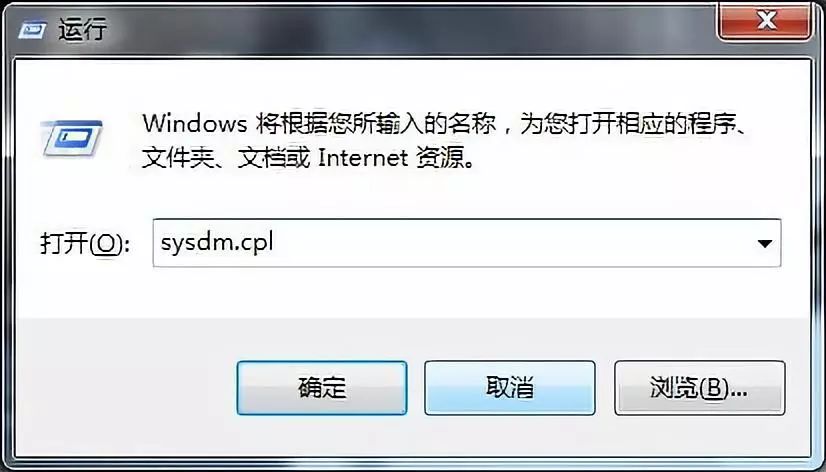
          使用 Win + R 運行 sysdm.cpl 打開 “系統(tǒng)屬性”。


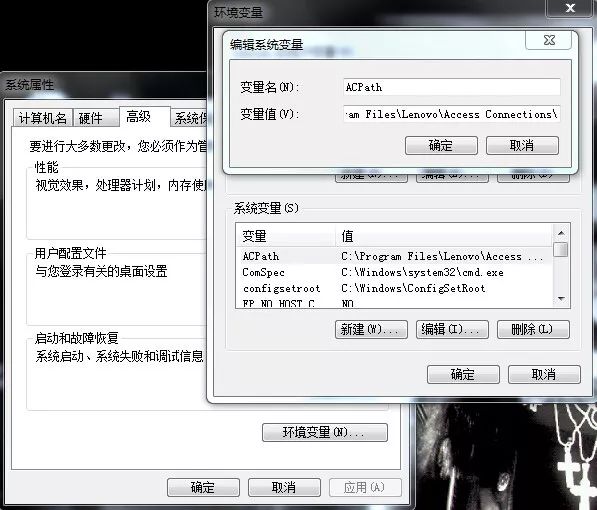
          然后在 “高級” 選項卡里選擇 “環(huán)境變量”,編輯 “Path”,增加 Sublime Text 的安裝目錄(例如 D:\Program Files\Sublime Text 3)。


          接下來你就可以在命令行里面利用 subl 命令直接使用 Sublime Text 了:
          subl file    :: 使用 Sublime Text 打開 file 文件subl folder  :: 使用 Sublime Text 打開 folder 文件夾subl .       :: 使用 Sublime Text 當(dāng)前文件夾


          # 安裝 Package Control


          前文提到 Sublime Text 支持大量插件,如何找到并管理這些插件就成了一個問題,Package Control 正是為了解決這個問題而出現(xiàn)的,利用它我們可以很方便的瀏覽、安裝和卸載 Sublime Text 中的插件。


          進(jìn)入 Package Control 的 官網(wǎng),里面有詳細(xì)的 安裝教程。Package Control 支持 Sublime Text 2 和 3,本文只給出 3 的安裝流程:


          1.使用 Ctrl + ` 打開 Sublime Text 控制臺。
          2.將下面的代碼粘貼到控制臺里:
          import urllib.request,os,hashlib; h = '7183a2d3e96f11eeadd761d777e62404' + 'e330c659d4bb41d3bdf022e94cab3cd0'; pf = 'Package Control.sublime-package'; ipp = sublime.installed_packages_path(); urllib.request.install_opener( urllib.request.build_opener( urllib.request.ProxyHandler()) ); by = urllib.request.urlopen( 'http://sublime.wbond.net/' + pf.replace(' ', '%20')).read(); dh = hashlib.sha256(by).hexdigest(); print('Error validating download (got %s instead of %s), please try manual install' % (dh, h)) if dh != h else open(os.path.join( ipp, pf), 'wb' ).write(by)
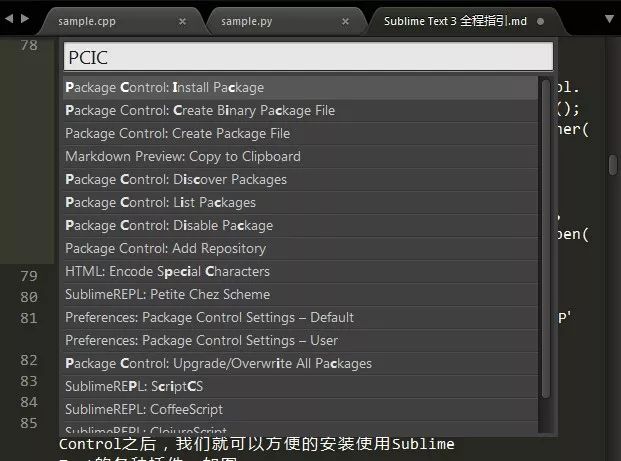
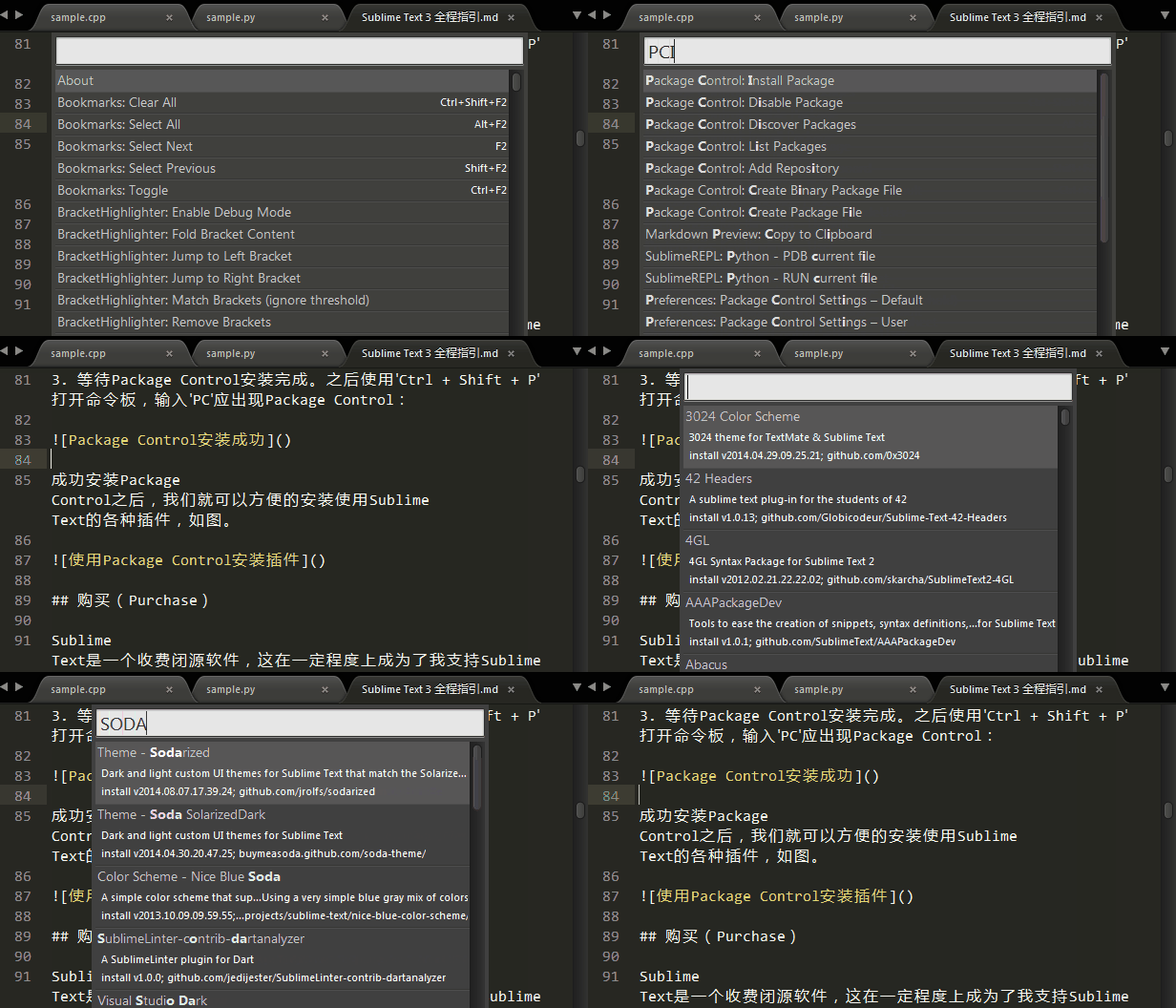

          3.等待 Package Control 安裝完成。之后使用 Ctrl + Shift + P 打開命令板,輸入 PC 應(yīng)出現(xiàn) Package Control:


          成功安裝 Package Control 之后,我們就可以方便的安裝使用 Sublime Text 的各種插件:


          # 購買(Purchase)


          Sublime Text 是一個收費閉源軟件,這在一定程度上成為了我支持 Sublime Text 的理由(我心中的軟件靠譜程度:免費開源 << 免費閉源 < 收費開源 < 收費閉源):在 這里 購買。


          不過不購買 Sublime Text 也可以 “正常” 使用它,只是 Sublime Text 會時不時的彈出一個對話框提醒你購買,此外窗口處會有一個很屌絲很 low 逼的 (UNREGISTERED)。(在高頻操作下,一般 20 分鐘提示一次,個人認(rèn)為算是很厚道了)


          也許不少人會覺著 Sublime Text 70 刀的價格太貴,但相比它的功能和帶來的效率提升,70 刀真的不值一提,如果你不方便使用 Paypal 付款可以郵件聯(lián)系我,你支付寶給我打款然后我?guī)湍愀犊睿瑑r格按當(dāng)日匯率折算(450 元左右)。


           概覽(Tour)


          # 基本概念(Basic Concepts)


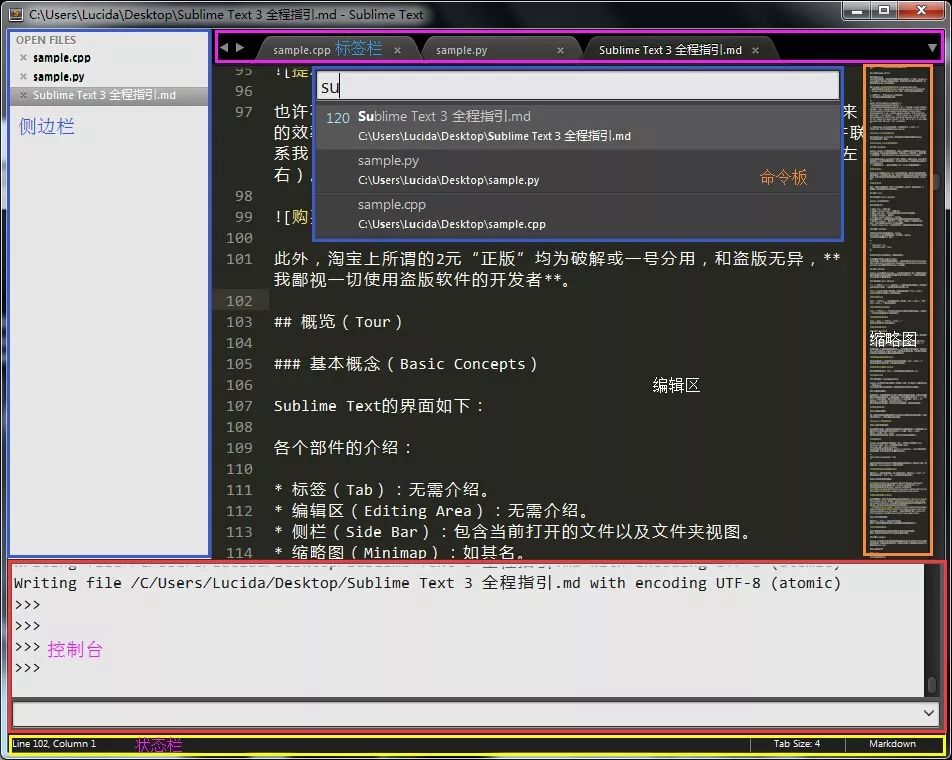
          Sublime Text 的界面如下:


          1.標(biāo)簽(Tab):無需介紹。
          2.編輯區(qū)(Editing Area):無需介紹。
          3.側(cè)欄(Side Bar):包含當(dāng)前打開的文件以及文件夾視圖。
          4.縮略圖(Minimap):如其名。
          5.命令板(Command Palette):Sublime Text 的操作中心,它使得我們基本可以脫離鼠標(biāo)和菜單欄進(jìn)行操作。
          6.控制臺(Console):使用 Ctrl + ` 調(diào)出,它既是一個標(biāo)準(zhǔn)的 Python REPL,也可以直接對 Sublime Text 進(jìn)行配置。
          7.狀態(tài)欄(Status Bar):顯示當(dāng)前行號、當(dāng)前語言和Tab格式等信息。


          # 配置(Settings)


          與其他 GUI 環(huán)境下的編輯器不同,Sublime Text 并沒有一個專門的配置界面,與之相反,Sublime Text 使用 JSON 配置文件,例如:
          {  "font_size": 12,  "highlight_line": true,}


          會將默認(rèn)字體大小調(diào)整為 12,并高亮當(dāng)前行。


          JSON 配置文件的引入簡化了 Sublime Text 的界面,但也使得配置變的復(fù)雜,一般我會到 這里 查看可用的 Sublime Text 配置。


          # 編輯(Editing)


          Sublime Text 的編輯十分人性化——它不像 Vim 那樣反人類(盡管我也用 Vim 但我還是要說 Vim 的快捷鍵設(shè)定絕壁連代謝產(chǎn)物都不如),少量的快捷鍵就可以完成絕大多數(shù)編輯任務(wù)。


          # 基本編輯(Basic Editing)


          ↑↓←→ 就是 ↑↓←→,不是 KJHL,(沒錯我就是在吐槽 Vim,尼瑪設(shè)成 WSAD 也比這個強(qiáng)啊),粘貼剪切復(fù)制均和系統(tǒng)一致。


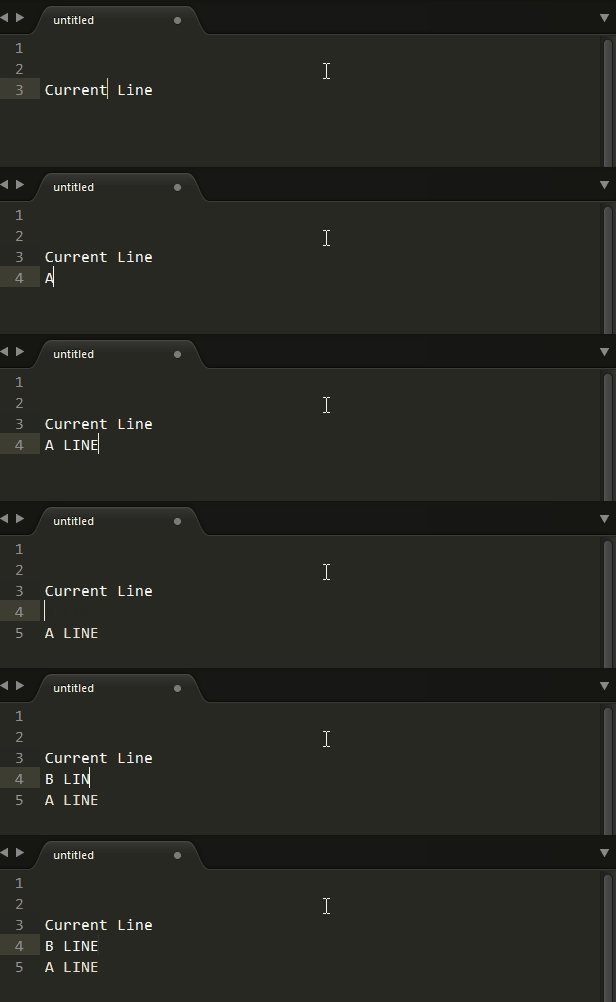
          Ctrl + Enter 在當(dāng)前行下面新增一行然后跳至該行;Ctrl + Shift + Enter 在當(dāng)前行上面增加一行并跳至該行。


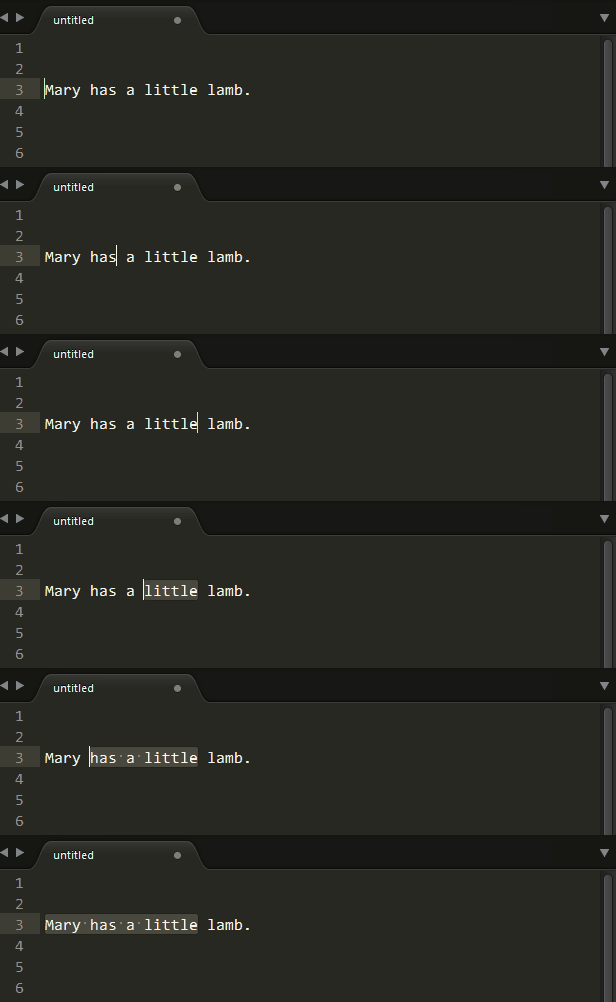
          Ctrl + ←/→ 進(jìn)行逐詞移動,相應(yīng)的,Ctrl + Shift + ←/→ 進(jìn)行逐詞選擇。


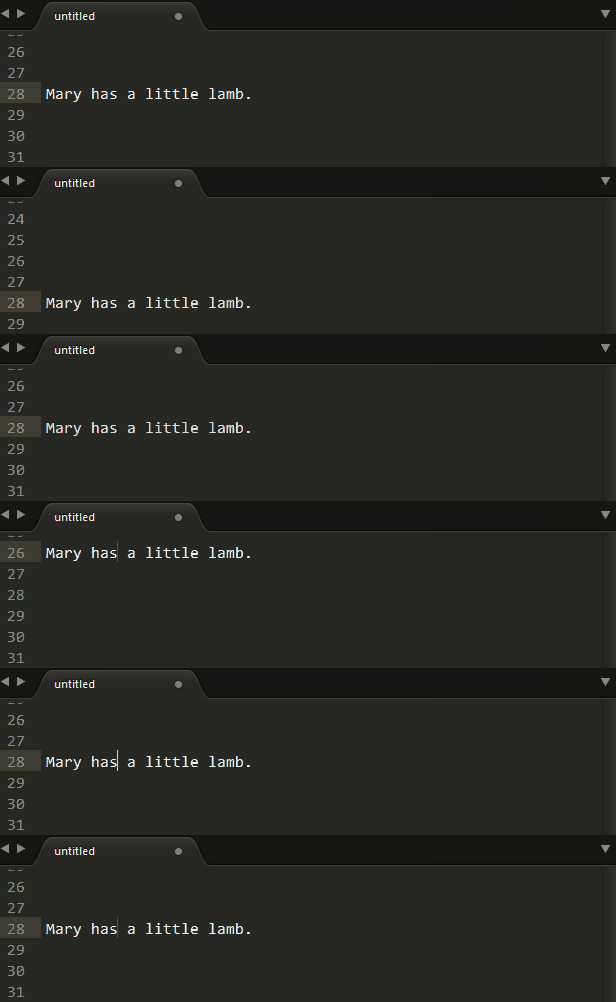
          Ctrl + ↑/↓ 移動當(dāng)前顯示區(qū)域,Ctrl + Shift + ↑/↓ 移動當(dāng)前行。


          # 選擇(Selecting)


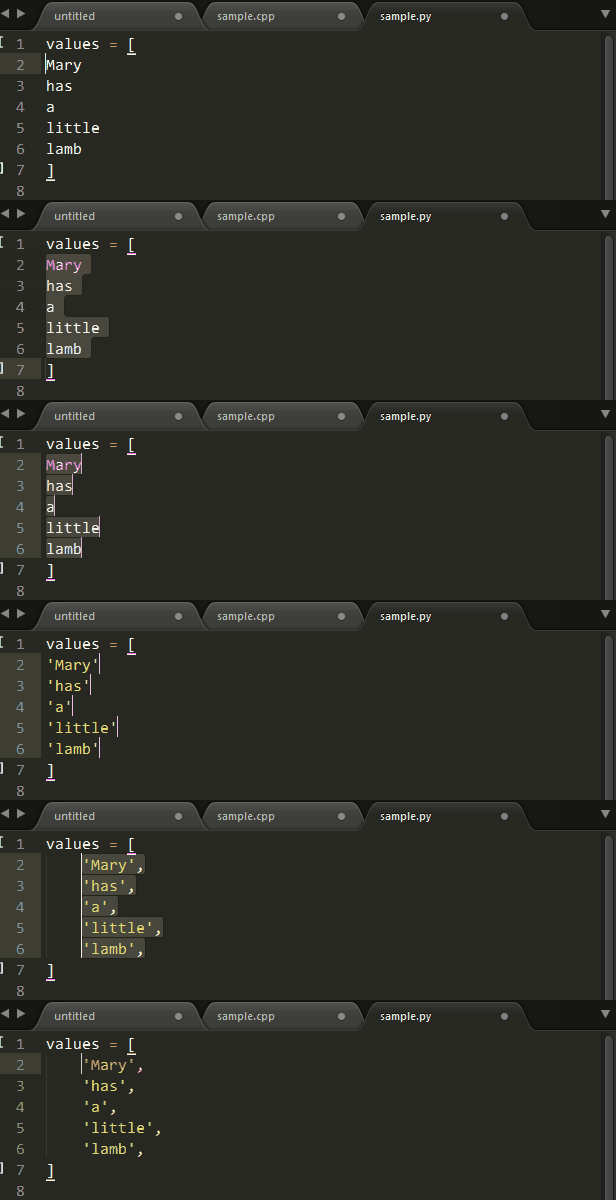
          Sublime Text 的一大亮點是支持多重選擇——同時選擇多個區(qū)域,然后同時進(jìn)行編輯。


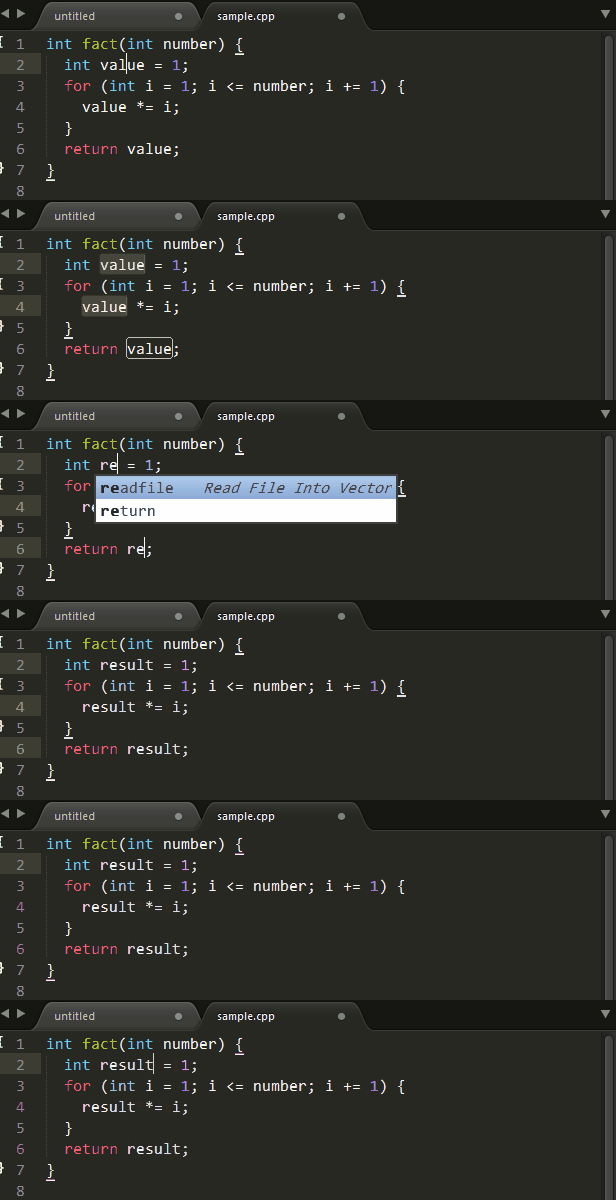
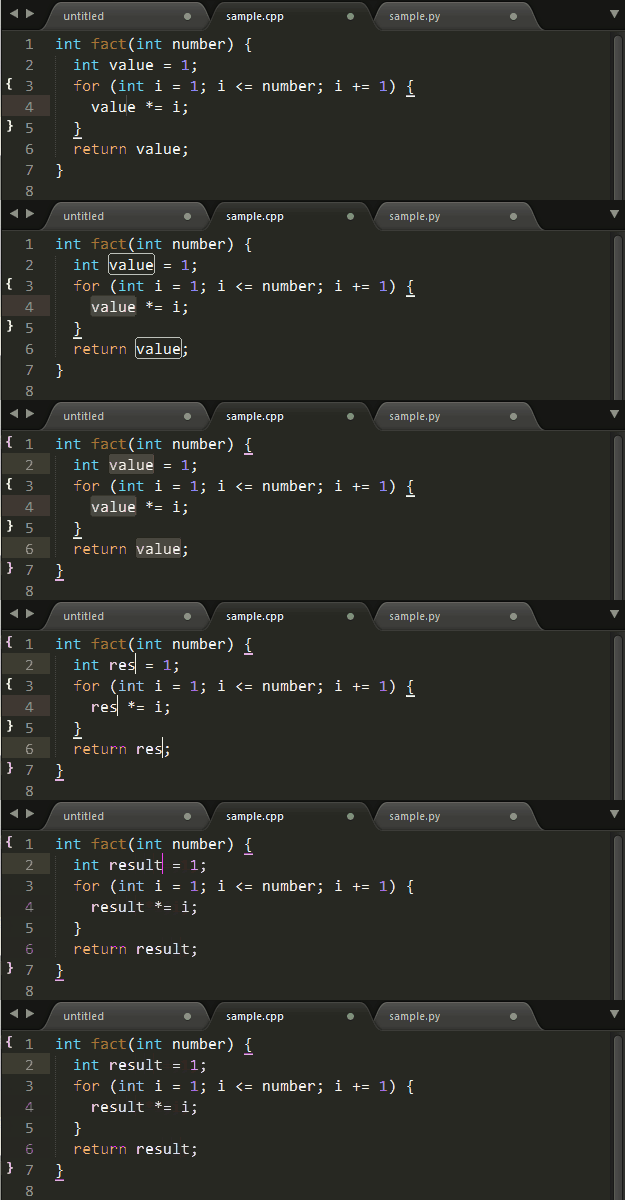
          Ctrl + D 選擇當(dāng)前光標(biāo)所在的詞并高亮該詞所有出現(xiàn)的位置,再次 Ctrl + D 選擇該詞出現(xiàn)的下一個位置,在多重選詞的過程中,使用 Ctrl + K 進(jìn)行跳過,使用 Ctrl + U 進(jìn)行回退,使用 Esc 退出多重編輯。


          多重選詞的一大應(yīng)用場景就是重命名——從而使得代碼更加整潔。盡管 Sublime Text 無法像 IDE(例如 Eclipse)那樣進(jìn)行自動重命名,但我們可以通過多重選詞+多重編輯進(jìn)行直觀且便捷的重命名:


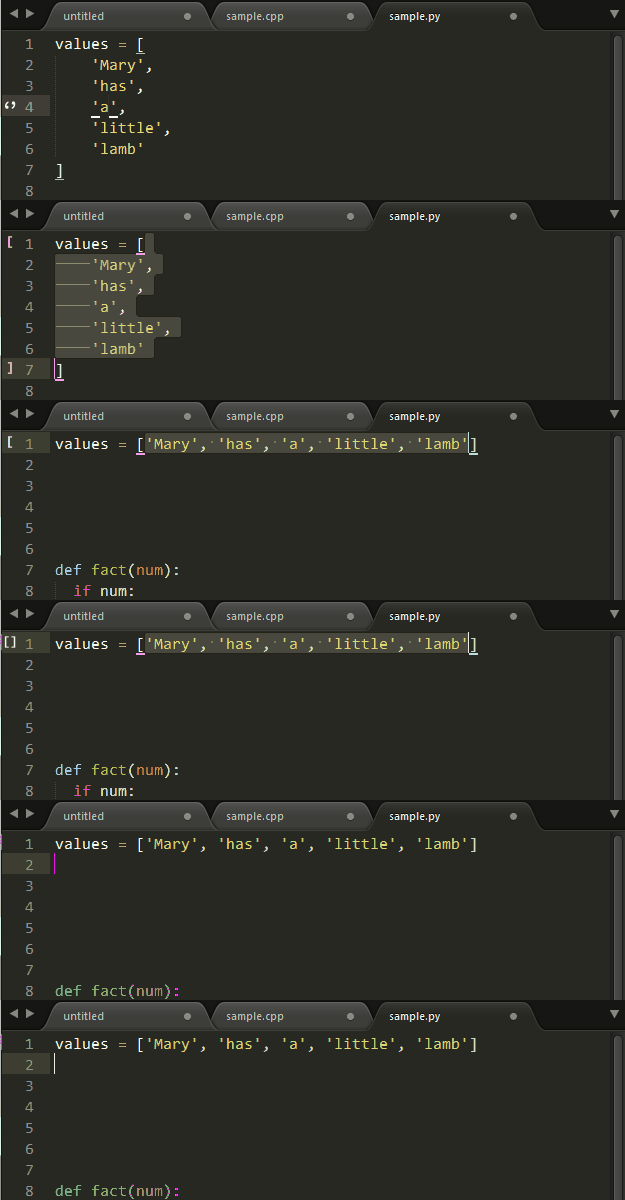
          有時我們需要對一片區(qū)域的所有行進(jìn)行同時編輯,Ctrl + Shift + L 可以將當(dāng)前選中區(qū)域打散,然后進(jìn)行同時編輯:


          有打散自然就有合并,Ctrl + J 可以把當(dāng)前選中區(qū)域合并為一行:


          # 查找&替換(Finding&Replacing)


          Sublime Text 提供了強(qiáng)大的查找(和替換)功能,為了提供一個清晰的介紹,我將 Sublime Text 的查找功能分為 快速查找、標(biāo)準(zhǔn)查找 和 多文件查找 三種類型。


          # 快速查找&替換


          多數(shù)情況下,我們需要查找文中某個關(guān)鍵字出現(xiàn)的其它位置,這時并不需要重新將該關(guān)鍵字重新輸入一遍然后搜索,我們只需要使用 Shift + ←/→ 或 Ctrl + D 選中關(guān)鍵字,然后 F3 跳到其下一個出現(xiàn)位置, Shift + F3 跳到其上一個出現(xiàn)位置,此外還可以用 Alt + F3 選中其出現(xiàn)的所有位置(之后可以進(jìn)行多重編輯,也就是快速替換)。

          # 標(biāo)準(zhǔn)查找&替換


          另一種常見的使用場景是搜索某個已知但不在當(dāng)前顯示區(qū)域的關(guān)鍵字,這時可以使用 Ctrl + F 調(diào)出搜索框進(jìn)行搜索:

          以及使用 Ctrl + H 進(jìn)行替換:

          # 關(guān)鍵字查找&替換


          對于普通用戶來說,常規(guī)的關(guān)鍵字搜索就可以滿足其需求:在搜索框輸入關(guān)鍵字后 Enter 跳至關(guān)鍵字當(dāng)前光標(biāo)的下一個位置, Shift + Enter 跳至上一個位置, Alt + Enter 選中其出現(xiàn)的所有位置(同樣的,接下來可以進(jìn)行快速替換)。


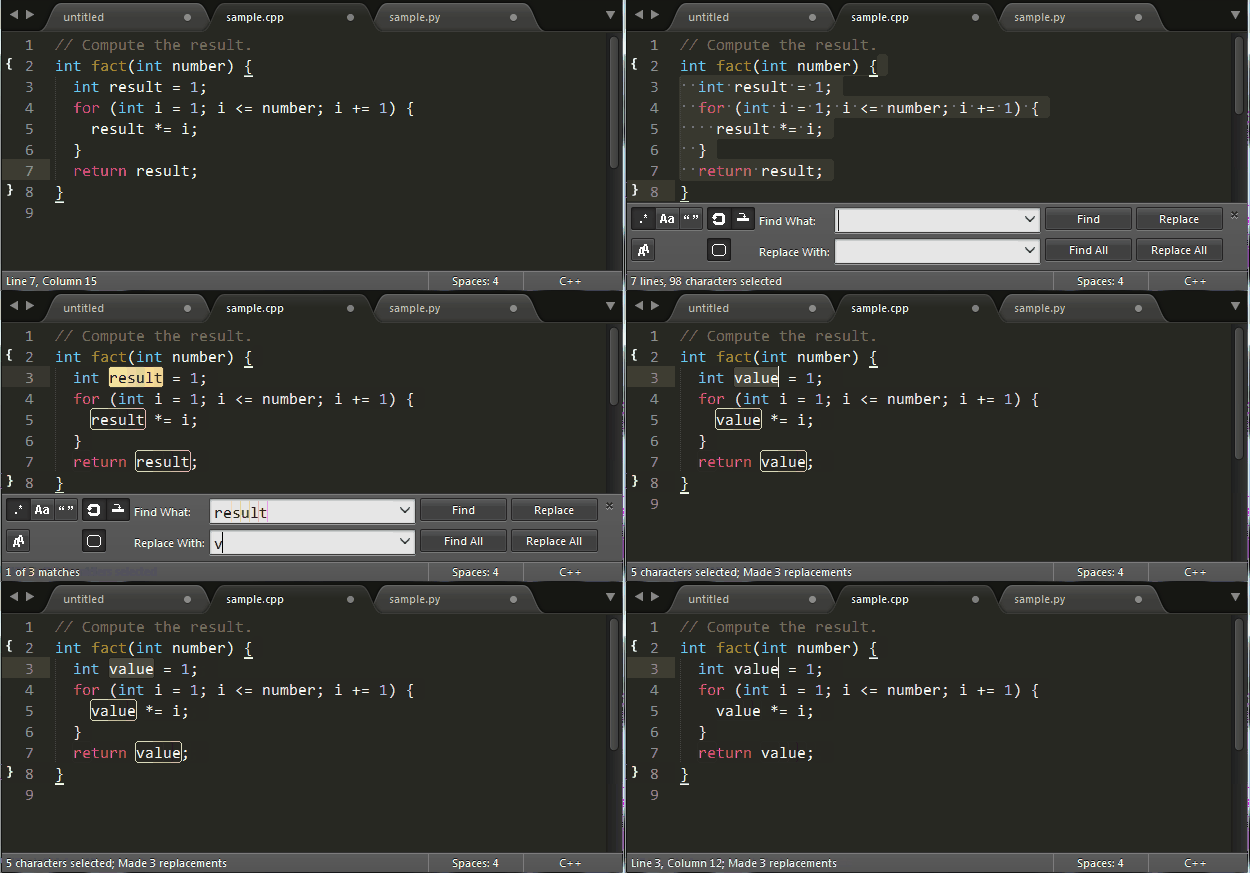
          Sublime Text 的查找有不同的模式:Alt + C 切換大小寫敏感(Case-sensitive)模式, Alt + W 切換整字匹配(Whole matching)模式,除此之外Sublime Text還支持在選中范圍內(nèi)搜索(Search in selection),這個功能沒有對應(yīng)的快捷鍵,但可以通過以下配置項自動開啟。
          "auto_find_in_selection": true

          這樣之后在選中文本的狀態(tài)下范圍內(nèi)搜索就會自動開啟,配合這個功能,局部重命名(Local Renaming)變的非常方便:


          使用 Ctrl + H 進(jìn)行標(biāo)準(zhǔn)替換,輸入替換內(nèi)容后,使用 Ctrl + Shift + H 替換當(dāng)前關(guān)鍵字, Ctrl + Alt + Enter 替換所有匹配關(guān)鍵字。

          在公眾號后端架構(gòu)師后臺回復(fù)“架構(gòu)整潔”,獲取一份驚喜禮包。

          # 正則表達(dá)式查找&替換


          正則表達(dá)式 是非常強(qiáng)大的文本查找&替換工具,Sublime Text中使用 Alt + R 切換正則匹配模式的開啟/關(guān)閉。Sublime Text的使用Boost里的Perl正則表達(dá)式風(fēng)格。


          出于篇幅原因,本文不會對正則表達(dá)式進(jìn)行詳細(xì)介紹,Mastering Regex(中譯本:精通正則表達(dá)式)對正則表達(dá)式的原理和各語言下的使用進(jìn)行了詳細(xì)介紹。此外網(wǎng)上有大量正則表達(dá)式的優(yōu)秀教程(“正則表達(dá)式30分鐘入門教程” 和 MSDN正則表達(dá)式教程.aspx)),以及在線測試工具(regexpal 和 regexer)。


          # 多文件搜索&替換


          使用 Ctrl + Shift + F 開啟多文件搜索&替換(注意此快捷鍵和搜狗輸入法的簡繁切換快捷鍵有沖突):


          多文件搜索&替換默認(rèn)在當(dāng)前打開的文件和文件夾進(jìn)行搜索/替換,我們也可以指定文件/文件夾進(jìn)行搜索/替換。


          # 跳轉(zhuǎn)(Jumping)


          Sublime Text 提供了強(qiáng)大的跳轉(zhuǎn)功能使得我們可以在不同的文件/方法/函數(shù)中無縫切換。就我的使用經(jīng)驗而言,目前還沒有哪一款編輯器可以在這個方面超越Sublime Text。


          # 跳轉(zhuǎn)到文件


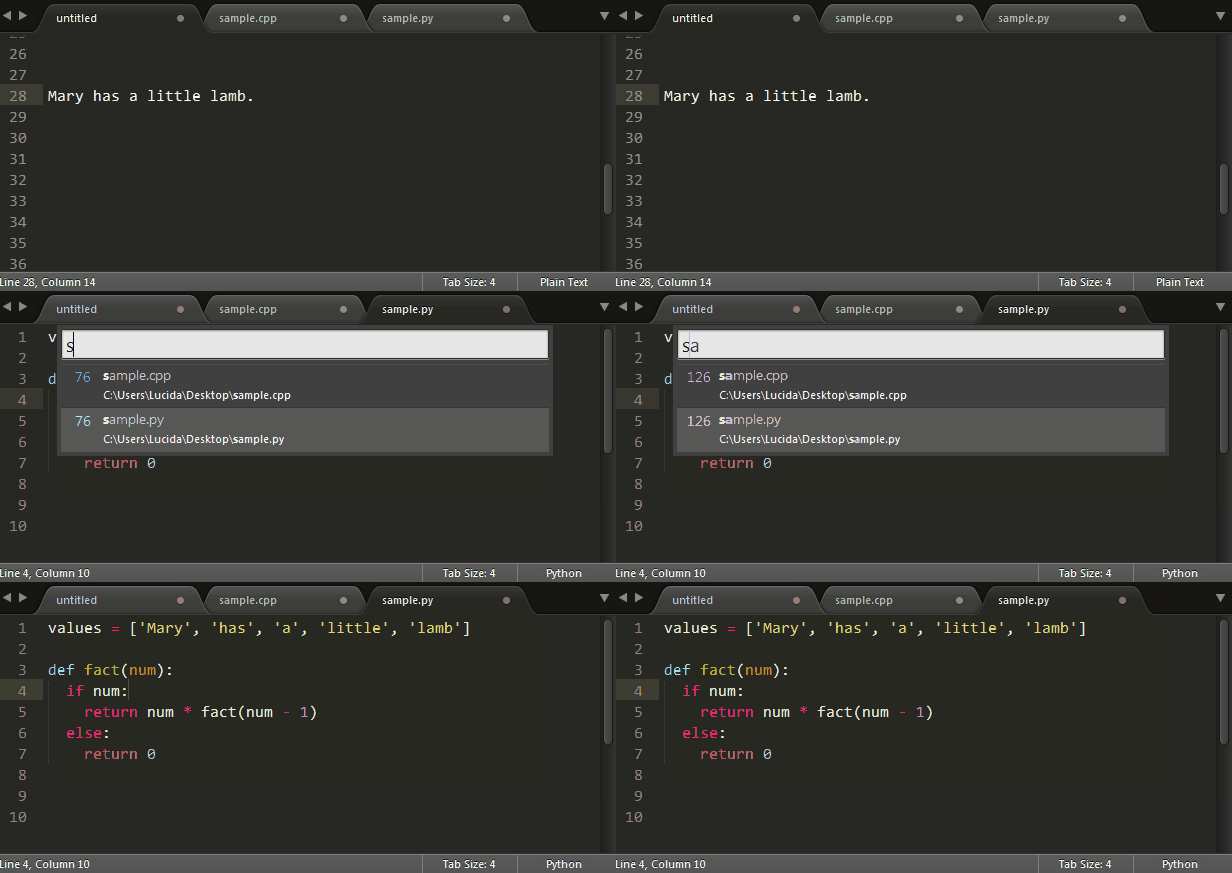
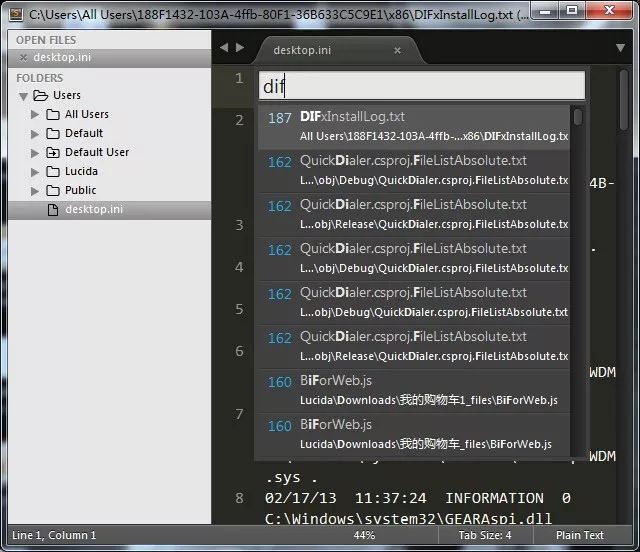
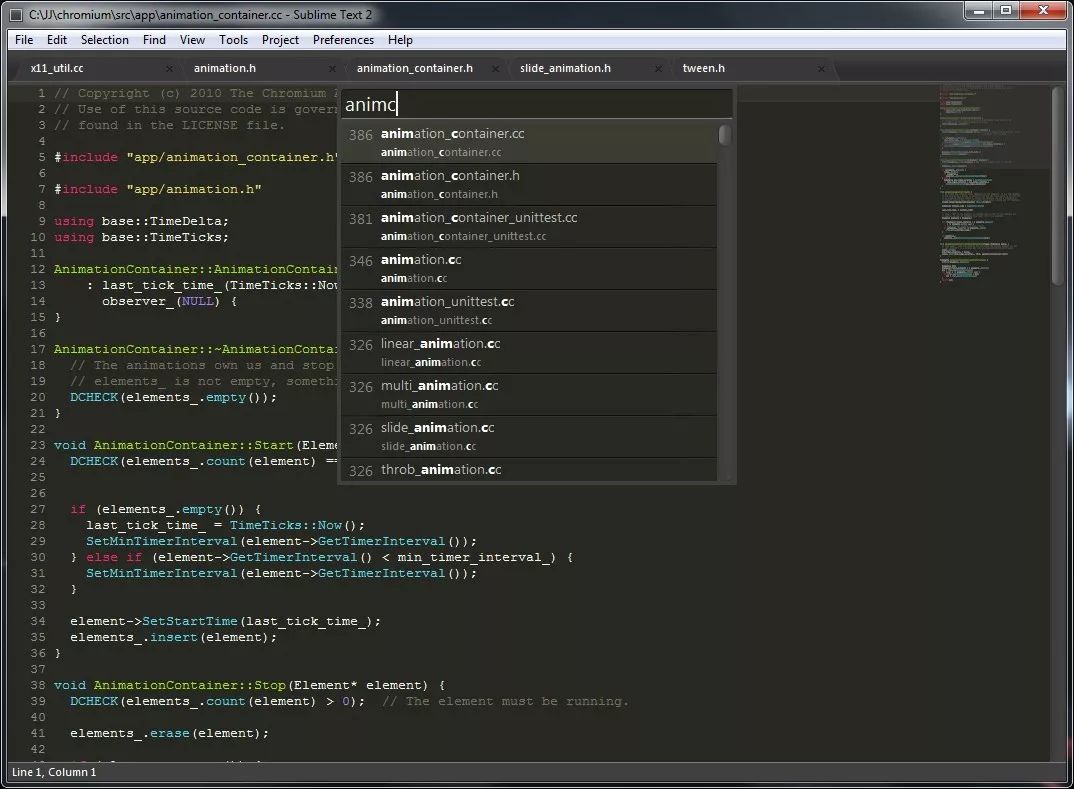
          Ctrl + P 會列出當(dāng)前打開的文件(或者是當(dāng)前文件夾的文件),輸入文件名然后 Enter 跳轉(zhuǎn)至該文件。


          需要注意的是,Sublime Text使用模糊字符串匹配(Fuzzy String Matching),這也就意味著你可以通過文件名的前綴、首字母或是某部分進(jìn)行匹配:例如, EIS 、 Eclip 和 Stupid 都可以匹配 EclipseIsStupid.java 。


          # 跳轉(zhuǎn)到符號


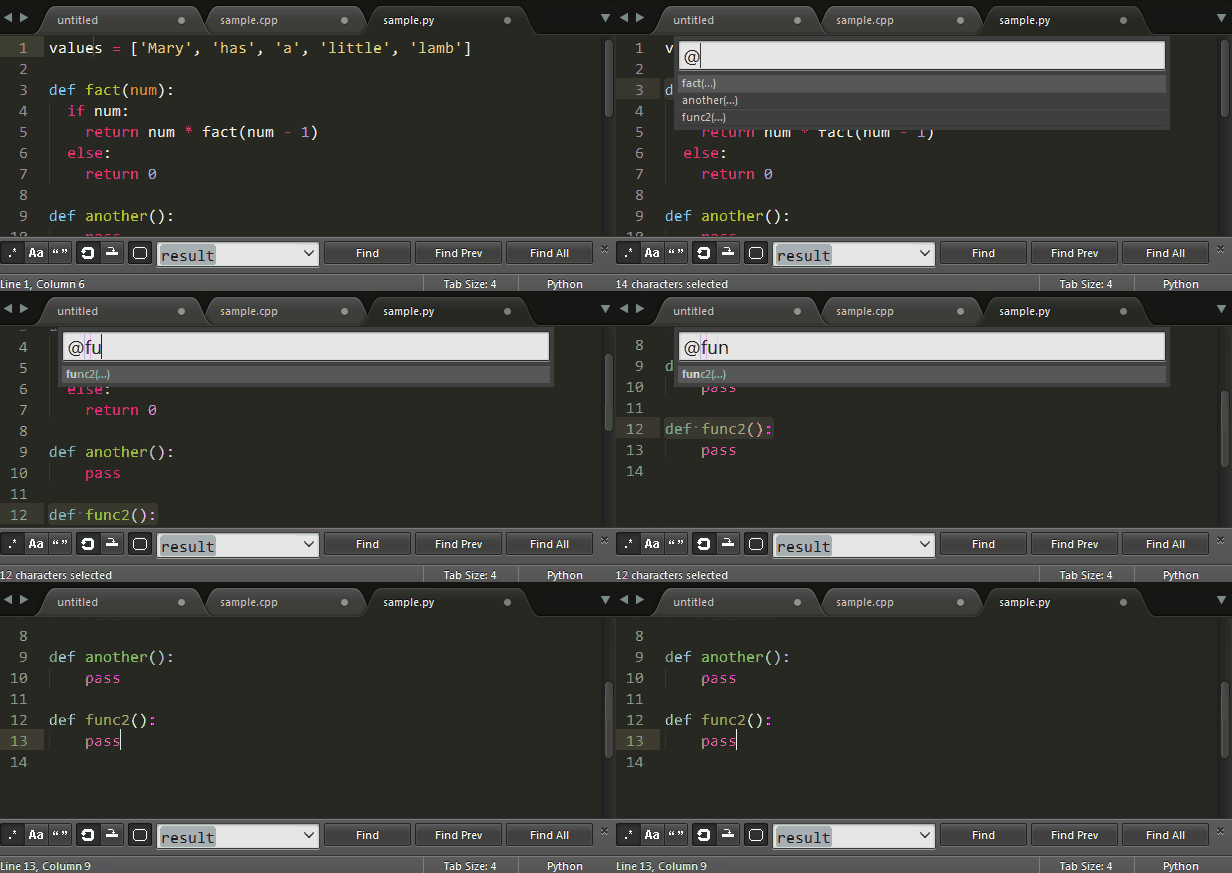
          盡管是一個文本編輯器,Sublime Text 能夠?qū)Υa符號進(jìn)行一定程度的索引。Ctrl + R 會列出當(dāng)前文件中的符號(例如類名和函數(shù)名,但無法深入到變量名),輸入符號名稱 Enter 即可以跳轉(zhuǎn)到該處。

          此外,還可以使用 F12 快速跳轉(zhuǎn)到當(dāng)前光標(biāo)所在符號的定義處(Jump to Definition)。


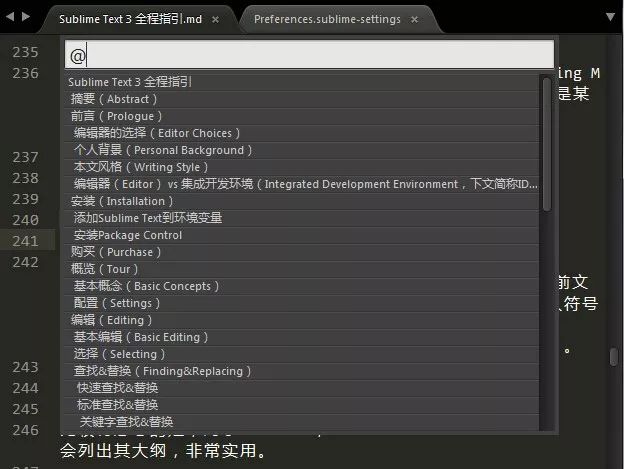
          比較有意思的是,對于 Markdown, Ctrl + R 會列出其大綱,非常實用。

          # 跳轉(zhuǎn)到某行


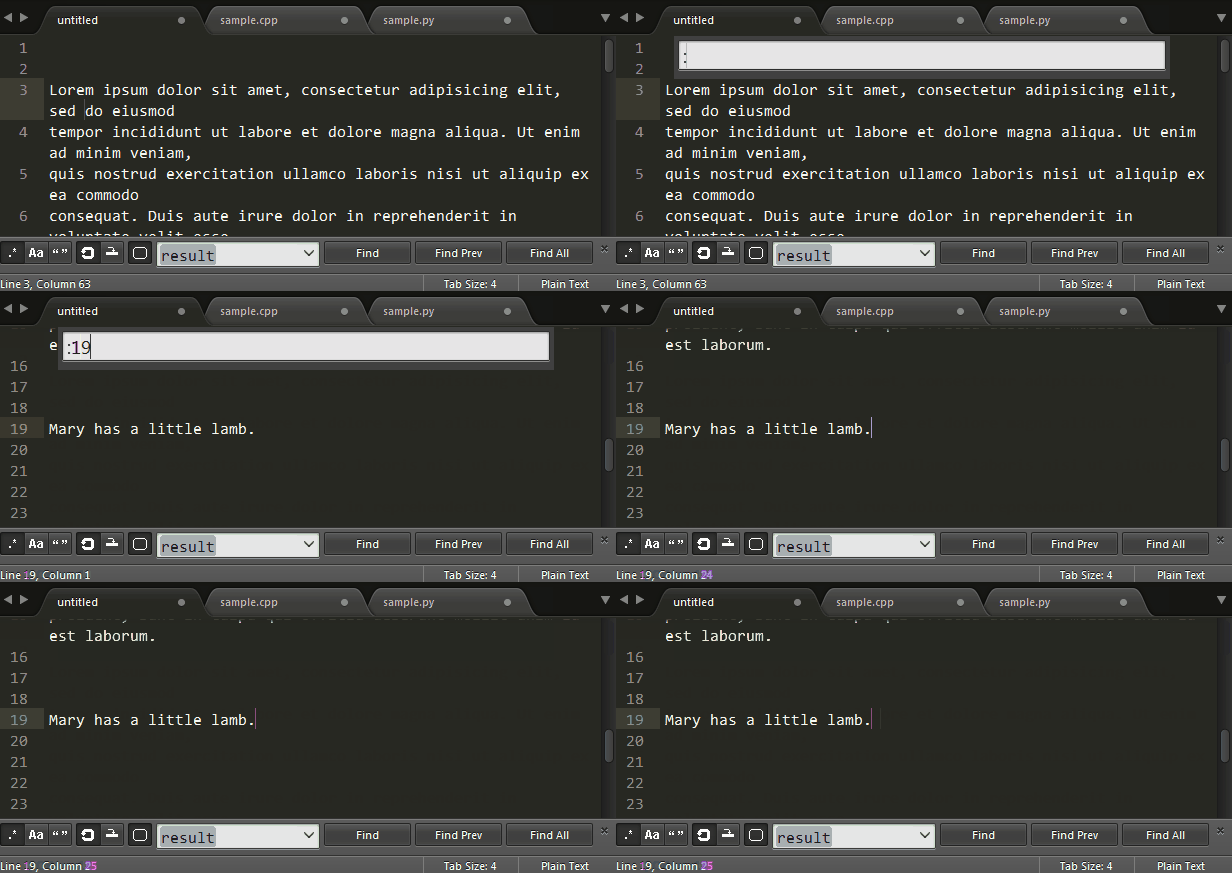
          Ctrl + G 然后輸入行號以跳轉(zhuǎn)到指定行:


          # 組合跳轉(zhuǎn)


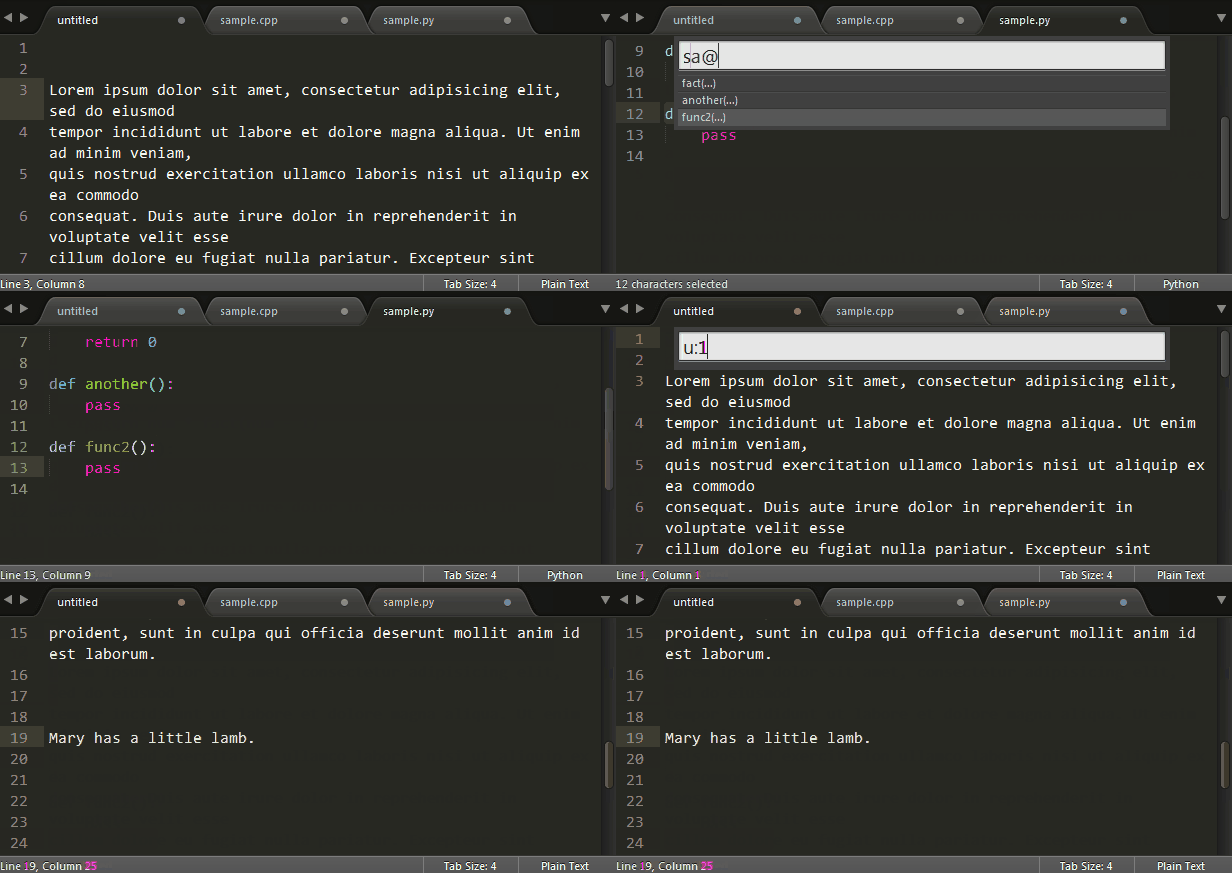
          在 Ctrl + P 匹配到文件后,我們可以進(jìn)行后續(xù)輸入以跳轉(zhuǎn)到更精確的位置:

          1.@ 符號跳轉(zhuǎn):輸入 @symbol 跳轉(zhuǎn)到 symbol 符號所在的位置
          2.# 關(guān)鍵字跳轉(zhuǎn):輸入 #keyword 跳轉(zhuǎn)到 keyword 所在的位置
          3.: 行號跳轉(zhuǎn):輸入 :12 跳轉(zhuǎn)到文件的第12行。


          所以 Sublime Text 把 Ctrl + P 稱之為 “Go To Anything”,這個功能如此好用,以至于我認(rèn)為沒有其它編輯器能夠超越它。


          # 中文輸入法的問題


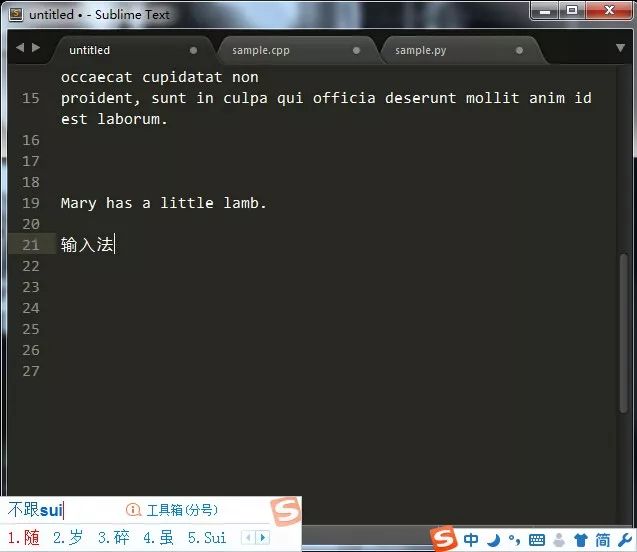
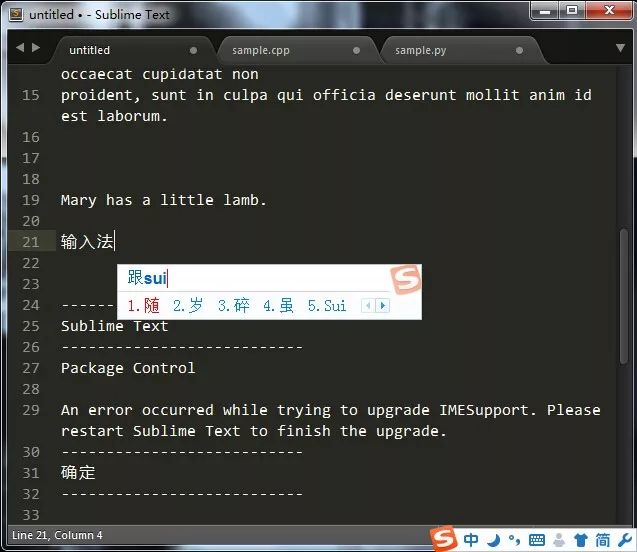
          從 Sublime Text 的初版(1.0)到現(xiàn)在(3.0 3065),中文輸入法(包括日文輸入法)都有一個問題:輸入框不跟隨。


          目前官方還沒有修復(fù)這個 bug,解決方法是安裝 IMESupport 插件,之后重啟 Sublime Text 問題就解決了。


          # 文件夾(Folders)


          Sublime Text 支持以文件夾做為單位進(jìn)行編輯,這在編輯一個文件夾下的代碼時尤其有用。在 File 下 Open Folder :


          你會發(fā)現(xiàn)右邊多了一個側(cè)欄,這個側(cè)欄列出了當(dāng)前打開的文件和文件夾的文件,使用 Ctrl + K, Ctrl + B 顯示或隱藏側(cè)欄,使用 Ctrl + P 快速跳轉(zhuǎn)到文件夾里的文件。


          # 窗口&標(biāo)簽(Windows & Tabs)


          Sublime Text 是一個多窗口多標(biāo)簽編輯器:我們既可以開多個Sublime Text窗口,也可以在一個Sublime Text窗口內(nèi)開多個標(biāo)簽。


          # 窗口(Window)


          使用 Ctrl + Shift + N 創(chuàng)建一個新窗口(該快捷鍵再次和搜狗輸入法快捷鍵沖突,個人建議禁用所有搜狗輸入法快捷鍵)。

          當(dāng)窗口內(nèi)沒有標(biāo)簽時,使用 Ctrl + W 關(guān)閉該窗口。


          # 標(biāo)簽(Tab)


          使用 Ctrl + N 在當(dāng)前窗口創(chuàng)建一個新標(biāo)簽, Ctrl + W 關(guān)閉當(dāng)前標(biāo)簽, Ctrl + Shift + T 恢復(fù)剛剛關(guān)閉的標(biāo)簽。


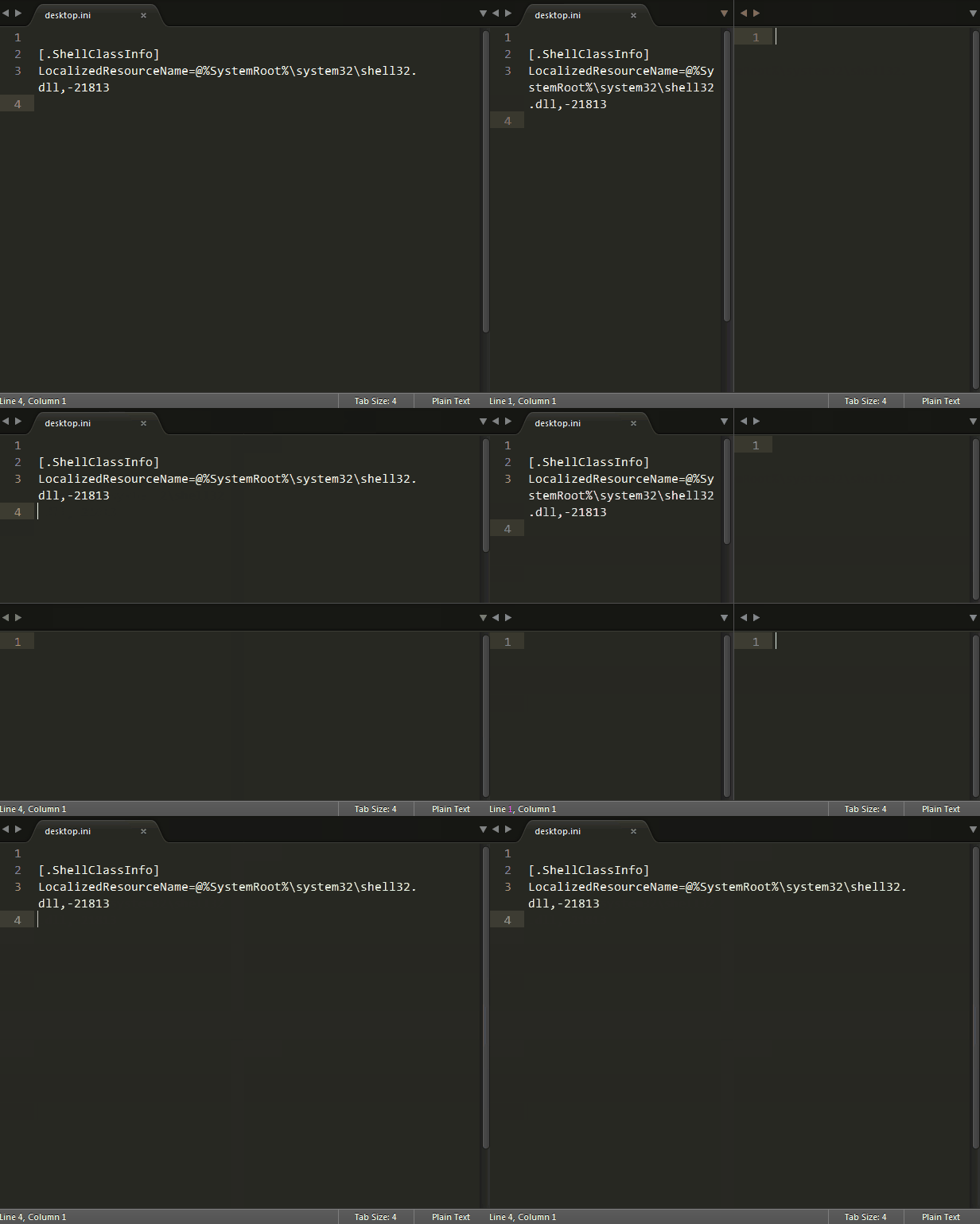
          編輯代碼時我們經(jīng)常會開多個窗口,所以分屏很重要。Alt + Shift + 2 進(jìn)行左右分屏, Alt + Shift + 8 進(jìn)行上下分屏, Alt + Shift + 5 進(jìn)行上下左右分屏(即分為四屏)。


          分屏之后,使用 Ctrl + 數(shù)字鍵 跳轉(zhuǎn)到指定屏,使用 Ctrl + Shift + 數(shù)字鍵 將當(dāng)前屏移動到指定屏。例如, Ctrl + 1 會跳轉(zhuǎn)到1屏,而 Ctrl + Shift + 2 會將當(dāng)前屏移動到2屏。


          # 全屏(Full Screen)


          Sublime Text 有兩種全屏模式:普通全屏和無干擾全屏。


          個人強(qiáng)烈建議在開啟全屏前關(guān)閉菜單欄(Toggle Menu),否則全屏效果會大打折扣。


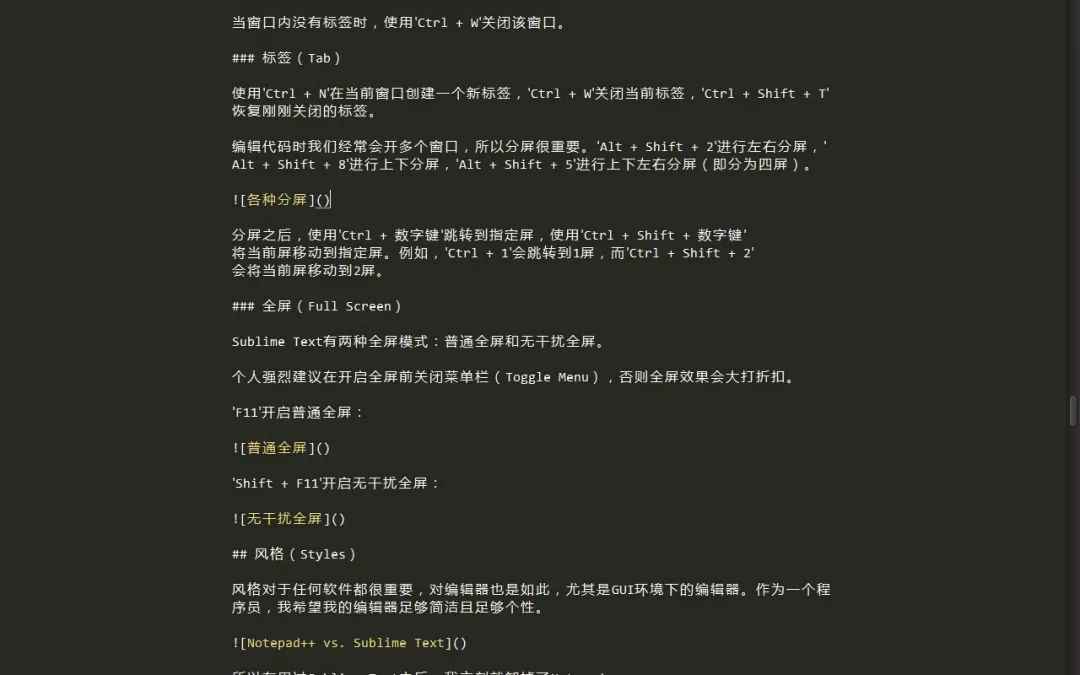
          F11 切換普通全屏:


          Shift + F11 切換無干擾全屏:

          # 風(fēng)格(Styles)


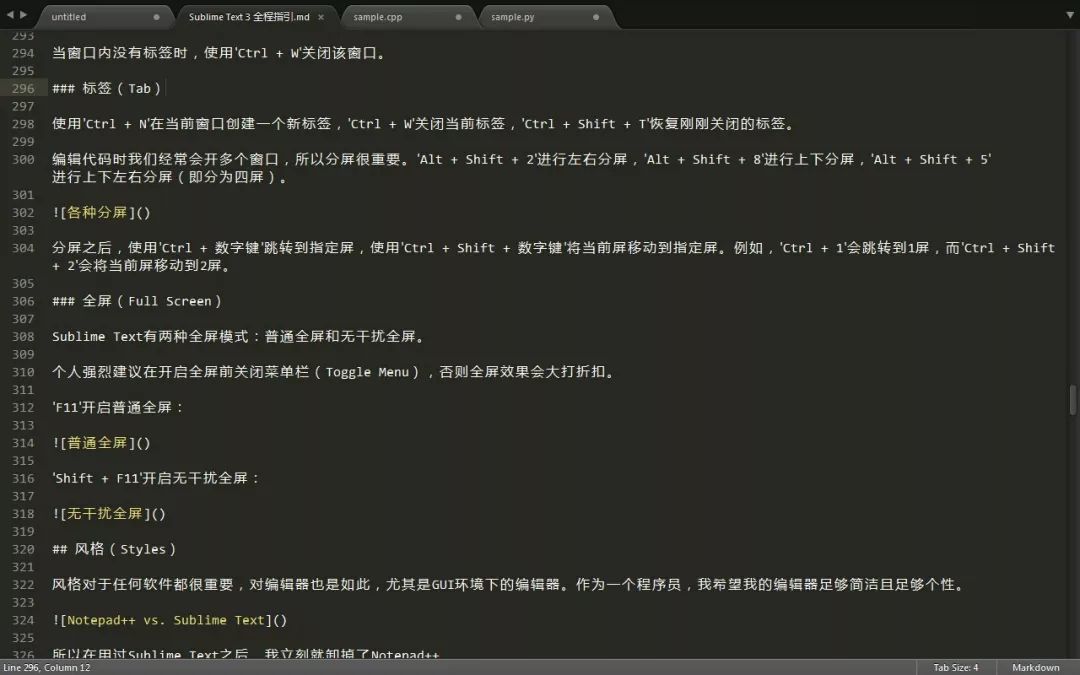
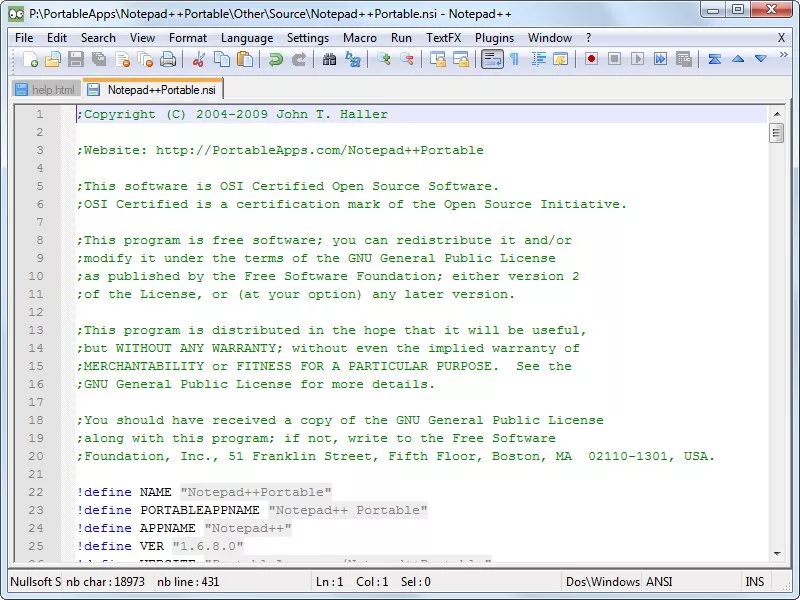
          風(fēng)格對于任何軟件都很重要,對編輯器也是如此,尤其是GUI環(huán)境下的編輯器。作為一個程序員,我希望我的編輯器足夠簡潔且足夠個性。

          Notepad++ 默認(rèn)界面


          Sublime Text 默認(rèn)界面


          所以在用過 Sublime Text 之后,我立刻就卸掉了 Notepad++。


          Sublime Text 自帶的風(fēng)格是我喜歡的深色風(fēng)格(也可以調(diào)成淺色),默認(rèn)主題是Monokai Bright,這兩者的搭配已經(jīng)很不錯了,不過我們還可以做得更好:接下來我將會展示如何通過設(shè)置偏好項和添加自定義風(fēng)格/主題使得 Sublime Text 更加 Stylish。

          # 一些設(shè)置(Miscellaneous Settings)


          下面是我個人使用的設(shè)置項。
          // 設(shè)置Sans-serif(無襯線)等寬字體,以便閱讀"font_face": "YaHei Consolas Hybrid","font_size": 12,// 使光標(biāo)閃動更加柔和"caret_style": "phase",// 高亮當(dāng)前行"highlight_line": true,// 高亮有修改的標(biāo)簽"highlight_modified_tabs": true,
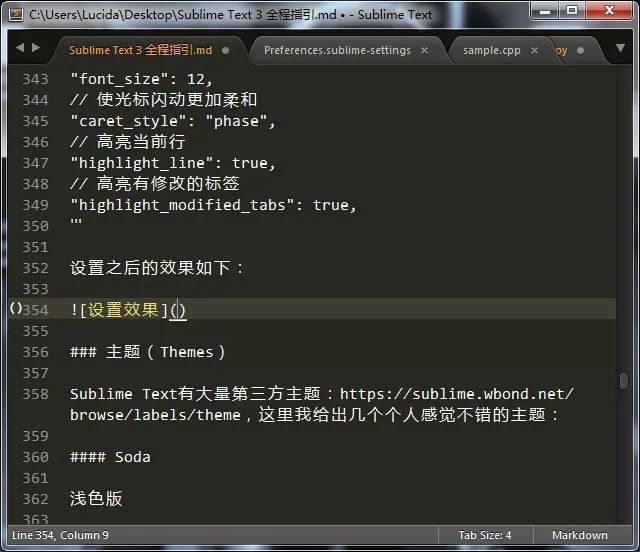

          設(shè)置之后的效果如下:

          # 主題(Themes)


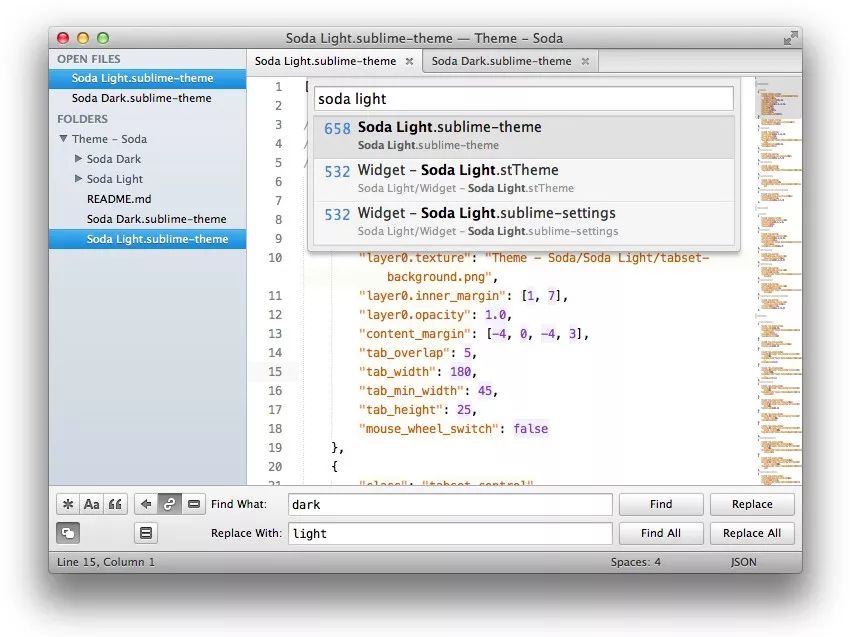
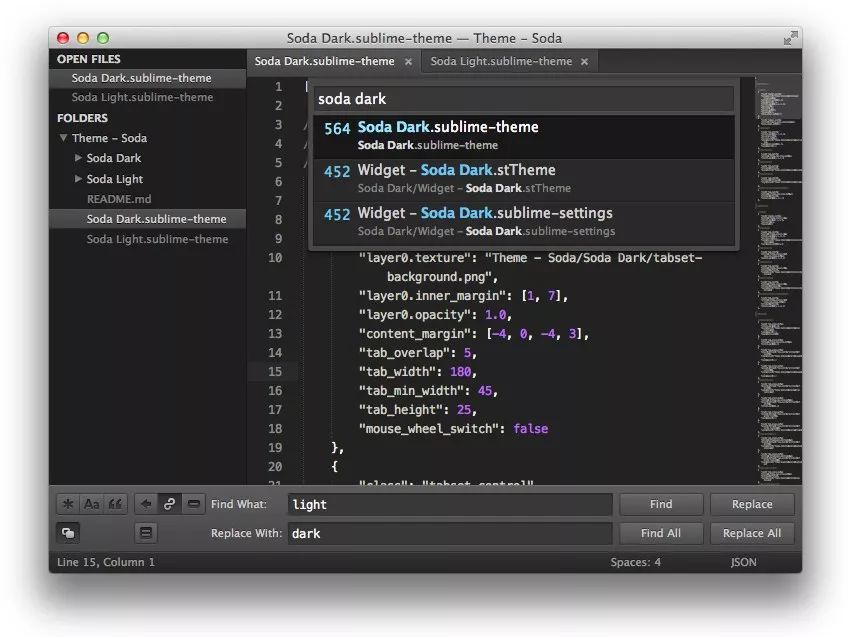
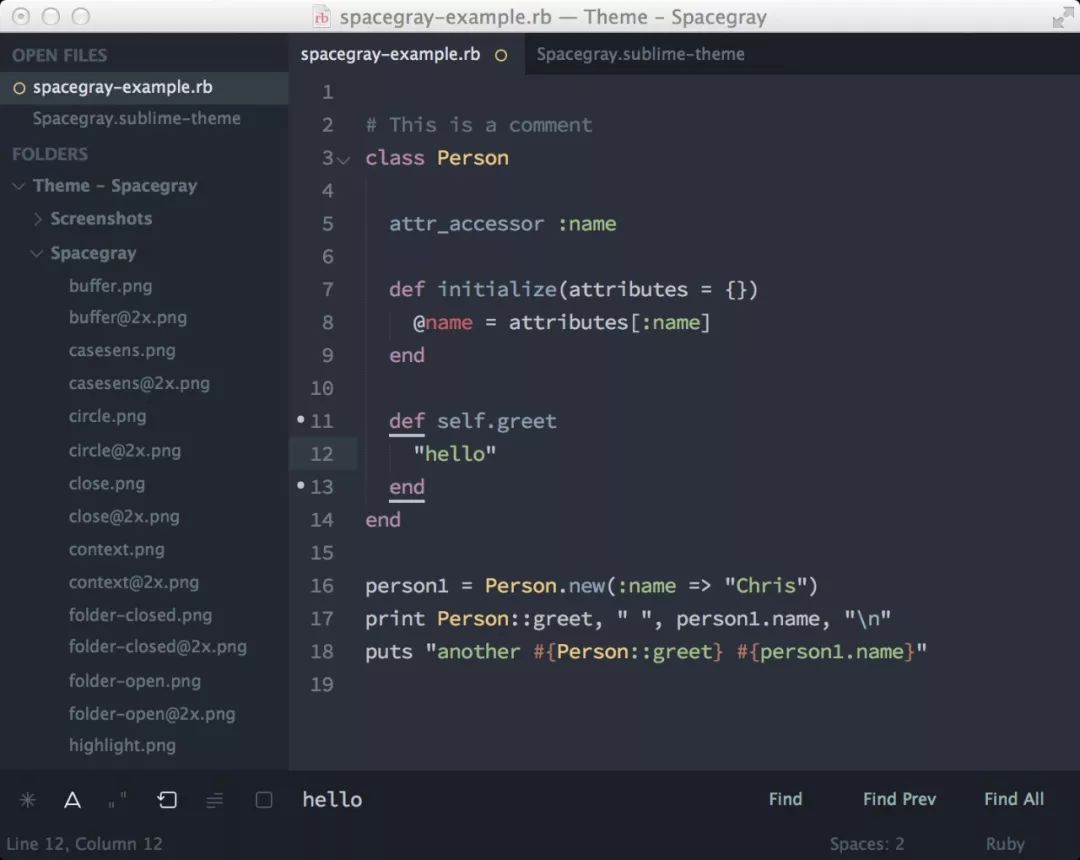
          Sublime Text 有大量第三方主題:[https://sublime.wbond.net/browse/labels/theme],這里我給出幾個個人感覺不錯的主題:

          Soda Light

          Soda Dark

          Nexus


          Flatland
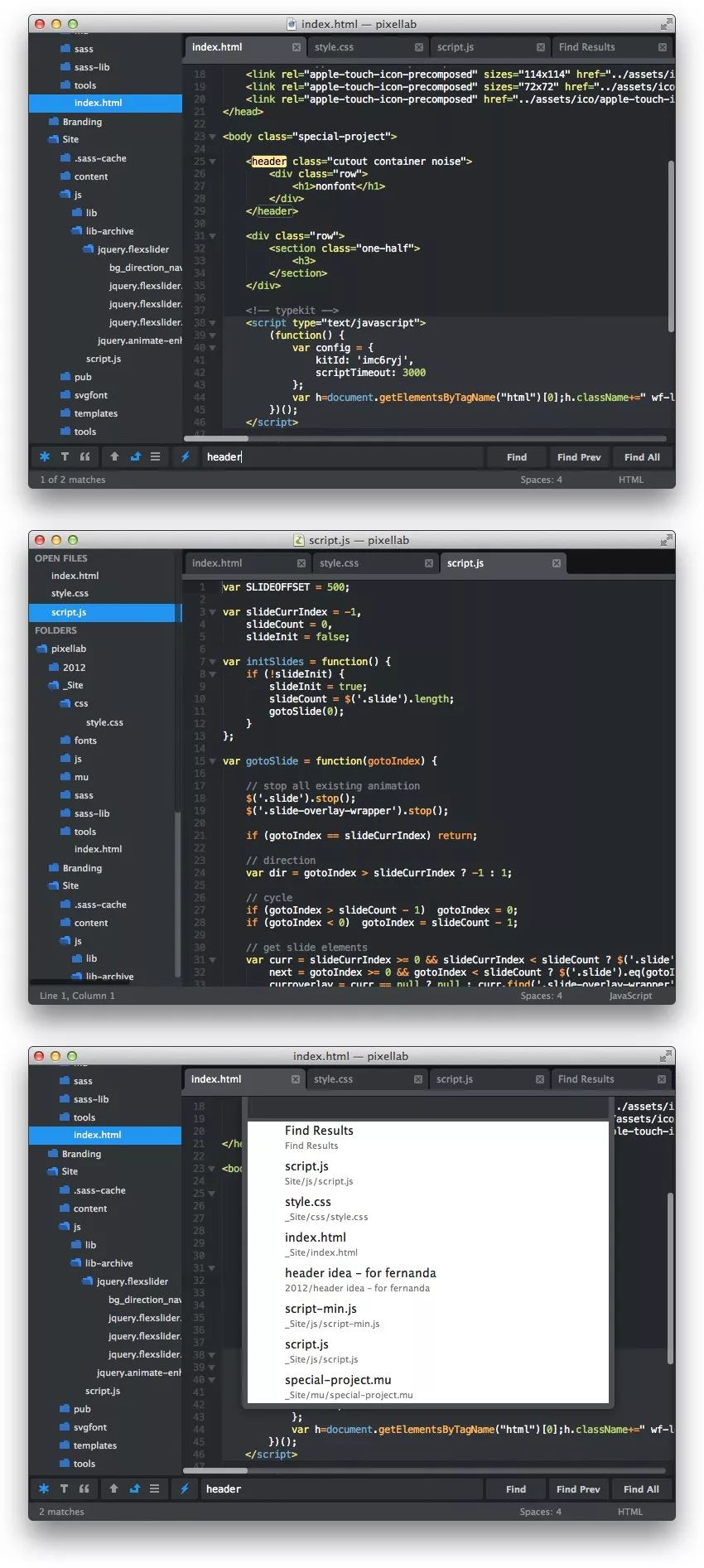
          Spacegray Light
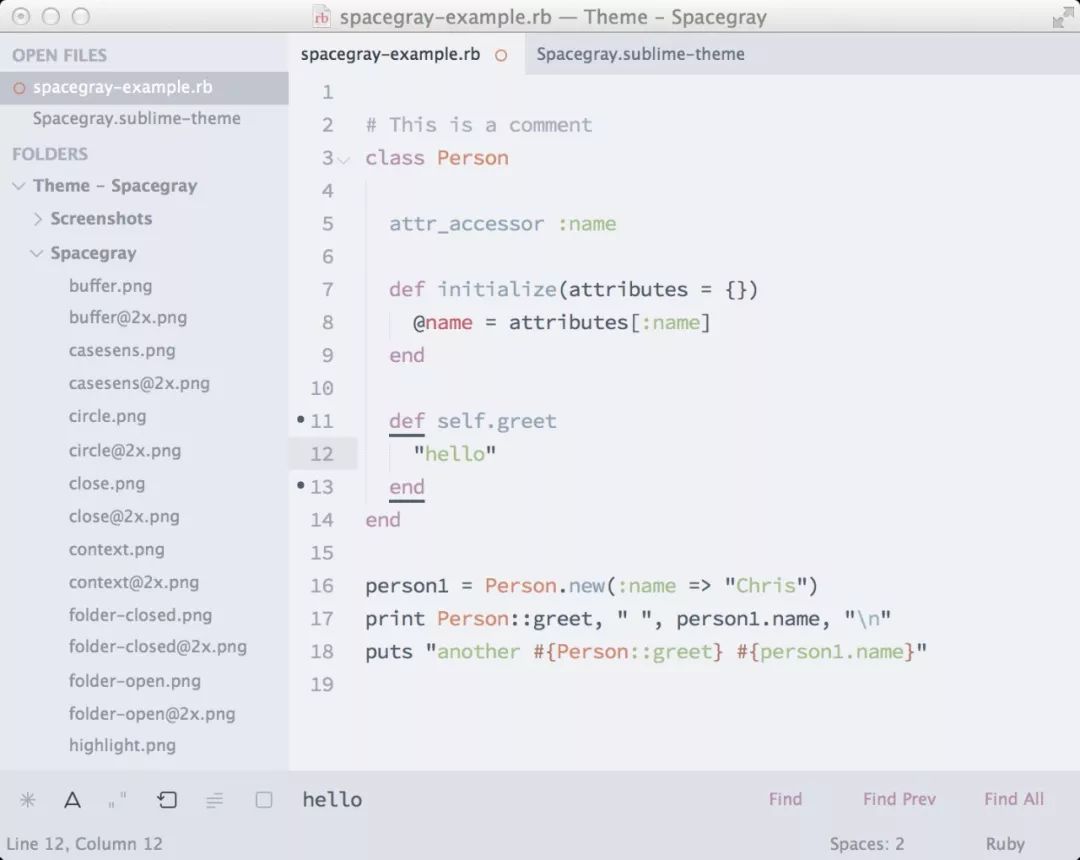


          Spacegray Dark

          # 配色(Color)


          colorsublime 包含了大量 Sublime Text 配色方案,并支持在線預(yù)覽,配色方案的安裝教程在 這里,恕不贅述。

          在公眾號編程技術(shù)圈后臺回復(fù)“Java”,獲取一份Java面試題和答案驚喜禮包。

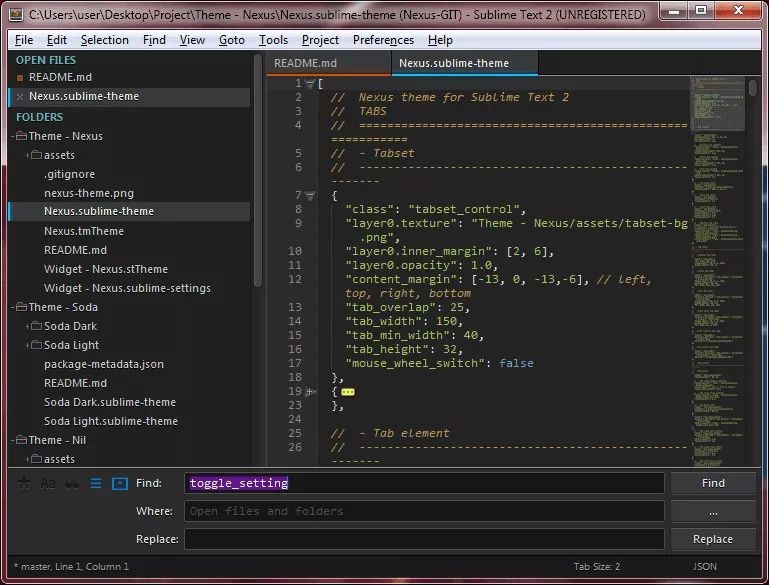
          我個人使用的是 Nexus 主題和 Flatland Dark 配色,配置如下:
          "theme": "Nexus.sublime-theme","color_scheme": "Packages/Theme - Flatland/Flatland Dark.tmTheme",
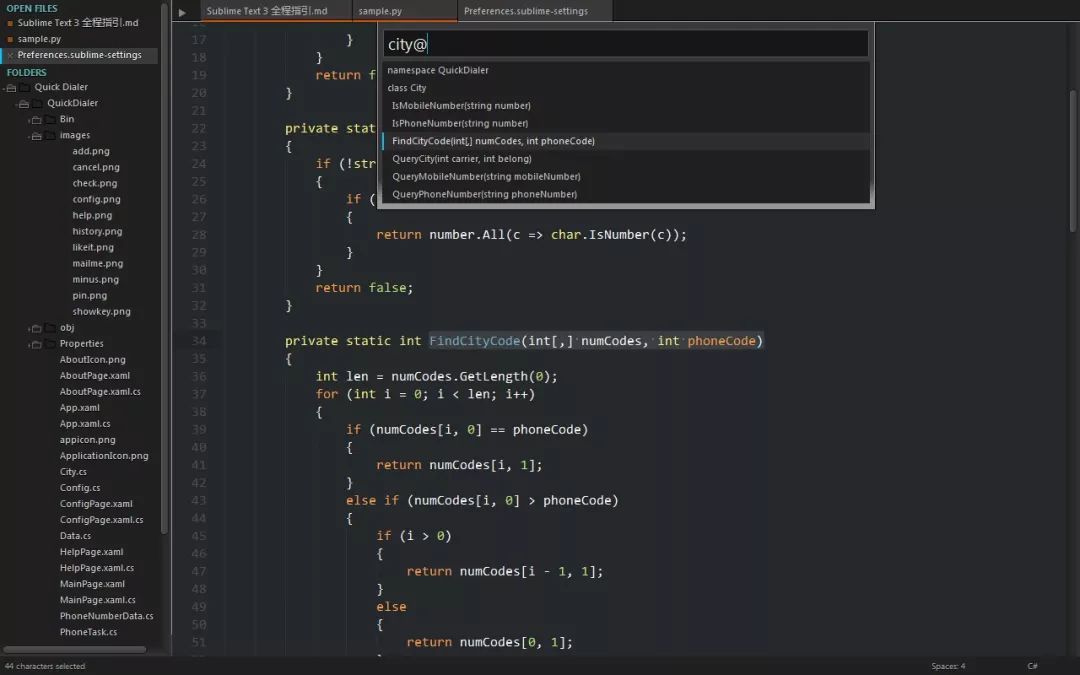
          效果如下:


          # 編碼(Coding)


          優(yōu)秀的編輯器使編碼變的更加容易,所以 Sublime Text 提供了一系列功能以提高開發(fā)效率。

          # 良好實踐(Good Practices)


          良好的代碼應(yīng)該是規(guī)范的,所以Google為每一門主流語言都設(shè)置了其代碼規(guī)范(Code Style Guideline)。我自己通過下面的設(shè)置使以規(guī)范化自己的代碼。
          // 設(shè)置tab的大小為2"tab_size": 2,// 使用空格代替tab"translate_tabs_to_spaces": true,// 添加行寬標(biāo)尺"rulers": [80, 100],// 顯示空白字符"draw_white_space": "all",// 保存時自動去除行末空白"trim_trailing_white_space_on_save": true,// 保存時自動增加文件末尾換行"ensure_newline_at_eof_on_save": true,


          # 代碼段(Code Snippets)
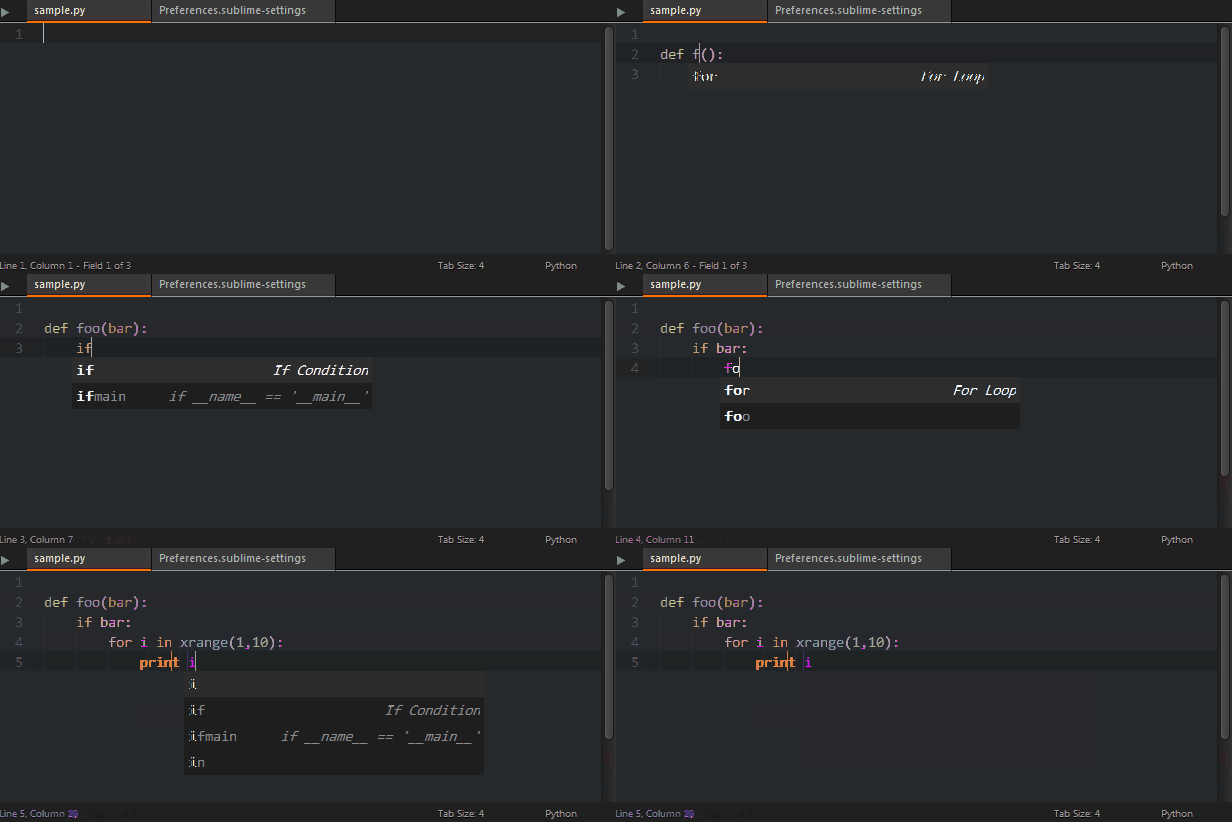

          Sublime Text 支持代碼段(Code Snippet),輸入代碼段名稱后 Tab 即可生成代碼段。


          你可以通過Package Control安裝第三方代碼段,也可以自己創(chuàng)建代碼段,參考這里


          # 格式化(Formatting)


          Sublime Text 基本的手動格式化操作包括:Ctrl + [ 向左縮進(jìn), Ctrl + ] 向右縮進(jìn),此外 Ctrl + Shift + V 可以以當(dāng)前縮進(jìn)粘貼代碼(非常實用)。

          除了手動格式化,我們也可以通過安裝插件實現(xiàn)自動縮進(jìn)和智能對齊:
          1.HTMLBeautify:格式化HTML。
          2.AutoPEP8:格式化Python代碼。
          3.Alignment:進(jìn)行智能對齊。


          # 自動完成(Auto Completion)


          Sublime Text 支持一定的自動完成,按 Tab 自動補(bǔ)全。

          # 括號(Brackets)


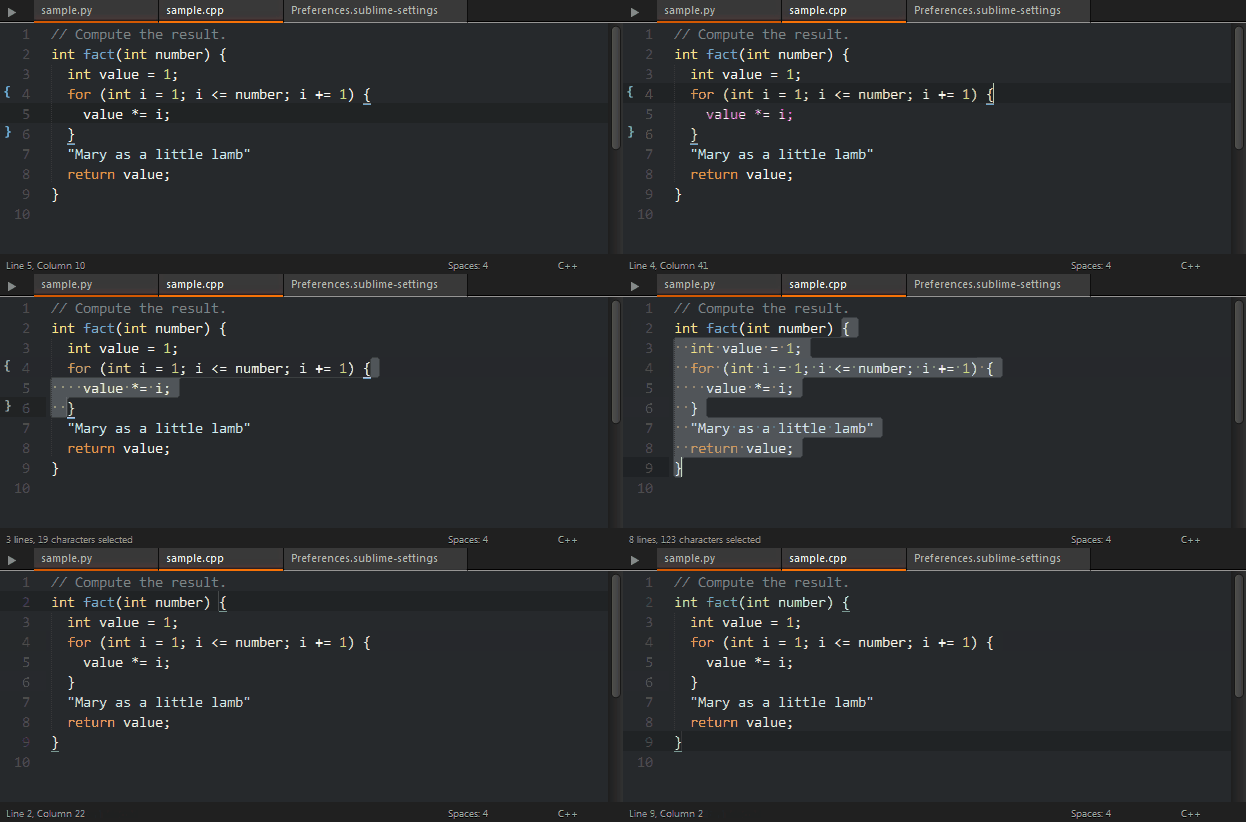
          編寫代碼時會碰到大量的括號,利用 Ctrl + M 可以快速的在起始括號和結(jié)尾括號間切換, Ctrl + Shift + M 則可以快速選擇括號間的內(nèi)容,對于縮進(jìn)型語言(例如Python)則可以使用 Ctrl + Shift + J 。


          此外,我使用 BracketHighlighter 插件以高亮顯示配對括號以及當(dāng)前光標(biāo)所在區(qū)域,效果如下:

          # 命令行(Command Line)


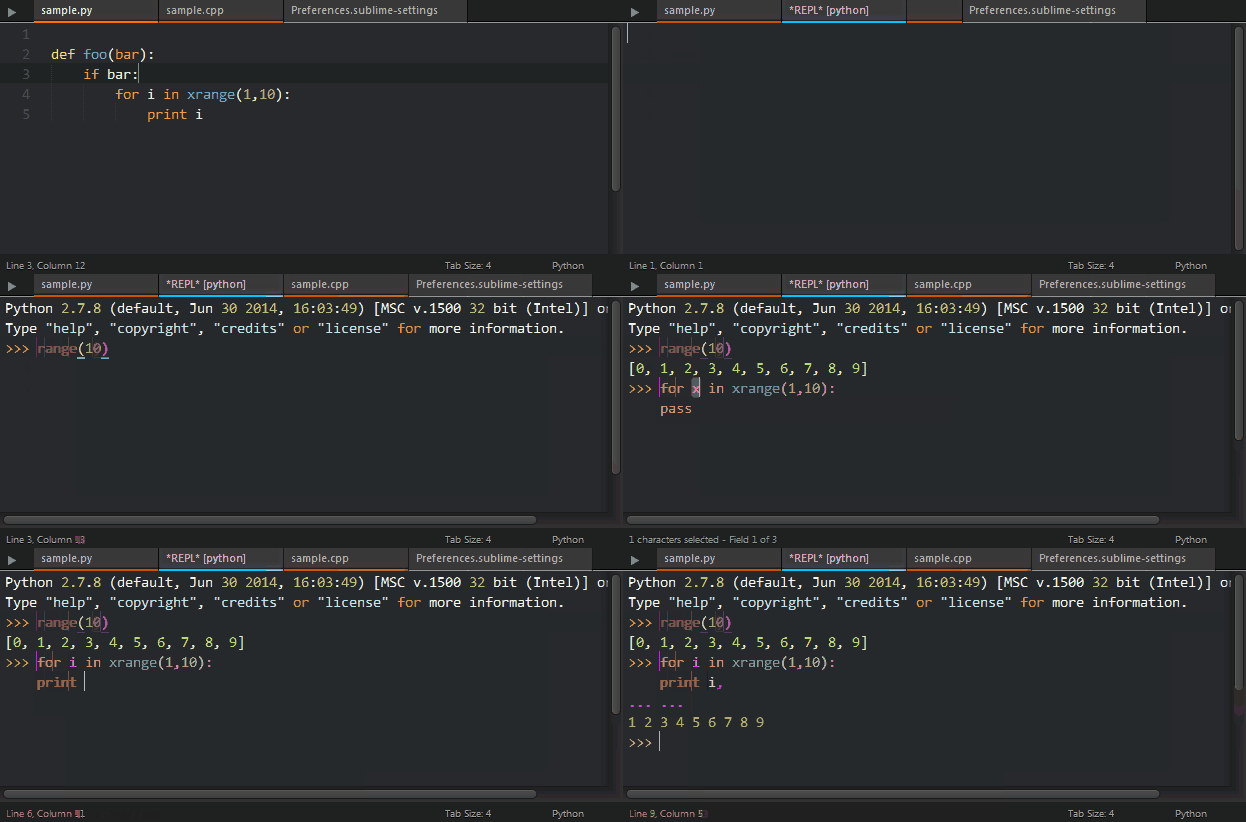
          盡管提供了 Python 控制臺,但 Sublime Text 的控制臺僅支持單行輸入,十分不方便,所以我使用 SublimeREPL 以進(jìn)行一些編碼實驗(Experiments)。

          # 其它(Miscellaneous)


          盡管我試圖在本文包含盡可能多的 Sublime Text 實用技能,但受限于篇幅和我的個人經(jīng)驗,本文仍不免有所遺漏,歡迎在評論里指出本文的錯誤及遺漏。


          下面是一些可能有用但我很少用到的功能:

          1.宏(Macro):Sublime Text 支持錄制宏,但我在實際工作中并未發(fā)現(xiàn)宏有多大用處。

          2.其它平臺(Other Platforms):本文只介紹了 Windows 平臺上 Sublime Text 的使用,不過 Linux 和 OS X 上Sublime Text的使用方式和Windows差別不大,只是在快捷鍵上有所差異,請參考 Windows/Linux快捷鍵 和 OS X 快捷鍵。

          3.項目(Projects):Sublime Text支持簡單的 項目管理,但我一般只用到文件夾。

          4.Vim模式(Vintage):Sublime Text自帶 Vim模式。

          5.構(gòu)建(Build):通過配置,Sublime Text可以進(jìn)行 源碼構(gòu)建。

          6.調(diào)試(Debug):通過安裝 插件,Sublime Text 可以對代碼進(jìn)行調(diào)試。


          # 快捷鍵列表(Shortcuts Cheatsheet)


          我把本文出現(xiàn)的Sublime Text按其類型整理在這里,以便查閱。

          通用(General)

          1.↑↓←→:上下左右移動光標(biāo),注意不是不是 KJHL !
          2.Alt:調(diào)出菜單
          3.Ctrl + Shift + P:調(diào)出命令板(Command Palette)
          4.Ctrl + ` :調(diào)出控制臺


          # 編輯(Editing)


          1.Ctrl + Enter:在當(dāng)前行下面新增一行然后跳至該行
          2.Ctrl + Shift + Enter:在當(dāng)前行上面增加一行并跳至該行
          3.Ctrl + ←/→:進(jìn)行逐詞移動
          4.Ctrl + Shift + ←/→進(jìn)行逐詞選擇
          5.Ctrl + ↑/↓移動當(dāng)前顯示區(qū)域
          6.Ctrl + Shift + ↑/↓移動當(dāng)前行


          #選擇(Selecting)


          1.Ctrl + D:選擇當(dāng)前光標(biāo)所在的詞并高亮該詞所有出現(xiàn)的位置,再次 Ctrl + D 選擇該詞出現(xiàn)的下一個位置,在多重選詞的過程中,使用 Ctrl + K 進(jìn)行跳過,使用 Ctrl + U 進(jìn)行回退,使用 Esc 退出多重編輯
          2.Ctrl + Shift + L:將當(dāng)前選中區(qū)域打散
          3.Ctrl + J:把當(dāng)前選中區(qū)域合并為一行
          4.Ctrl + M:在起始括號和結(jié)尾括號間切換
          5.Ctrl + Shift + M:快速選擇括號間的內(nèi)容
          6.Ctrl + Shift + J:快速選擇同縮進(jìn)的內(nèi)容
          7.Ctrl + Shift + Space:快速選擇當(dāng)前作用域(Scope)的內(nèi)容


          # 查找&替換(Finding&Replacing)


          1.F3:跳至當(dāng)前關(guān)鍵字下一個位置
          2.Shift + F3:跳到當(dāng)前關(guān)鍵字上一個位置
          3.Alt + F3:選中當(dāng)前關(guān)鍵字出現(xiàn)的所有位置
          4.Ctrl + F/H:進(jìn)行標(biāo)準(zhǔn)查找/替換,之后:
          5.Alt + C:切換大小寫敏感(Case-sensitive)模式
          6.Alt + W:切換整字匹配(Whole matching)模式
          7.Alt + R:切換正則匹配(Regex matching)模式
          8.Ctrl + Shift + H:替換當(dāng)前關(guān)鍵字
          9.Ctrl + Alt + Enter:替換所有關(guān)鍵字匹配
          10.Ctrl + Shift + F:多文件搜索&替換


          # 跳轉(zhuǎn)(Jumping)


          1.Ctrl + P:跳轉(zhuǎn)到指定文件,輸入文件名后可以:
          2.@ 符號跳轉(zhuǎn):輸入 @symbol 跳轉(zhuǎn)到 symbol 符號所在的位置
          3.# 關(guān)鍵字跳轉(zhuǎn):輸入 #keyword 跳轉(zhuǎn)到 keyword 所在的位置
          4.: 行號跳轉(zhuǎn):輸入 :12 跳轉(zhuǎn)到文件的第12行。
          5.Ctrl + R:跳轉(zhuǎn)到指定符號
          6.Ctrl + G:跳轉(zhuǎn)到指定行號


          # 窗口(Window)


          1.Ctrl + Shift + N:創(chuàng)建一個新窗口
          2.Ctrl + N:在當(dāng)前窗口創(chuàng)建一個新標(biāo)簽
          3.Ctrl + W:關(guān)閉當(dāng)前標(biāo)簽,當(dāng)窗口內(nèi)沒有標(biāo)簽時會關(guān)閉該窗口
          4.Ctrl + Shift + T:恢復(fù)剛剛關(guān)閉的標(biāo)簽


          # 屏幕(Screen)


          1.F11:切換普通全屏
          2.Shift + F11:切換無干擾全屏
          3.Alt + Shift + 2:進(jìn)行左右分屏
          4.Alt + Shift + 8:進(jìn)行上下分屏
          5.Alt + Shift + 5:進(jìn)行上下左右分屏
          6.分屏之后,使用 Ctrl + 數(shù)字鍵 跳轉(zhuǎn)到指定屏,使用 Ctrl + Shift + 數(shù)字鍵 將當(dāng)前屏移動到指定屏

          往期推薦


          WOC!挑戰(zhàn)全網(wǎng)Java自學(xué)路線,B站找不到的那種!

          公司能不能監(jiān)控到大家的微信聊天內(nèi)容?

          那些學(xué)計算機(jī)的女生后來都怎么樣了?

          計算機(jī)應(yīng)屆生工資到底有多高?

          最新TIOBE 5月榜單:Java語言掉到第三 !

          等了7年!微信電腦版終于有這個重磅功能了

          我又在b站搞事情了……

          校招進(jìn)騰訊,二本也可以?


          喜歡就點個在看再走吧

          瀏覽 76
          點贊
          評論
          收藏
          分享

          手機(jī)掃一掃分享

          分享
          舉報
          評論
          圖片
          表情
          推薦
          點贊
          評論
          收藏
          分享

          手機(jī)掃一掃分享

          分享
          舉報
          <kbd id="afajh"><form id="afajh"></form></kbd>
          <strong id="afajh"><dl id="afajh"></dl></strong>
            <del id="afajh"><form id="afajh"></form></del>
                1. <th id="afajh"><progress id="afajh"></progress></th>
                  <b id="afajh"><abbr id="afajh"></abbr></b>
                  <th id="afajh"><progress id="afajh"></progress></th>
                  黄大色黄女片18免费 | 尻逼逼| 免费做爱网站在线观看 | 99综合免费视频 | 精品成人久久久久久久 |