
Visual Studio 2022 17.1 正式發(fā)布 生產力大增強
↓推薦關注↓
前言
Visual Studio 2022 17.1 版本已正式發(fā)布,該版本包含大量增強生產力的更新項,摘取一些較為重要的更新項介紹一下。
文件索引查找功能,縮短代碼搜索時間
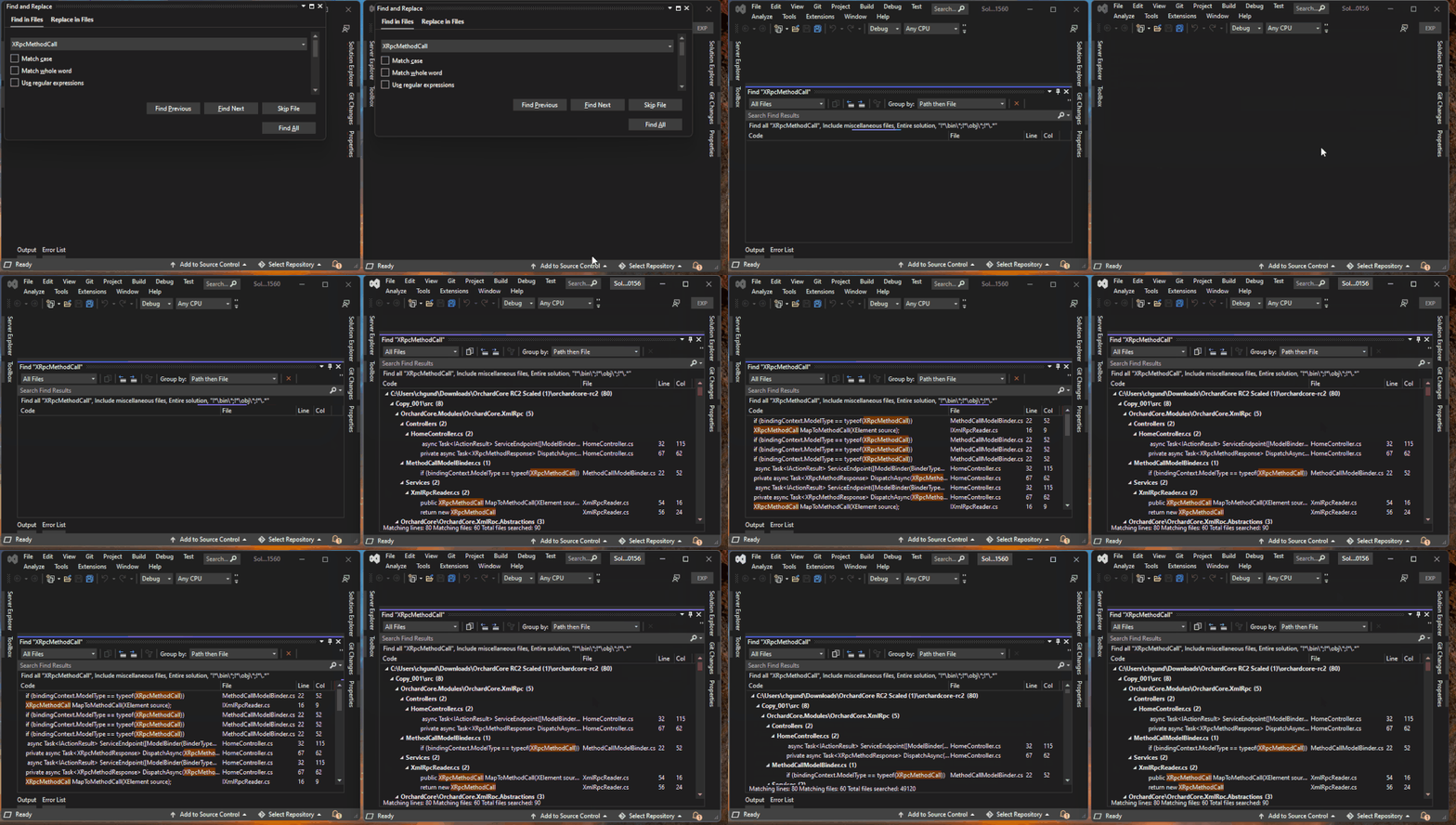
Visual Studio 2022 17.1 默認啟用文件中的索引查找,將代碼搜索時間縮短至 1 秒左右。
啟用“在文件中查找”后,Visual Studio 將在加載或打開文件夾時啟動附屬進程“ServiceHub.IndexingService.exe”,然后將文件列表發(fā)送給它進行索引。然后,索引器將遍歷文件并構建一個索引,當您執(zhí)行查找操作時,該索引又用于加速搜索結果。
VS 17.0(左)和 VS 17.1 (右)的搜索速度對比,在 1,560 個項目中搜索約 50,000 個文件:
該功能默認開啟,可在 工具 > 選項 > 環(huán)境 > 預覽功能 中關閉。
代碼/文件自動保存功能
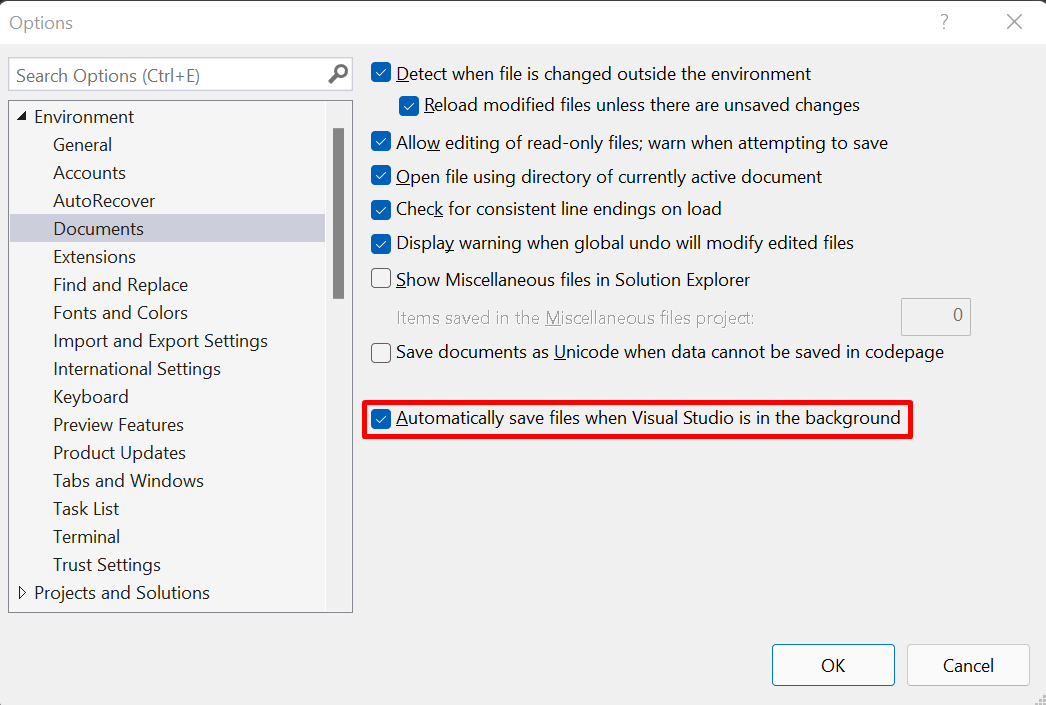
17.1 引入自動保存文件的新功能,每當 Visual Studio 失去焦點(例如在 Windows 中切換到另一個應用程序),它都會嘗試保存 IDE 中的每個臟代碼文檔(dirty document),包括項目代碼、解決方案以及其他雜項文件。
可在“工具”>“選項”>“環(huán)境”>“文檔”中設置開啟或關閉該功能。
增強 Git 相關功能
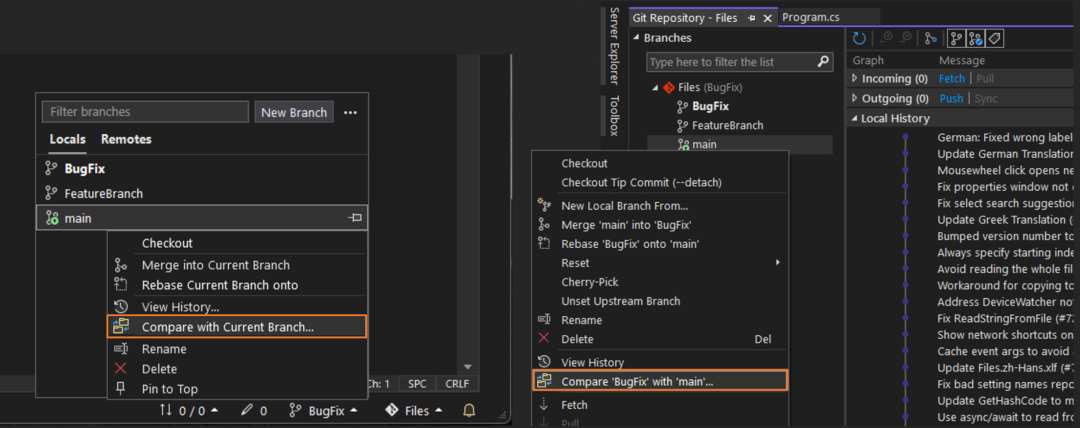
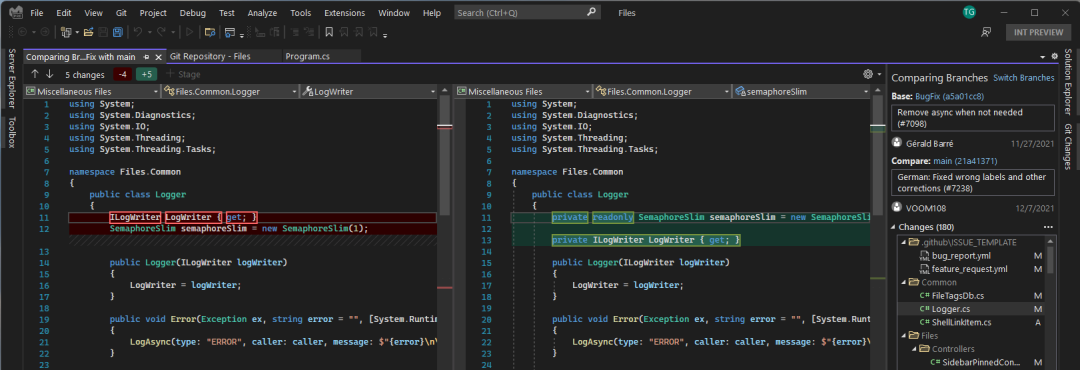
分支比較功能,可以將當前分支與存儲庫中的其他分支進行比較,更輕松地處理拉取請求(PR)或刪除分支。
簽出提交(Checkout comit)
增強 Head 分離的能力,對代碼審查和測試都有幫助。比如可以通過簽出(可以理解為“分離”)最近的幾個提交,進而回到之前的代碼節(jié)點進行測試。
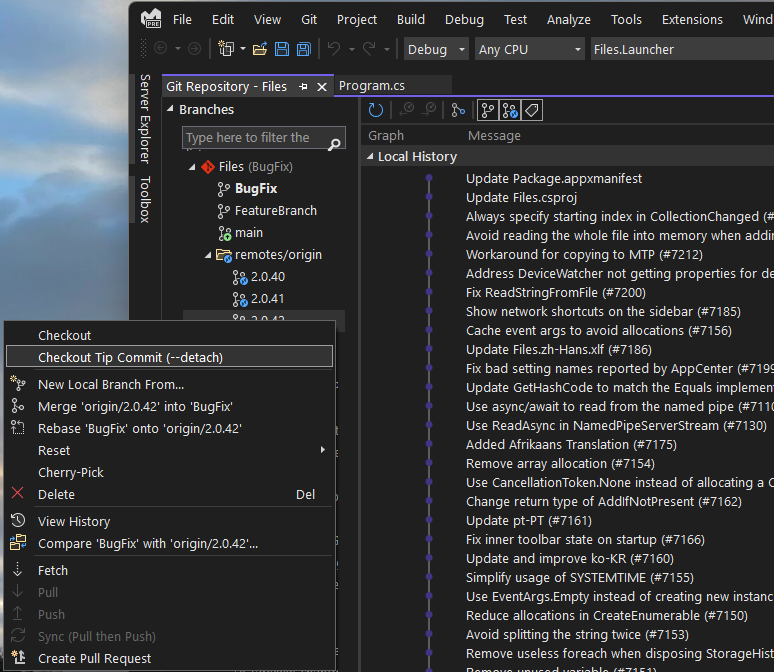
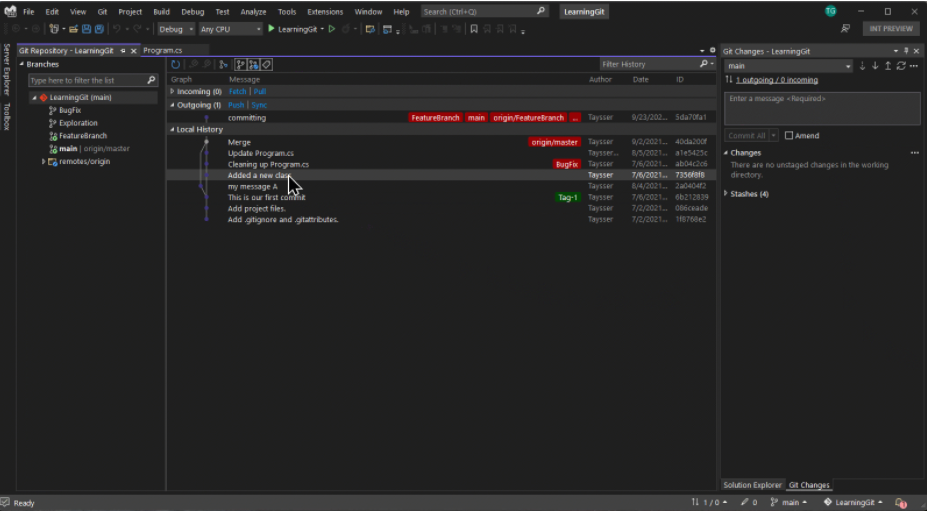
需要注意:簽出提交之后,你將處于分離的 HEAD 狀態(tài),意味著當前存儲庫的 HEAD 將直接指向提交而不是當前分支(可以理解成:相對于代碼倉庫的實際分支,當前的所有更改都屬于離線狀態(tài))。因此,如果要保留你簽出提交后的更改,請在退出分離的 HEAD 狀態(tài)之前,創(chuàng)建一個新的分支來保存你更改的內容。
有關“簽出提交”功能和更多 Git 增強功能,可在 Taysser 的博客中細閱。
嵌入式和 RTOS 的 C++ 增強功能
嵌入式寄存器和 RTOS 線程引進了一些可視化功能,比如:
可以通過 Debug > Windows > Embedded Registers 訪問寄存器視圖,它提供所有可用寄存器、它們映射的內存位置和值的視圖。
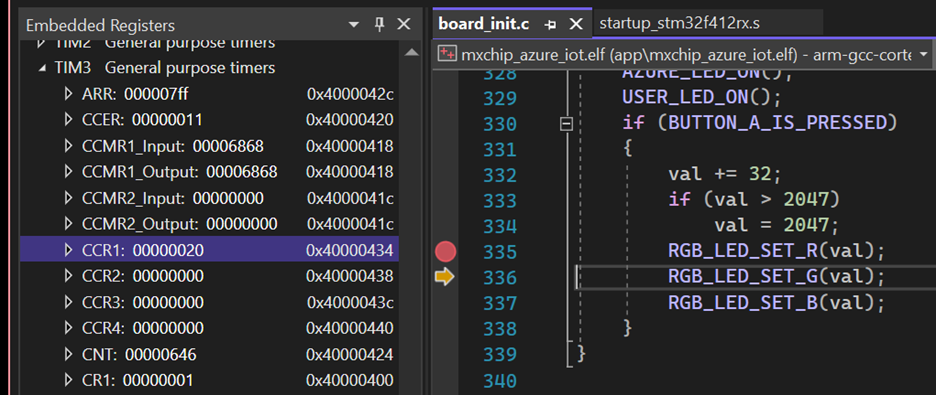
通過 Debug > Windows > RTOS Objects 打開 RTOS Objects 窗口,可以查看系統(tǒng)中運行的線程及其上下文。

改良方案過濾器(Solution Filters)
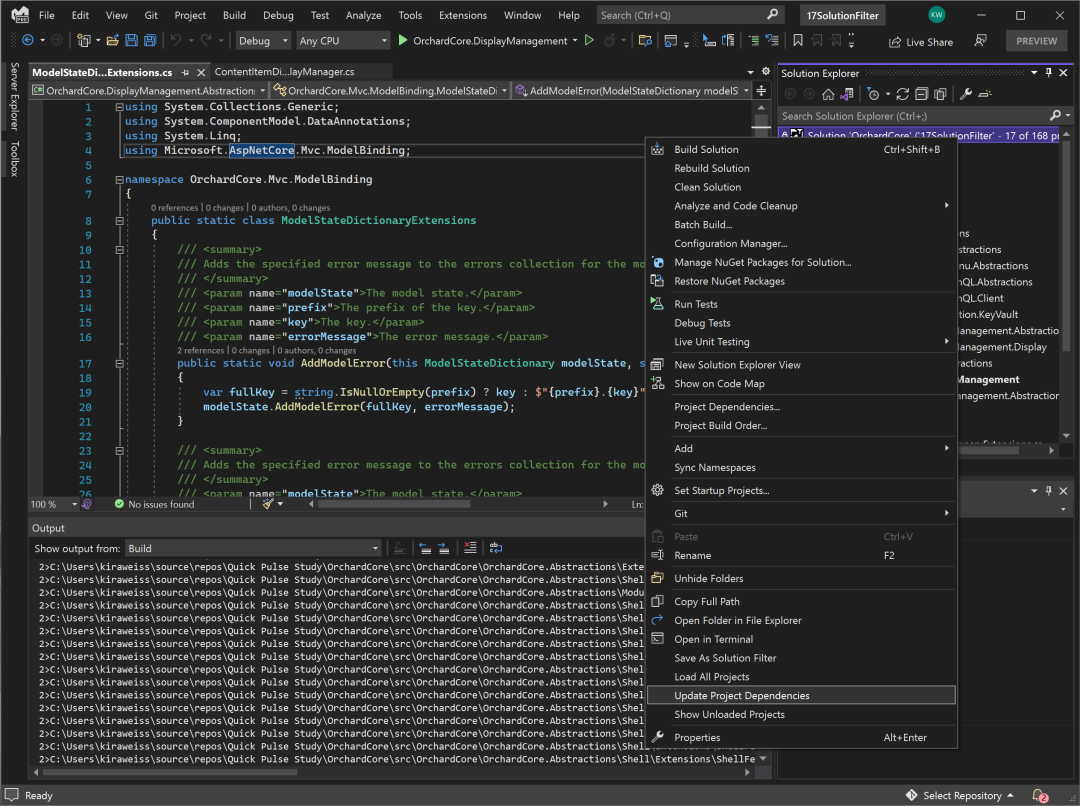
方案過濾器可以篩選加載的項目,比如你可以選擇加載單個項目,或加載帶有整個依賴關系樹的項目。問題是添加新項目或依賴項發(fā)生變化時,依賴關系圖和方案過濾器就會過時,因此 Visual Studio 2022 17.1 引進了 “更新項目依賴項” 功能,該功能可以隨時檢查新的依賴項,把項目的依賴關系更新到最新狀態(tài)。
IDE
使用集成帳戶管理體驗添加 Github 自動曝光帳戶 (需要啟用 GitHub Enterprise 服務器帳戶) 。 添加了切換顏色方案的功能,可以按文件擴展名或項目為你的標簽著色。 添加了啟用彩色標簽時自定義標簽顏色的功能。在一個顏色標簽上點擊右鍵,選擇“設置標簽顏色”。
.NET 生產力
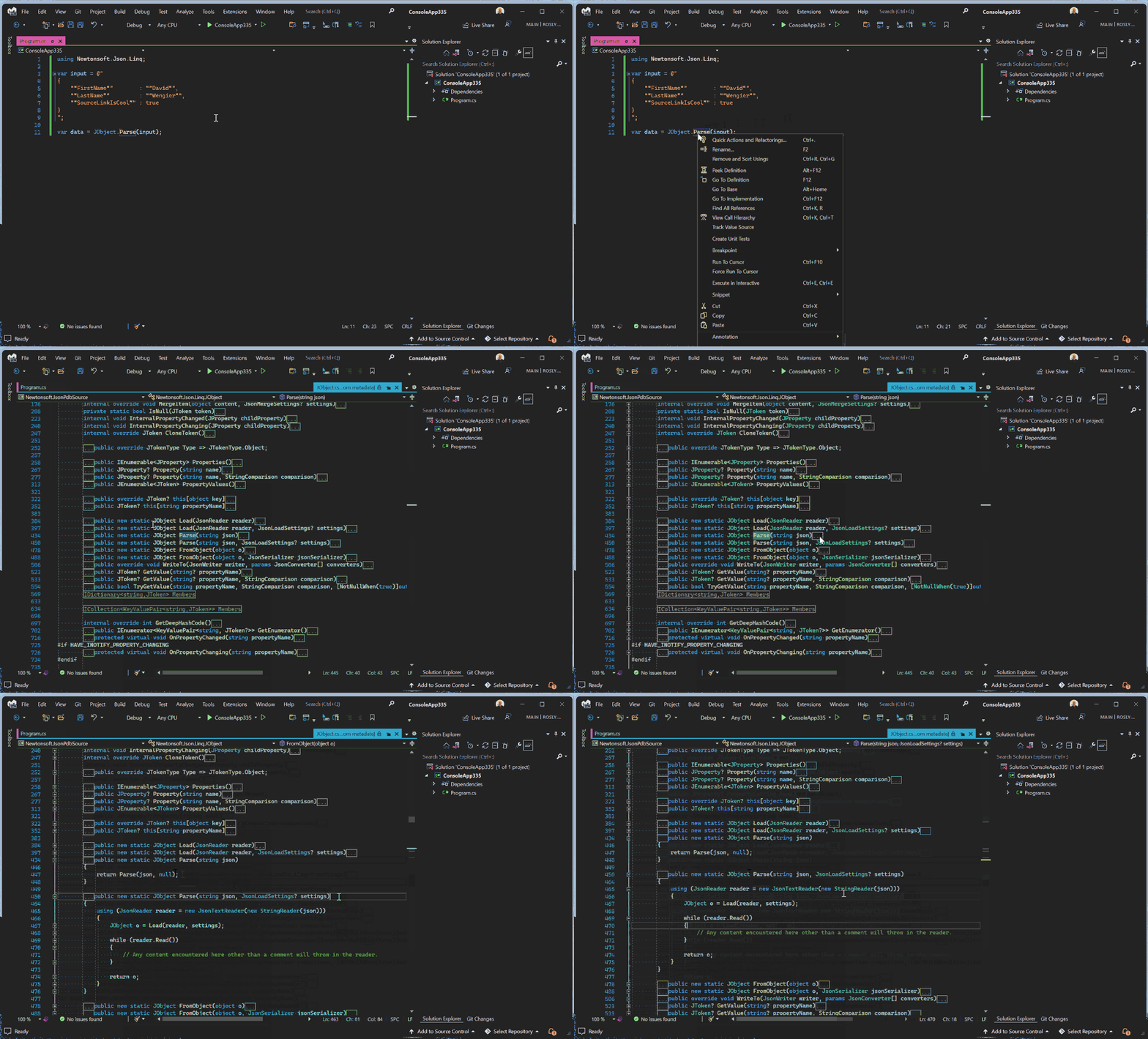
源文件導航功能,如果引用程序集具有嵌入的源代碼或源鏈接,現在將嵌入的源代碼和源鏈接顯示為“轉到定義”的一部分。這意味著可以導航到聲明目標符號的原始源文件,將光標放在一個符號上,然后按 F12 即可導航到原始源文件。
新增“堆棧跟蹤資源管理器”窗口,其中顯示剪貼板中的堆棧跟蹤,可以單擊并直接導航到相關代碼。默認情況下,如果從解決方案復制一個堆棧跟蹤,然后將焦點切換到“堆棧跟蹤資源管理器”窗口,隨即將自動顯示該堆棧跟蹤。
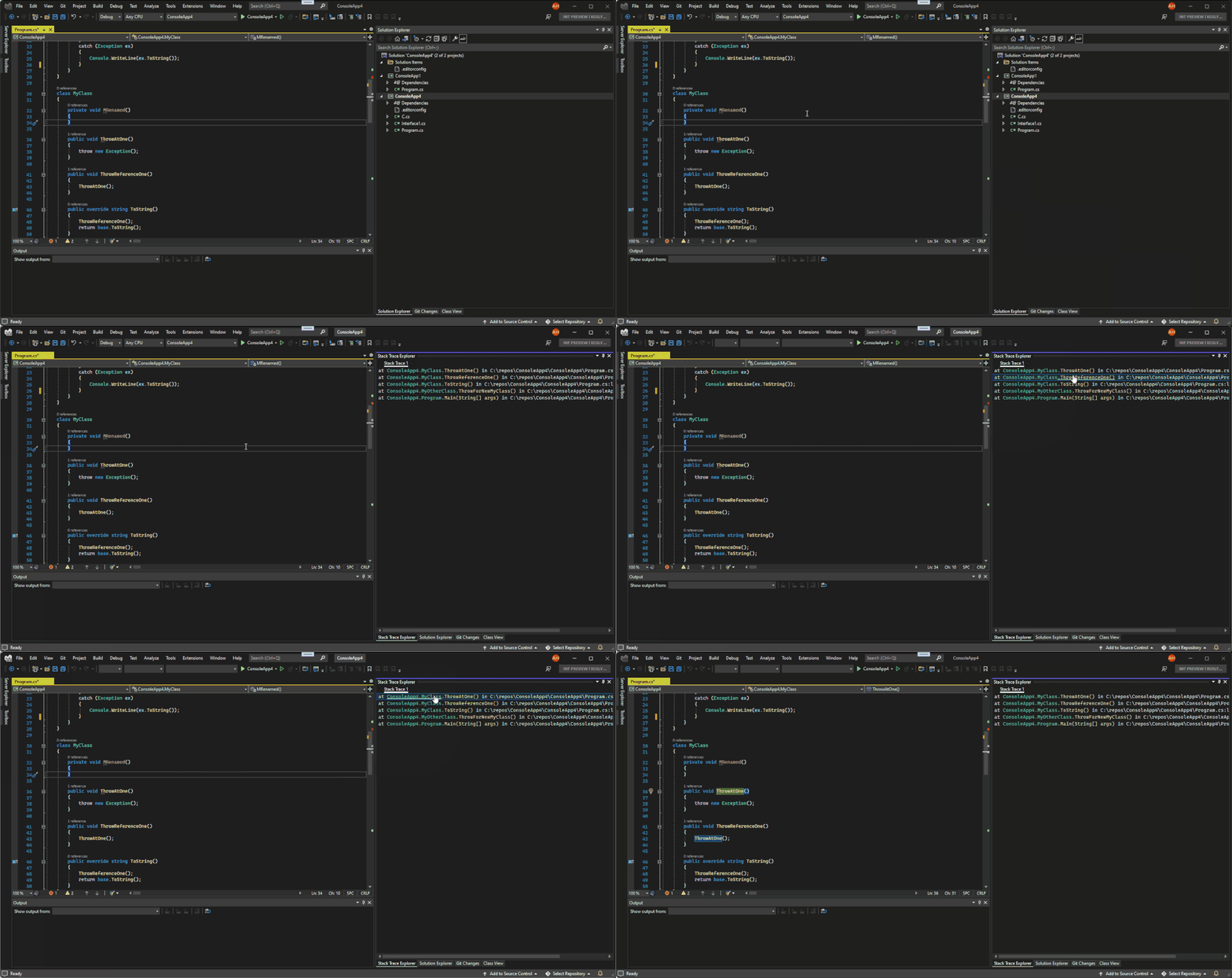
若要打開“堆棧跟蹤資源管理器”窗口,請轉到“查看”>“其他窗口”,然后選擇“堆棧跟蹤資源管理器”。
Visual Studio 2022 17.1 版本還包括其他更新內容,比如調試和診斷功能增強、安裝和更新優(yōu)化,可在發(fā)行頁面查看完整的更新列表。
轉自:oschina.net
鏈接:oschina.net/news/182797/visual-studio-2022-17-1-released
- EOF -
看完本文有收獲?請轉發(fā)分享給更多人
推薦關注「前端技術編程」,提升前端技能?
點贊和在看就是最大的支持??