
我的生產(chǎn)力工具推薦-IDE插件篇
目錄
1、概述
2、Jenkins插件
2.1 插件安裝
2.2 插件配置
2.3 插件使用
3、Kubernetes插件
3.1 插件安裝
3.2 插件配置
3.3 插件使用
4、小結

1、概述
前面分享過一篇文章 我的生產(chǎn)力工具推薦-終端01篇,今天來聊聊IDE工具
IDE一般指集成開發(fā)環(huán)境(Integrated Development Environment)
基于日常工作使用和正在學習的技術棧,我常用的IDE主要是JetBrains家族的DataGrip、PyCharm、GoLand
不得不說,這些IDE足夠強大。借助于其完備的插件庫,甚至可以完美的將日常工作 “全部” 集成到IDE中
本文要推薦的兩款插件,是我日常工作中經(jīng)常會使用到的
在我的環(huán)境中,由于開發(fā)的應用是部署在k8s集群環(huán)境中,而應用部署到k8s的CI流程是通過Jenkins實現(xiàn)的
借助于這兩個插件,可以完美的將開發(fā)測試環(huán)境的編碼(code)—>部署(dev)—>調(diào)試(debug)整個流程打通,進一步提高生產(chǎn)力
2、Jenkins插件
2.1 插件安裝
在上面列舉的任意一個IDE中依次打開Preferences—>Plugins,
搜索插件并安裝,插件名稱為Jenkins Control,安裝后可能需要重啟IDE以生效
2.2 插件配置
打開Preferences,全局搜索Jenkins,或者直接打開Tools下的Jenkins Plugin,打開插件的配置界面
配置界面主要是配置Jenkins服務端的相關連接信息,如下圖所示
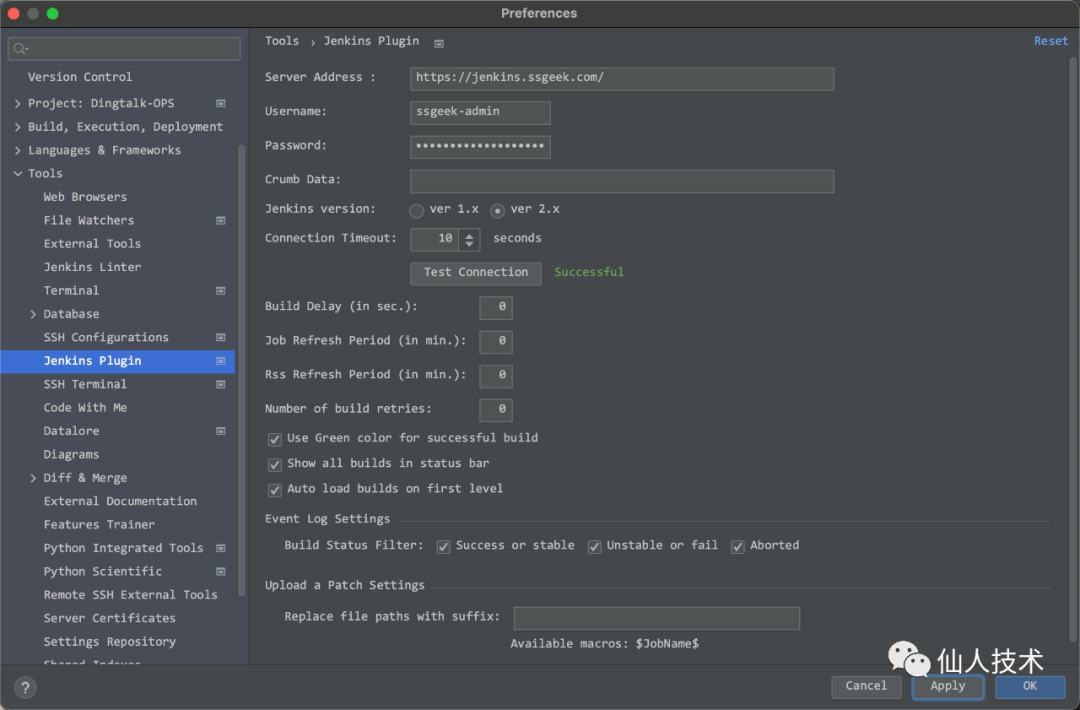
用戶名密碼填寫用戶的用戶名或密碼,如果檢查沒有權限或其他報錯,建議密碼使用用戶的token,可以通過「用戶」——> 「設置」——> 「API Token」——> 「添加新Token」來獲得一個api token。當然也可以通過Crumb操作連接Jenkins,關于Crumb在我前面的文章 Jenkins API+Pipeline深度實踐之input的自動化中有提及
其他配置看字面意思即可,這里不再贅述
2.3 插件使用
配置完成后,就可以在IDE工具的右側(cè)工具欄看到一個Jenkins圖標,點擊展開,就可以看到所有的Jenkins Job列表,也可以選擇按Jenkins上的視圖進行分類

找到需要操作的Job并右鍵,選擇Build on Jenkins就可以觸發(fā)構建,點擊后會彈出在Jenkins流水線線中定義好的構建參數(shù)供選擇和確認
展開每個Job,也可以查看每個Job的歷史構建及參數(shù)
此插件也支持直接在IDE查看構建控制臺的日志輸出,包括歷史日志及正在運行的Job構建日志,這樣在觸發(fā)構建后,就可以很方便的在IDE中查看到CI流程的每個步驟詳細輸出,和在Jenkins的控制臺上看是一樣的
3、Kubernetes插件
3.1 插件安裝
同樣的,在上面列舉的任意一個IDE中依次打開Preferences—>Plugins,
搜索插件并安裝,插件名稱為Kubernetes,安裝后可能需要重啟IDE以生效
3.2 插件配置
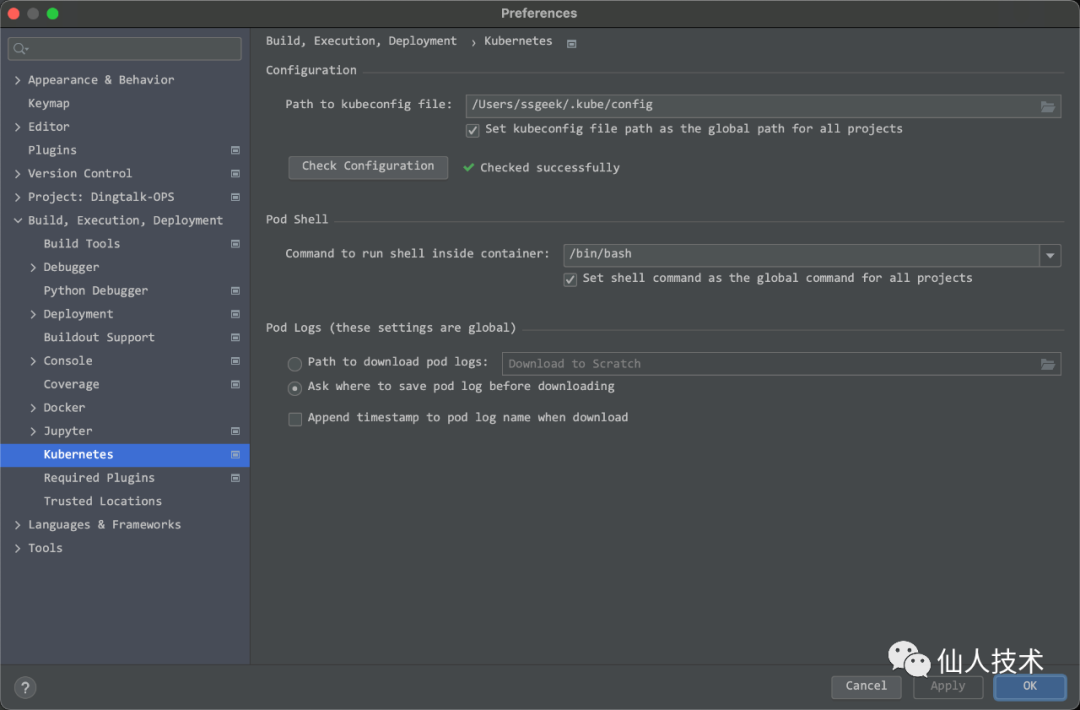
打開Preferences,全局搜索Kubernetes,或者直接打開Build, Execution, Deployment下的Kubernetes,打開插件的配置界面
這里配置主要是指定連接k8s集群的kubeconfig文件的位置、默認進入Pod的bash解釋器,以及對Pod日志查看相關的全局設置
3.3 插件使用
配置完成后,打開插件窗口可以通過默認的快捷鍵command+8打開Service窗口或者在設置選擇中找到Service下的Kubernetes為這個插件單獨指定Keymap快捷鍵
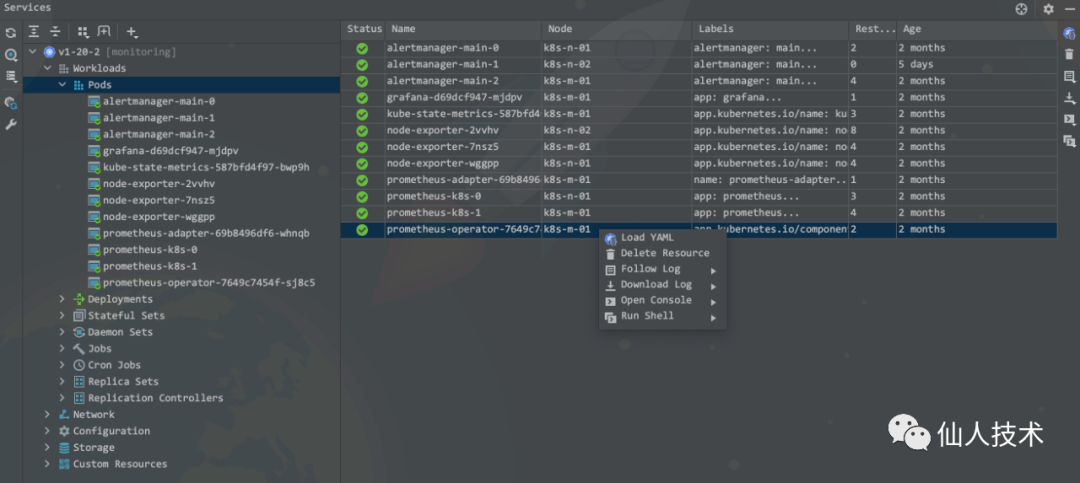
除了找到對應部署的應用Pod進行相關的調(diào)試外,在這個插件的窗口內(nèi)還可以對集群中的大多數(shù)資源進行操作,就像通過kubernetes dashboard一樣,前提是本地的kubeconfig文件要有權限,當然如果kubeconfig文件中關聯(lián)了多個集群,插件也是支持多集群的
4、小結
到這里,這篇文章簡要提到的兩個IDE插件的相關安裝、配置、使用就介紹完了。關于以上兩個插件的具體使用就不再記錄了。此外,還可以在IDE中使用Git插件操作項目的版本控制,也可以直接使用終端進行更多操作等等
借助于IDE及上述插件等,可以很方便的讓我們對應用的生命周期進行干預,再加上一個強大的Web Browser,基本就不需要其他工具了
See you ~