<kbd id="afajh"><form id="afajh"></form></kbd>
<strong id="afajh"><dl id="afajh"></dl></strong>
    <del id="afajh"><form id="afajh"></form></del>
        1. <th id="afajh"><progress id="afajh"></progress></th>
          <b id="afajh"><abbr id="afajh"></abbr></b>
          <th id="afajh"><progress id="afajh"></progress></th>

          Linux shell 中的極品!高效的命令行~

          共 1950字,需瀏覽 4分鐘

           ·

          2020-11-20 20:10

          來自:Linux迷
          鏈接:https://www.linuxmi.com/ubuntu-20-04-zsh.html

          本文是關于如何在Ubuntu 20.04上安裝和配置ZSH。此步驟適用于所有基于Ubuntu的發(fā)行版。ZSH代表Z Shell,它是類Unix操作系統(tǒng)的shell程序。ZSH是Bourne Shell的擴展版本,結合了BASH,KSH和TSH的某些功能。

          Zsh功能
          • 命令行完成。

          • 可以在所有shell之間共享歷史記錄。

          • 擴展文件匹配。

          • 更好的變量和數組處理。

          • 與bourne shell之類的shell兼容。

          • 拼寫更正和自動填充命令名稱。

          • 命名目錄。

          在Ubuntu Linux上安裝Zsh

          在Ubuntu中可以使用apt包管理器和從源代碼安裝ZSH兩種方法

          我們將使用apt軟件包管理器在Ubuntu上安裝ZSH。

          linuxmi@linuxmi:~/www.linuxmi.com$?sudo apt install zsh
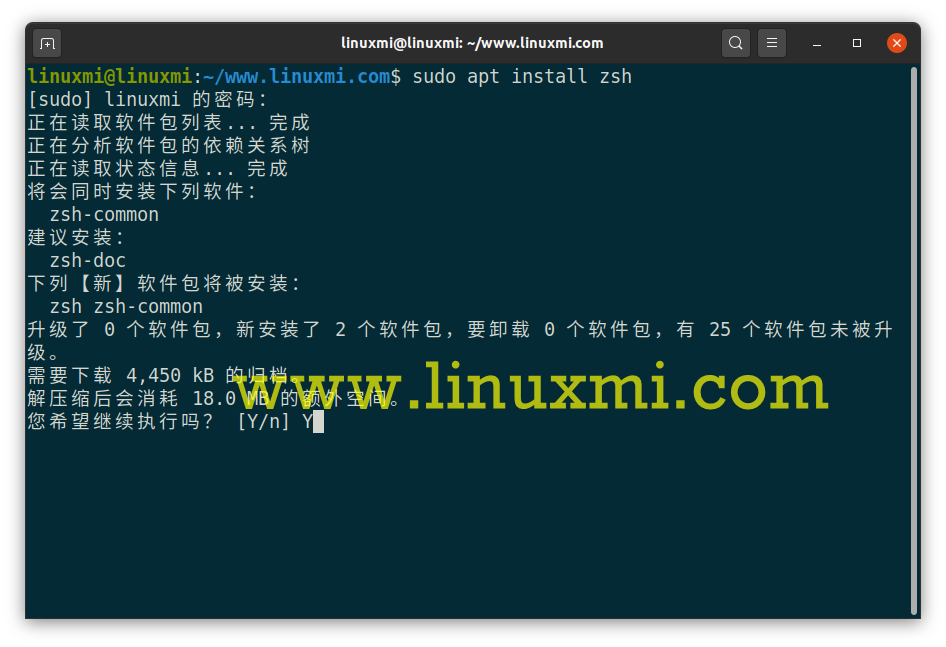
          ??包管理器將安裝ZSH的最新版本,即5.8。
          linuxmi@linuxmi:~/www.linuxmi.com$?zsh --version
          zsh 5.8 (x86_64-ubuntu-linux-gnu)
          安裝ZSH將不會修改并將其設置為默認shell。我們必須修改設置,使ZSH為默認shell。使用帶有'-s'標簽的" chsh "命令為用戶切換默認shell。
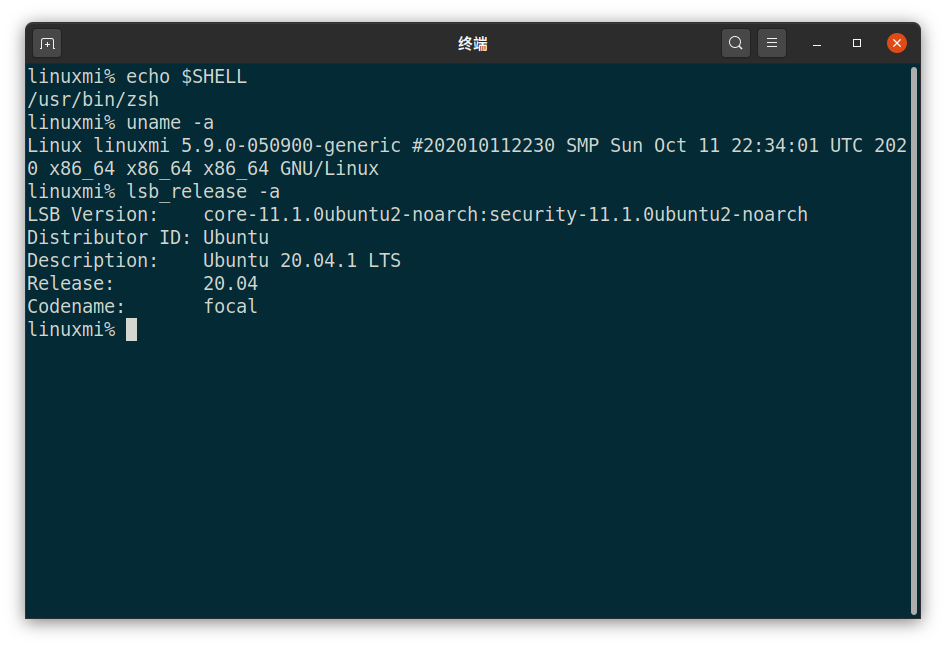
          linuxmi@linuxmi:~/www.linuxmi.com$?echo $SHELL
          /bin/bash
          linuxmi@linuxmi:~/www.linuxmi.com$?chsh -s $(which zsh)
          linuxmi@linuxmi:~/www.linuxmi.com$?chsh -s /usr/bin/zsh
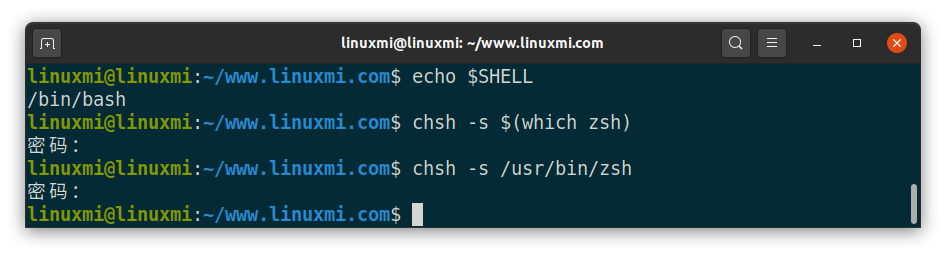
          現在要使用新的zsh shell,請從終端注銷并再次登錄。
          在Ubuntu Linux中設置Zsh
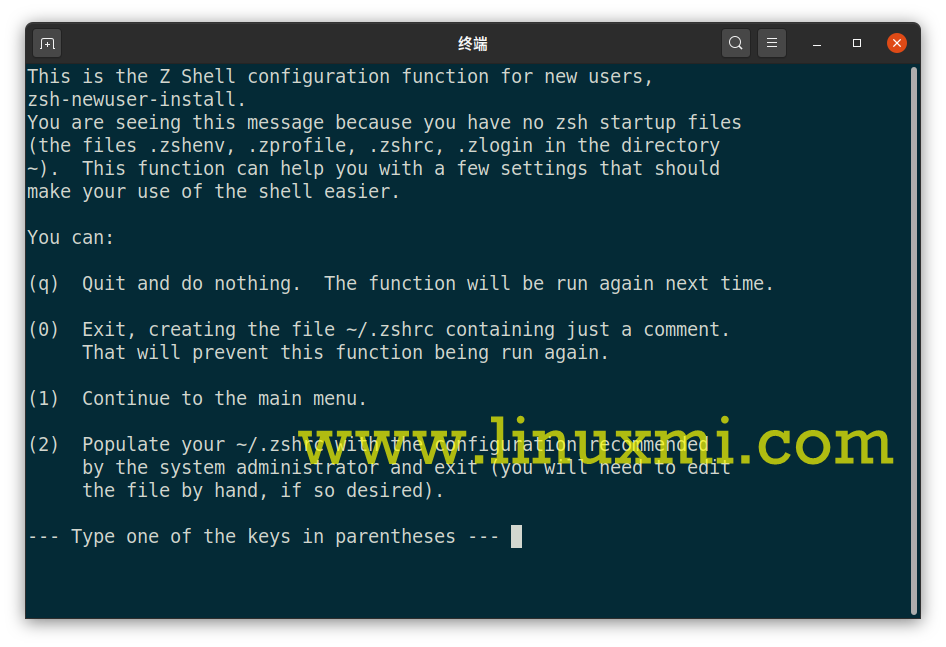
          與BASH之類的其他shell相比,ZSH需要一些首次配置才能解決。首次啟動ZSH時,它將為您提供一些配置選項。讓我們看看這些選項是什么以及如何配置這些選項。
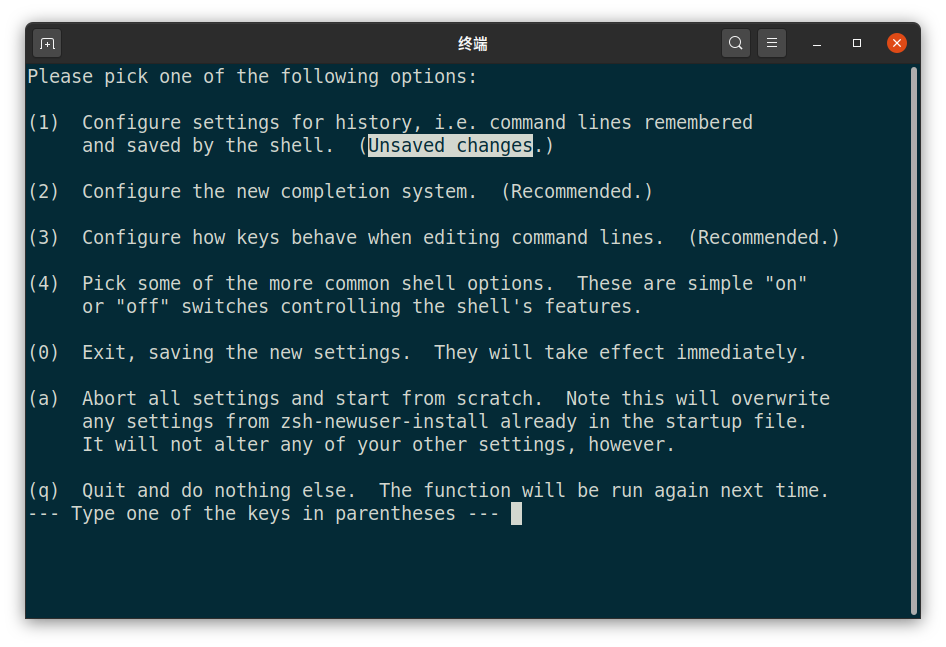
          在第一頁上選擇選項“ 1”,它將帶我們進入主菜單。
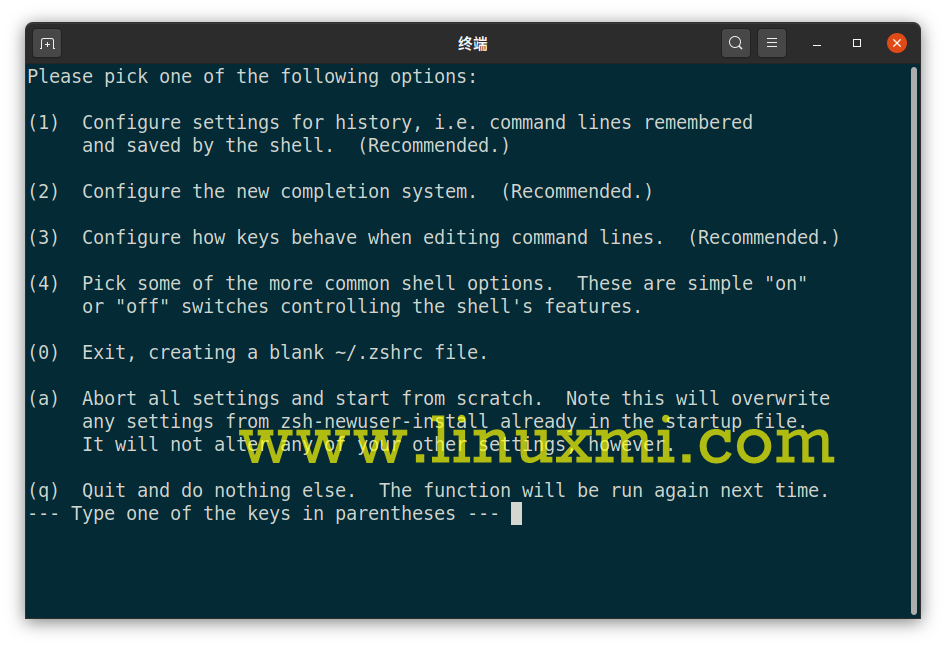
          主菜單將顯示一些推薦的配置選項。
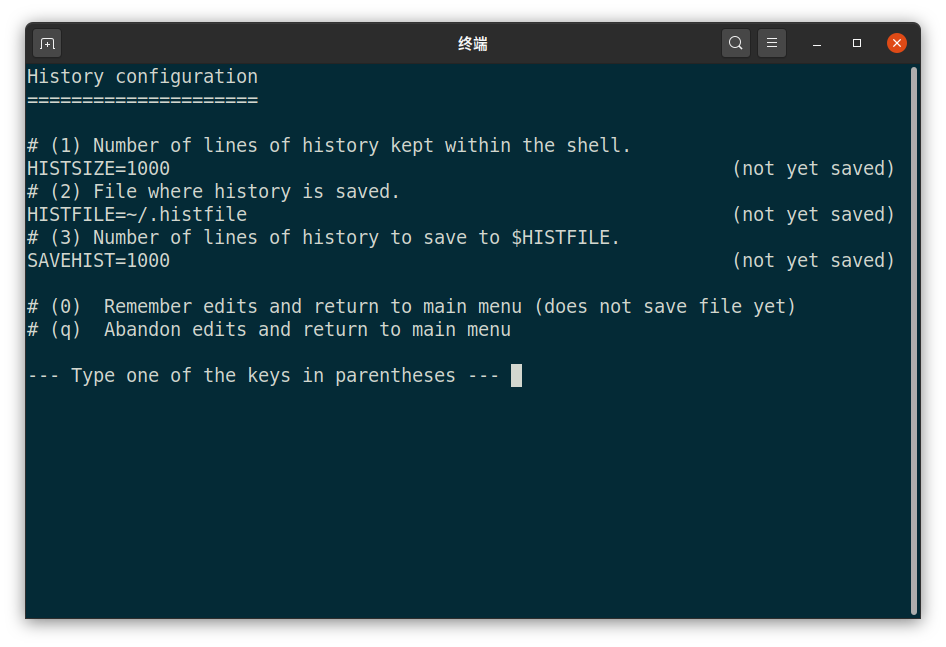
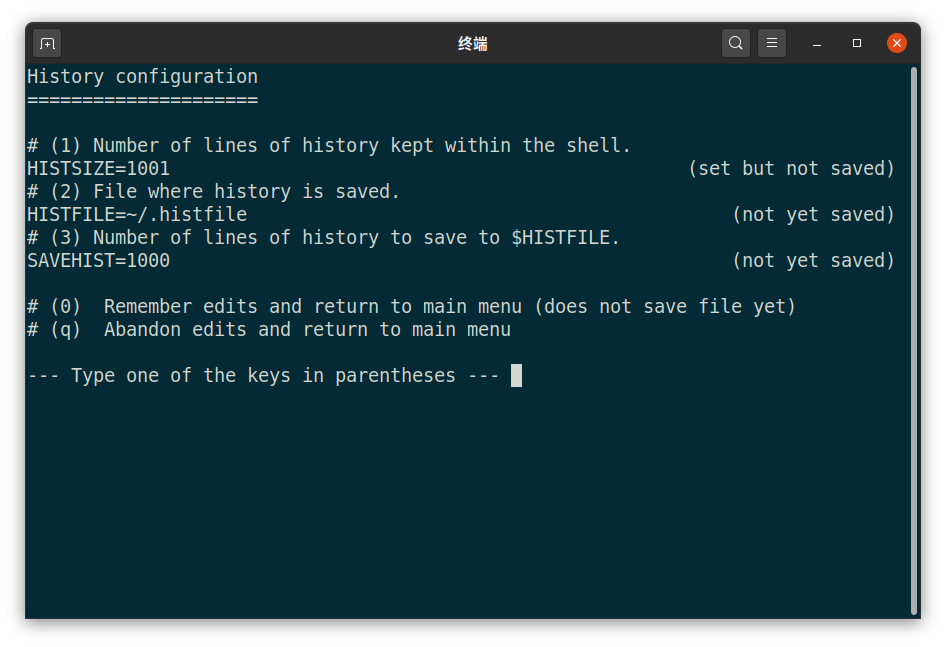
          按1,它將帶您配置與歷史相關的參數,如保留多少歷史行和歷史文件的位置。一旦您進入“歷史配置頁面(History Configuration page)”,您可以簡單地輸入“1”或“2”或“3”來更改相關的配置。一旦你做了更改狀態(tài)將從“尚未保存(not yet saved)”更改為“設置但未保存(set but not saved)”。
          按下“ 0”以記住更改。進入主菜單后,狀態(tài)將從“推薦(recommended)”更改為“未保存的更改(Unsaved changes)”。
          像這樣,您必須修改完成系統(tǒng)、密鑰和常見shell選項的配置。完成后按“0”保存所有的更改。
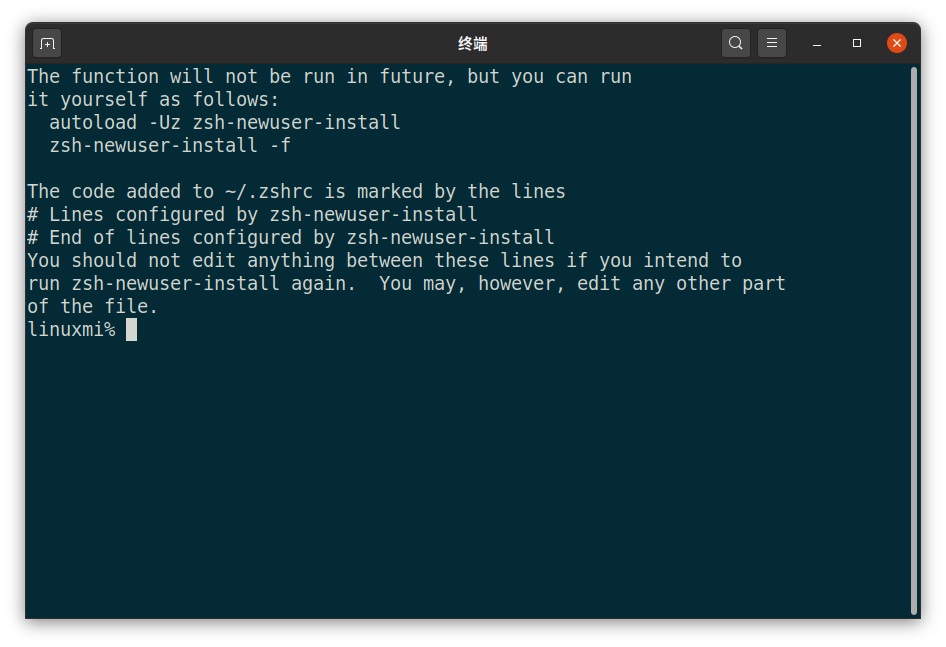
          安裝現在已經完成,它將把您帶到shell。從下一次開始,您的shell將不會通過這些初始設置運行,但是您可以在需要時再次運行新用戶安裝命令,如下圖所示。
          autoload -Uz zsh-newuser-install
          zsh-newuser-install -f
          除了手動設置每個配置,還有另一種簡單的方法。這是我通常喜歡的方式。我們可以選擇選項“2”,它將用默認參數填充.zshrc文件,而不是選擇選項“1”到主菜單設置每個設置。我們可以直接在.zshrc文件中更改參數。
          如何恢復到舊的Bash Shell
          如果您想要恢復到舊shell,您必須遵循以下步驟。
          $ sudo apt --purge remove zsh
          $ chsh -s $(which "SHELL NAME")
          現在打開一個新的會話來查看更改是否生效。
          這就是本文的全部內容。請與我們分享您的經驗。

          良許個人微信


          添加良許個人微信即送3套程序員必讀資料


          → 精選技術資料共享

          → 高手如云交流社群


          本公眾號全部博文已整理成一個目錄,請在公眾號里回復「m」獲取!

          推薦閱讀:

          Ubuntu被曝嚴重漏洞:切換系統(tǒng)語言+輸入幾行命令,就能獲取root權限

          使用tcpdump查看原始數據包

          既然碩士畢業(yè)也去搞開發(fā),那我還讀個喵的研?


          5T技術資源大放送!包括但不限于:C/C++,Linux,Python,Java,PHP,人工智能,單片機,樹莓派,等等。在公眾號內回復「1024」,即可免費獲取!!


          瀏覽 49
          點贊
          評論
          收藏
          分享

          手機掃一掃分享

          分享
          舉報
          評論
          圖片
          表情
          推薦
          點贊
          評論
          收藏
          分享

          手機掃一掃分享

          分享
          舉報
          <kbd id="afajh"><form id="afajh"></form></kbd>
          <strong id="afajh"><dl id="afajh"></dl></strong>
            <del id="afajh"><form id="afajh"></form></del>
                1. <th id="afajh"><progress id="afajh"></progress></th>
                  <b id="afajh"><abbr id="afajh"></abbr></b>
                  <th id="afajh"><progress id="afajh"></progress></th>
                  国产视频1区2区 | 一级黄色A片免费看 | 成人做爰黄AA片免费看三区 | 懂色av懂色av粉嫩av-百度 | 黄色日批视频 |