
如何在 Matplotlib 中更改繪圖背景
import?matplotlib.pyplot?as?plt
import?pandas?as?pd
Seattle Weather Dataset(https://www.kaggle.com/rtatman/did-it-rain-in-seattle-19482017)這個數(shù)據(jù)集:weather_data?=?pd.read_csv("seattleWeather.csv")
print(weather_data.head())
?????????DATE??PRCP??TMAX??TMIN??RAIN
0??1948-01-01??0.47????51????42??True
1??1948-01-02??0.59????45????36??True
2??1948-01-03??0.42????45????35??True
3??1948-01-04??0.31????45????34??True
4??1948-01-05??0.17????45????32??True
PRCP?=?weather_data['PRCP']
TMAX?=?weather_data['TMAX']
TMIN?=?weather_data['TMIN']
show()函數(shù)將其顯示。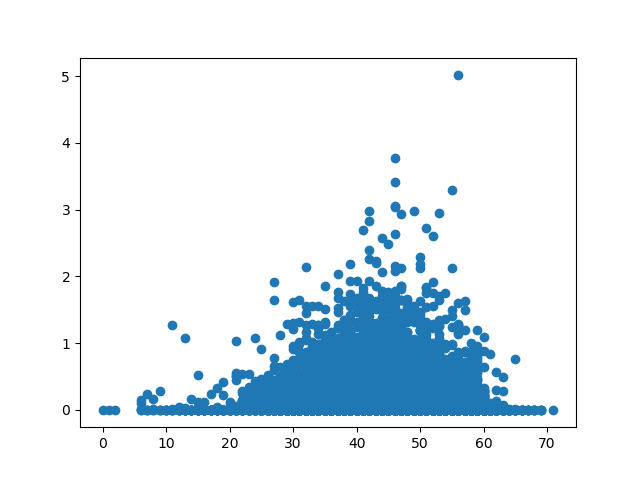
white的底部顏色。或者,我們可以使用imshow()輸入圖片。set()函數(shù),傳入face參數(shù)及其新值來完成,也可以通過專用的set_facecolor()函數(shù)來完成:ax?=?plt.axes()
ax.set_facecolor("orange")
#?OR
ax.set(facecolor?=?"orange")
plt.scatter(TMIN,?PRCP)
plt.show()
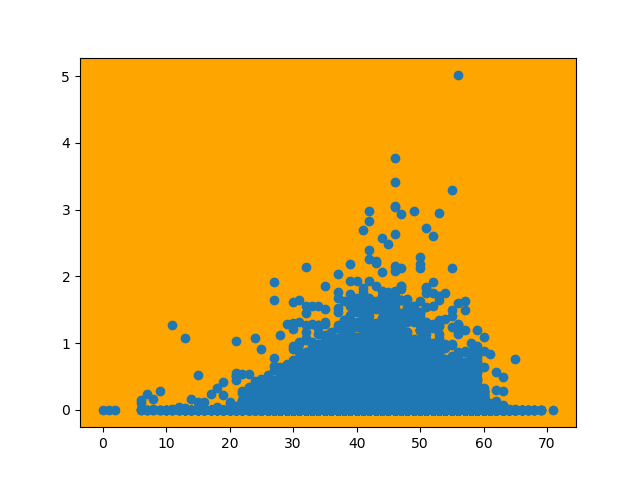
set_alpha()參數(shù)來完成。讓我們創(chuàng)建一個圖形和一個軸對象。當(dāng)然,您也可以使用set()函數(shù),并傳遞alpha屬性。alpha設(shè)置為1.0,這意味著完全不透明。我們將軸對象著色為橙色,從而在藍(lán)色圖中為我們提供了橙色背景:fig?=?plt.figure()
fig.patch.set_facecolor('blue')
fig.patch.set_alpha(0.6)
ax?=?fig.add_subplot(111)
ax.patch.set_facecolor('orange')
ax.patch.set_alpha(1.0)
plt.scatter(TMIN,?PRCP)
plt.show()
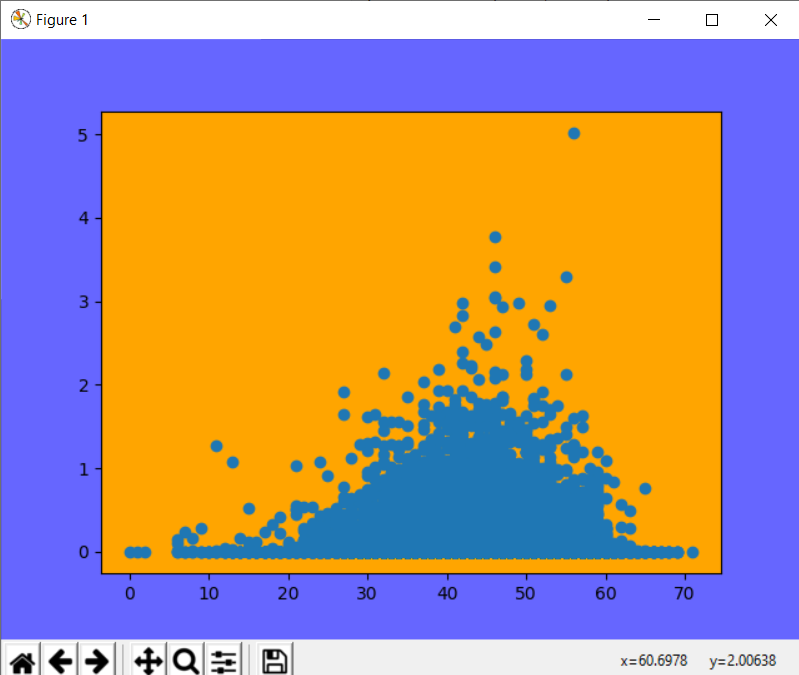
alpha調(diào)整為0.0時會發(fā)生什么:fig?=?plt.figure()
fig.patch.set_facecolor('blue')
fig.patch.set_alpha(0.6)
ax?=?fig.add_subplot(111)
ax.patch.set_facecolor('orange')
ax.patch.set_alpha(0.0)
plt.scatter(TMIN,?PRCP)
plt.show()
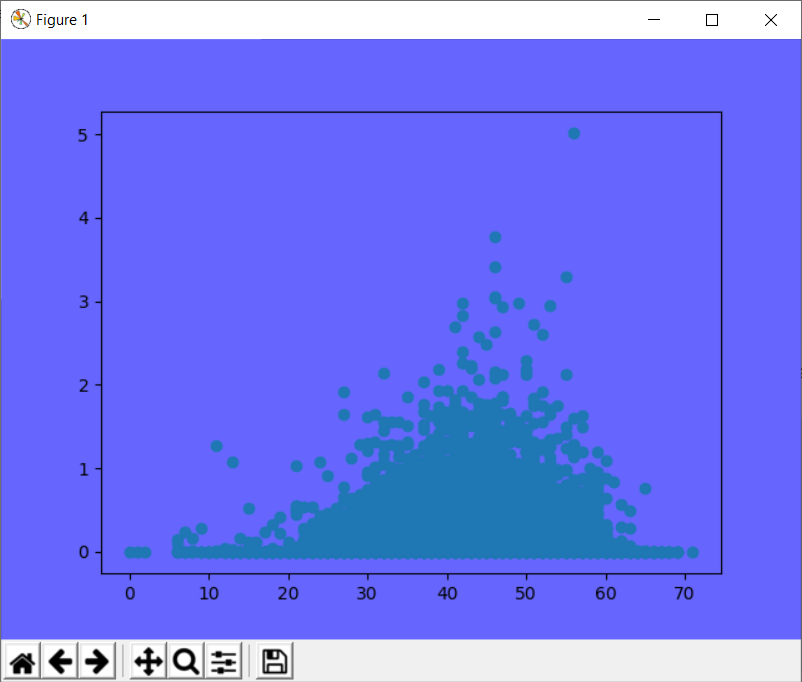
imread()函數(shù)來完成。此函數(shù)將圖像加載到Matplotlib中,該圖像可與```imshow()``函數(shù)一起顯示。imshow()函數(shù)提供一個點列表,指定應(yīng)該顯示圖像的哪個區(qū)域。與子圖組合時,可以在圖像上方插入另一個圖。img?=?plt.imread("rain.jpg")
fig,?ax?=?plt.subplots()
ax.imshow(img,?extent=[-5,?80,?-5,?30])
ax.scatter(TMIN,?PRCP,?color="#ebb734")
plt.show()
horizontal_min,horizontal_max,vertical_min,vertical_max)。在這里,我們讀取了圖像,將其裁剪并使用imshow()在軸上顯示。推薦閱讀


點擊下方閱讀原文加入社區(qū)會員
點贊鼓勵一下

評論
圖片
表情