
超實用 JavaScript 調(diào)試技巧
大廠技術(shù)??高級前端??Node進階
點擊上方?程序員成長指北,關(guān)注公眾號
回復1,加入高級Node交流群
作為前端開發(fā),我們會經(jīng)常使用 console.log() 來調(diào)試程序中的問題。雖然這種方式也能解決一部分問題,但是它的效率不如能執(zhí)行逐步調(diào)試的工具。本文就來學習一下如何使用 Google Chrome developer tools 輕松調(diào)試 JavaScript 代碼。
多數(shù)瀏覽器都提供了DevTools 供我們調(diào)試 JavaScript 應(yīng)用程序,并且它們的使用方式類似,只要我們學會了如何在一個瀏覽器上使用調(diào)試工具,就很容易在其他瀏覽器上使用它。
以下就以 Greet Me 程序為例,這個程序非常簡單,只需輸入名字和愿望,最后會輸出一句話:
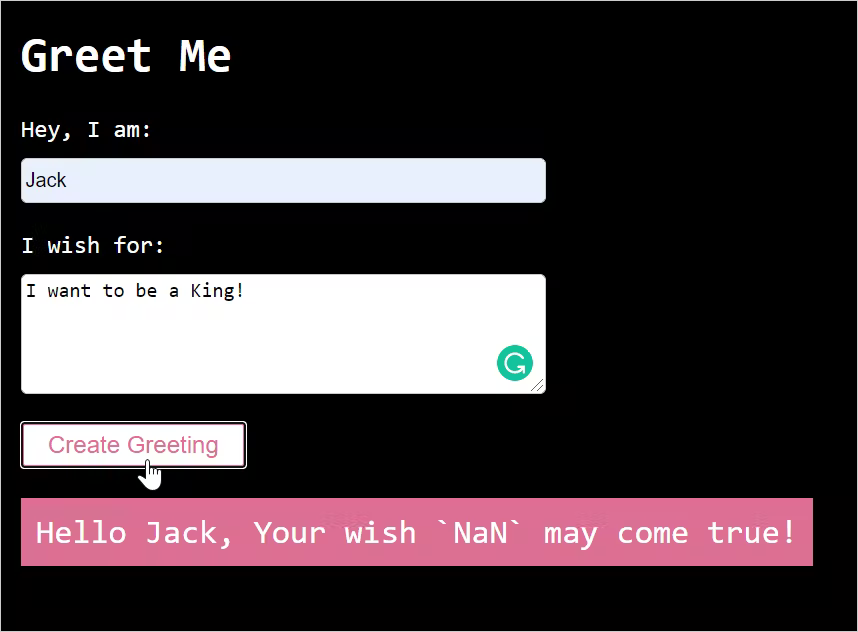
當輸入兩個表單值之后,“愿望”部分沒有正確打印,而是打印出了NaN。代碼在線調(diào)試:https://greet-me-debugging.vercel.app/。接下來,就看看 Chrome DevTools 有什么功能可以調(diào)試定位代碼的問題。
一、了解 Sources 面板
DevTools 提供了許多不同的工具供我們進行調(diào)試,包括 DOM 檢查、分析和網(wǎng)絡(luò)調(diào)用檢查等。這里要說的是 Sources 面板,它可以幫助我們調(diào)試 JavaScript。可以使用快捷鍵 F12 打開控制面板,并單擊 Sources 選項卡以導航到 Sources 面板,也可以直接使用快捷鍵 Command+Option+I(Mac)或 Control+Shift+I(Windows、Linux)來打開。
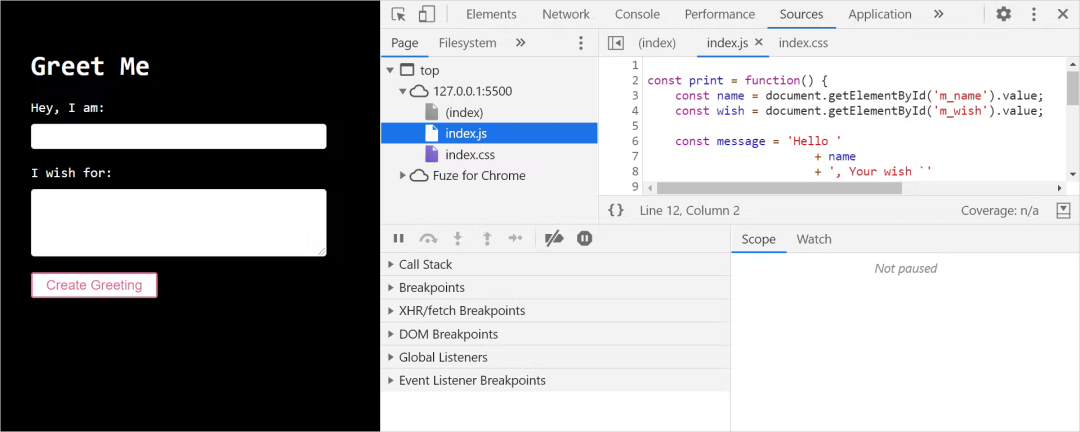
Sources 面板主要由三個部分組成:
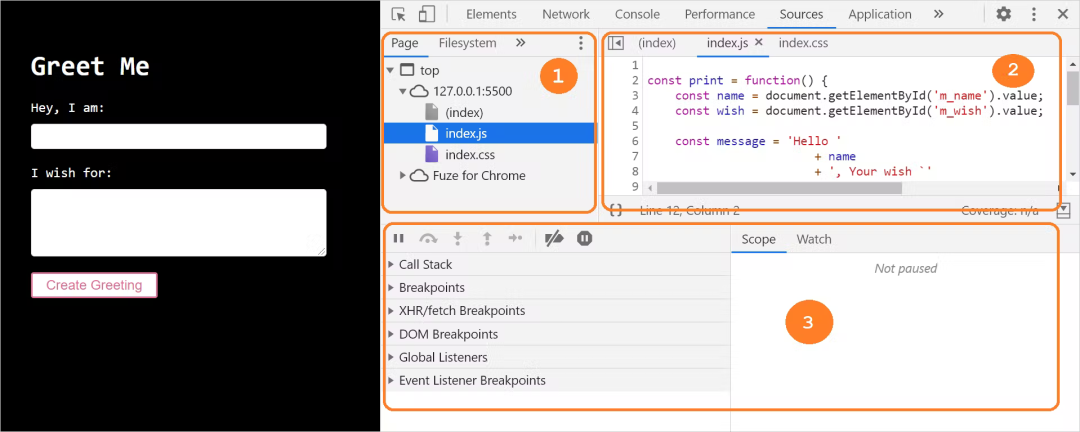
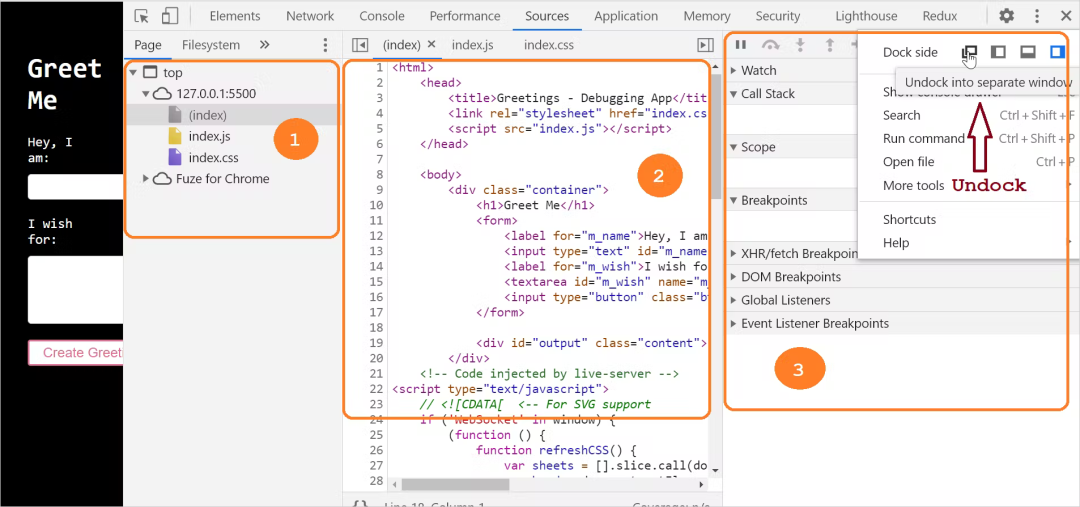
文件導航區(qū):頁面請求的所有文件都會在此列出; 代碼編輯區(qū):當我們從文件導航欄中選取一個文件時,該文件的內(nèi)容就會在此列出,我們可以在這里編輯代碼; Debugger區(qū):這里會有很多工具可以用來設(shè)置斷點,檢查變量值、觀察執(zhí)行步驟等。
如果 DevTools 窗口較寬或未在單獨的窗口中打開,則調(diào)試器部分將顯示在代碼編輯器的右側(cè):
二、設(shè)置斷點
要開始調(diào)試代碼,首先要做的就是設(shè)置斷點,斷點就是代碼執(zhí)行暫停以便調(diào)試它的邏輯點。
DevTools 允許我們以不同的方式來設(shè)置斷點:
在代碼行; 在條件語句中; 在 DOM 節(jié)點處; 在事件偵聽器上。
1. 在代碼行設(shè)置斷點
設(shè)置代碼行斷點的步驟:
單擊切換到 Sources 選項卡; 從文件導航部分選中需要調(diào)試的源文件; 在右側(cè)代碼編輯器區(qū)域找到需要調(diào)試的代碼行; 單擊行號以在行上設(shè)置斷點。
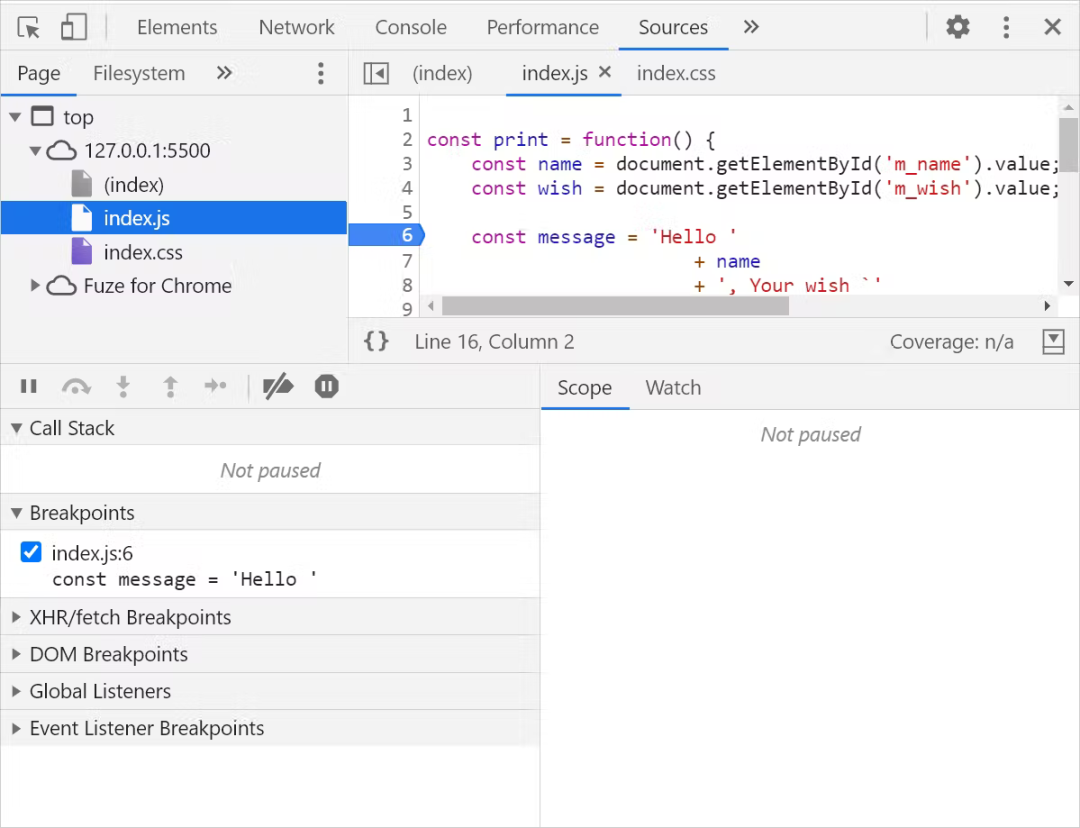
這里就在代碼的第 6 行設(shè)置了一個斷點,代碼在執(zhí)行到這里時就會暫停。
2. 設(shè)置條件斷點
設(shè)置條件斷點的步驟:
單擊切換到 Sources 選項卡; 從文件導航部分選中需要調(diào)試的源文件; 在右側(cè)代碼編輯器區(qū)域找到需要調(diào)試的代碼行; 右鍵單擊行號并選擇"Add conditional breakpoint"來添加條件斷點:
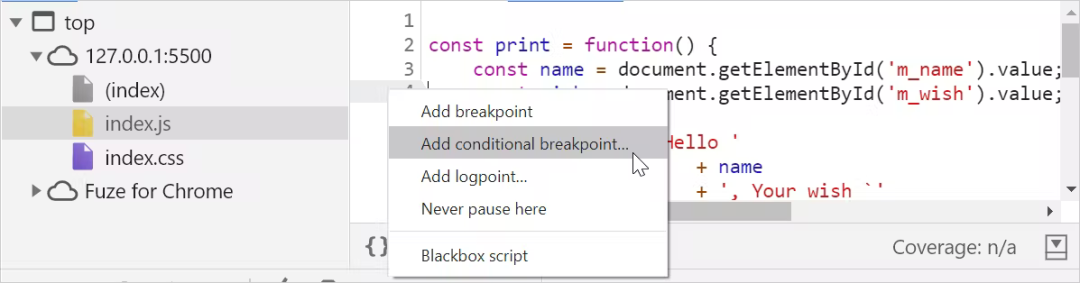
點擊之后代碼行下方就會出現(xiàn)一個對話框,輸入斷點的條件即可:
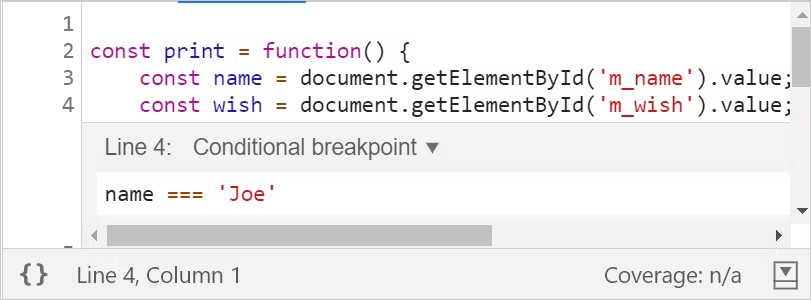
按回車鍵(Enter)即可激活斷點,這時就會在打斷點行的頂部出現(xiàn)一個橙色的圖標:
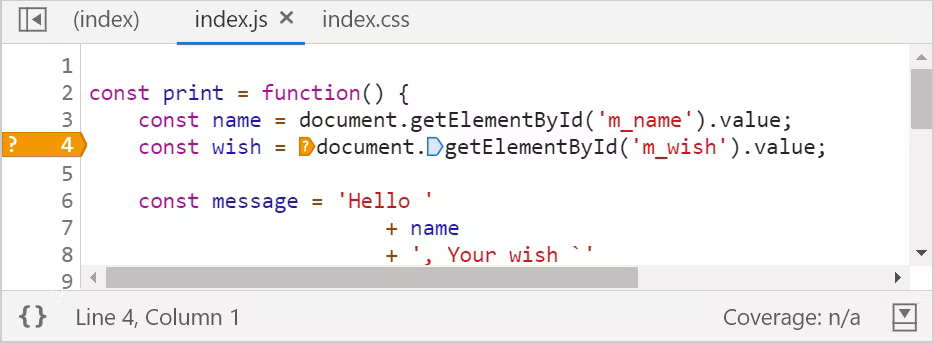
當print()方法中的name變量值為Joe時,代碼的執(zhí)行就會暫停。需要注意,只有我們確定調(diào)試的代碼的大致范圍時,才會使用條件斷點。
3. 在事件監(jiān)聽器上設(shè)置斷點
在事件監(jiān)聽器上設(shè)置斷點的步驟:
單擊切換到 Sources 選項卡; 在debugger區(qū)域展開Event Listener Breakpoints選項; 從事件列表中選擇事件監(jiān)聽器來設(shè)置斷點。我們的程序中有一個按鈕單擊事件,這里就選擇 Mouse 事件選項中的click。
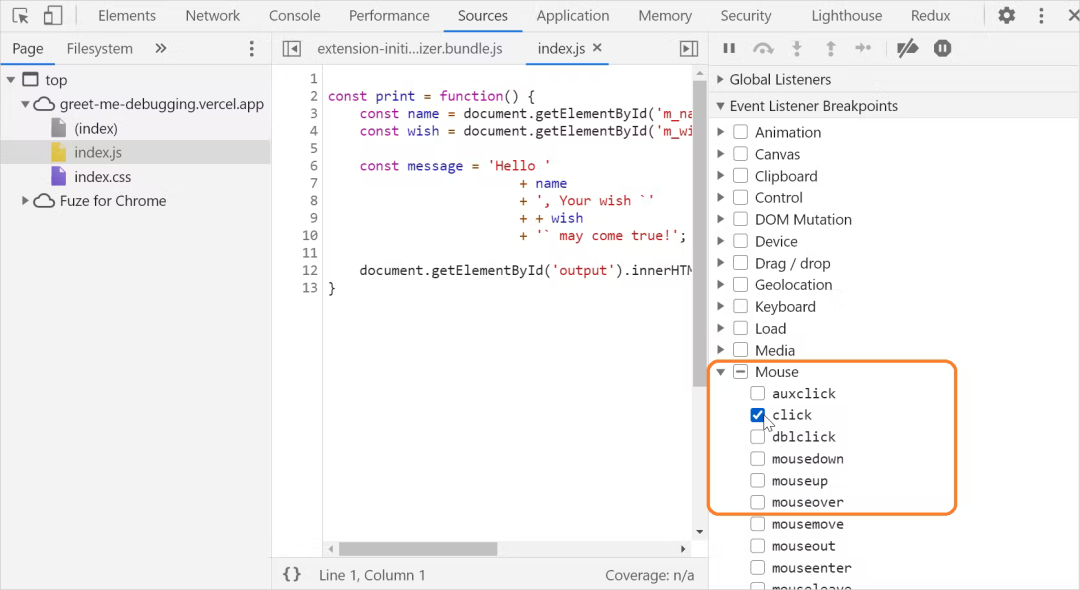
提示:當我們想暫停在事件觸發(fā)后運行的事件偵聽器代碼時可以使用此選項。
4. 在 DOM 節(jié)點中設(shè)置斷點
DevTools 在 DOM 檢查和調(diào)試方面同樣很強大。當在 DOM 中添加、刪除或者修改某些內(nèi)容時,可以設(shè)置斷點來暫停代碼的執(zhí)行。
在 DOM 上設(shè)置斷點的步驟:
單擊切換到 Elements 選項卡; 找到要設(shè)置斷點的元素; 右鍵單擊元素以獲得上下文菜單,選擇Break on選項,然后選擇Subtree modifications、Attribute modifications、Node removal中的一個即可:
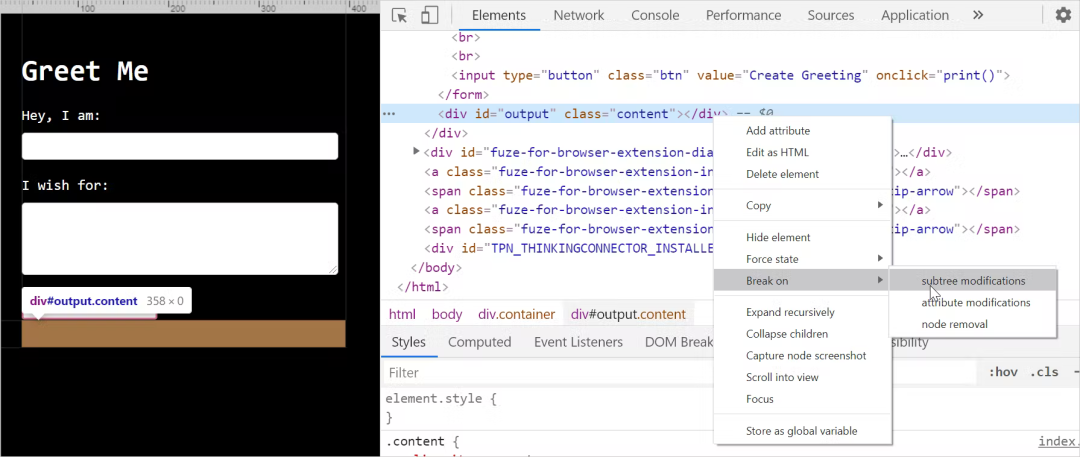
這三個選項的含義如下:
Subtree modifications:當節(jié)點內(nèi)部子節(jié)點變化時斷點; Attribute modifications:當節(jié)點屬性發(fā)生變化時斷點; Node removal:當節(jié)點被移除時斷點。
如上圖,我們在輸出消息的 div 的 DOM 發(fā)生變化時設(shè)置了一個斷點。當點擊按鈕后,問候消息輸出到 div 中,子節(jié)點的內(nèi)容發(fā)生了變化,就會發(fā)生中斷。
注意: 當我們懷疑是DOM更改導致了錯誤時,就可以使用該選項,當 DOM 更改中斷時,相關(guān)的 JavaScript 代碼執(zhí)行將自動暫停。
三、逐步調(diào)試
現(xiàn)在我們知道了設(shè)置斷點的方式。在復雜的調(diào)試情況下,我們可能需要使用這些調(diào)試的組合。調(diào)試器提供了五個控件來逐步執(zhí)行代碼:

下面就分別來看看這些控制都是如何使用的。
1. 下一步(快捷鍵:F9)
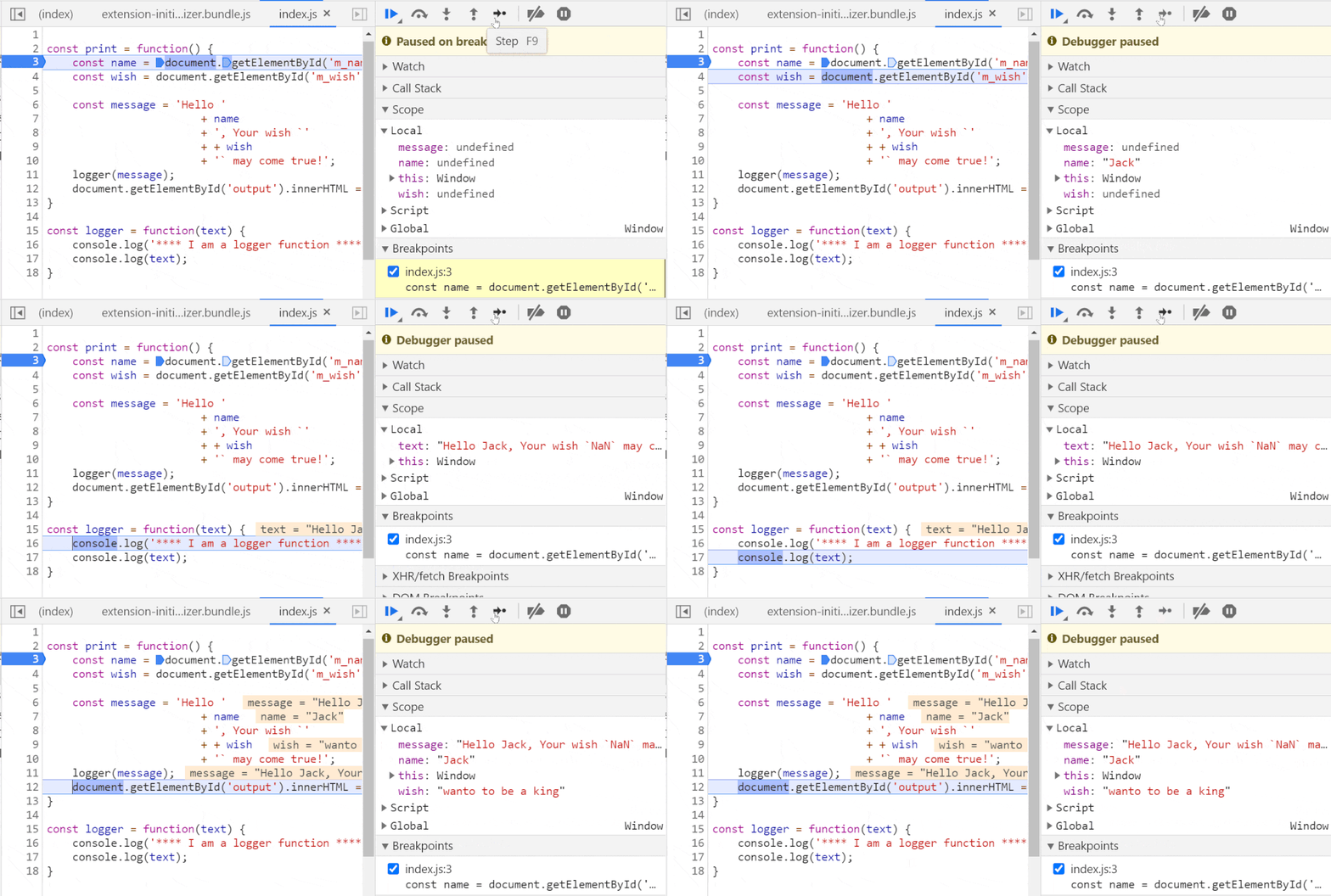
此選項使我們能夠在JavaScript代碼執(zhí)行時逐行執(zhí)行,如果中途有函數(shù)調(diào)用,單步執(zhí)行也會進入函數(shù)內(nèi)部,逐行執(zhí)行,然后退出。
2. 跳過(快捷鍵:F10)
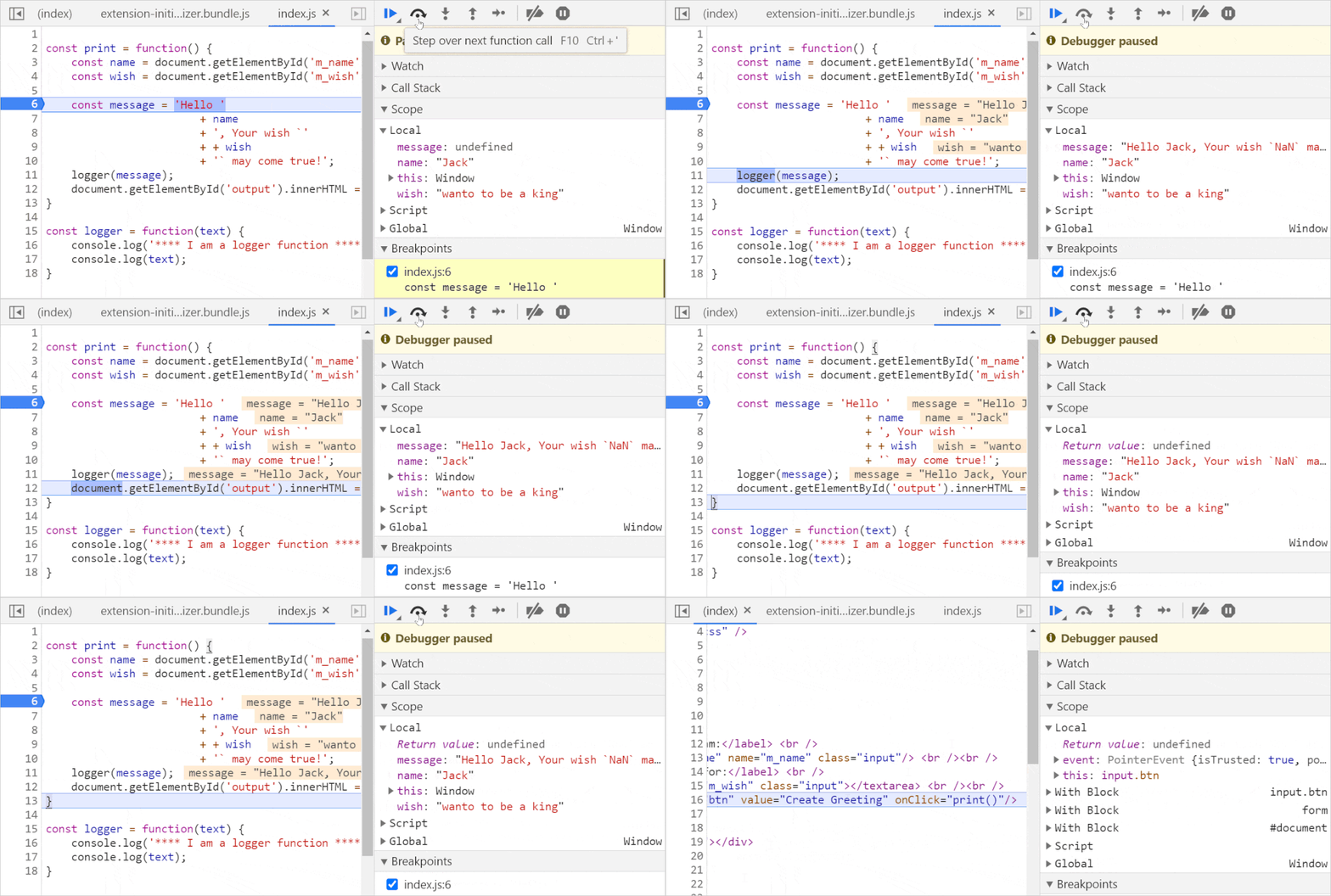
此選項允許我們在執(zhí)行代碼時跳過一些代碼。有時我們可能已經(jīng)確定某些功能是正常的,不想花時間去檢查它們,就可以使用跳過選項。
下面就是單步執(zhí)行l(wèi)ogger()函數(shù)時,會跳過函數(shù)的執(zhí)行:
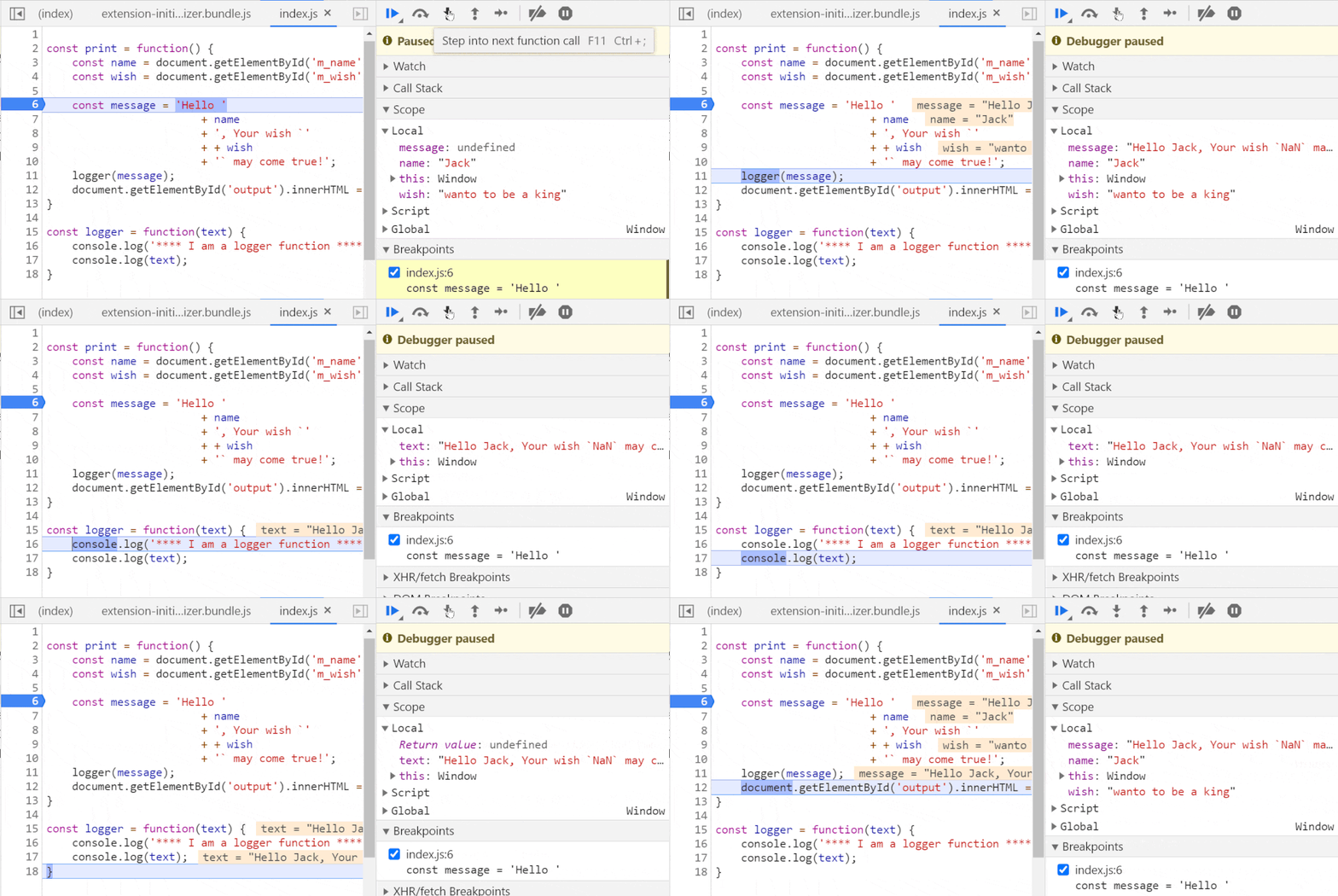
3. 進入(快捷鍵:F11)
使用該選項可以更深入地了解函數(shù)。單步執(zhí)行函數(shù)時,當感覺某個函數(shù)的行為異常并想檢查它時,就可以使用這個選項來進入函數(shù)內(nèi)部并進行調(diào)試。
下面就是單步執(zhí)行 logger() 函數(shù):
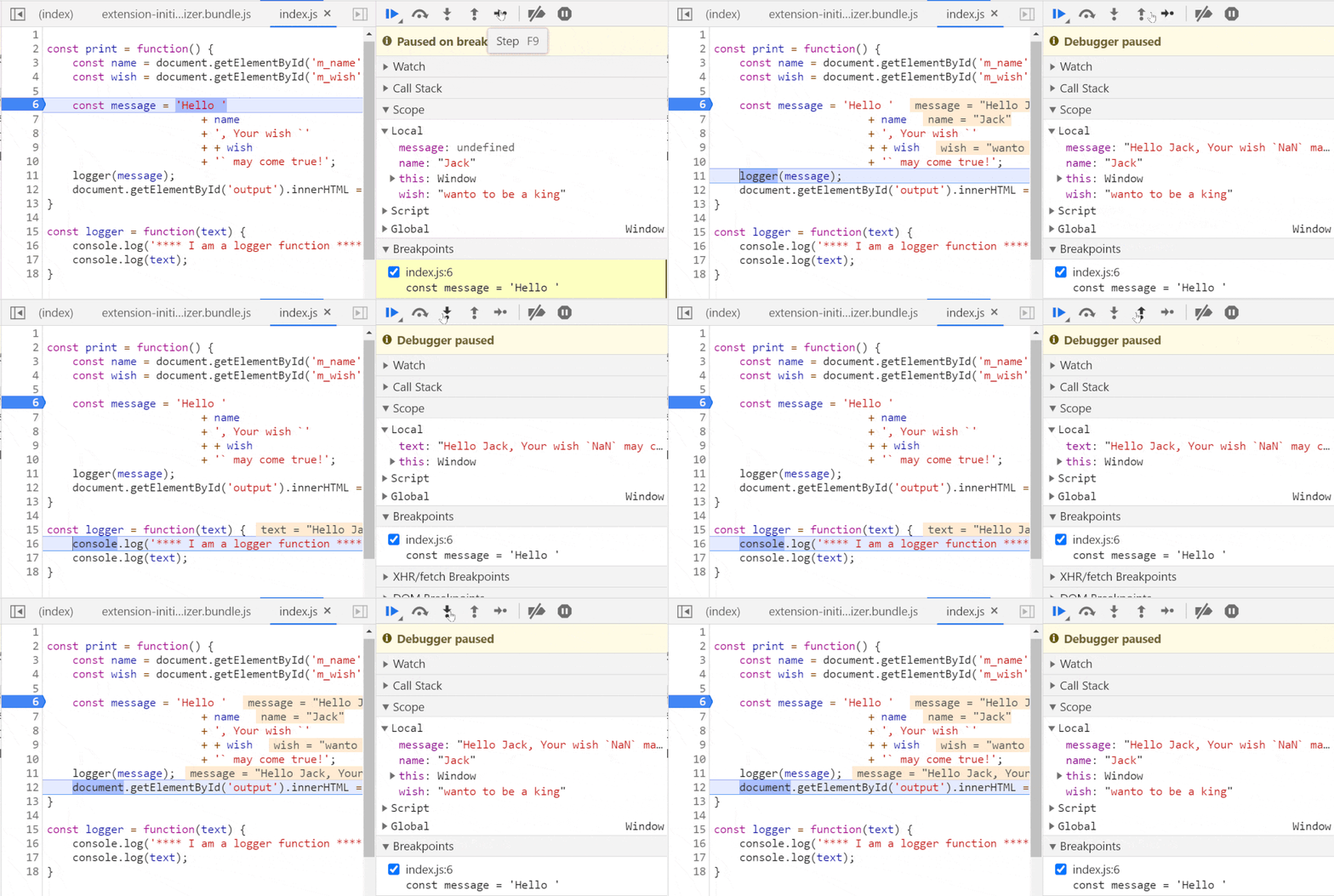
4. 跳出(快捷鍵:Shift+F11)
在單步執(zhí)行一個函數(shù)時,我們可能不想再繼續(xù)執(zhí)行并退出它,就可以使用這些選項退出函數(shù)。
下面就是進入了 logger() 函數(shù)內(nèi)部,然后立即退出:
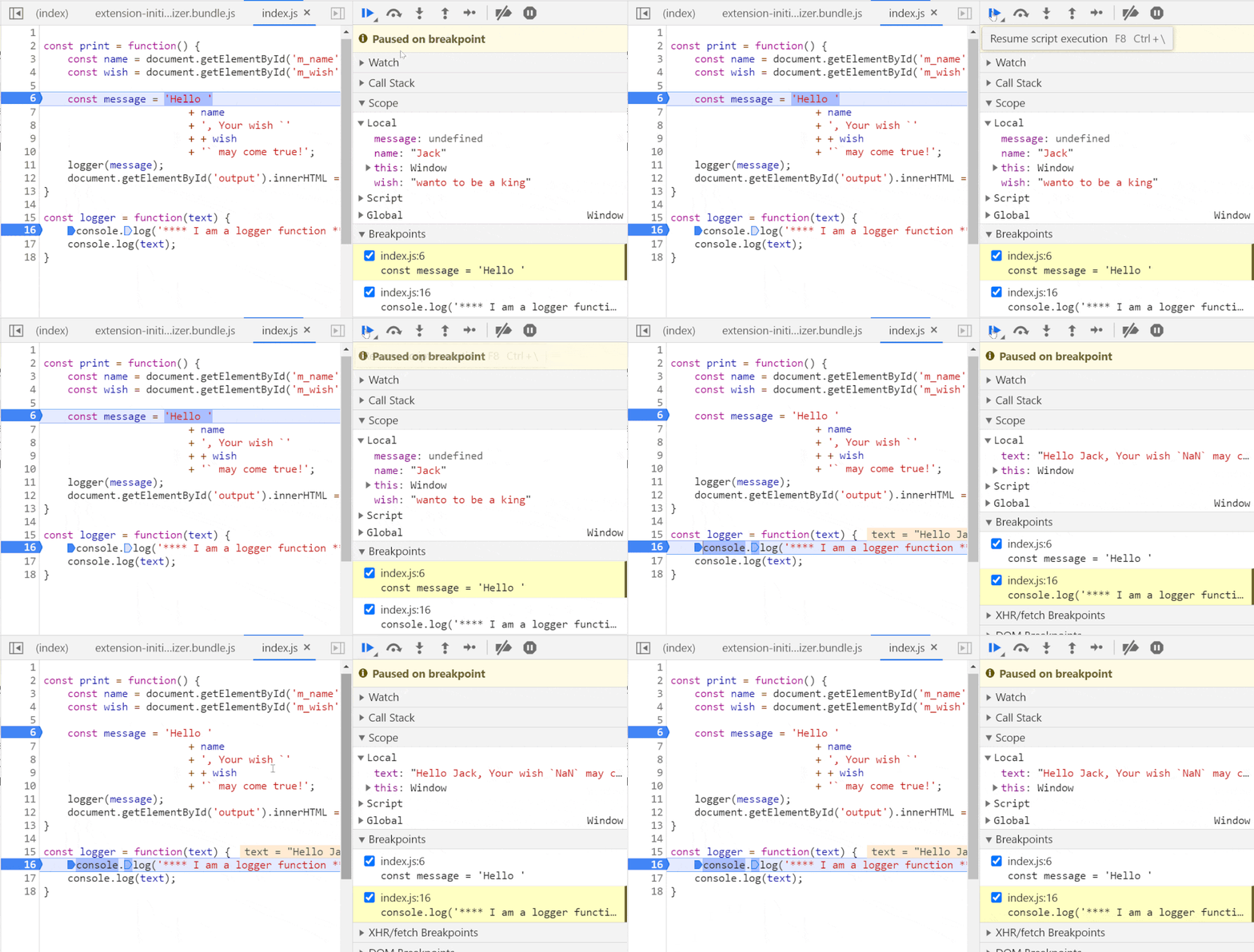
5. 跳轉(zhuǎn)(快捷鍵:F8)
有時,我們希望從一個斷點跳轉(zhuǎn)到另一個斷點,而無需在它們之間進行任何調(diào)試,就可以使用這個選項來跳轉(zhuǎn)到下一個斷點:
四、檢查范圍、調(diào)用堆棧和值
當進行逐行調(diào)試時,檢查變量的范圍和值以及函數(shù)調(diào)用的調(diào)用堆棧。在Debugger區(qū)可以這三個選項:
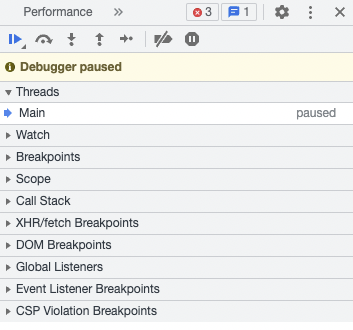
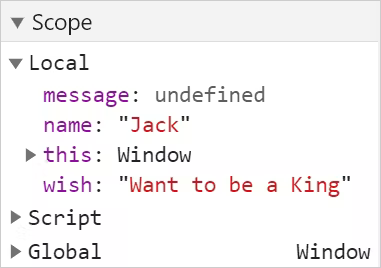
1. 范圍(Scope)
可以在 Scope 選項中查看局部范圍和全局范圍內(nèi)的內(nèi)容以及變量,還可以看到 this 的實時指向:
2. 調(diào)用堆棧
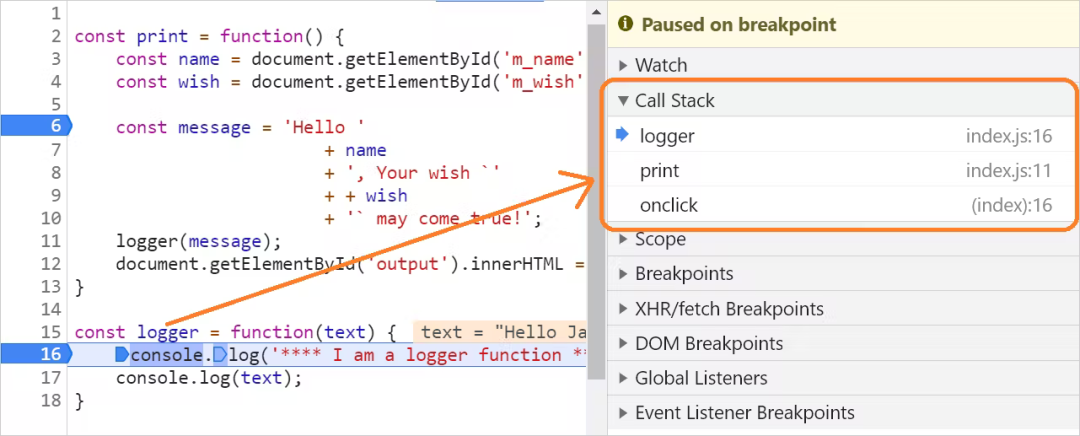
調(diào)用堆棧面板有助于識別函數(shù)執(zhí)行堆棧:
3. 值
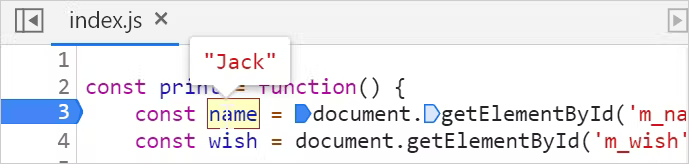
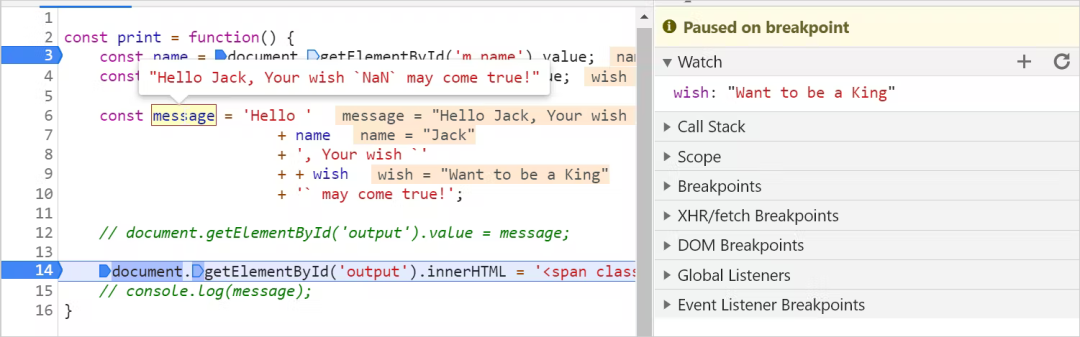
檢查代碼中的值是識別代碼中錯誤的主要方法。在單步執(zhí)行時,我們只需要將鼠標懸停在變量上即可檢查值。
下面可以看到變量 name 在代碼執(zhí)行時的檢查值:
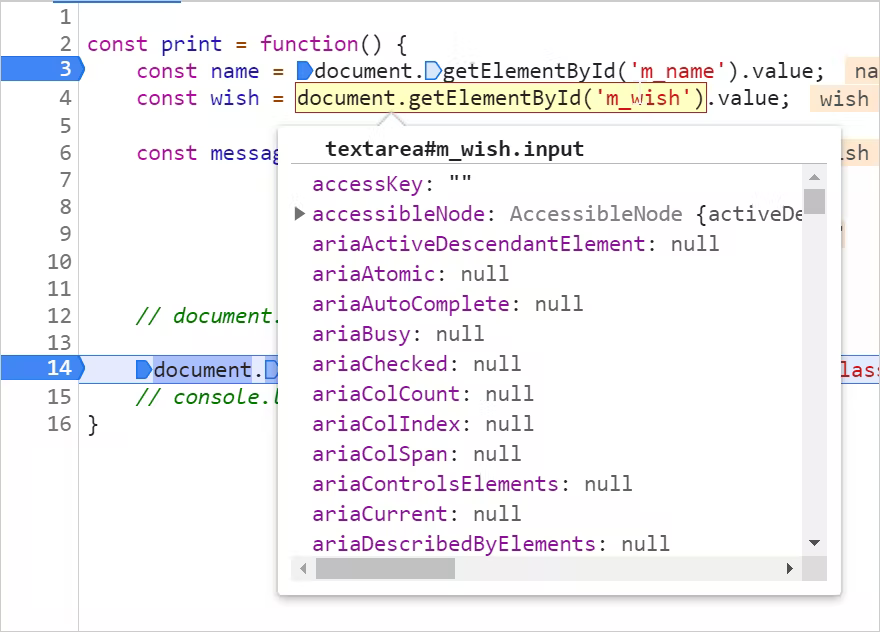
此外,我們可以選擇打碼的一部分作為表達式來檢查值。在下面的例子中,選擇了表達式document.getElementById('m_wish') 來檢查值:
4. Watch
Watch 部分允許添加一個或多個表達式,并在執(zhí)行時監(jiān)視它們的值。當我們想在代碼邏輯之外進行一些計算時,這個功能非常有用。我們可以組合來自代碼區(qū)域的任何變量,以形成有效的JavaScript表達式。在逐步執(zhí)行時,就能看到表達式的值。
以下是添加 Watch 的步驟:
單擊 Watch 上的 + 按鈕:

添加要監(jiān)控的表達式。在這個例子中,添加了一個希望觀察其值的變量:
另一種觀察表達式值的方法是從控制臺的console中添加:

五、禁用和刪除斷點
可以點擊以下按鈕來禁用所有的斷點:
 注意,上述方法不會刪除斷點,只會在暫時停用它們。要再次激活這些斷點,只需再點一次這個斷點即可。
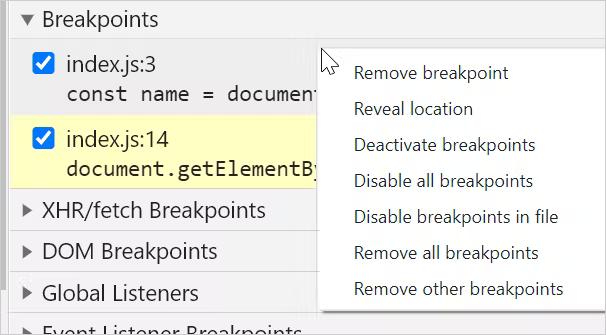
通過取消選中的復選框,可以從“Breakpoints”面板中刪除一個或多個斷點。通過右鍵單擊并選擇“刪除所有斷點”選項,可以刪除所有斷點:
六、使用 VS Code 調(diào)試 JavaScript
Visual Studio code 中一些實用的插件可以用于 JavaScript 代碼的調(diào)試。可以安裝一個名為“Debugger for Chrome”的插件來調(diào)試代碼:

安裝之后,單擊左側(cè)的 run 選項并創(chuàng)建配置以運行/調(diào)試 JavaScript 應(yīng)用程序。

這樣就會創(chuàng)建一個名為 launch.json 的文件,其中包含一些設(shè)置信息:
{
??"version":?"0.2.0",
??"configurations":?[
??????{
??????????"type":?"chrome",
??????????"request":?"launch",
??????????"name":?"Debug?the?Greet?Me?app",
??????????"url":?"" ,
??????????"webRoot":?"${workspaceFolder}"
??????}
??]
}
可以修改以下參數(shù):
name : 任意名稱; url:本地運行的 URL; webRoot:默認值為 ${workspaceFolder},即當前文件夾。可能將其更改為 項目入口文件即可。
最后一步是通過單擊左上角的播放圖標開始調(diào)試:

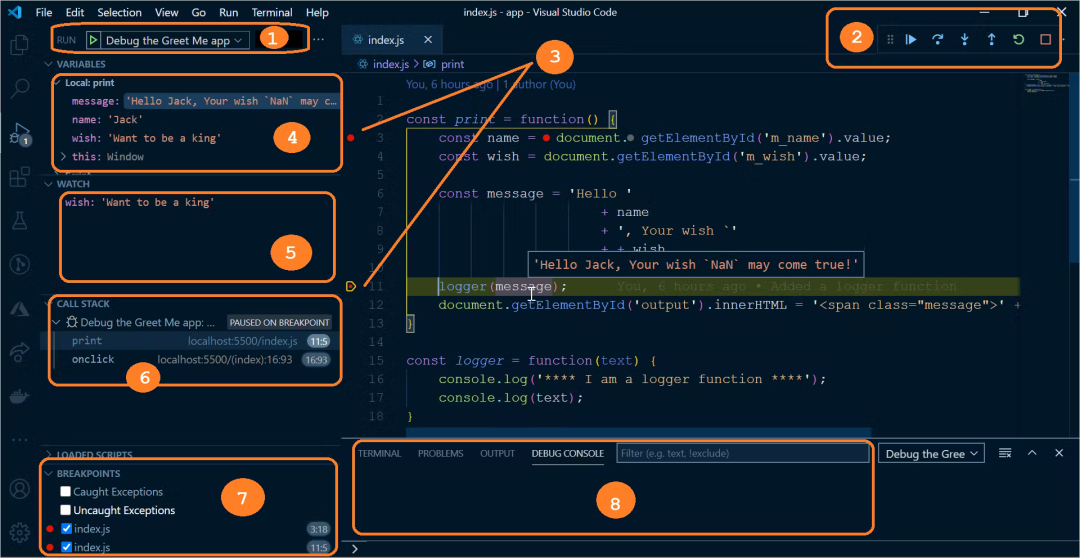
這個調(diào)試器類似于DevTools,主要有以下部分:
啟用調(diào)試。按播放按鈕啟用調(diào)試選項。 用于單步執(zhí)行斷點以及暫停或停止調(diào)試的控件。 在源代碼上設(shè)置斷點。 范圍面板查看變量范圍和值。 用于創(chuàng)建和監(jiān)視表達式的監(jiān)視面板。 執(zhí)行函數(shù)的調(diào)用棧。 要啟用、禁用和刪除的斷點列表。 調(diào)試控制臺讀取控制臺日志消息。
最后,回到最開始的問題,這里不再一步步調(diào)試,通過上述的調(diào)試方法判定,只需要在 wish 變量前面加一個 + 即可:
const?message?=?'Hello?'?
????????????????????????+?name?
????????????????????????+?',?Your?wish?`'?
????????????????????????+?+?wish?
????????????????????????+?'`?may?come?true!';
本文翻譯自 Tapas Adhikary 的原創(chuàng)文章,已獲得作者翻譯、轉(zhuǎn)載授權(quán)!

更多精彩
Node 社群
我組建了一個氛圍特別好的 Node.js 社群,里面有很多 Node.js小伙伴,如果你對Node.js學習感興趣的話(后續(xù)有計劃也可以),我們可以一起進行Node.js相關(guān)的交流、學習、共建。下方加 考拉 好友回復「Node」即可。
如果你覺得這篇內(nèi)容對你有幫助,我想請你幫我2個小忙:
1. 點個「在看」,讓更多人也能看到這篇文章 2. 訂閱官方博客?www.inode.club?讓我們一起成長 點贊和在看就是最大的支持??