
解放雙手 | 10行Python代碼實現(xiàn)一款網頁自動化工具
點擊上方Python知識圈,設為星標
回復1024獲取Python資料
閱讀文本大概需要 3?分鐘
點擊「閱讀原文」查看pk哥原創(chuàng)精品視頻。
各種各樣的網站在我們日常工作和學習中占據著舉足輕重的地位,學習、影音娛樂、查詢資料、協(xié)同辦公,越來越多的任務都被遷移到瀏覽器。
因此,網頁也蘊含著很多有價值、我們能夠用得到的資源。例如,數據、歌曲、影視、文本、圖片。所以,這幾年來爬蟲這項技術也成了很多開發(fā)人員必備的技能之一。
以Python爬蟲為例,比較常用的爬蟲手段是結合request、正則表達式等有一定門檻的工具來完成。而且,還需要對HTML、web具有一定的基礎。
這把很多開發(fā)同學拒之門外,也讓很多初學者花費很多功夫和時間來學習爬蟲這些技能。
其實,除了上述提到那些具有一定門檻的爬蟲知識之外,有一些另辟蹊徑的同學會選擇Selenium這款Web應用測試工具來完成爬蟲任務,它能夠像真正的用戶一樣完成一系列的操作。
Selenium已經很好用,但是,它的大多數交互還是和Web元素之間進行的,需要使用到HTML id、xpath、CSS選擇器。雖然自動化程度高了一些,但是還不算足夠的容易使用。
而本文的主角Helium則是在Selenium的基礎上封裝的更加高級的Web自動化工具,它能夠通過網頁端可見的標簽、名稱來和Web進行交互,例如,
- 點擊鍵盤按鍵
- 右鍵點擊
- 懸浮
- 滾動鼠標
- 拖動文件
- 刷新
- ......
通過Helium,即便不在了解Html、CSS這些知識,你依然可以輕松的完成Web自動化程序的開發(fā),輕松掌握爬蟲技能,同時能夠輔助日常重復性勞動,徹底解放你的雙手。
Helium
為了方便大家理解和使用,Helium作者把一些常用方法總結了一個清單。另外,在Python文件列出了公共函數,使用者可以通過閱讀這個Python文件的代碼來了解有哪些函數接口可以調用。
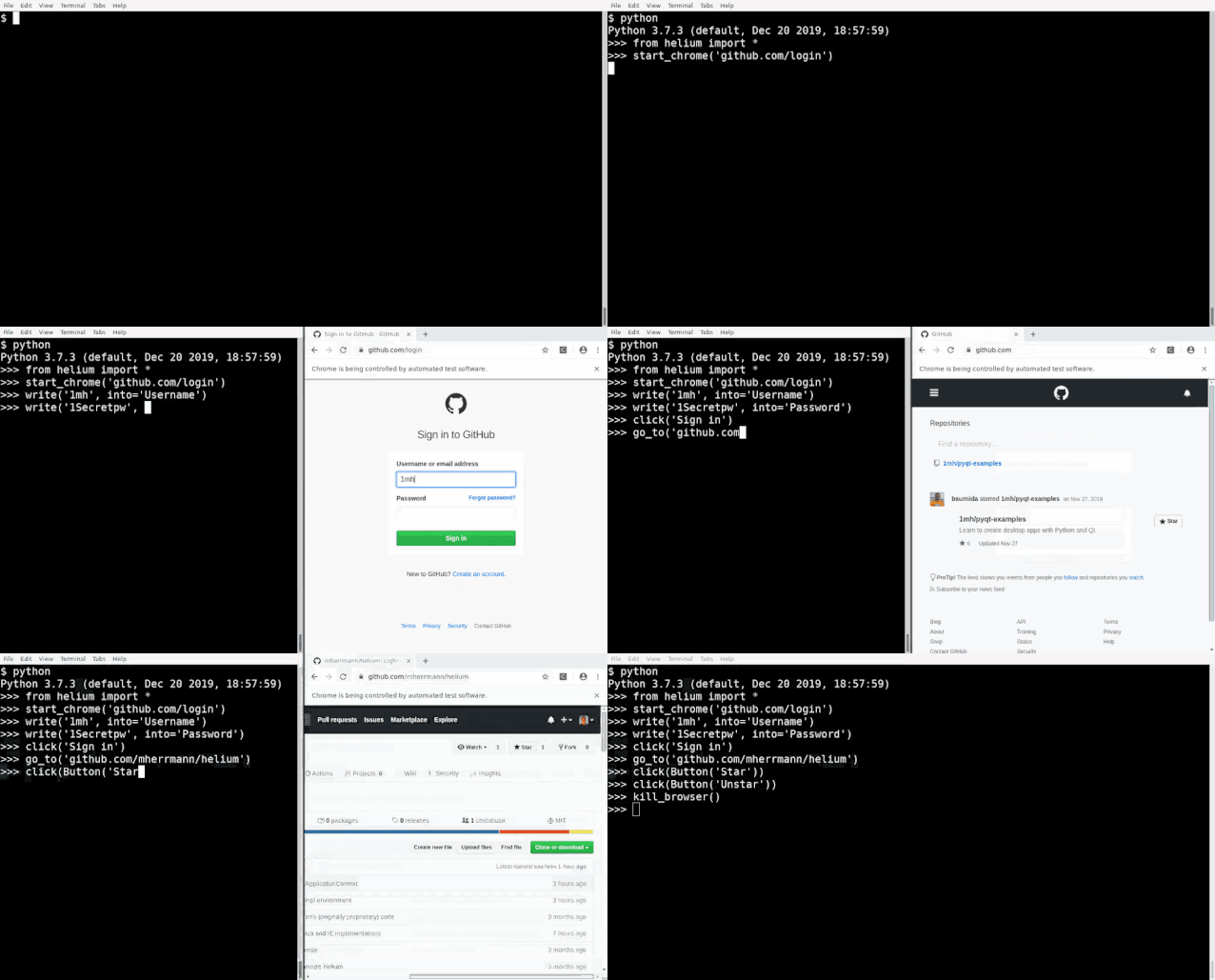
在前面GIF動圖中給出了Helium與Github的交互過程,其中涉及了我們常用的操作,例如,
- 輸入賬號密碼
- 點擊按鈕
- 跳轉網頁
在這里,我就不再重復這個過程,下面以爬取網頁圖片鏈接的例子來講解一下Helium的用法,同時把Helium的常用操作串聯(lián)起來。各位可以根據自己的需求,舉一反三,來發(fā)揮Helium的價值。
首先,來了解一下我們個人在下載圖片的過程中的具體流程。
- 打開百度搜索;
- 搜索相關圖片;
- 跳轉到圖片頁面;
- 打開圖片;
- 點擊下載按鈕;
下面,就通過Helium來逐步完成上述5步。
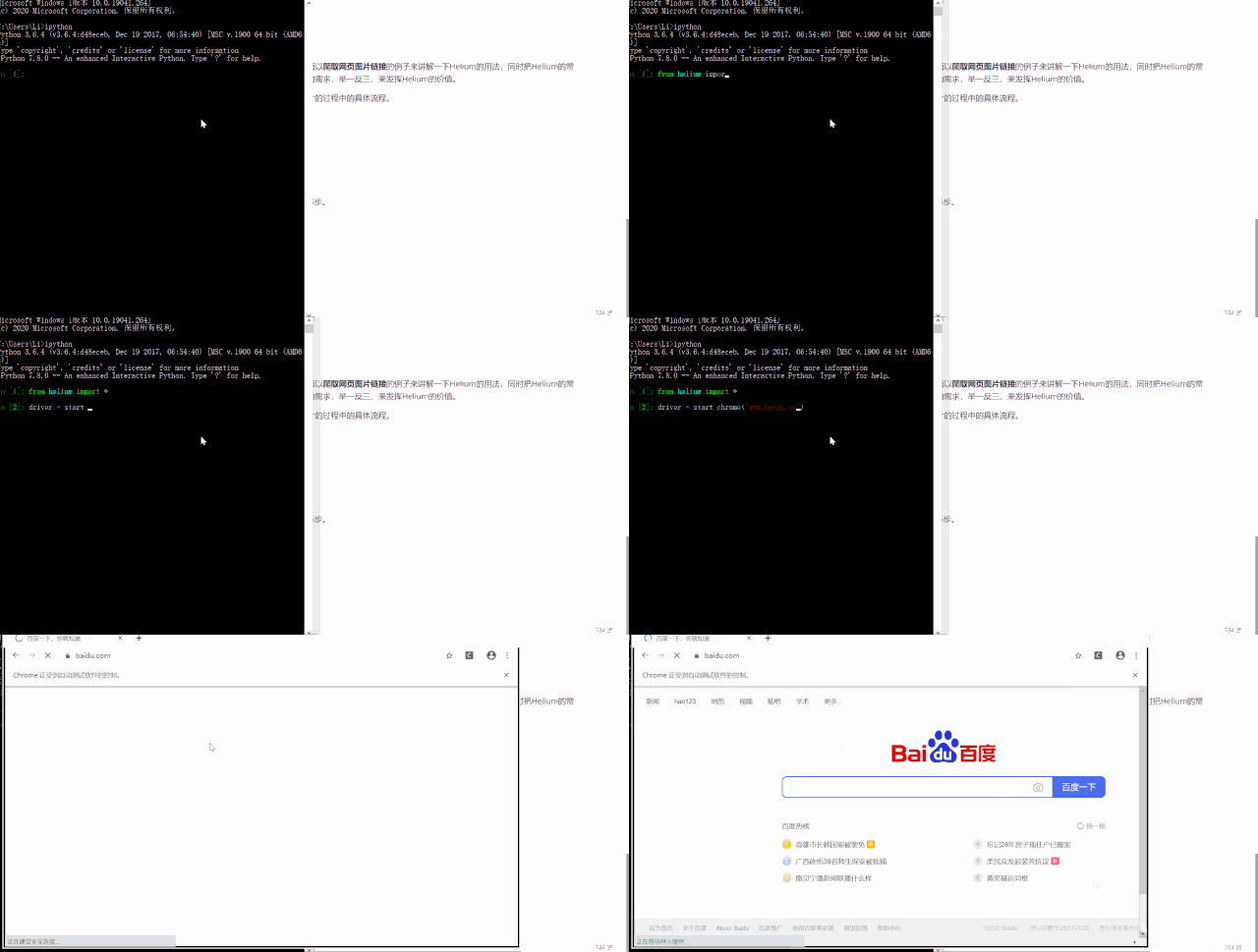
打開百度搜索
Helium可以直接打開對應的網址,目前支持Chrome和火狐瀏覽器,只要用到start_chrome或者start_firefox函數,下面以Chrome瀏覽器為例,
from?helium?import?*
start_chrome("www.baidu.com")
搜索圖片&跳轉到圖片頁面
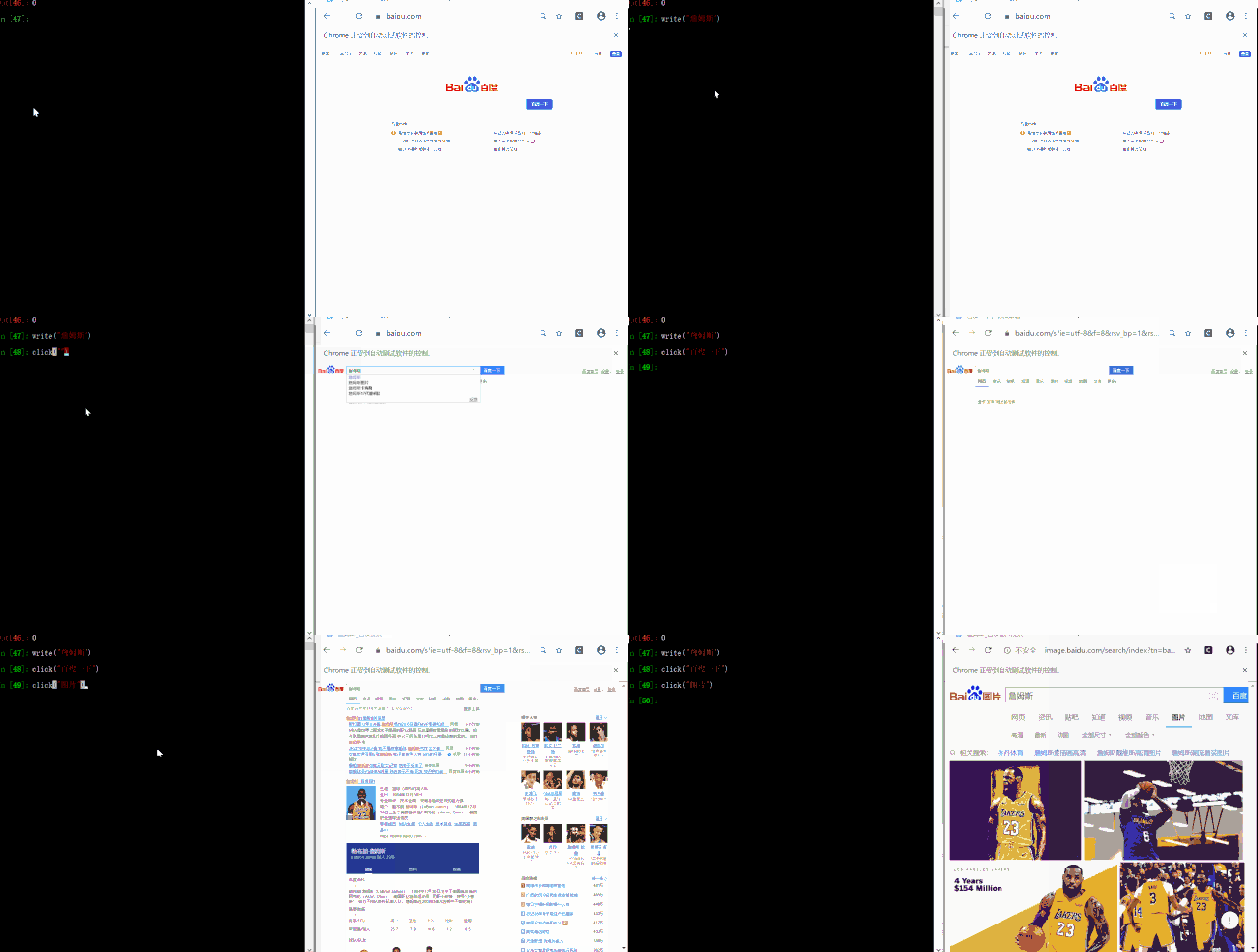
搜索圖片過程中,首先需要在搜索框輸出想要的目標圖片,然后點擊百度一下或者按下ENTER鍵。
write("詹姆斯")

click("百度一下")
//?或者
press(ENTER)

click("圖片")
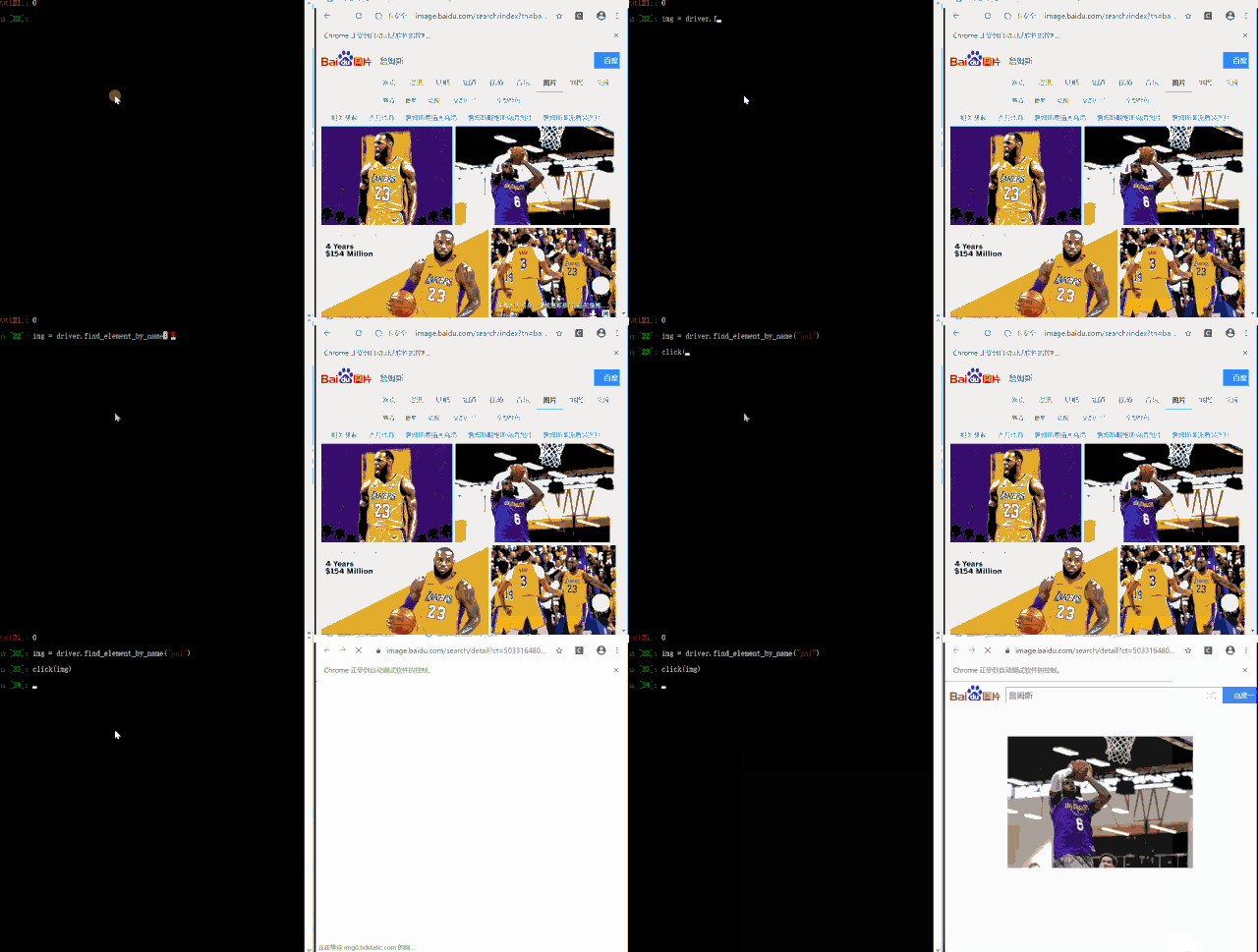
打開圖片
在前面Helium與Github交互的示例中,我們發(fā)現(xiàn),Sign in、Username等都有標簽名稱。但是,我們在這里跳轉到圖片頁面時,發(fā)現(xiàn)每幅圖片并沒有標簽,那么我們該怎么確定點擊哪一幅圖呢?
好在Helium兼容了Selenium的接口,我們可以通過Selenium來獲取頁面的元素,然后結合Helium的點擊就可以實現(xiàn)打開圖片這一步驟。
//?pn1是其中一幅圖的名稱,通過名稱來獲取對應的元素,然后調用Helium的click函數點擊圖片
img?=?driver.find_element_by_name("pn1")?
click(img)
點擊下載按鈕
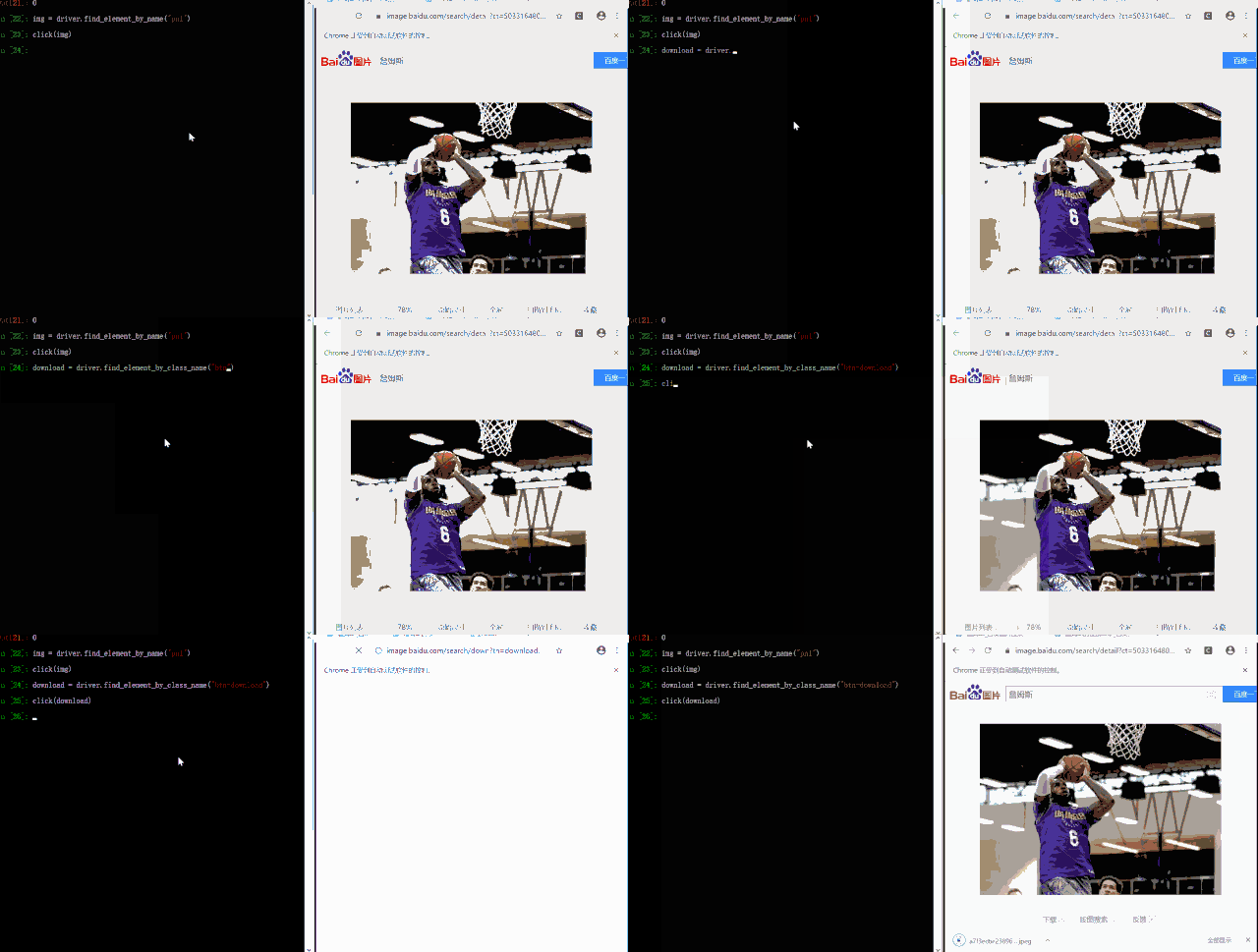
最后一步就是點擊下載按鈕,這一步和上一步類似,我們先通過Selenium的接口來獲取Web元素,然后點擊即可。
download?=?driver.find_element_by_class_name("btn-download")
click(download)
到這里,就完成了整個自動化爬取圖片的過程,完成代碼如下,
from?helium?import?*
start_chrome("www.baidu.com")
write("詹姆斯")
press(ENTER)
click("圖片")
img?=?driver.find_element_by_name("pn1")?
click(img)
download?=?driver.find_element_by_class_name("btn-download")
click(download)
可以看出,整條爬取圖片的代碼僅僅需要10行代碼,和人為手動操作步驟一樣,非常簡單。
除了下載圖片這項簡單的任務,我們也可以利用它開發(fā)一款自動化的工具,例如文件的上傳、編輯、下載影視音樂、B站視頻等,可以舉一反三。
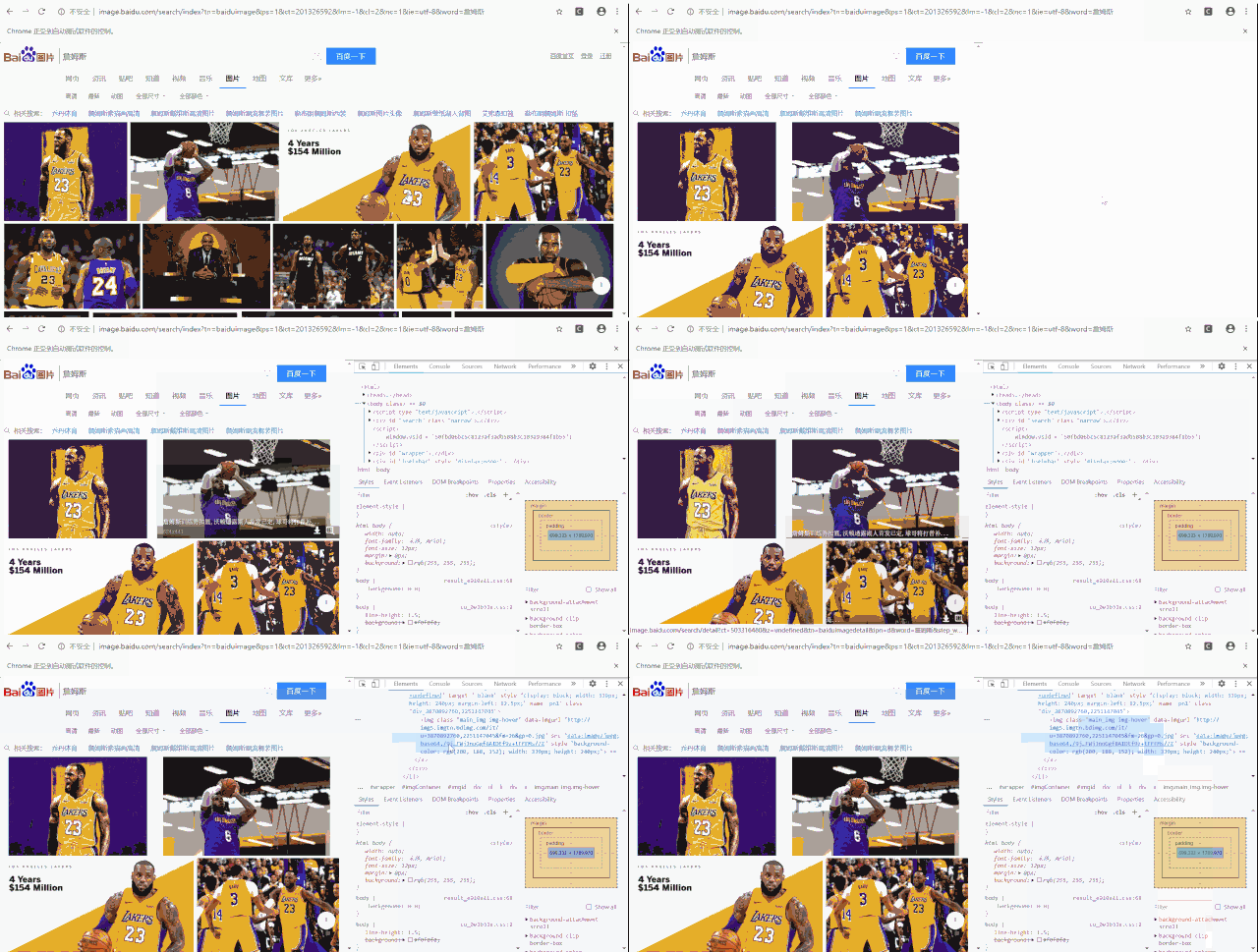
如何查詢指定元素名稱?
在前面事例中,涉及到pn1、btn-download這2個HTML層面的內容,分別是元素名稱和元素類別名稱,那么,這是怎么獲取的呢?
其實,非常簡單,我們只需要鼠標右鍵點擊對應按鈕,然后選擇檢查即可。

-----------------------公眾號:Python知識圈博客:www.pyzhishiquan.com知乎:Python知識圈微信視頻號:菜鳥程序員 (分享有趣的編程技巧、Python技巧)bilibili:菜鳥程序員的日常(目前原創(chuàng)視頻:16,累計播放量:55萬)
一個學習Python的人,喜歡分享,喜歡搞事情!
長按下圖二維碼關注,和你一起領悟Python的魅力。
Python知識圈公眾號的交流群已經建立,群里可以領取 Python 和人工智能學習資料,大家可以一起學習交流,效率更高,如果是想發(fā)推文、廣告、砍價小程序的敬請繞道!一定記得備注「交流學習」,我會盡快通過好友申請哦!通過好友后私聊我「學習資料」或者「進群」都可以。
掃碼添加,備注:交流學習
往期推薦010203
