
別再折騰開發(fā)環(huán)境了,一勞永逸的搭建方法
點擊上方“Jack Cui”,選擇“加為星標”
第一時間關注技術干貨!

網(wǎng)上教程五花八門,讀者吐槽最多的,也都是怎么搭建開發(fā)環(huán)境。
對于小白來說,開發(fā)環(huán)境搭建,是必過的第一關。
記得自己剛學 Python ,還是小白的時候,最愛做的一件事就是:折騰開發(fā)環(huán)境。

代碼還沒寫幾行,就各種折騰,走了太多彎路,浪費了太多時間。
IDE 我也折騰了個遍,Eclipse、Pycharm、Sublime Text 等等。
折騰了幾周,代碼不會寫啥,最后也就來個「Hello World」。

作為工作時長兩年的「算法搬磚工」,今天給「未來的大牛,如今的小白」們講一下,開發(fā)環(huán)境怎么搭建。
以后要是有朋友問你環(huán)境搭建問題,文章直接發(fā)給他,告訴他,這篇教程真的香!
1
就好比,一個正常人,一生下來,自帶了眼鏡、鼻子、嘴巴等,這就是“官方庫”。
你要是想買個漂亮衣服,做個漂亮發(fā)型,那得自己“安裝”,這就是“第三方庫”。
Python 提供了超級多,而且強大的第三方庫。
我們搭建開發(fā)環(huán)境,就是讓 Python 具備各式各樣的能力,以滿足我們的需求。
第三方庫很多都是個人或者團隊,非 Python 官方開發(fā)的庫,所以難免五花八門,雜亂不堪。
甚至有時候,各個版本的庫,還存在各式各樣的沖突。
這個庫不兼容那個庫,各種「無厘頭」報錯層出不窮。

一勞永逸,解決 or 避免這類問題的方法,就是搭建一個「健壯」的開發(fā)環(huán)境。
方案:Anaconda + Jupyter Notebook。
好維護,好安裝,你好我也好,大家好才是真的好。
1、Anaconda
Anaconda 就是管理第三庫的工具,同時支持“多開”。
你可以用 Anaconda 創(chuàng)建多個虛擬環(huán)境。
啥意思?
一個虛擬環(huán)境好比一個人:
培養(yǎng)小王為數(shù)學家,專門負責數(shù)學相關的事。
培養(yǎng)小李為語言學家,專門負責語言相關的事。
體現(xiàn)到虛擬環(huán)境上,就是這樣:

我創(chuàng)建了很多虛擬環(huán)境。
base 是安裝 Anaconda 自帶的一個基礎環(huán)境。其它都是根據(jù)自己需求,創(chuàng)建的一個個獨立環(huán)境。
比如,名為 jack 的環(huán)境,是一個通用的開發(fā)環(huán)境。而名為 faceswap 的環(huán)境是我專門為換臉算法搭建的環(huán)境,因為它的依賴和有些通用第三方庫包是沖突的。
Anaconda 還是跨平臺的,在 Windows、MacOS、Linux 都可以安裝。
2、Jupyter Notebook
小白推薦 Jupyter Notebook,為啥不推薦 Pycharm 這類 IDE 呢?
因為 Jupyter 安裝簡單,并且好用,可以在多種平臺運行。
工作后,跑算法,往往都是在服務器上運行的。
連個圖像界面都沒有的服務器,你還能用 Pycharm ?
Jupyter Notebook 是一個基于網(wǎng)頁的交互式計算筆記本環(huán)境。
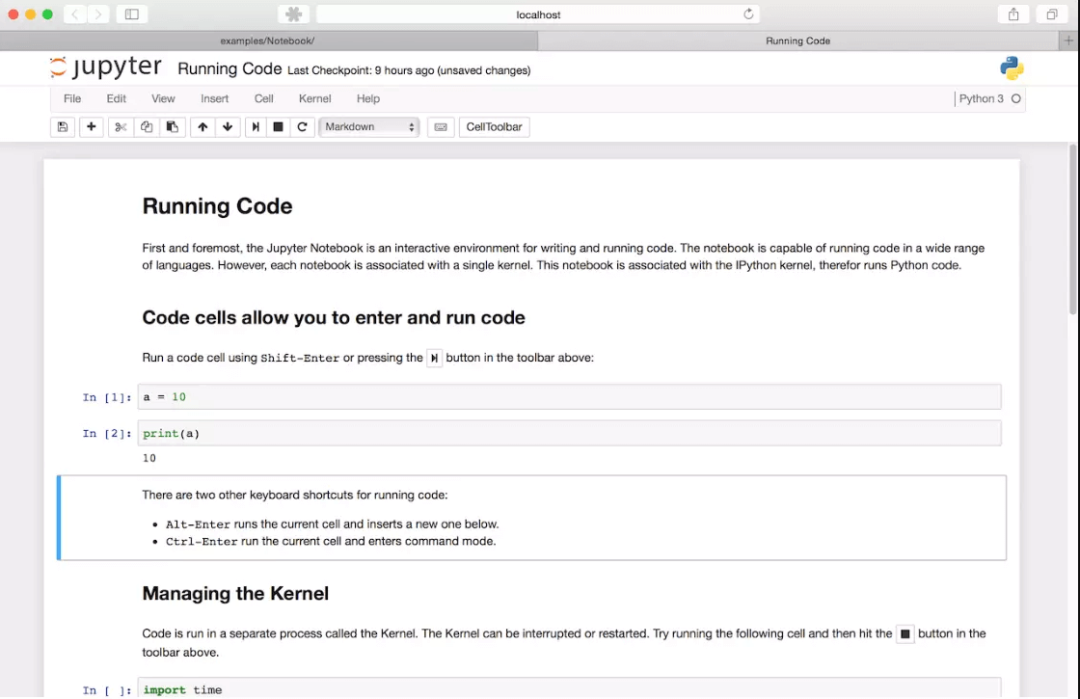
實現(xiàn)了文字和代碼的完美結合,你甚至可以邊學習邊做筆記,文本編輯還支持 Markdown 格式,插入各種數(shù)學公式也不在話下。
并且由于 Jupyter Notebook 是基于網(wǎng)頁的,你完全可以在服務器端開啟服務,本地電腦打開網(wǎng)頁,運行各種服務器端的代碼。
如果你是做算法、做爬蟲,剛學 Python 的小白,不涉及浩大的 Python 工程的開發(fā),那么別猶豫,用 Jupyter Notebook 就對了。
3、安裝
Anaconda + Jupyter Notebook 的好處安利個遍。
那么,怎么安裝呢?
Anaconda 下載地址:
https://www.anaconda.com/products/individual#download-section
根據(jù)自己的環(huán)境選擇安裝包:

安裝很簡單,傻瓜式下一步安裝即可。
Windows 安裝完,需要手動添加環(huán)境變量。
Linux 和 MacOS 在安裝過程中,會有提示是否設置環(huán)境變量。
Windows 添加環(huán)境變量需要在電腦->鼠標右鍵->屬性->高級系統(tǒng)設置->環(huán)境變量->Path中設置。
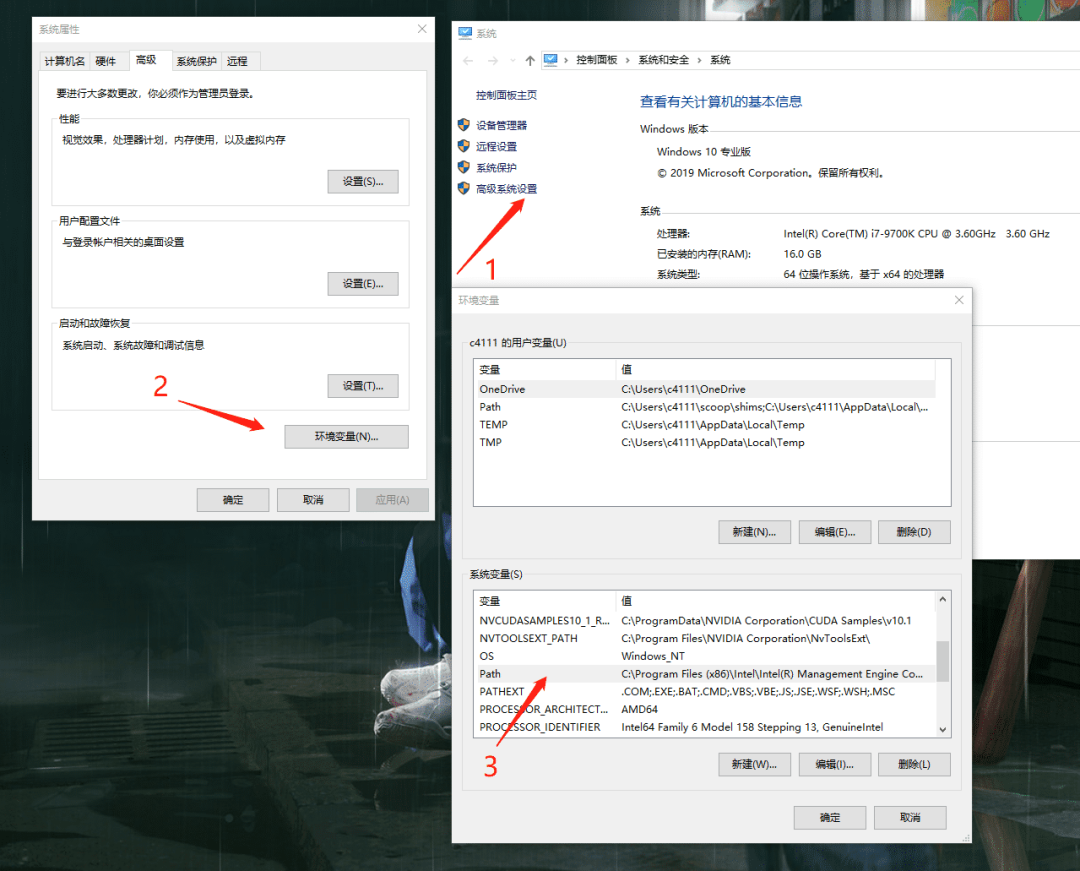
?D:\Anaconda 為 Anaconda 的安裝目錄,將下面這兩個地址添加到 Path 中即可。
D:\AnacondaD:\Anaconda\Scripts
都配置好后,可以在 cmd 或 Anaconda Prompt 中使用 Anaconda 搭建環(huán)境了。
輸入指令:
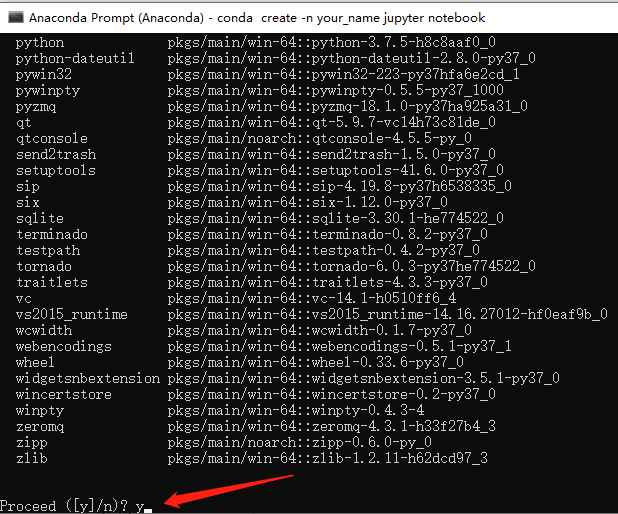
conda create -n your_name jupyter notebook這句話的意思是創(chuàng)建一個名字為 your_name 的虛擬環(huán)境,并且這個虛擬環(huán)境額外安裝 jupyter notebook 第三方庫。
可以將 your_name 改為你自己喜歡的名字,這個名字是你的虛擬環(huán)境的名字,自己隨便取,比如jack。
隨后,輸入y進行安裝:
安裝好后,可以通過指令 conda info -e 查看已有環(huán)境情況。
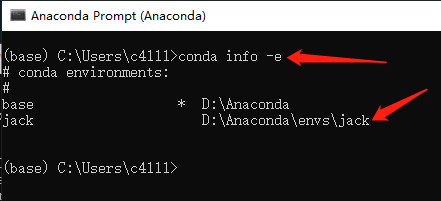
從上圖可以看到,有兩個環(huán)境,一個是 base ,自帶的基礎環(huán)境,另一個是我們新創(chuàng)建的名為 jack 的環(huán)境。
安裝好環(huán)境后,我們可以使用指令激活 jack 環(huán)境:
activate jack
可以看到,我們的環(huán)境由 base 變成了 jack 。
接下來,我們就可以在這個環(huán)境里,安裝自己想要的第三方庫,比如 requests。
conda install requests對于 conda 搜不到的包,也可以使用 pip 安裝:
python -m pip install xxx需要安裝的第三方庫安裝完畢,可使用命令直接打開 Jupyter Notebook:
jupyter notebook效果如下:

創(chuàng)建一個新的 notebook:

輸入代碼后,按 Ctrl + Enter 快捷鍵,即可運行程序:
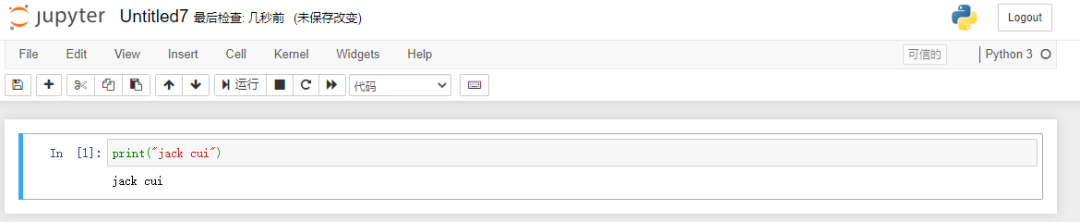
這個 Jupyter Notebook 使用的環(huán)境就是名為 jack 的虛擬環(huán)境。
想安裝 Pytorch 啥的,直接在這個虛擬環(huán)境里安裝即可,真香!
2
推薦閱讀