讓你的 IDEA 好看到爆炸的設(shè)置!
本文公眾號(hào)來源:小黑十一點(diǎn)半
作者:樓下小黑哥
本文已收錄至我的GitHub
“當(dāng)3y還是新手的時(shí)候,我就喜歡看各種的美化技巧,感覺用這樣的環(huán)境敲起代碼就很帶勁,但現(xiàn)在越來越少去弄這類的設(shè)置了。
“我認(rèn)為有時(shí)間最好還是學(xué)點(diǎn)提高開發(fā)效率的小技巧(IDEA非常強(qiáng)大,可學(xué)很多),但愛美之心,人皆有之,轉(zhuǎn)發(fā)給有需要的人~
“再分享個(gè)小技巧,我們在開發(fā)時(shí)遇到問題可能就會(huì)直接扛著電腦去找相關(guān)的同學(xué)去問方案。如果環(huán)境不一致,遇到脾氣暴躁的老哥還會(huì)吐槽你(哈哈哈哈哈)你這個(gè)關(guān)鍵字咋還這種顏色,我還以為報(bào)錯(cuò)了呢
今天這期我們來分享幾個(gè)美化 IDEA 設(shè)置技巧,讓你的 IDEA 與眾不同。
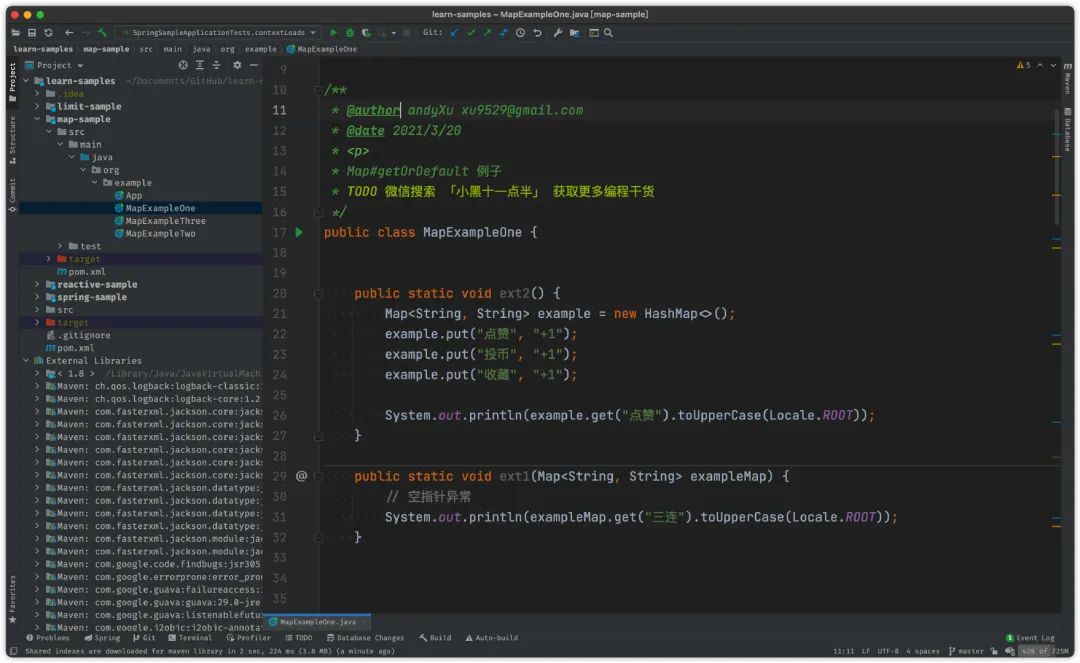
首先我們來看下 IDEA 默認(rèn)設(shè)置,雖然不丑,但就是太單調(diào),千篇一律。
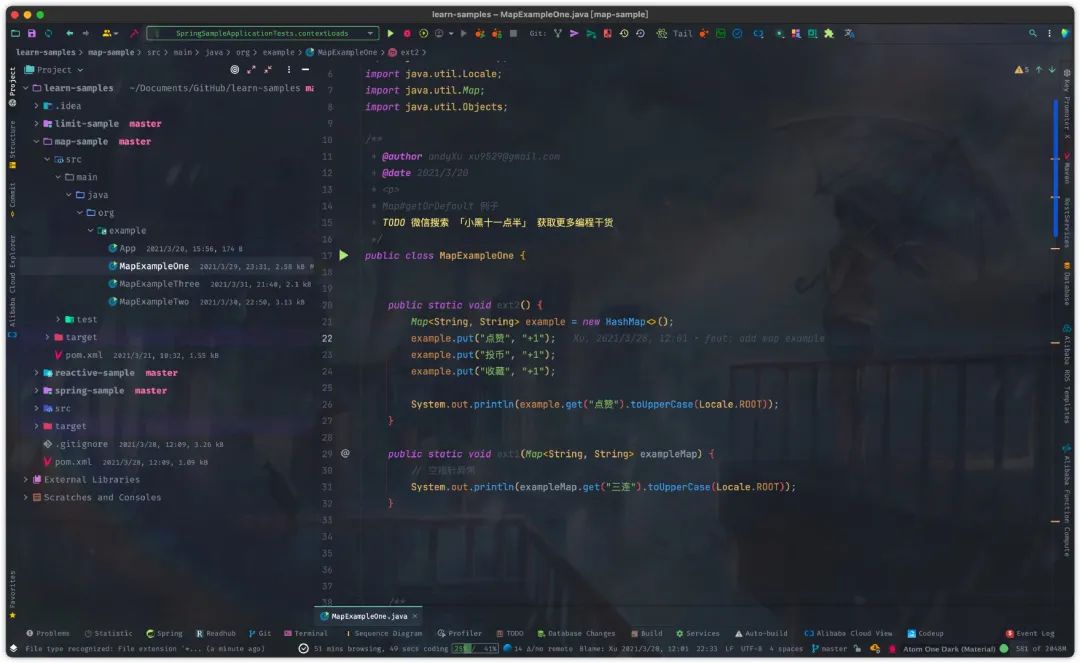
接著,我們來看下美化以后的界面,總體看起來是不是比默認(rèn)好看了很多。
好了,廢話不多話,我們進(jìn)入設(shè)置環(huán)節(jié)。
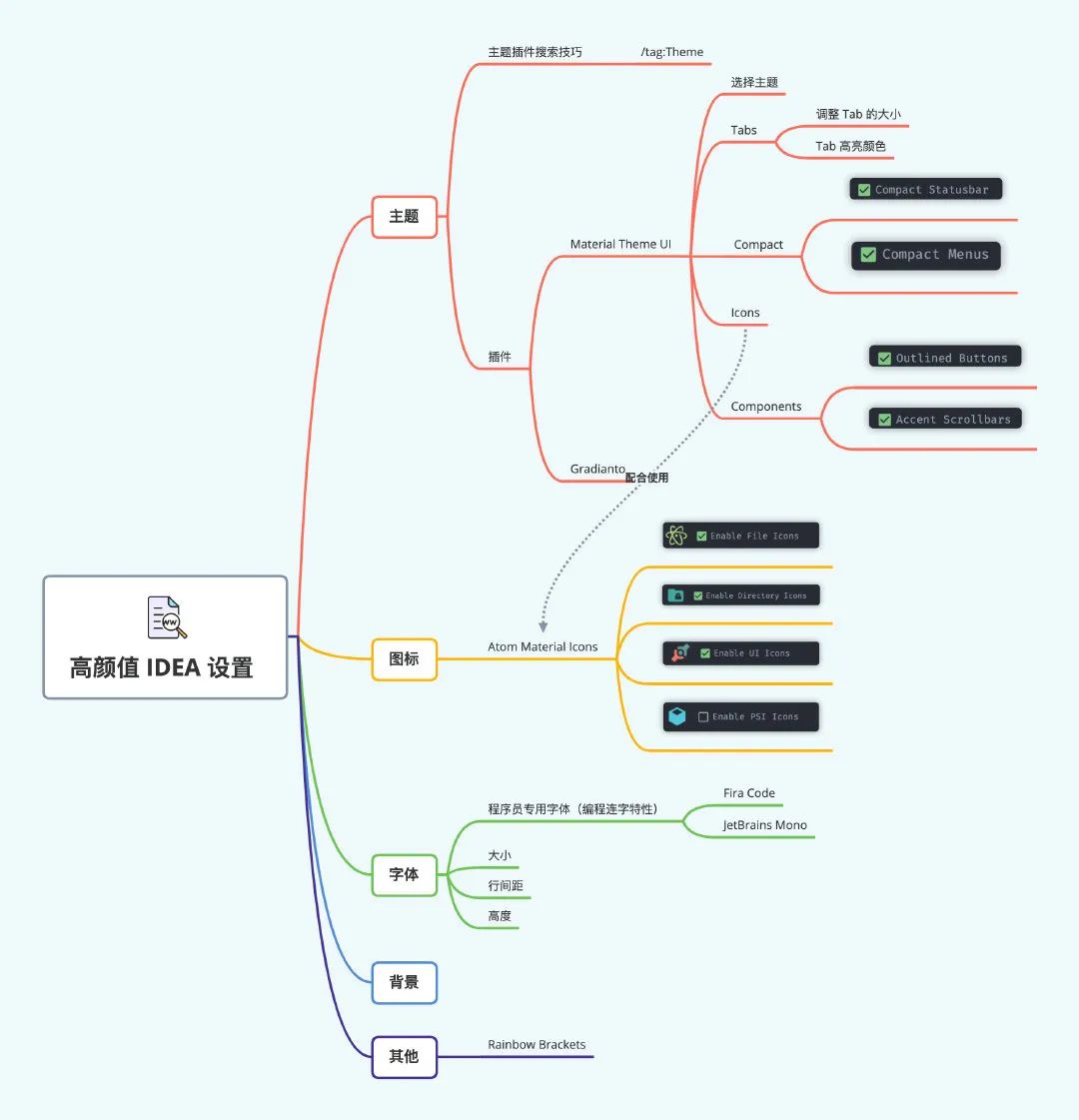
那今天 IDEA 所有設(shè)置,這里都總結(jié)好,大家可以看下這張思維導(dǎo)圖。
主題
首先我們來設(shè)置 IDEA 主題的。
那 IDEA 自帶了兩款主題,一款是淺色主題,一款是深色主題。
那顯然這兩款滿足不了了我們需求,所以我們需要下載其他主題。
那 IDEA 的插件倉庫其實(shí)提供很多主題插件,那有些小伙伴可能還不知道怎么去查找這些主題插件。
那這里教大家一個(gè)小技巧。
打開 IDEA Setting-Plugins,然后在搜索框輸入 /tag:Theme
此時(shí),這里搜索結(jié)果就會(huì)顯示所有主題的插件,那大家根據(jù)自己的喜歡安裝即可。
那這里推薦兩款主題插件:
-
Gradianto -
Material Theme UI
Gradianto
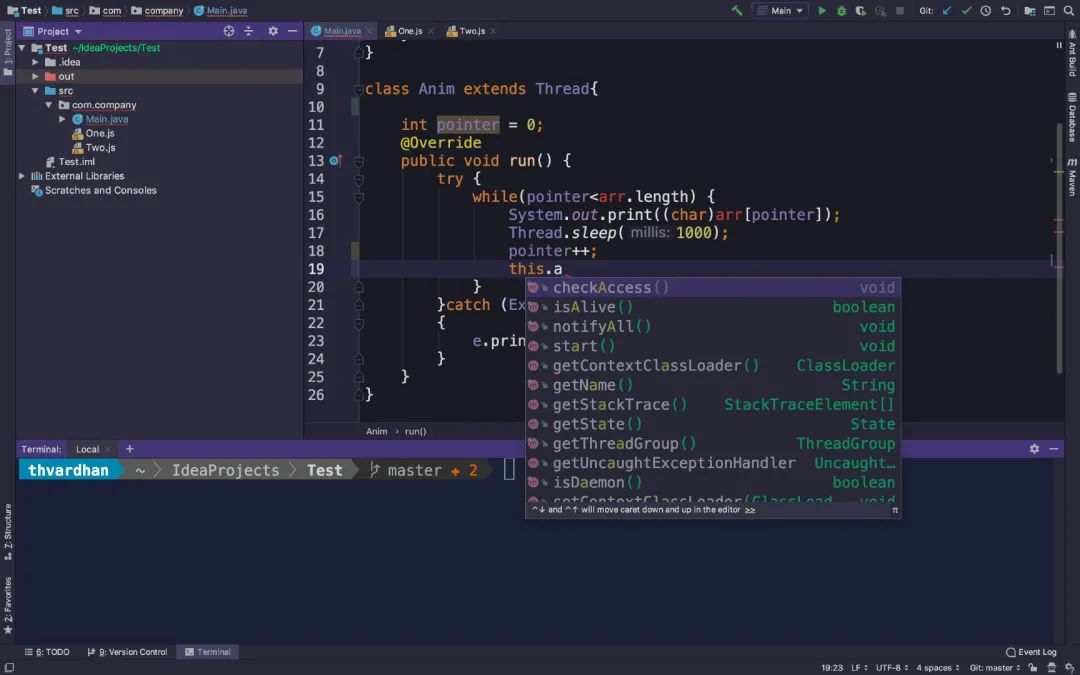
那這款插件主要提供暗黑模式相關(guān)主題,這個(gè)主題有個(gè)好處就是比較護(hù)眼,看久了眼睛也不是很酸。
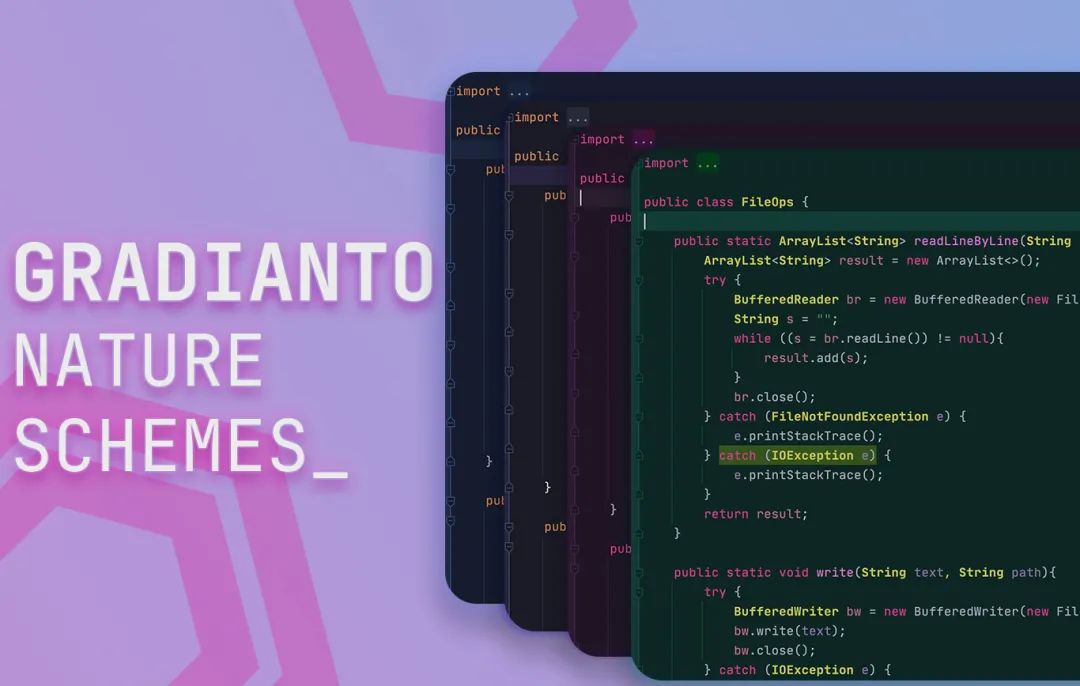
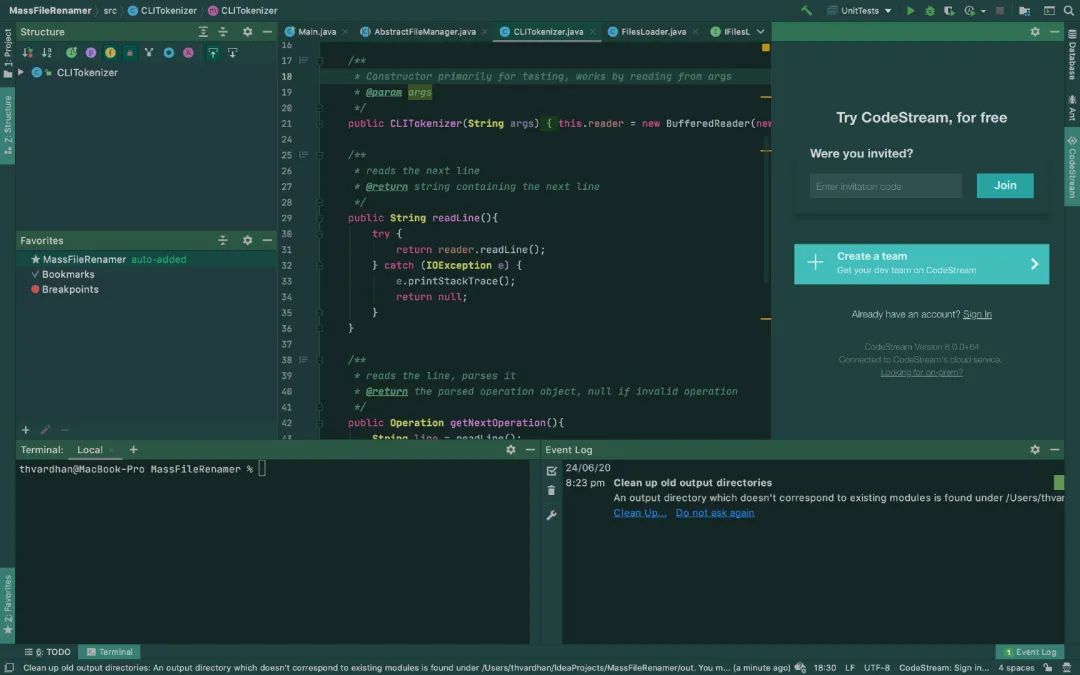
這款插件主要四種主題,分別是:
Nature Green
Deep Ocean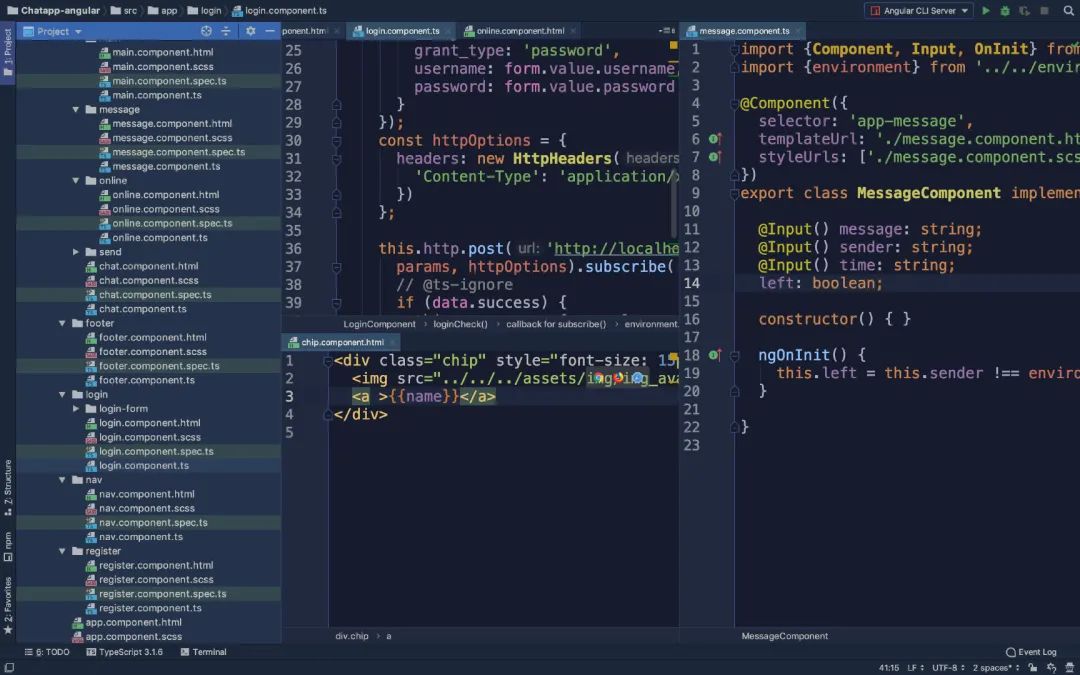
Dark Fuchsia
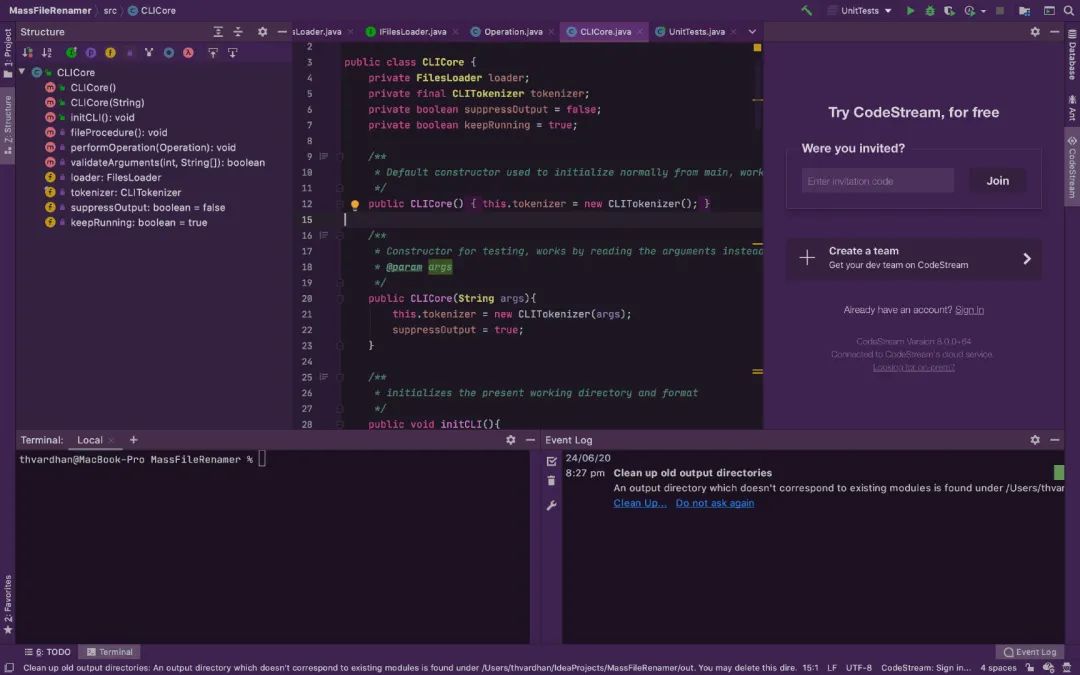
Midnight Blue
Material Theme UI
上面這個(gè)插件它僅僅提供幾個(gè)主題,下面這款插件呢,它的功能的就很齊全,不僅能設(shè)置主題,還能設(shè)置 IDEA 其他 UI。
那安裝好之后,這個(gè)插件他會(huì)彈出一個(gè)設(shè)置窗口:
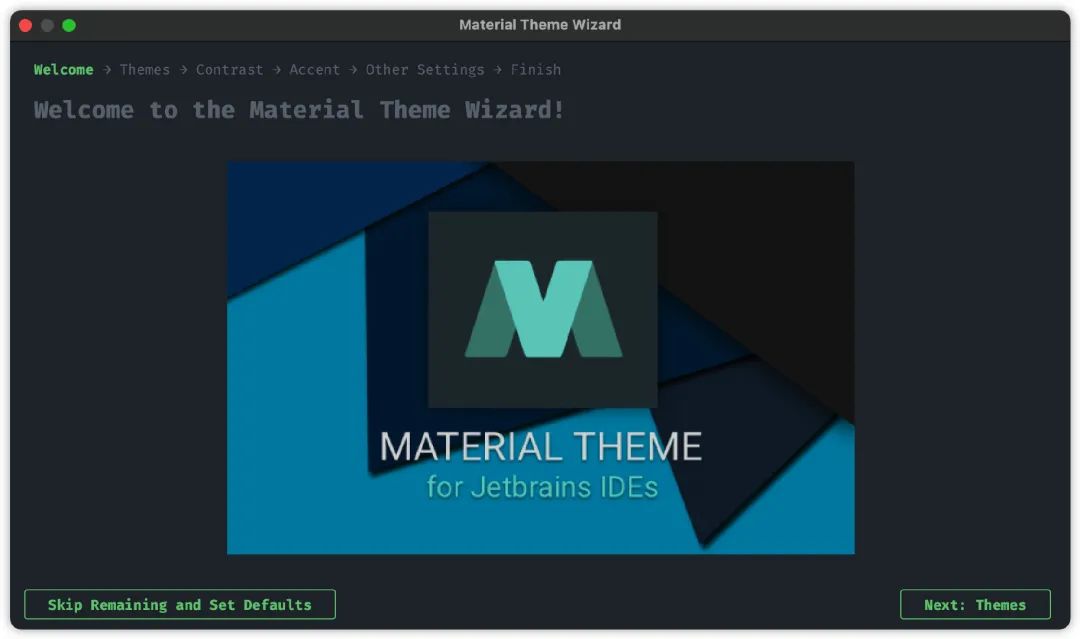
這個(gè)設(shè)置比較簡單,這里就不具體介紹,大家挑自己喜歡設(shè)置即可。
那這里,如果你不小心關(guān)掉了,那也沒關(guān)系,我們可以從 Setting 進(jìn)去,搜索 Material,就可以找到。
這個(gè)設(shè)置地方,首先我們挑選自己喜歡的主題。
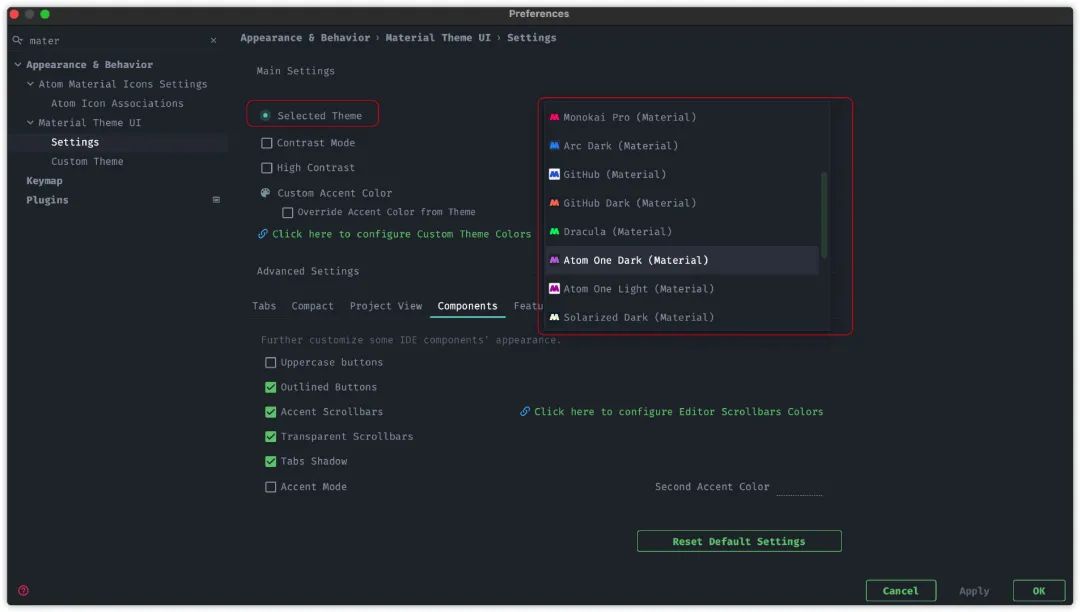
這里我個(gè)人比較喜歡 Atom One Dark,推薦大家可以試試。
那第二點(diǎn),設(shè)置 Tab(標(biāo)簽頁) 的大小,高度這些。
這里的 Tab,指的就是上方窗口的標(biāo)簽頁

第二個(gè)就是設(shè)置標(biāo)簽頁的高亮顏色,當(dāng)這個(gè)標(biāo)簽頁被選中的時(shí)候,下方就會(huì)顯示這個(gè)高亮顏色。
第三點(diǎn),設(shè)置 Compact 這個(gè)選項(xiàng)。
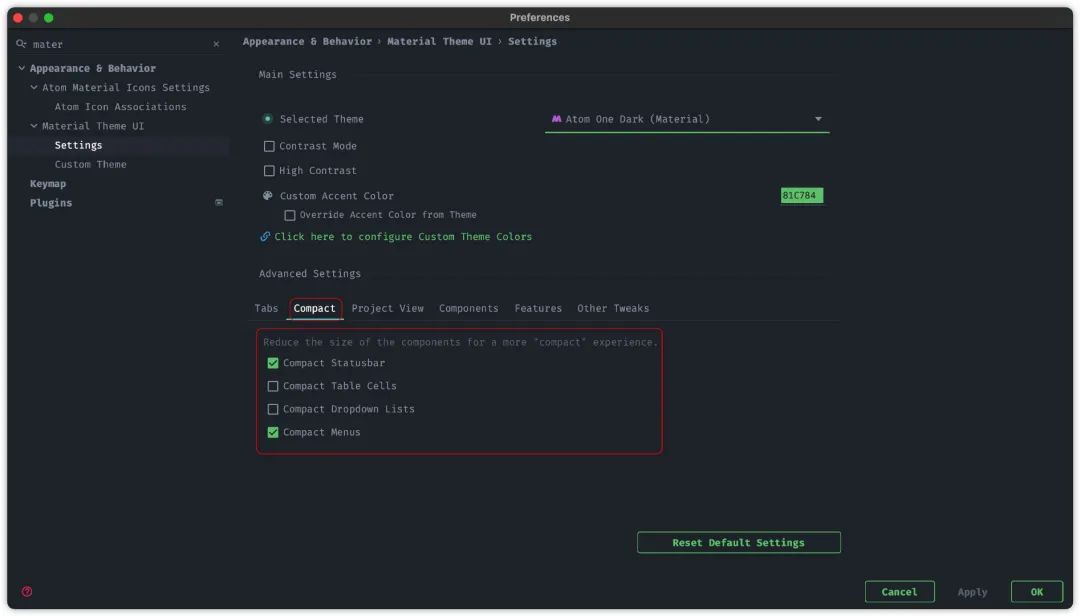
那這個(gè)選項(xiàng),主要是減少 UI 的高度,設(shè)置之后看起來就可以更緊湊一點(diǎn)。
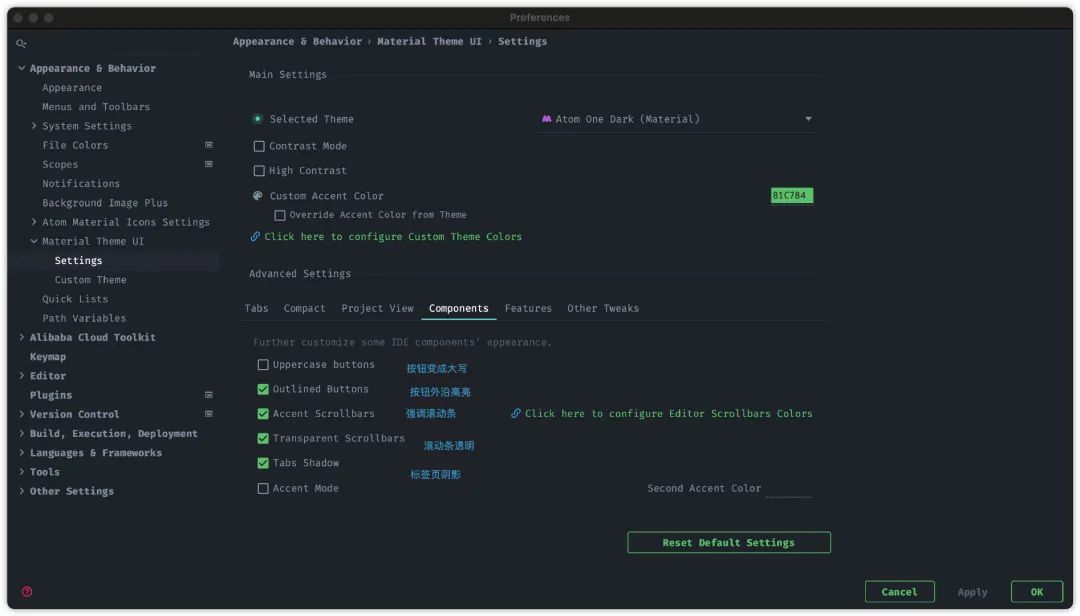
第三個(gè)設(shè)置選項(xiàng),Components 選項(xiàng)。
圖標(biāo)
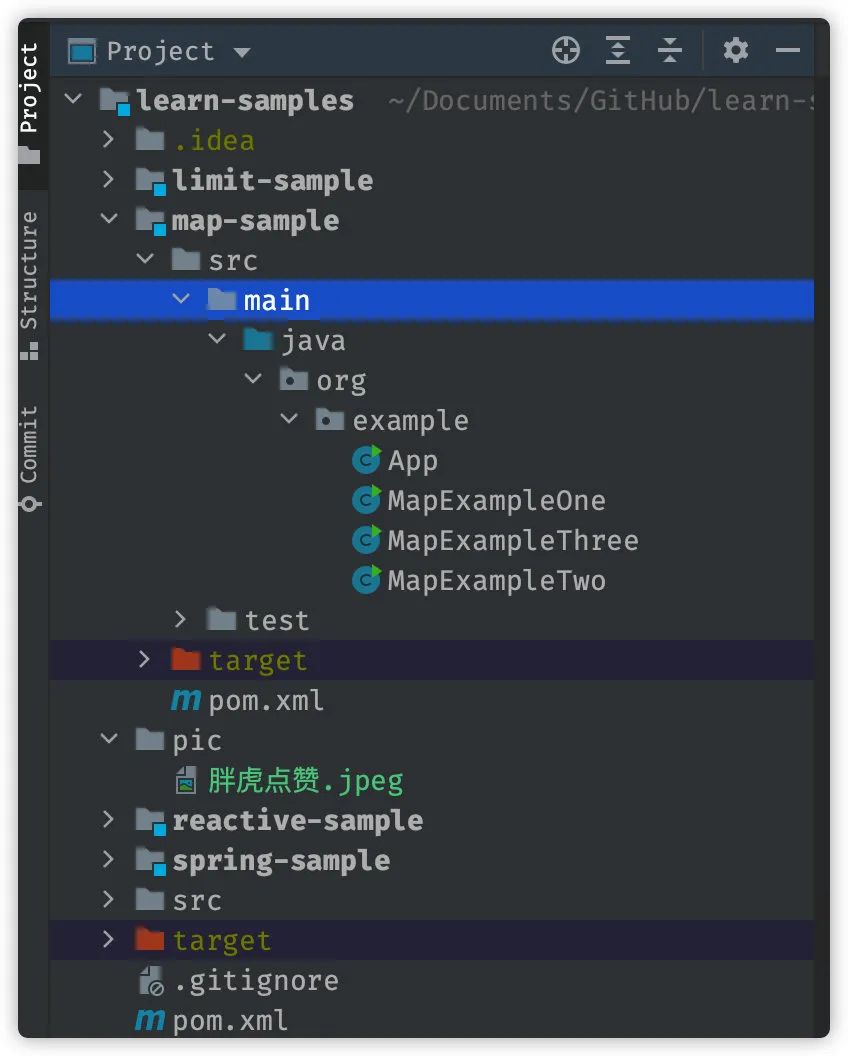
IDEA 默認(rèn)自帶了一下文件圖標(biāo),比如這個(gè) pom 就會(huì)顯示下面這個(gè)一樣。
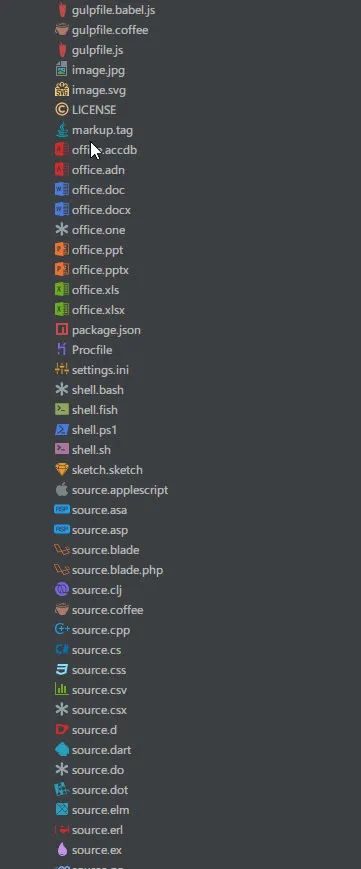
不過很多其他類型文件就沒有這個(gè)圖標(biāo)。
那我們可以通過下載安裝 Atom Material Icons 這個(gè)插件,擴(kuò)展這些文件圖標(biāo)。
這個(gè)插件支持很多不同類型的文件。
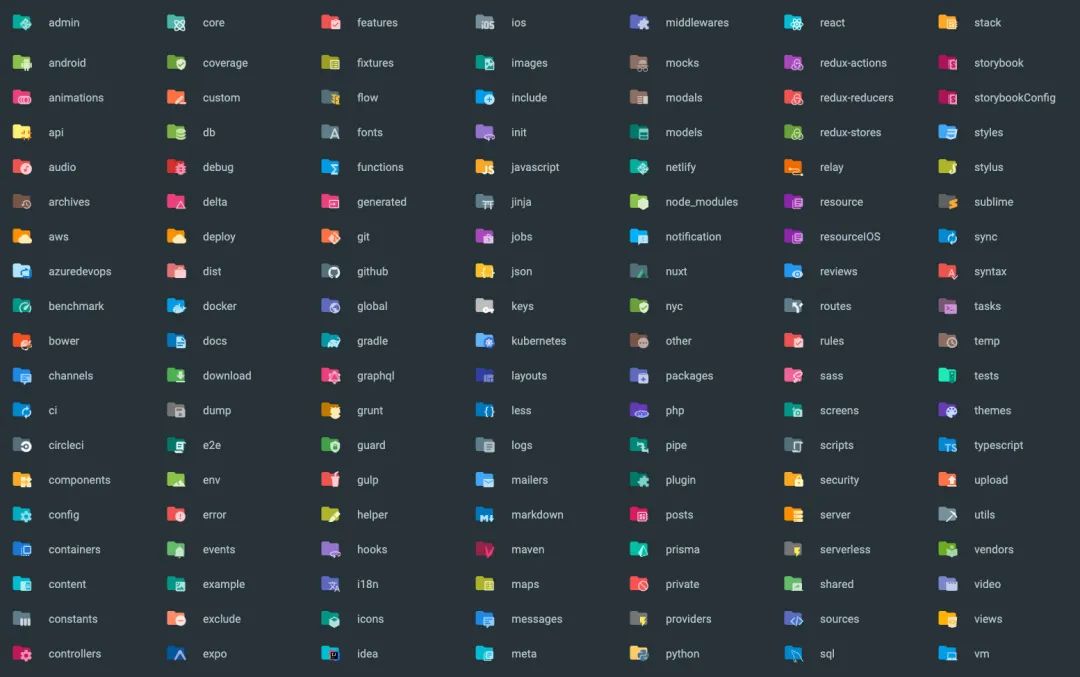
另外它還支持設(shè)置文件夾圖標(biāo)。
插件安裝完成之后,進(jìn)入 Setting-Atom Material Icons Setting 選項(xiàng),可以看到好幾個(gè)選項(xiàng)。
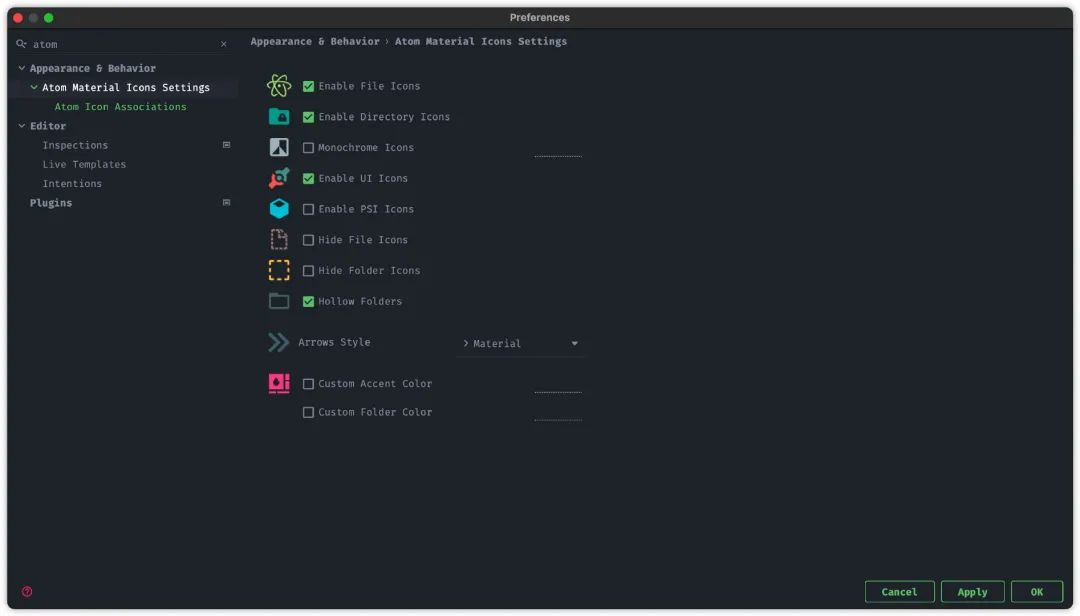
Enable File Icons 與 Enable Directory Icons 這兩個(gè)選項(xiàng)主要設(shè)置打開上面說的文件圖標(biāo)。
那 Enable UI Icons ,這個(gè)設(shè)置選項(xiàng)是下面這一排 UI 圖標(biāo)。

最后,不推薦大家打開 Enable PSI Icons 這個(gè)選項(xiàng),因?yàn)榇蜷_之后,Java 文件圖標(biāo)都會(huì)變成這樣,反而不容易區(qū)分了。
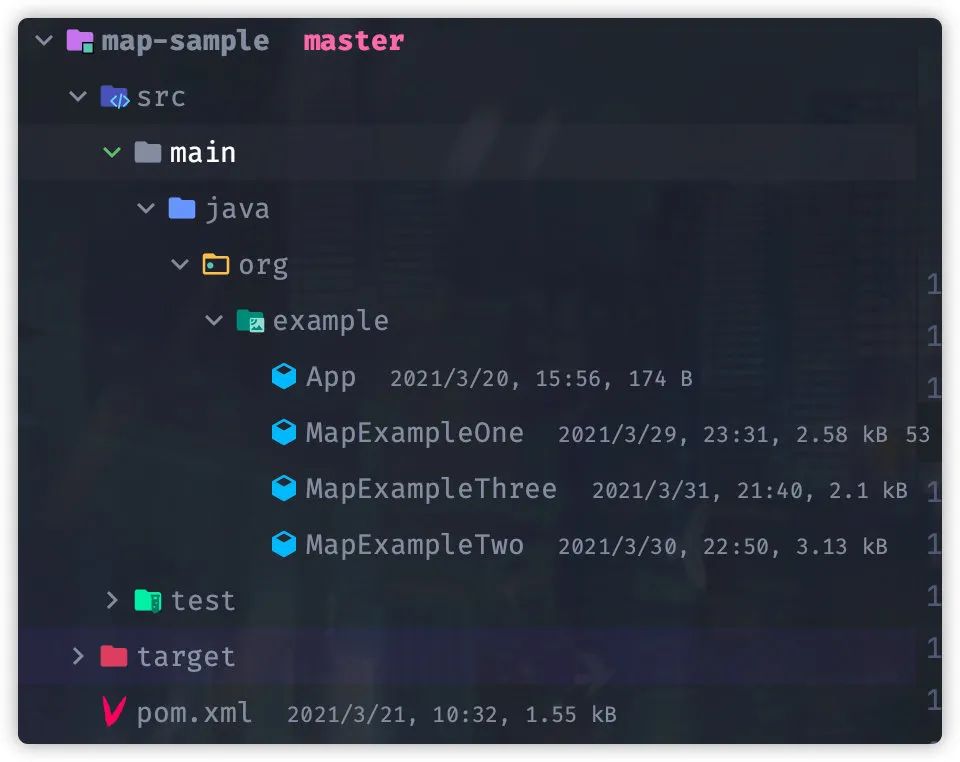
字體
這里推薦兩款程序員專用字體:
-
Fira Code -
JetBrains Mono
Fira Code 下載地址為:
https://github.com/tonsky/FiraCode
JetBrains Mono 這款字體就需要這么麻煩,新版 IDEA 自帶這款字體。
為什么說是程序員專用字體呢?
那是因?yàn)檫@兩款字體都加入一個(gè)重要功能,編程連字特性(ligatures)。
這個(gè)字體利用這個(gè)特性對編程中的常用符號(hào)進(jìn)行優(yōu)化,比如把輸入的「!=」直接顯示成「≠」或者把「>=」變成「≥ 」等等,以此來提高代碼的可讀性。
以 Fira Code 為例,左邊是打開編程連字特性,右邊則是沒有打開。
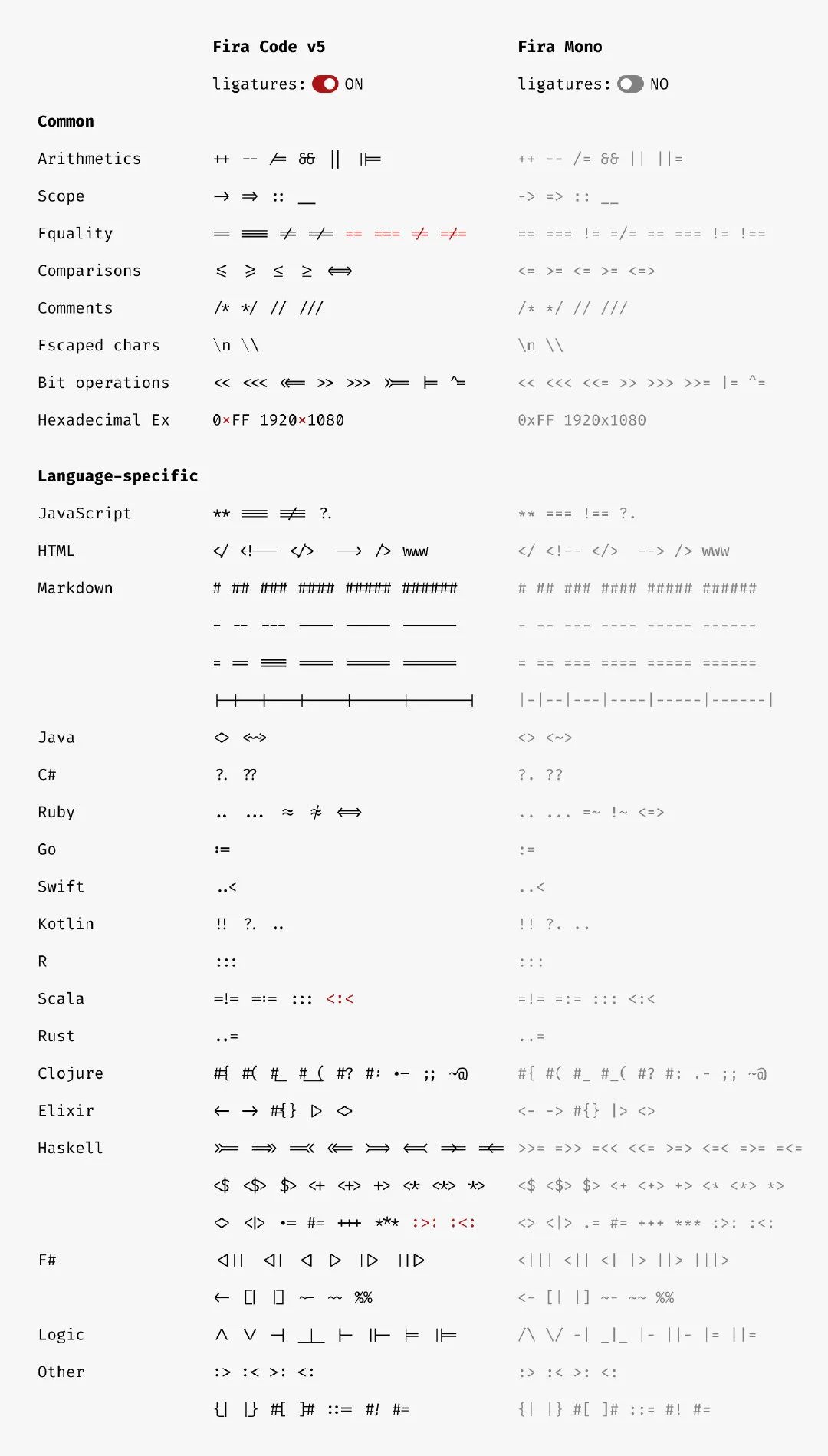
字體安裝完成之后,打開 IDEA Setting-Font 設(shè)置選項(xiàng),選擇 Fira Code 字體或者 JetBrains Mono 字體,選中 Enable ligatures。
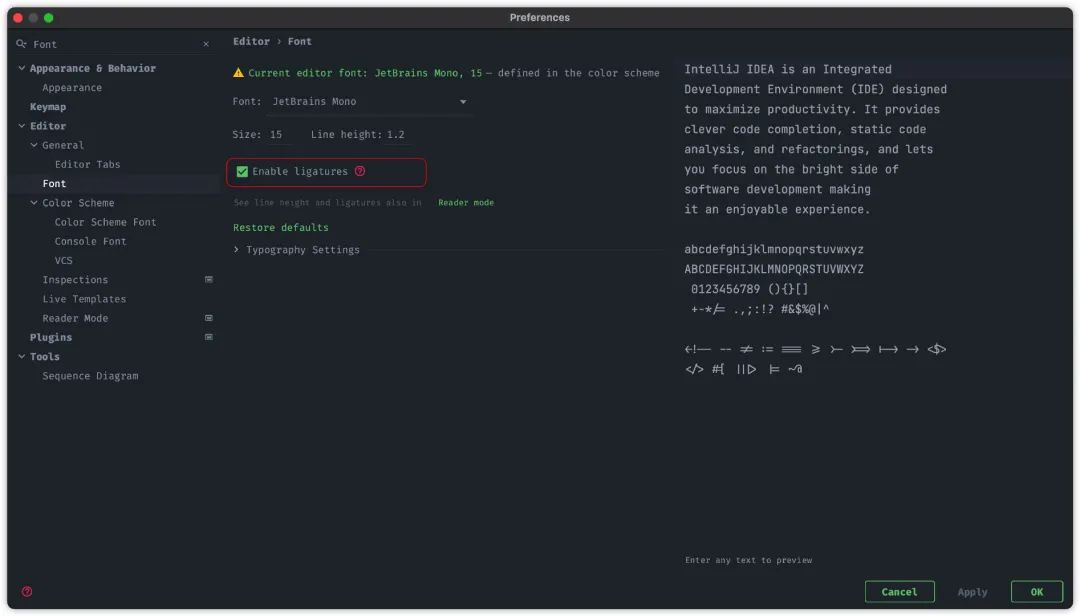
除此之外,上面 Material Theme UI 自帶的主題,默認(rèn)配置字體都偏小,這里我們可以適當(dāng)調(diào)大。
背景圖
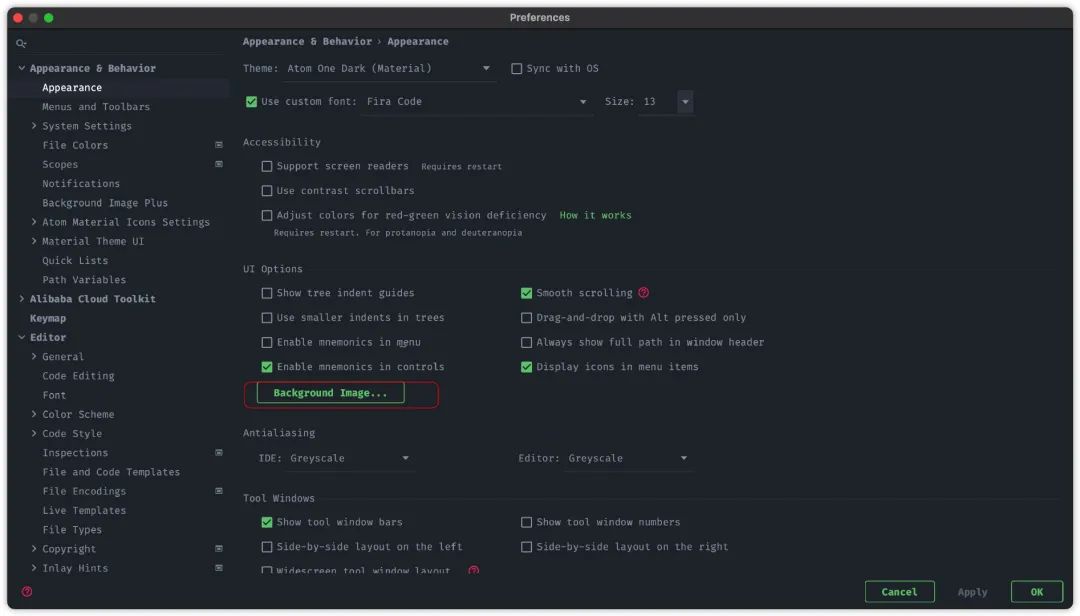
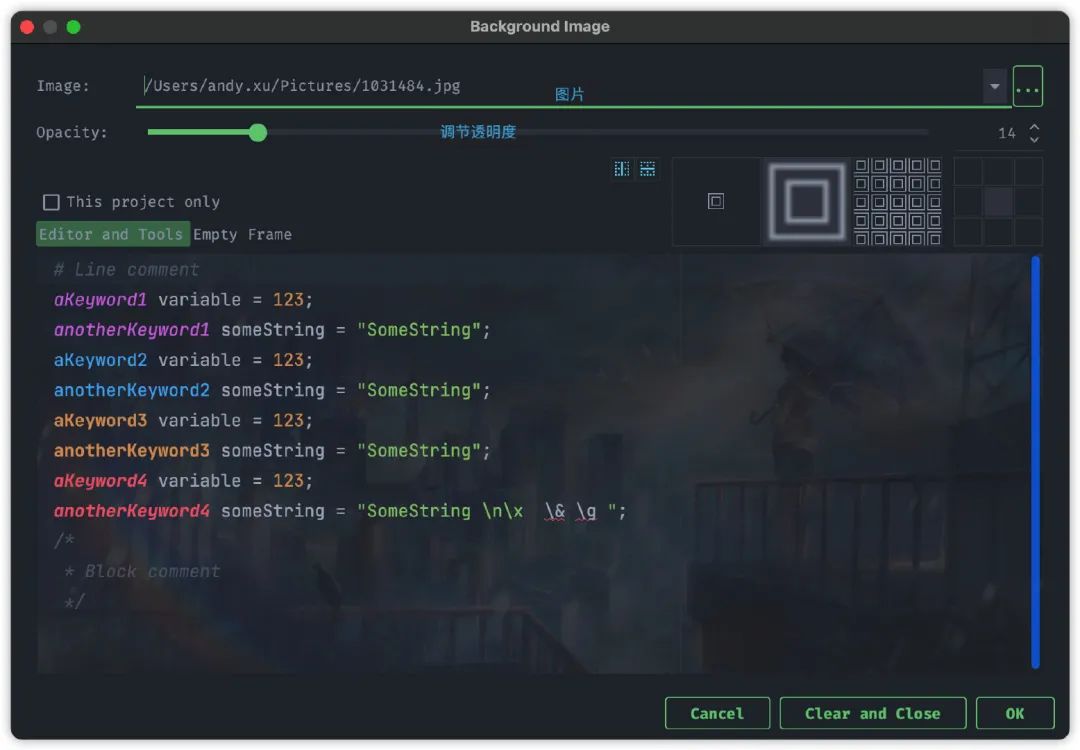
IDEA 默認(rèn)情況背景是純色,比如黑色,比較單調(diào),這里我們可以設(shè)置一下背景圖。
打開 Setting-Appearance,點(diǎn)擊 Background Image 按鈕。
背景圖設(shè)置窗口如下:
其他
最后,介紹最后一個(gè)插件- Rainbow Brackets。
這款插件主要作用就是用各種鮮明的顏色顯示括號(hào)。如果我們有很多括號(hào),這樣就可以很容易分清楚括號(hào)配對問題。

最后
今天文章給大家介紹美化 IDEA 相關(guān)設(shè)置技巧,那如果你還有其他可以美化 IDEA 技巧,歡迎在留言區(qū)評論一下。
《對線面試官》系列目前也已經(jīng)連載21篇啦!有深度風(fēng)趣的系列!
-
【對線面試官】Java注解 -
【對線面試官】Java泛型 -
【對線面試官】 Java NIO -
【對線面試官】Java反射 && 動(dòng)態(tài)代理 -
【對線面試官】多線程基礎(chǔ) -
【對線面試官】 CAS -
【對線面試官】synchronized -
【對線面試官】AQS&&ReentrantLock -
【對線面試官】線程池 -
【對線面試官】ThreadLocal -
【對線面試官】CountDownLatch和CyclicBarrier -
【對線面試官】List -
【對線面試官】Map -
【對線面試官】SpringMVC -
【對線面試官】Spring基礎(chǔ) -
【對線面試官】SpringBean生命周期 -
【對線面試官】Redis基礎(chǔ) -
【對線面試官】Redis持久化 -
【對線面試官】Kafka基礎(chǔ) -
【對線面試官】使用Kafka會(huì)考慮什么問題?