
體驗(yàn)了一下火爆全球的 ChatGPT,我震驚了!!!
ChatGPT 這幾天可謂是風(fēng)頭無兩。作為一個(gè)問答語言模型,它最大的優(yōu)點(diǎn)就是可以回答與編程相關(guān)的問題,甚至回復(fù)一段代碼。
盡管有人指出 ChatGPT 生成的代碼有錯誤,但程序員們還是對它寫代碼、找 bug 的功能很感興趣,有人還給 VScode 構(gòu)建了一個(gè) ChatGPT 插件。
一直以來,VS Code 都是開發(fā)者心目中的生產(chǎn)力神器,它免費(fèi)、開源且跨平臺,被稱為最好用的 IDE。
把 VS Code 和 ChatGPT 結(jié)合使用,用戶將獲得來自 AI 的編程指導(dǎo),包括代碼解釋、找 bug 等功能。
ChatGPT 中文版 VSCode 插件上線僅幾天,已有 4 萬多次下載,收到廣泛好評。
如何使用
鑒于 ChatGPT 未面向中國大陸開放服務(wù),因此很多大陸網(wǎng)友無法使用自己的手機(jī)號碼注冊 OpenAI 賬號。但作者表示,目前 VSCode ChatGPT 的免登錄、免注冊、免代理版本已經(jīng)上線,并在 VSCode 的插件商店提供了更新。
開發(fā)者只需簡單安裝即可使用插件,然后可以通過「ChatGPT: 切換國內(nèi) / 國外模式命令」將當(dāng)前模式切換到國內(nèi),實(shí)現(xiàn)免登錄、免注冊、免代理。
作者也提到, JetBrains 家族的 IDE 的插件正在開發(fā)中,而其他 IDE 的插件恐怕短時(shí)間內(nèi)還不能面世。
具體的使用方法,作者在下載界面給出了操作指南:
首先,在編輯器中右鍵觸發(fā)菜單。
或者快捷鍵打開命令面板(ctrl+shift+p 或者 command+shift+p),輸入 "ChatGPT"。
目前支持的代碼功能包括:
執(zhí)行了一個(gè)命令之后,側(cè)邊欄會彈出一個(gè)交互窗口:
詢問過后,請等待一會兒,交互窗口中會自動出現(xiàn)結(jié)果。
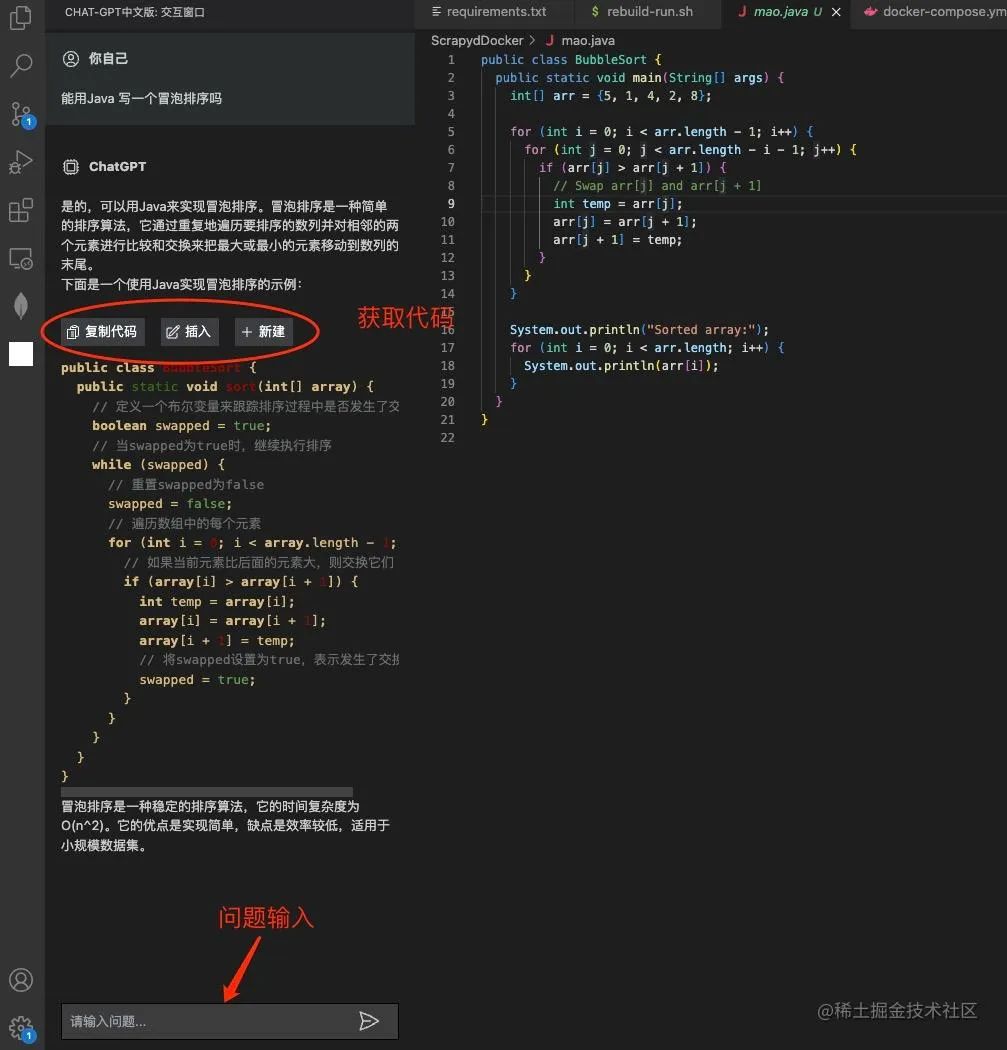
查詢成功時(shí),如果結(jié)果中包含代碼。那么,我們可以通過: "復(fù)制代碼"、”插入 “、” 新建“ 這三個(gè)按鈕來獲取代碼。
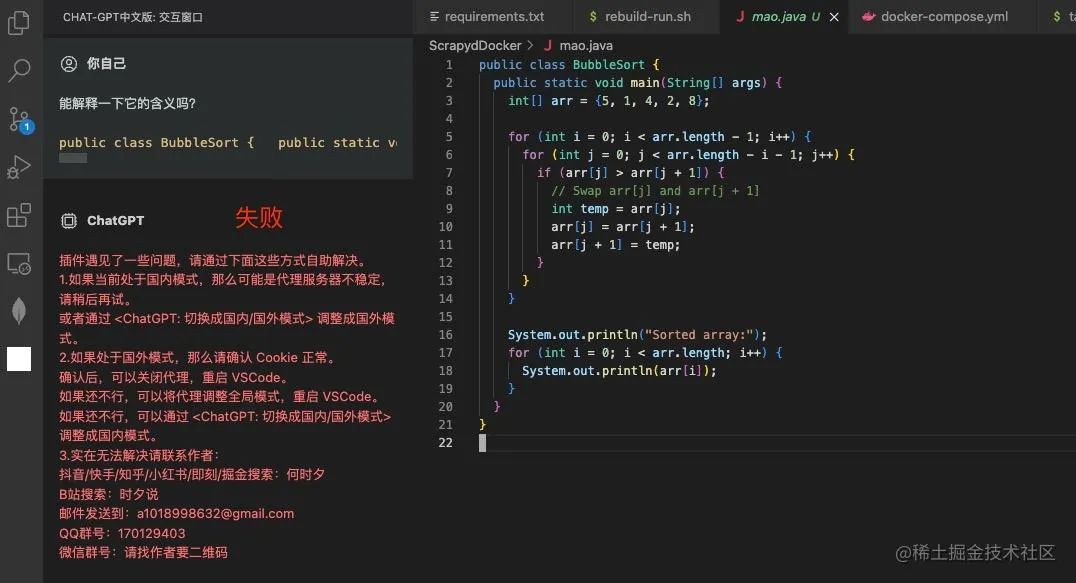
查詢失敗時(shí):會出現(xiàn)自助解決方案,請按照方案進(jìn)行操作。
用戶評價(jià)
如果說此前 Copilot 是讓開發(fā)者面向 GitHub 編程,那開發(fā)者現(xiàn)在可以開始習(xí)慣面向 ChatGPT 編程了。
于是有人說了:「從面向 github 編程又進(jìn)一步,這下復(fù)制粘貼都不用搜索了,我也更廢物了。」
從今以后,Copilot 和 ChatGPT 要算作程序員的「左膀右臂」了。
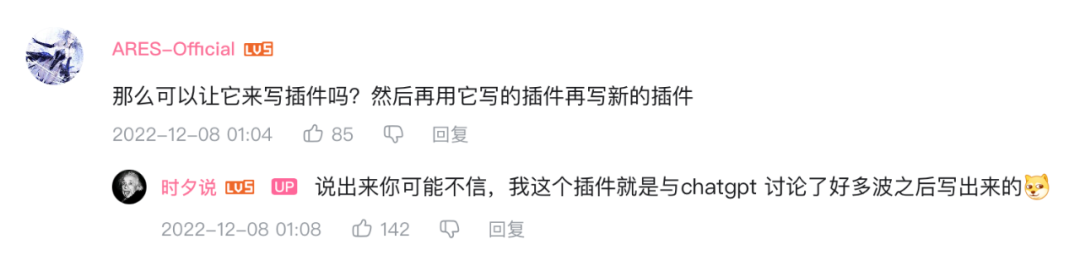
有趣的是,這個(gè) ChatGPT 中文版 VSCode 插件就是作者在 ChatGPT 的幫助下寫出來的。
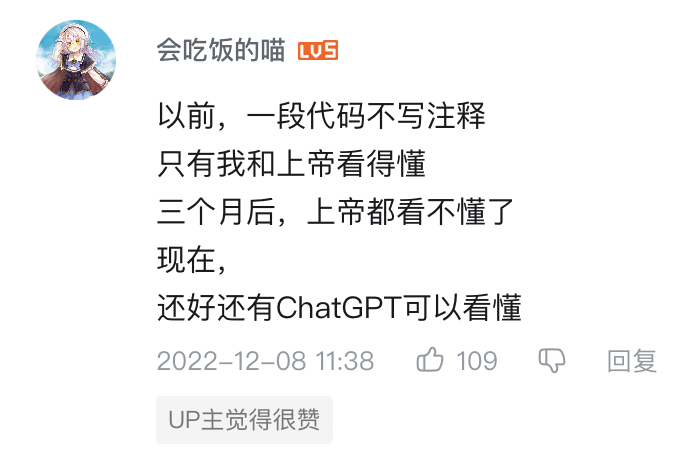
另有開發(fā)者發(fā)現(xiàn),雖然 ChatGPT 中文版還不算完美,但它有一大妙用是——自動添加注釋:
就算寫代碼的人已經(jīng)忘了注釋想表達(dá)什么,至少 ChatGPT 還能記得:
甚至,已經(jīng)有人開始用它來寫作業(yè)了?
你要試試嗎? 所有原創(chuàng)文章
第一時(shí)間發(fā)布至此公眾號「測試開發(fā)技術(shù)」
所有原創(chuàng)文章
第一時(shí)間發(fā)布至此公眾號「測試開發(fā)技術(shù)」
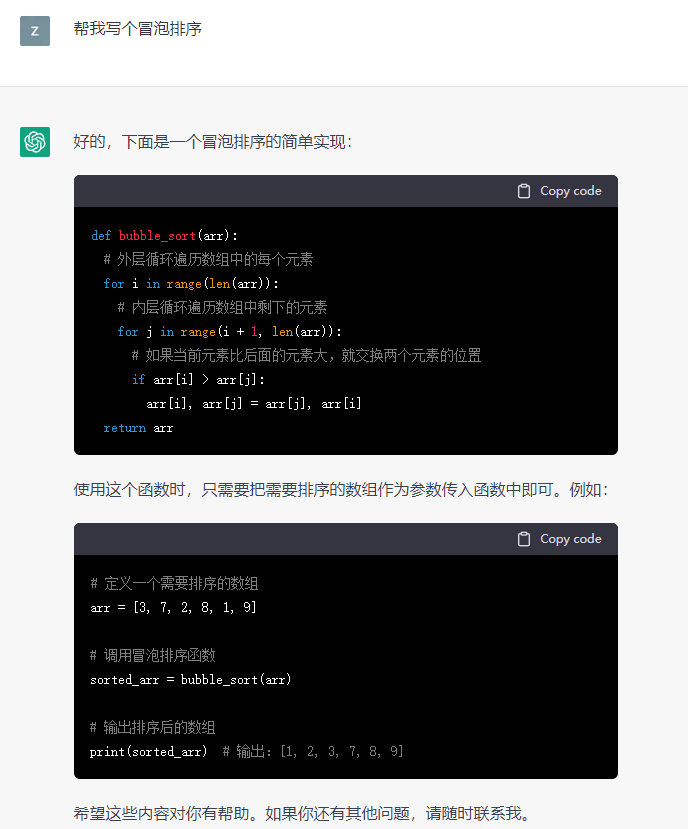
盡管有人指出 ChatGPT 生成的代碼有錯誤,但程序員們還是對它寫代碼、找 bug 的功能很感興趣,有人還給 VScode 構(gòu)建了一個(gè) ChatGPT 插件。
一直以來,VS Code 都是開發(fā)者心目中的生產(chǎn)力神器,它免費(fèi)、開源且跨平臺,被稱為最好用的 IDE。
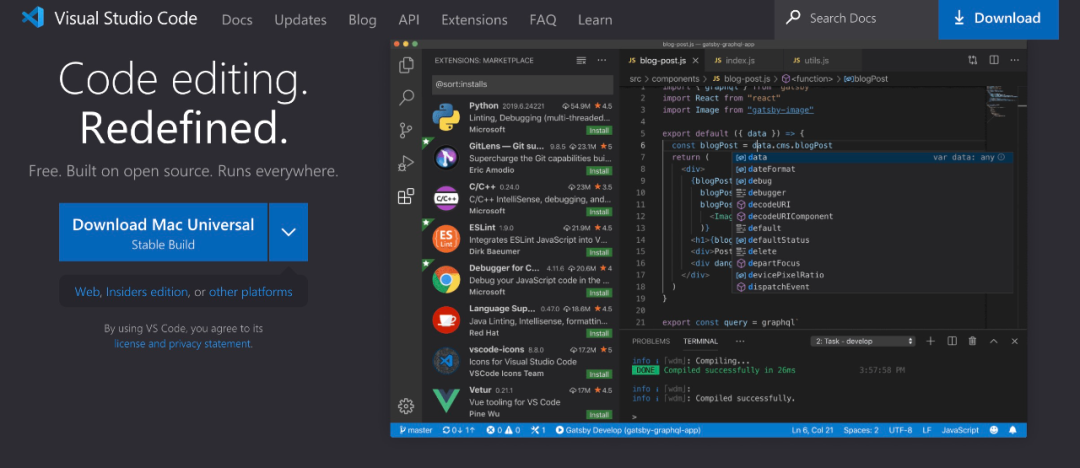
把 VS Code 和 ChatGPT 結(jié)合使用,用戶將獲得來自 AI 的編程指導(dǎo),包括代碼解釋、找 bug 等功能。
ChatGPT 中文版 VSCode 插件上線僅幾天,已有 4 萬多次下載,收到廣泛好評。
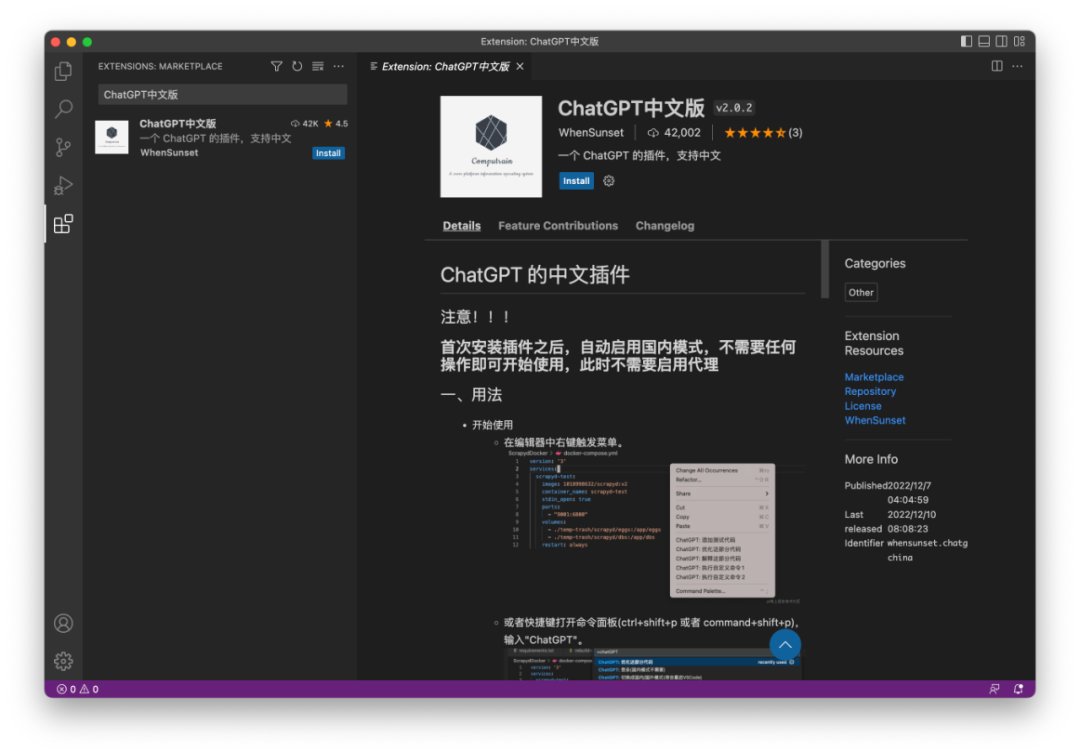
如何使用
鑒于 ChatGPT 未面向中國大陸開放服務(wù),因此很多大陸網(wǎng)友無法使用自己的手機(jī)號碼注冊 OpenAI 賬號。但作者表示,目前 VSCode ChatGPT 的免登錄、免注冊、免代理版本已經(jīng)上線,并在 VSCode 的插件商店提供了更新。
開發(fā)者只需簡單安裝即可使用插件,然后可以通過「ChatGPT: 切換國內(nèi) / 國外模式命令」將當(dāng)前模式切換到國內(nèi),實(shí)現(xiàn)免登錄、免注冊、免代理。
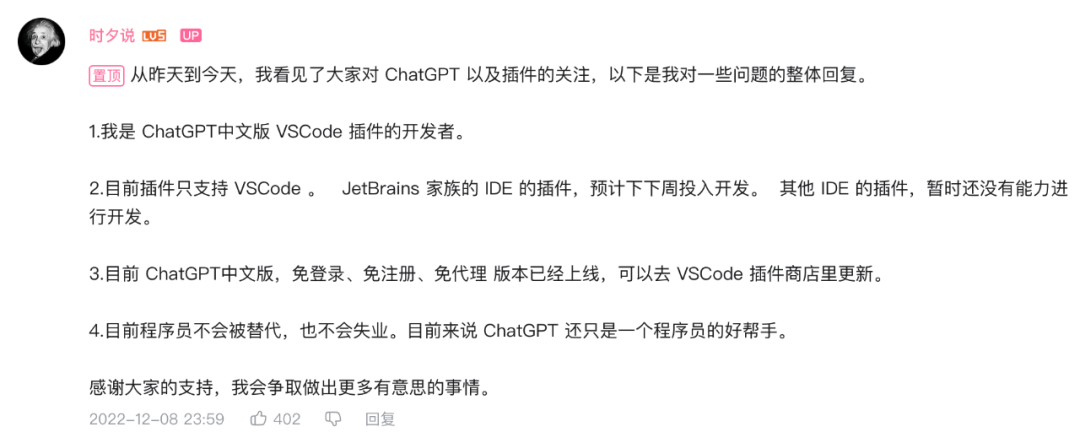
作者也提到, JetBrains 家族的 IDE 的插件正在開發(fā)中,而其他 IDE 的插件恐怕短時(shí)間內(nèi)還不能面世。
具體的使用方法,作者在下載界面給出了操作指南:
首先,在編輯器中右鍵觸發(fā)菜單。
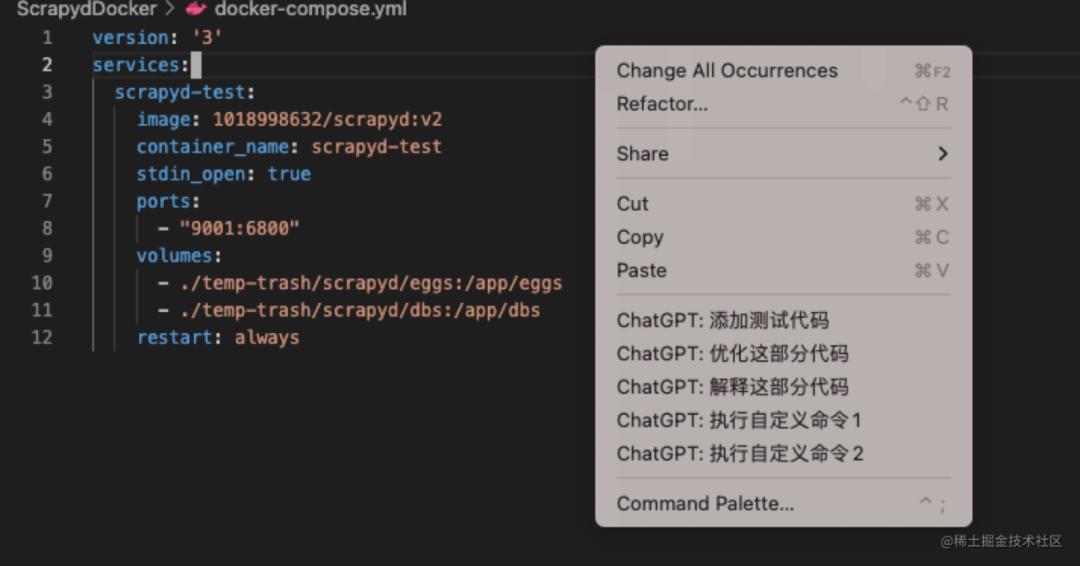
或者快捷鍵打開命令面板(ctrl+shift+p 或者 command+shift+p),輸入 "ChatGPT"。
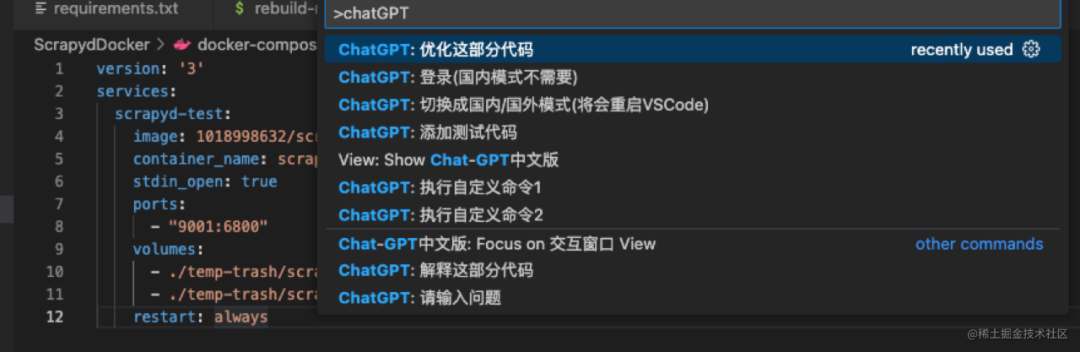
目前支持的代碼功能包括:
- ChatGPT: 請輸入問題:直接對 ChatGPT 提問
- ChatGPT: 添加測試代碼:為當(dāng)前選中的代碼,或者當(dāng)前文件添加測試代碼
- ChatGPT: 代碼為什么有問題(需要同時(shí)選中報(bào)錯):詢問代碼出現(xiàn)的問題,需要將報(bào)錯也一起選中
- ChatGPT: 優(yōu)化這部分代碼:對當(dāng)前選中的代碼,或者當(dāng)前文件,進(jìn)行優(yōu)化或者重構(gòu)
- ChatGPT: 解釋這部分代碼:對當(dāng)前選中的代碼,或者當(dāng)前文件,進(jìn)行解釋
- ChatGPT: 執(zhí)行自定義命令 1:添加一個(gè)對選中代碼,或者當(dāng)前文件執(zhí)行的自定義命令 1,添加后可以直接執(zhí)行
- ChatGPT: 執(zhí)行自定義命令 2:添加一個(gè)對選中代碼,或者當(dāng)前文件執(zhí)行的自定義命令 2,添加后可以直接執(zhí)行
執(zhí)行了一個(gè)命令之后,側(cè)邊欄會彈出一個(gè)交互窗口:
- 后續(xù)所有的問題、回答、異常。都會在這個(gè)窗口中顯示。
- 可以在交互窗口的底部輸入框中,直接輸入問題,詢問 ChatGPT
- 也可以執(zhí)行前面的命令,對代碼進(jìn)行詢問。
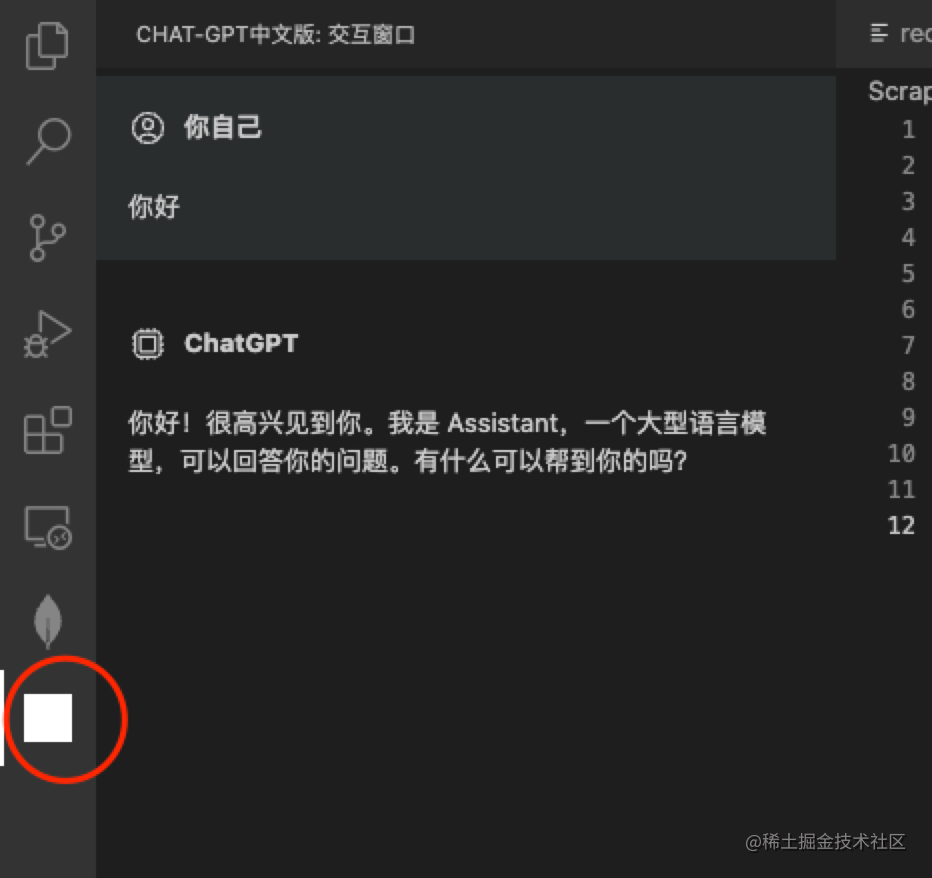
詢問過后,請等待一會兒,交互窗口中會自動出現(xiàn)結(jié)果。
查詢成功時(shí),如果結(jié)果中包含代碼。那么,我們可以通過: "復(fù)制代碼"、”插入 “、” 新建“ 這三個(gè)按鈕來獲取代碼。
- "復(fù)制代碼":顧名思義,將代碼復(fù)制到剪切板中
- "插入":將當(dāng)前代碼,插入到當(dāng)前的文件中。
- "新建":將當(dāng)前代碼,插入到一個(gè)新的文件中。
查詢失敗時(shí):會出現(xiàn)自助解決方案,請按照方案進(jìn)行操作。
用戶評價(jià)
如果說此前 Copilot 是讓開發(fā)者面向 GitHub 編程,那開發(fā)者現(xiàn)在可以開始習(xí)慣面向 ChatGPT 編程了。
于是有人說了:「從面向 github 編程又進(jìn)一步,這下復(fù)制粘貼都不用搜索了,我也更廢物了。」

從今以后,Copilot 和 ChatGPT 要算作程序員的「左膀右臂」了。
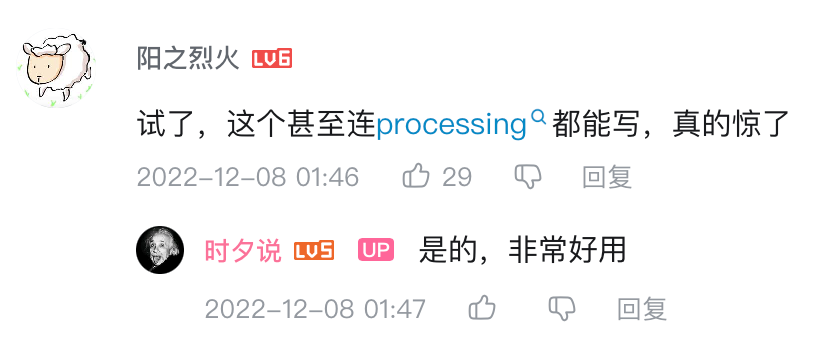
有趣的是,這個(gè) ChatGPT 中文版 VSCode 插件就是作者在 ChatGPT 的幫助下寫出來的。
另有開發(fā)者發(fā)現(xiàn),雖然 ChatGPT 中文版還不算完美,但它有一大妙用是——自動添加注釋:

就算寫代碼的人已經(jīng)忘了注釋想表達(dá)什么,至少 ChatGPT 還能記得:
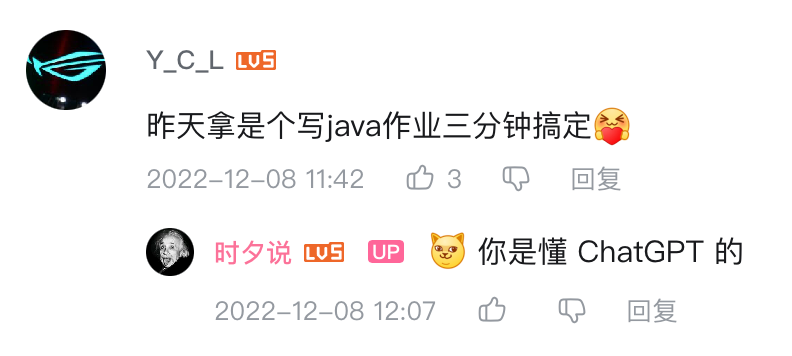
甚至,已經(jīng)有人開始用它來寫作業(yè)了?
你要試試嗎?
推薦閱讀:
END
所有原創(chuàng)文章
第一時(shí)間發(fā)布至此公眾號「測試開發(fā)技術(shù)」
長按二維碼/微信掃碼? 添加作者
評論
圖片
表情