
Docker安裝部署Sql Server
docker安裝與啟動
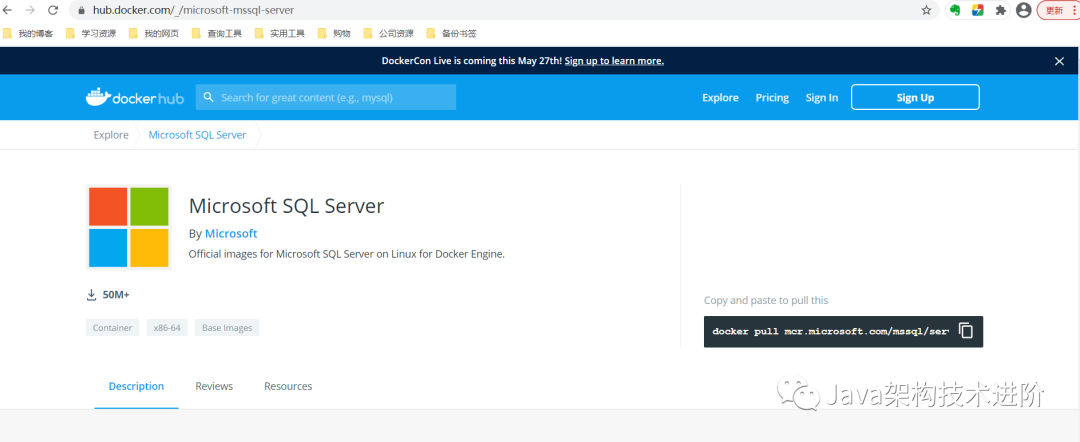
查看docker官網(wǎng)sqlserver鏡像源
https://hub.docker.com/_/microsoft-mssql-server
獲取docker鏡像
docker pull mcr.microsoft.com/mssql/server:2017-latest查看鏡像
docker images
啟動服務
docker run --name msserver -d \
-e 'ACCEPT_EULA=Y' \
-e 'MSSQL_SA_PASSWORD=MyPassWord123' \
-p 14330:1433 \
-v `pwd`/data:/var/opt/mssql \
mcr.microsoft.com/mssql/server:2017-latest
腳本解釋
–name msserver:指定容器名
-e ‘ACCEPT_EULA=Y’:同意許可協(xié)議
-e ‘MSSQL_SA_PASSWORD=MyPassWord123’:MSSQL_SA_PASSWORD為密碼,要求是最少8位的強密碼,要有大寫字
母,小寫字母,數(shù)字以及特殊符號,不然會有一個大坑(docker啟動sqlserver容器后過幾秒就停止了)
-p 14330:1433:綁定端口,其中14330是主機的端口,1433是docker內(nèi)部SQLserver的端口,我們使用14330端口的時候會
自動映射到docker內(nèi)部的1433端口
-v `pwd`/data:/var/opt/mssql:數(shù)據(jù)卷映射至本機/data文件夾,沒有會自動創(chuàng)建
-d  后臺運行
進入容器操作
-- 進入sqlserver容器
sudo docker exec -it msserver "bash"
-- 登錄用戶sa,進行數(shù)據(jù)庫操作
/opt/mssql-tools/bin/sqlcmd -S localhost -U SA -P "MyPassWord123"
出現(xiàn)上圖表示登錄成功,即可以操作數(shù)據(jù)庫了
更改sa的登錄密碼
先進入容器
sudo docker exec -it msserver "bash"修改密碼
/opt/mssql-tools/bin/sqlcmd -S localhost -U SA -P "MyPassWord123" -Q 'ALTER LOGIN SA WITH PASSWORD="Root1234"'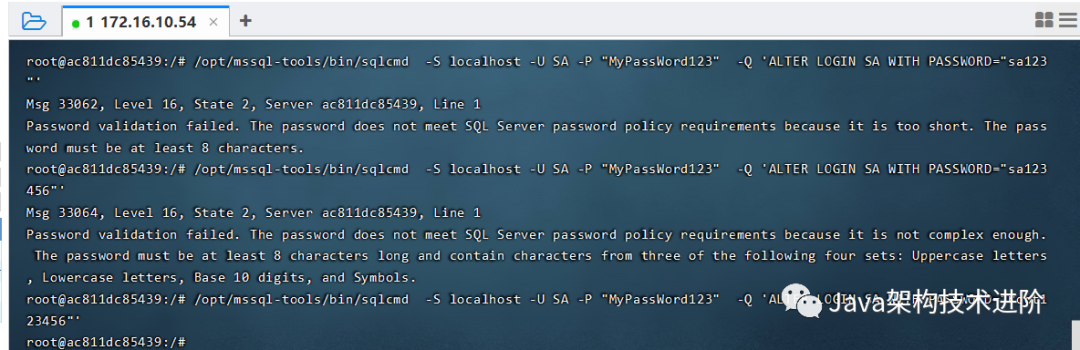
修改三次才成功,第一次是密碼不夠8個字符,第二次是不滿足密碼設置規(guī)則,大小寫和數(shù)字,第三次才搞成功。
使用Navicat連接SQL Server
測試連接如果有報如下錯誤
[IM002][Microsoft][ODBC 驅(qū)動程序管理器]未發(fā)現(xiàn)數(shù)據(jù)源名稱并且未指定默認驅(qū)動程序(0)
解決方法
安裝navicat自帶sqlncli_x64.msi,就在安裝目錄下,安裝后問題解決!

運行哪個需要看你們電腦裝的是32位還是64位的,對應雙擊安裝即可,安裝后再次連接成功


Navicat連接sqlserver 端口號配置
連接sqlserver 端口號 是加在 ip地址后面的用 逗號 分開格式如下
主機名或ip地址:172.16.10.54,1433
驗證:SQL SERVER 驗證
用戶名:SA
密碼:********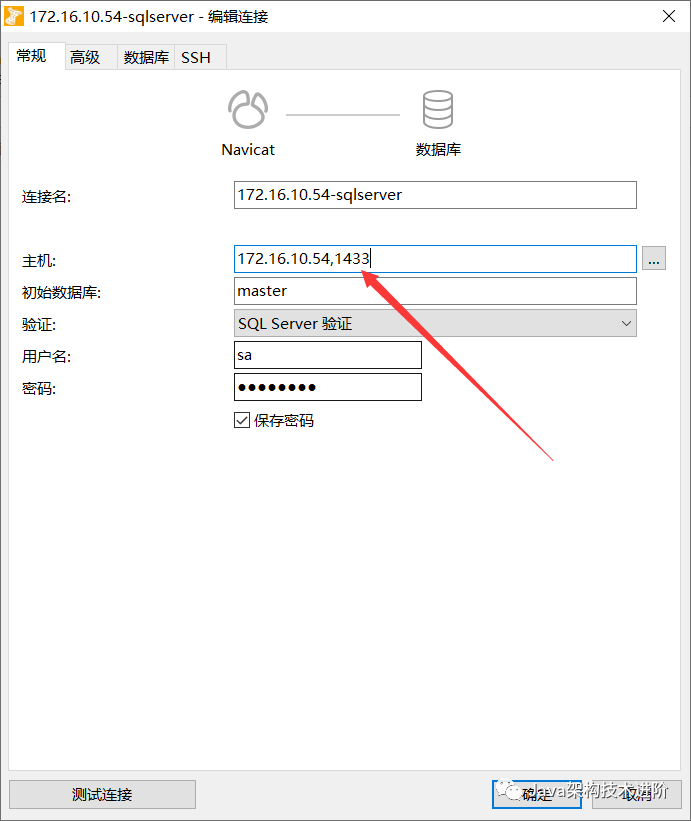
評論
圖片
表情