<kbd id="afajh"><form id="afajh"></form></kbd>
<strong id="afajh"><dl id="afajh"></dl></strong>
    <del id="afajh"><form id="afajh"></form></del>
        1. <th id="afajh"><progress id="afajh"></progress></th>
          <b id="afajh"><abbr id="afajh"></abbr></b>
          <th id="afajh"><progress id="afajh"></progress></th>

          給力!微軟官方發(fā)布新的文件恢復工具

          共 2035字,需瀏覽 5分鐘

           ·

          2021-01-25 14:12

          誤刪文件這事相信家都碰到過,比如不小心誤刪了一個重要的文件,一不留神就把自己的硬盤清空了,或者是面對已經(jīng)被誤刪的文件手足無措......以前碰到這種情況,有實力的程序員們就靠實力恢復誤刪的文件,像猿妹這樣沒實力的,網(wǎng)上購買個小工具也可以幫我恢復,就是費錢。

          現(xiàn)在好了,最近微軟在 Windows 10 應用商店中上架了一款免費的數(shù)據(jù)刪除恢復工具 Windows File Recovery,猿妹再也不用擔心誤刪文件了。
          Windows File Recovery基于命令行程序設計,大小僅有8.26MB,所有Windows 10用戶均可免費下載使用。
          無論是照片、文檔、視頻還是其他,Windows File Recovery都可以幫你恢復,而且它還支持機械硬盤、固態(tài)硬盤、U盤、SD卡等多種硬件類型,遺憾的是,不支持網(wǎng)絡驅動器文件恢復。
          下面還是一起來看看用法吧:
          1、安裝下載
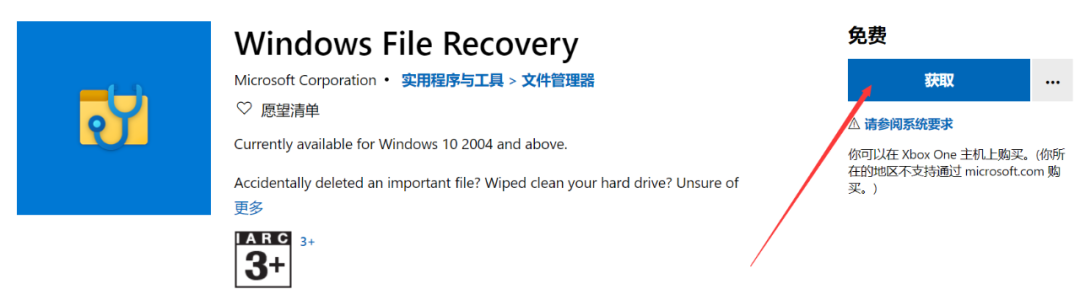
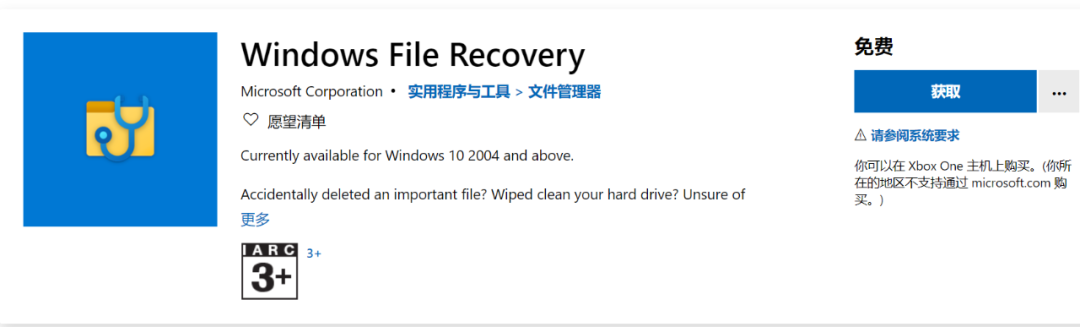
          首先,通過下載鏈接打開“Windows File Recovery”的下載界面,點擊“獲取”按鈕安裝。(下載地址:https://www.microsoft.com/zh-cn/p/windows-file-recovery/9n26s50ln705?activetab=pivot:overviewtab
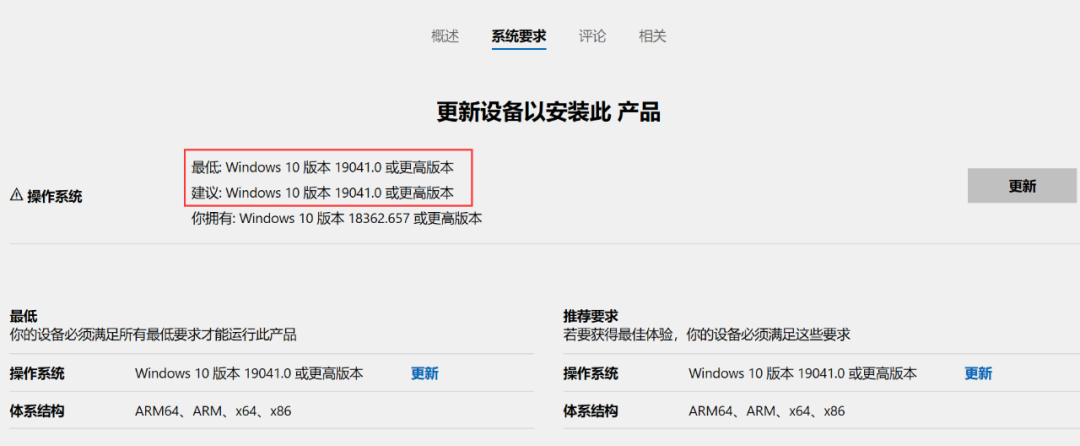
          這里需要提醒大家的是,安裝Windows File Recovery操作系統(tǒng)要求Windows 10版本19041.0或更高版本,如果你的系統(tǒng)版本過低會導致安裝失敗,跳出以下提示:
          2、使用方法安裝完成之后,我們再來說說Windows File Recovery的具體用法,Windows File Recovery支持三種恢復模式,分別是:默認模式、分段(segment mode)、簽名(signature mode)。
          默認模式示例
          將C盤指定文件恢復到E盤:
          winfr?C:?E:?/n?\Users\<username>\Documents\QuarterlyStatement.docx
          將JPEG和png照片從“圖片”文件夾恢復到E盤:
          winfr?C:?E:?/n?\Users\<username>\Pictures\*.JPEG?/n?\Users\<username>\Pictures\*.PNG
          或者是將C盤中的Documents文件夾恢復到E盤:
          winfr?C:?E:?/n?\Users\<username>\Documents\
          注意:不要忘記末尾的“\”

          分段模式示例:
          將PDF和Word文件從C盤恢復到E盤:
          winfr?C:?E:?/r?/n?*.pdf?/n?*.docx
          使用通配符恢復文件名中包含字符串“ invoice”的任何文件:
          winfr?C:?E:?/r?/n?*invoice*
          簽名模式示例
          將C盤的JPEG(jpg,jpeg,jpe,jif,jfif,jfi)和PNG照片恢復到E盤:
          winfr?C:?E:?/x?/y:JPEG,PNG
          將C盤中的ZIP文件(zip,docx,xlsx,ptpx等)恢復到E盤:
          winfr?C:?E:\RecoveryTest?/x?/y:ZIP
          整體測試下來,恢復過程根據(jù)恢復文件的大小決定,有的可能需要幾分鐘的時間。如果你想停止恢復過程,可以通過快捷鍵【Ctrl + C】完成。
          關于詳細的命令行語法,微軟也給出詳細的文檔示例,感興趣的同學也可以去了解了解,英語比較薄弱的小伙伴們,可以通過瀏覽器翻譯軟件翻譯一下,相信這些都是難不倒你們的。(文檔地址:https://support.microsoft.com/zh-cn/help/4538642/windows-10-restore-lost-files
          最后還需要提示大家的是,對于熟悉命令行工具的人來說,有了這個工具,在關鍵時刻幫助還是很大的,如果你不熟悉命令行工具,那就參考微軟官方的示例文檔,跟著操作也不會錯,畢竟是微軟官方的免費工具,放著備用也挺好。

          來自:開源最前線

          綜合自:https://reurl.cc/a55bgD


          ---END---


          長按進入小程序,進行打卡簽到

          新一期打卡簽到,獎品超多


          (更多精彩值得期待……)

          最近熱文:
          Python獲得TIOBE年度編程語言,附上學習資料!
          再見了,收費的Navicat
          年薪近80萬的滴滴程序員被親戚鄙視了
          假如計算機是中國人發(fā)明的,那代碼應該這么寫!
          Docker從入門到干活,看這一篇夠了!
          LeetCode1-160題匯總,希望對你有點幫助!

          2T技術資源大放送!包括但不限于:C/C++,Linux,Python,Java,人工智能,考研,軟考,英語,等等。在公眾號內(nèi)回復「資源」,即可免費獲取!回復「社群」,可以邀請你加入讀者群!

          明天見(??ω??)??
          瀏覽 28
          點贊
          評論
          收藏
          分享

          手機掃一掃分享

          分享
          舉報
          評論
          圖片
          表情
          推薦
          點贊
          評論
          收藏
          分享

          手機掃一掃分享

          分享
          舉報
          <kbd id="afajh"><form id="afajh"></form></kbd>
          <strong id="afajh"><dl id="afajh"></dl></strong>
            <del id="afajh"><form id="afajh"></form></del>
                1. <th id="afajh"><progress id="afajh"></progress></th>
                  <b id="afajh"><abbr id="afajh"></abbr></b>
                  <th id="afajh"><progress id="afajh"></progress></th>
                  国产色天使 | 探花 的搜索结果 - 91n | AV无码网站 | 国产精品99久久久久久久久久久久 | 青青草做爱 |