
終于有人Docker講清楚了,網(wǎng)工別再說你不懂了!
Docker的神秘世界,從零到一掌握 Docker 的基本原理與實踐操作,是時候該開疆擴土啦。
講個故事
為了更好的理解 Docker 是什么,我們先來講個故事:
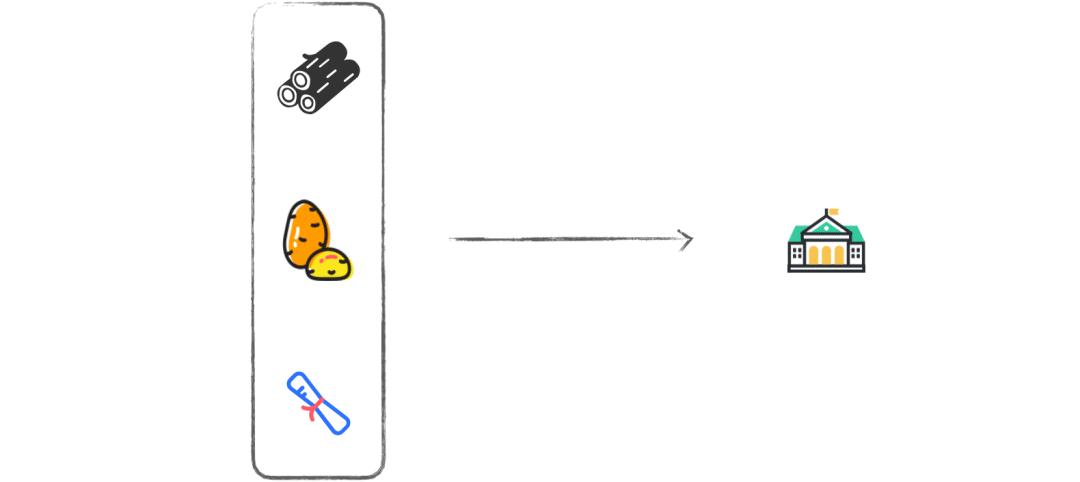
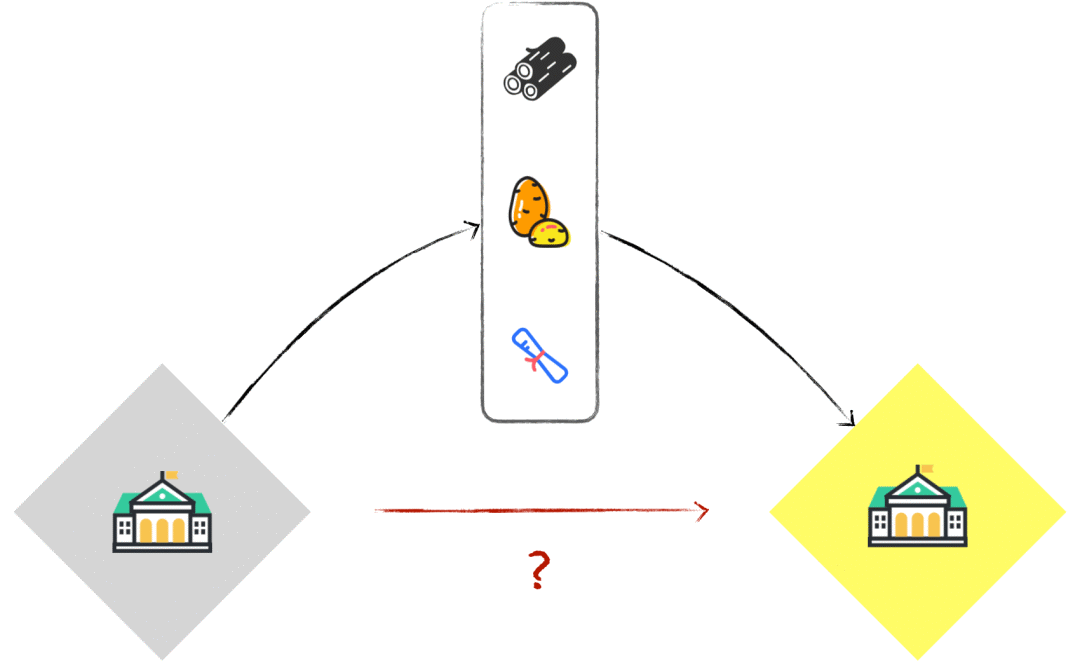
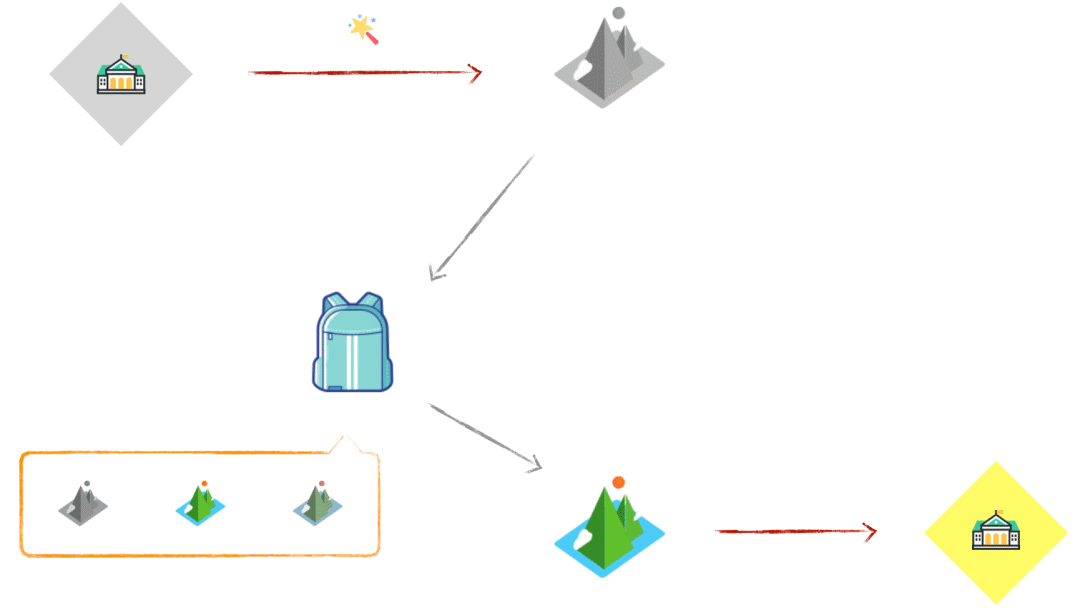
等我到了海邊,就用這個「鏡像」,復制一套房子,拎包入住。
是不是很神奇?對應到我們的項目中來,房子就是項目本身,鏡像就是項目的復制,背包就是鏡像倉庫。
如果要動態(tài)擴容,從倉庫中取出項目鏡像,隨便復制就可以了。Build?once,Run?anywhere!
不用再關注版本、兼容、部署等問題,徹底解決了「上線即崩,無休止構建」的尷尬。
虛擬機與容器
開始之前,我們來做一些基礎知識的儲備:
①虛擬機:虛擬化硬件
虛擬機 Virtual Machine 指通過軟件模擬的具有完整硬件系統(tǒng)功能的、運行在一個完全隔離環(huán)境中的完整計算機系統(tǒng)。在實體計算機中能夠完成的工作在虛擬機中都能夠?qū)崿F(xiàn)。
在計算機中創(chuàng)建虛擬機時,需要將實體機的部分硬盤和內(nèi)存容量作為虛擬機的硬盤和內(nèi)存容量。
每個虛擬機都有獨立的 CMOS、硬盤和操作系統(tǒng),可以像使用實體機一樣對虛擬機進行操作。在容器技術之前,業(yè)界的網(wǎng)紅是虛擬機。
虛擬機技術的代表,是 VMWare 和 OpenStack。
②容器:將操作系統(tǒng)層虛擬化,是一個標準的軟件單元
隨處運行:容器可以將代碼與配置文件和相關依賴庫進行打包,從而確保在任何環(huán)境下的運行都是一致的。
高資源利用率:容器提供進程級的隔離,因此可以更加精細地設置 CPU 和內(nèi)存的使用率,進而更好地利用服務器的計算資源。
快速擴展:每個容器都可作為單獨的進程予以運行,并且可以共享底層操作系統(tǒng)的系統(tǒng)資源,這樣一來可以加快容器的啟動和停止效率。
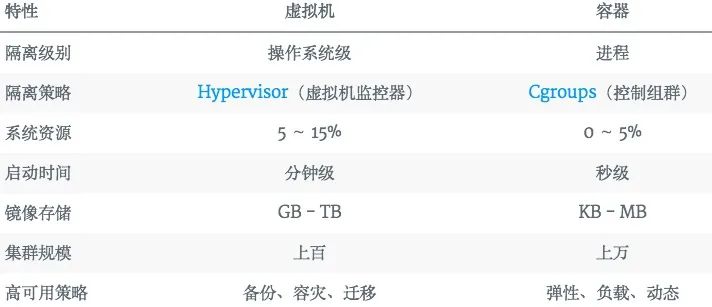
虛擬機雖然可以隔離出很多「子電腦」,但占用空間更大,啟動更慢。虛擬機軟件可能還要花錢,例如 VMWare。
容器技術不需要虛擬出整個操作系統(tǒng),只需要虛擬一個小規(guī)模的環(huán)境,類似「沙箱」。
運行空間,虛擬機一般要幾 GB 到 幾十 GB 的空間,而容器只需要 MB 級甚至 KB 級。
我們來看一下對比數(shù)據(jù):
認識 Docker
鏡像 Image
容器 Container
倉庫 Repository
核心概念
Build,Ship and Run(搭建、運輸、運行)。
Build?once,Run?anywhere(一次搭建,處處運行)。
Docker 本身并不是容器,它是創(chuàng)建容器的工具,是應用容器引擎。
Docker 三大核心概念,分別是:鏡像 Image,容器 Container、倉庫 Repository。
Docker 技術使用 Linux 內(nèi)核和內(nèi)核功能(例如 Cgroups 和 namespaces)來分隔進程,以便各進程相互獨立運行。
由于 Namespace 和 Cgroups 功能僅在 Linux 上可用,因此容器無法在其他操作系統(tǒng)上運行。那么 Docker 如何在 macOS 或 Windows 上運行?Docker 實際上使用了一個技巧,并在非 Linux 操作系統(tǒng)上安裝 Linux 虛擬機,然后在虛擬機內(nèi)運行容器。
鏡像是一個可執(zhí)行包,其包含運行應用程序所需的代碼、運行時、庫、環(huán)境變量和配置文件,容器是鏡像的運行時實例。
更多關于 Docker 的原理,可以查看《Docker 工作原理及容器化簡易指南》,這里不再贅述:
http://dockone.io/article/8788
安裝 Docker
Homebrew 的 Cask 已經(jīng)支持 Docker for Mac,因此可以很方便的使用 Homebrew Cask 來進行安裝,執(zhí)行如下命令:
brew?cask?install?docker
更多安裝方式,請查看官方文檔:
https://www.docker.com/get-started
命令如下:
docker?-v
設置 Docker Engine 寫入配置:
{
??registry-mirrors:?[
????http://hub-mirror.c.163.com/,
????https://registry.docker-cn.com
??],
??insecure-registries:[],
??experimental:?false,
??debug:?true
}
clone:克隆一個項目。
build:打包鏡像。
run:運行實例。
share:共享鏡像。
快速開始
①首先需要大致了解一下我們將會用到的 11 個命令
如下圖:
為了快捷,我們直接使用 Vue 腳手架構建項目:
vue?create?docker-demo
嘗試啟動一下:
yarn?serve
訪問地址:http://localhost:8080/。項目就緒,我們接著為項目打包:
yarn?build
命令如下:
cd?docker-demo?&&?touch?Dockerfile此時的項目目錄如下:
.
├──?Dockerfile
├──?README.md
├──?babel.config.js
├──?dist
├──?node_modules
├──?package.json
├──?public
├──?src
└──?yarn.lock
運行你的 Docker 桌面端,就會默認啟動實例,我們在控制臺拉取 Nginx 鏡像:
docker?pull?nginx
控制臺會出現(xiàn)如下信息:
Using?default?tag:?latest
latest:?Pulling?from?library/nginx
8559a31e96f4:?Pull?complete
8d69e59170f7:?Pull?complete
3f9f1ec1d262:?Pull?complete
d1f5ff4f210d:?Pull?complete
1e22bfa8652e:?Pull?complete
Digest:?sha256:21f32f6c08406306d822a0e6e8b7dc81f53f336570e852e25fbe1e3e3d0d0133
Status:?Downloaded?newer?image?for?nginx:latest
docker.io/library/nginx:latest
如果你出現(xiàn)這樣的異常,請確認 Docker 實例是否正常運行。
Cannot?connect?to?the?Docker?daemon?at?unix:///var/run/docker.sock.?Is?the?docker?daemon?running?
鏡像準備 OK,我們在根目錄創(chuàng)建 Nginx 配置文件:
touch?default.conf
寫入:
server?{
????listen???????80;
????server_name??localhost;

????#charset?koi8-r;
????access_log??/var/log/nginx/host.access.log??main;
????error_log??/var/log/nginx/error.log??error;

????location?/?{
????????root???/usr/share/nginx/html;
????????index??index.html?index.htm;
????}

????error_page???500?502?503?504??/50x.html;
????location?=?/50x.html?{
????????root???/usr/share/nginx/html;
????}
}打開 Dockerfile ,寫入如下內(nèi)容:
FROM?nginx
COPY?dist/?/usr/share/nginx/html/
COPY?default.conf?/etc/nginx/conf.d/default.conf
FROM nginx 指定該鏡像是基于 nginx:latest 鏡像而構建的。
COPY dist/ /usr/share/nginx/html/ 命令的意思是將項目根目錄下 dist 文件夾中的所有文件復制到鏡像中 /usr/share/nginx/html/ 目錄下。
COPY default.conf /etc/nginx/conf.d/default.conf 將 default.conf 復制到 etc/nginx/conf.d/default.conf,用本地的 default.conf 配置來替換 Nginx 鏡像里的默認配置。
Docker 通過 build 命令來構建鏡像:
docker?build?-t?jartto-docker-demo?.
-t 參數(shù)給鏡像命名 jartto-docker-demo。
. 是基于當前目錄的 Dockerfile 來構建鏡像。
執(zhí)行成功后,將會輸出:
Sending?build?context?to?Docker?daemon??115.4MB
Step?1/3?:?FROM?nginx
?--->?2622e6cca7eb
Step?2/3?:?COPY?dist/?/usr/share/nginx/html/
?--->?Using?cache
?--->?82b31f98dce6
Step?3/3?:?COPY?default.conf?/etc/nginx/conf.d/default.conf
?--->?7df6efaf9592
Successfully?built?7df6efaf9592
Successfully?tagged?jartto-docker-demo:latest
鏡像制作成功!我們來查看一下容器:
docker?image?ls?|?grep?jartto-docker-demo
可以看到,我們打出了一個 133MB 的項目鏡像:
jartto-docker-demo?latest?7df6efaf9592?About?a?minute?ago?133MB
命令如下:
docker?run?-d?-p?3000:80?--name?docker-vue?jartto-docker-demo
-d 設置容器在后臺運行。
-p 表示端口映射,把本機的 3000 端口映射到 container 的 80 端口(這樣外網(wǎng)就能通過本機的 3000 端口訪問了。
--name 設置容器名 docker-vue。
jartto-docker-demo 是我們上面構建的鏡像名字。
補充一點:在控制臺,我們可以通過 docker ps 查看剛運行的 Container 的 ID:
docker?ps?-a控制臺會輸出:
CONTAINER?ID?IMAGE??????????????COMMAND??????????????????CREATED???????STATUS?PORTS??NAMES
ab1375befb0b?jartto-docker-demo?/docker-entrypoint.…???8?minutes?ago?Up?7?minutes??0.0.0.0:3000->80/tcp??docker-vue
如果你使用桌面端,那么打開 Docker Dashboard 就可以看到容器列表了,如下圖:
因為我們映射了本機 3000 端口,所以執(zhí)行:
curl?-v?-i?localhost:3000
登陸 dockerhub[2],注冊賬號。
命令行執(zhí)行 docker login,之后輸入我們的賬號密碼,進行登錄。
推送鏡像之前,需要打一個 Tag,執(zhí)行 docker tag
/ : 。
常規(guī)操作
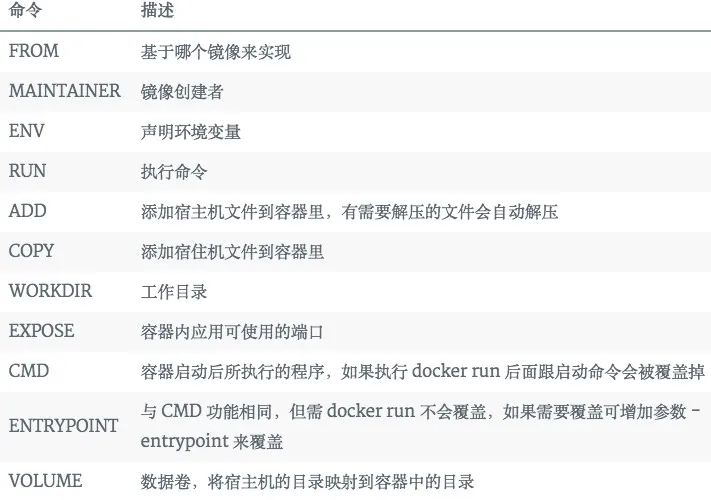
指定基礎鏡像,所有構建的鏡像都必須有一個基礎鏡像,且 FROM 命令必須是 Dockerfile 的第一個命令
FROM
[AS ] 指定從一個鏡像構建起一個新的鏡像名字 FROM
[: ] [AS ] 指定鏡像的版本 Tag 示例:FROM mysql:5.0 AS database
鏡像維護人的信息
MAINTAINER
示例:MAINTAINER Jartto [email protected]
構建鏡像時要執(zhí)行的命令
RUN
示例:RUN [executable, param1, param2]
將本地的文件添加復制到容器中去,壓縮包會解壓,可以訪問網(wǎng)絡上的文件,會自動下載
ADD
示例:ADD *.js /app 添加 js 文件到容器中的 app 目錄下
功能和 ADD 一樣,只是復制,不會解壓或者下載文件
啟動容器后執(zhí)行的命令,和 RUN 不一樣,RUN 是在構建鏡像要運行的命令
當使用 docker run 運行容器的時候,這個可以在命令行被覆蓋
示例:CMD [executable, param1, param2]
也是執(zhí)行命令,和 CMD 一樣,只是這個命令不會被命令行覆蓋
ENTRYPOINT [executable, param1, param2]
示例:ENTRYPOINT [donnet, myapp.dll]
LABEL
= = ... 示例:LABEL version=1.0 description=這是一個web應用
ENV
一次設置一個環(huán)境變量 ENV
= = = 設置多個環(huán)境變量 示例:ENV JAVA_HOME /usr/java1.8/
EXPOSE
示例:EXPOSE 80
容器運行時,需要用 -p 映射外部端口才能訪問到容器內(nèi)的端口
VOLUME /var/log 指定容器中需要被掛載的目錄,會把這個目錄映射到宿主機的一個隨機目錄上,實現(xiàn)數(shù)據(jù)的持久化和同步
VOLUME [/var/log,/var/test.....] 指定容器中多個需要被掛載的目錄,會把這些目錄映射到宿主機的多個隨機目錄上,實現(xiàn)數(shù)據(jù)的持久化和同步
VOLUME /var/data var/log 指定容器中的 var/log 目錄掛載到宿主機上的 /var/data 目錄,這種形式可以手動指定宿主機上的目錄
WORKDIR
示例:WORKDIR /app/test
USER
:[ ] 示例:USER test
ARG
[= ] ARG name=sss
更多操作,請移步官方使用文檔:
https://docs.docker.com/
最佳實踐
Require 明確:需要什么鏡像。
步驟精簡:變化較少的 Step 優(yōu)先。
版本明確:鏡像命名明確。
說明文檔:整個鏡像打包步驟可以重現(xiàn)。
總結(jié)