本文將介紹如何在M1機器上本地安裝和運行PyTorch。你使用的M1機型(Air、Pro、Mini或iMac)沒有區(qū)別。
M1 macbook已經(jīng)不是什么新產(chǎn)品了。TensorFlow官方已經(jīng)給出了安裝指南和效率評測。
第一步 -安裝和配置Miniforge
我花了很多時間為數(shù)據(jù)科學(xué)需求配置我的M1 Mac。但是都不能完美的解決我的問題。直到我找到了這個。根據(jù)網(wǎng)速的不同,完全設(shè)置需要5到10分鐘。首先,你需要安裝Homebrew。它是Mac上的一個包管理器,你可以在終端上執(zhí)行以下命令來安裝它: /bin/bash -c "$(curl -fsSL https://raw.githubusercontent.com/Homebrew/install/HEAD/install.sh)"
如果你正在安裝一個新的M1 Mac,很可能系統(tǒng)里面沒有包含XCode構(gòu)建工具,但是miniforge需要他的一些文件。所以如果這些沒有這些文件的,終端會通知你,并詢問你是否要安裝它們,我們只要安裝就好了。一旦安裝了XCode構(gòu)建工具和自制程序,你可以重啟終端并安裝Miniforge:可能有幾百MB的下載,所以需要一些時間才能完成。完成之后,為Z shell (zsh)初始化conda:最后,重新啟動終端。!Miniforge現(xiàn)在已經(jīng)安裝好了,你可以創(chuàng)建虛擬環(huán)境了。第二步-創(chuàng)建虛擬環(huán)境
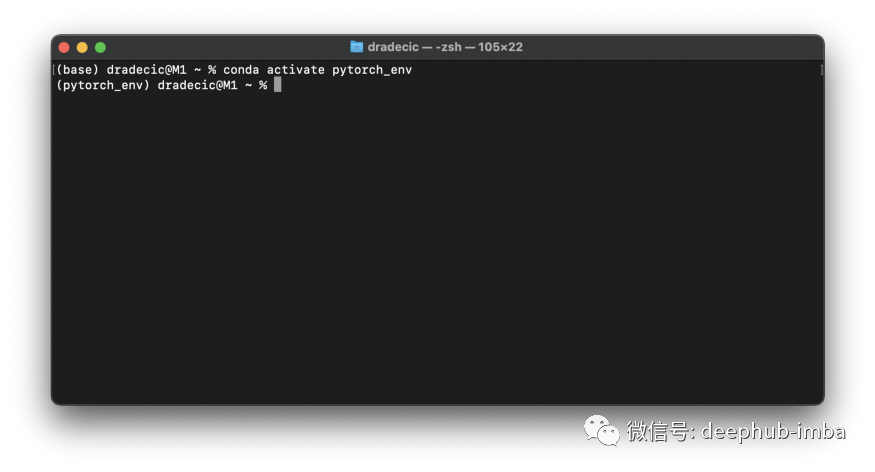
下面的Terminal命令將基于Python 3.8創(chuàng)建一個名為pytorch_env的新虛擬環(huán)境: conda activate pytorch_env
第三步 -安裝PyTorch
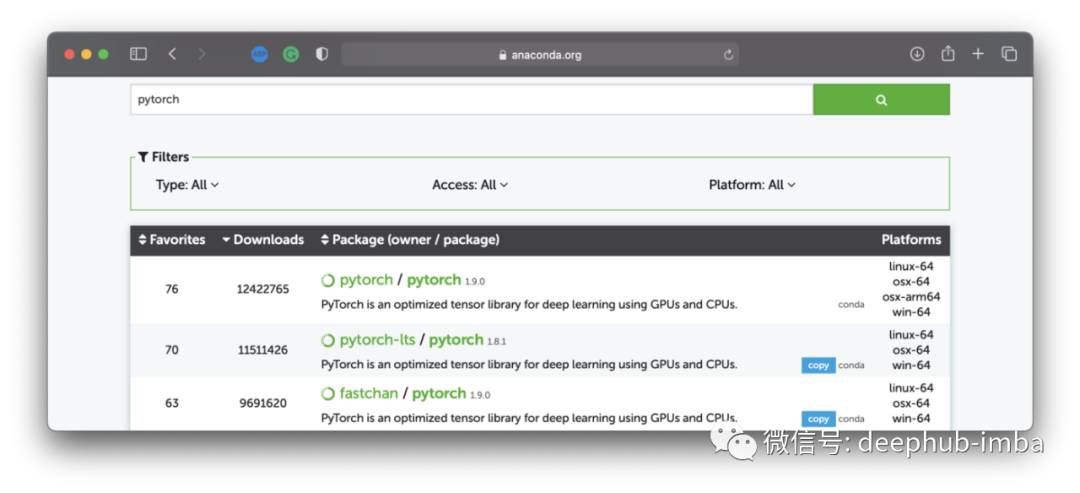
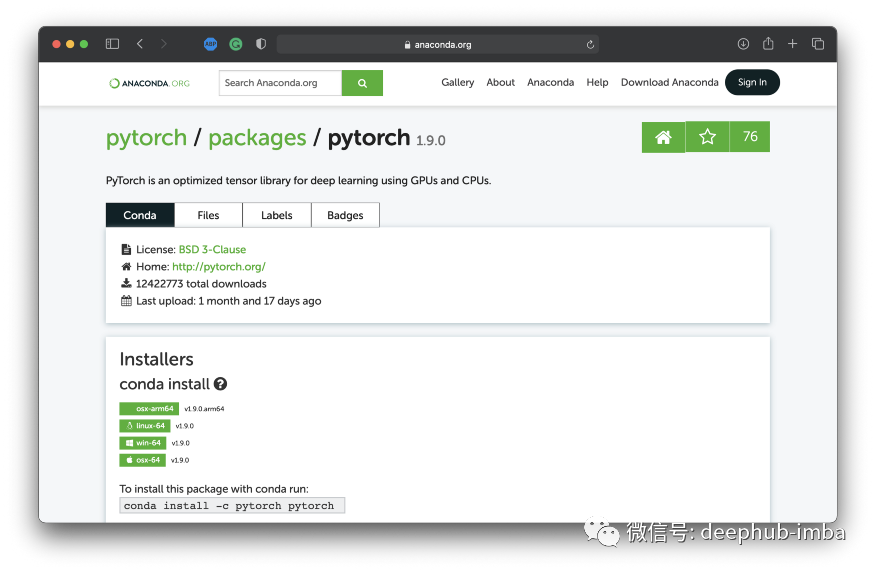
你可以在Anaconda的網(wǎng)站上找到一個原生的PyTorch包。你應(yīng)該在平臺下尋找osx-arm64,它告訴你它是M1兼容的:點擊該軟件包進入詳情頁后可以看到安裝說明,如下所示:你可以使用下面的命令來安裝PyTorch和Torchvision: conda install -c pytorch pytorch torchvision
PyTorch現(xiàn)在安裝好了!讓我們接下來測試一下。第四步 -測試
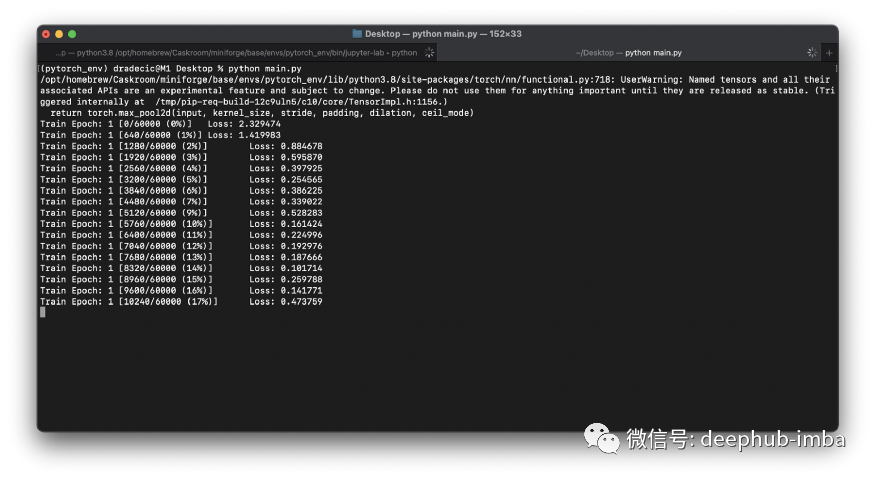
PyTorch的GitHub頁面附帶了許多示例,我們找個簡單的:用于訓(xùn)練手寫數(shù)字分類器的腳本https://github.com/pytorch/examples/blob/master/mnist/main.py
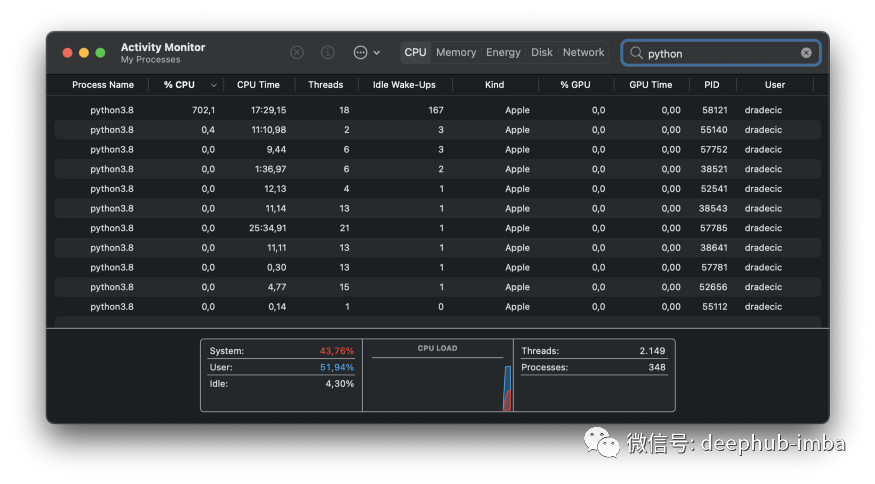
看樣子還不錯!讓我們打開Activity Monitor來驗證Python是否在本機運行:如果你在“Kind”下看到“Apple”,這意味著程序是在M1芯片上本地運行的,而不是在Rosetta模擬器下。
最后總結(jié)
這樣你就可以在M1機器上成功安裝PyTorch了。因為有了miniforge所以安裝PyTorch比預(yù)期的要容易的多。當(dāng)然它的運行速度比不上gpu,但這足以讓你開始學(xué)習(xí)和試驗。