
推薦幾個 VS Code 擴(kuò)展、主題和字體!
前言
工欲善其事,必先利其器。
VS Code 作為當(dāng)前最流行的開源代碼編輯器之一,要說它為什么這么受大眾喜愛,我覺得一是它現(xiàn)代化的界面,二是它強(qiáng)大的擴(kuò)展系統(tǒng)。
得益于 VS Code 的擴(kuò)展系統(tǒng),我們可以給編輯器加上各種“Buff”,讓它變成自己想要的樣子:
裝上實用的工具,提高我們的工作效率; 換上美觀的主題,要對自己的眼睛好一點; 換上漂亮的字體,代碼也要和本人一樣帥氣。
商店中的擴(kuò)展五花八門啥都有,不僅有各種實用的工具和漂亮的主題,也有很多沒什么用但是特別有意思的玩意兒~
下面就給小伙伴們推薦幾個我在用且覺得不錯的擴(kuò)展、主題和字體叭~
正文
擴(kuò)展
Settings Sync
【設(shè)置同步】
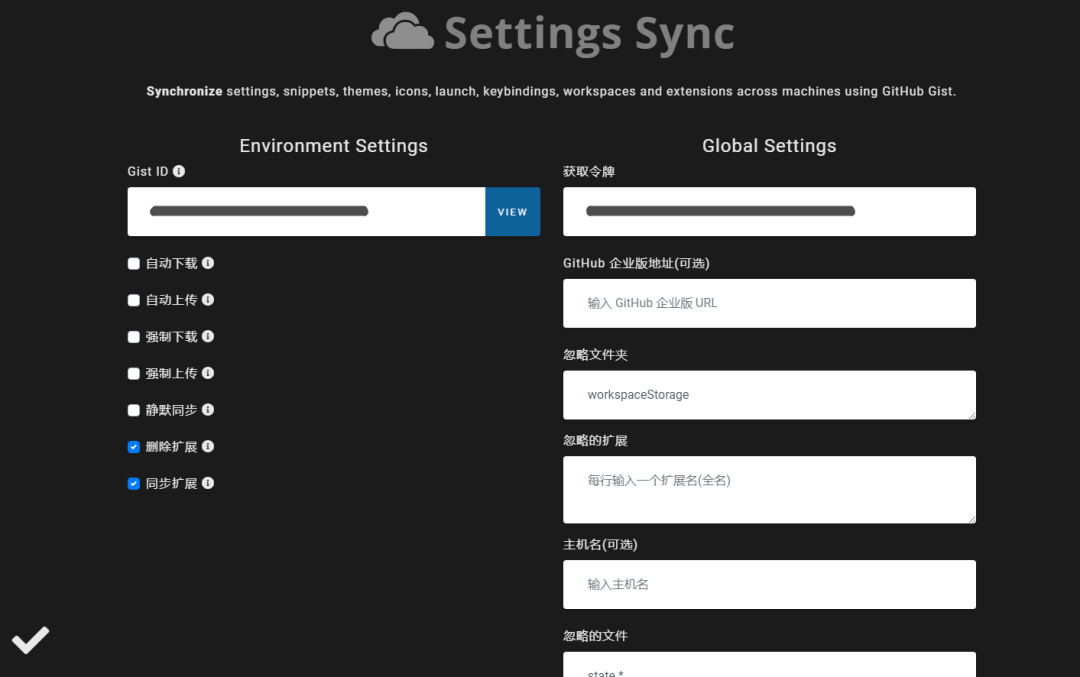
只需一個 Github 賬號就可以在不同的設(shè)備之間同步 VS Code 的設(shè)置、插件和主題等項目。
絕對的神器!我在 VS Code 沒有同步功能之前就一直在用 Settings Sync 來進(jìn)行多端同步,官方的同步功能開放之后也選擇繼續(xù)用這個插件,個人覺得 Settings Sync 用起來比官方的同步系統(tǒng)的方便。
詳情地址:https://marketplace.visualstudio.com/items?itemName=Shan.code-settings-sync
Code Spell Checker
【代碼拼寫檢查器】
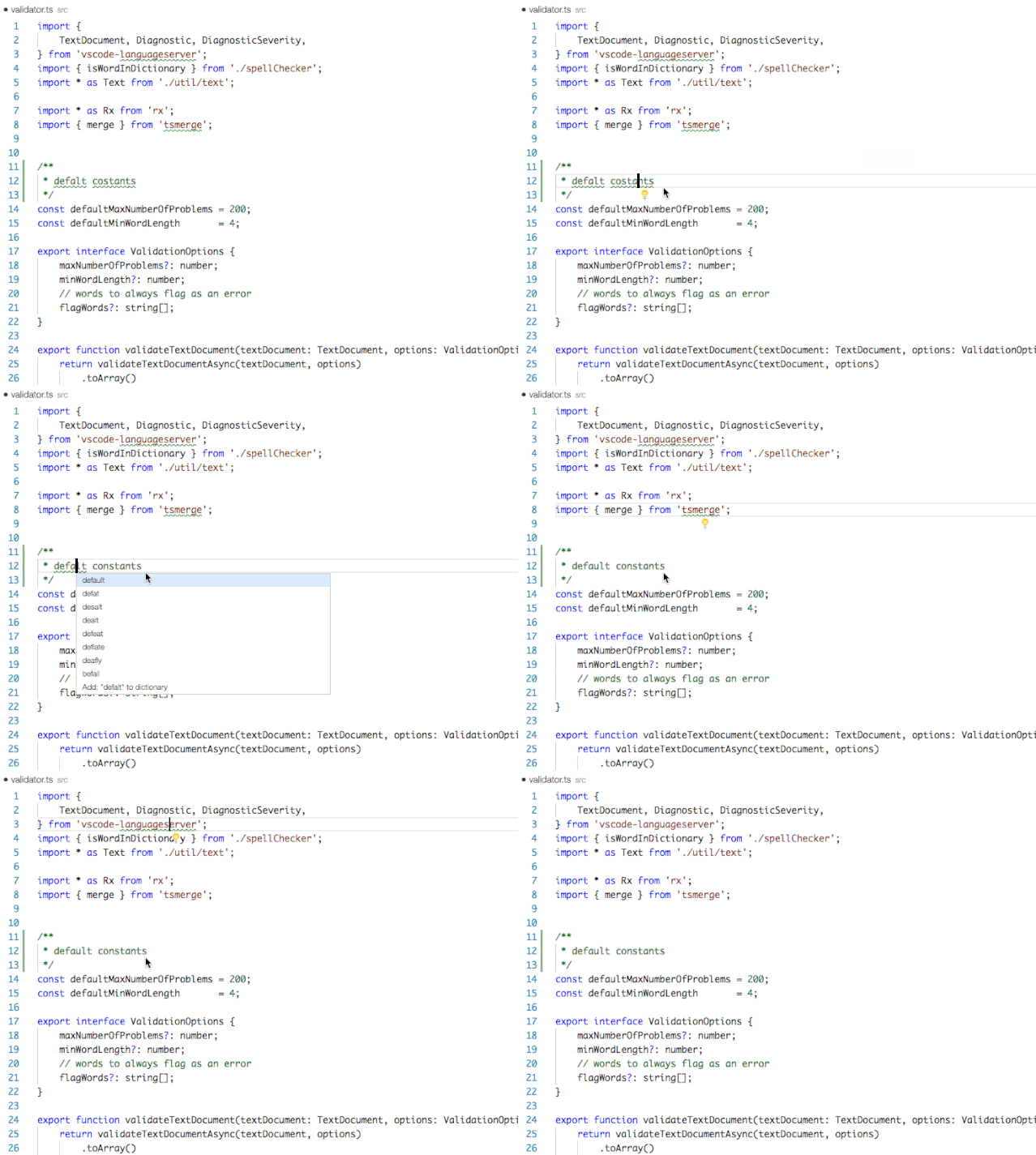
裝上之后自動檢查代碼中的單詞拼寫,當(dāng)拼寫錯誤時底部會有波浪線提示,展開提示還有單詞建議,如果是自定義詞匯還可以添加到個人或項目詞庫。
在主流編程語言都使用英語的環(huán)境下,項目代碼中必然會用到大量英語詞匯,即使是使用英語為母語的人也難免會有手抖拼錯單詞的情況出現(xiàn)。
有了這個擴(kuò)展之后就可以完美避免這種寫者尷尬見者偷笑的情況,媽媽再也不擔(dān)心我拼錯單詞被人笑啦!
詳情地址:https://marketplace.visualstudio.com/items?itemName=streetsidesoftware.code-spell-checker
Bracket Pair Colorizer 2
【括號對著色器 2】
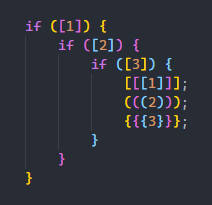
給代碼中結(jié)對的括號([]、{} 和 ())上色,支持紅黃藍(lán)三種顏色。
在實際的項目代碼中難免會有各種括號和各種嵌套,隨著代碼量的增加,閱讀難度也隨之增加。
有了這個擴(kuò)展,讓你可以輕松辨別嵌套中的不同層級,拯救你的雙眼。
詳情地址:https://marketplace.visualstudio.com/items?itemName=CoenraadS.bracket-pair-colorizer-2
GitLens
【Git 透鏡】
這個擴(kuò)展用于增強(qiáng) VS Code 內(nèi)置的 Git 功能,可以讓你快速查看每一行代碼的修改時間和編輯者,以及進(jìn)行文件的版本對比。
對于多人協(xié)作的項目非常有用,出了問題可以快速找到罪魁禍?zhǔn)祝瑡寢屧僖膊挥脫?dān)心我背黑鍋啦(逃)~
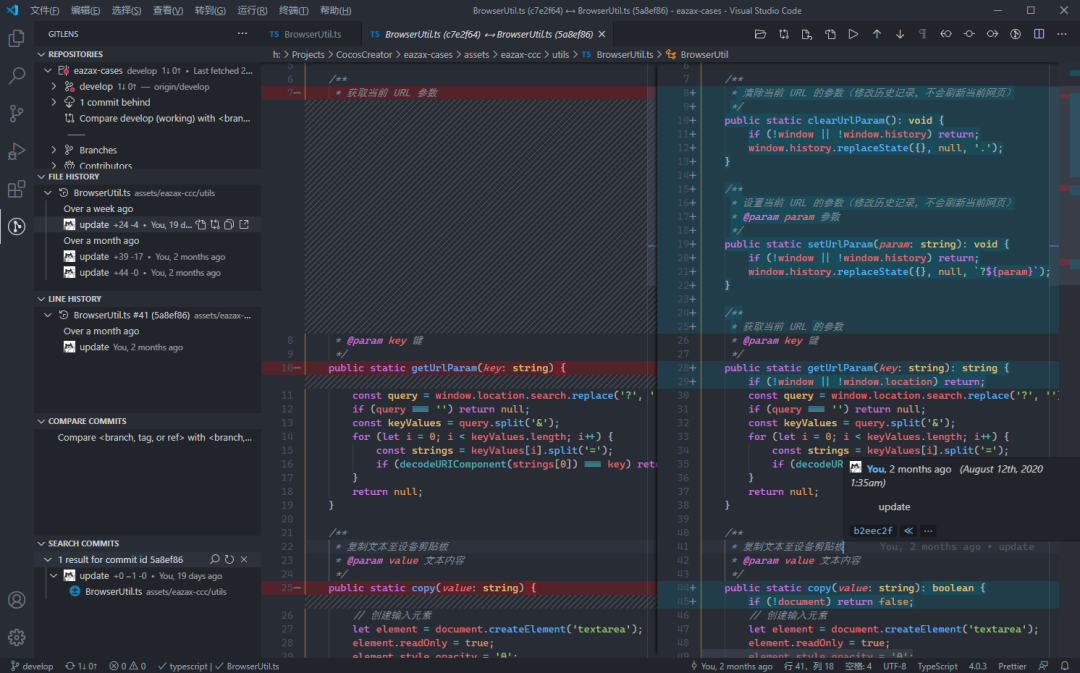
詳情地址:https://marketplace.visualstudio.com/items?itemName=eamodio.gitlens
Code Runner
【代碼運行器】
可以在 VS Code 中運行代碼片段和代碼文件,支持絕大部分編程語言。
很好用的一個工具類的擴(kuò)展,在開發(fā)中想要測試一些代碼片段時極為方便快捷!
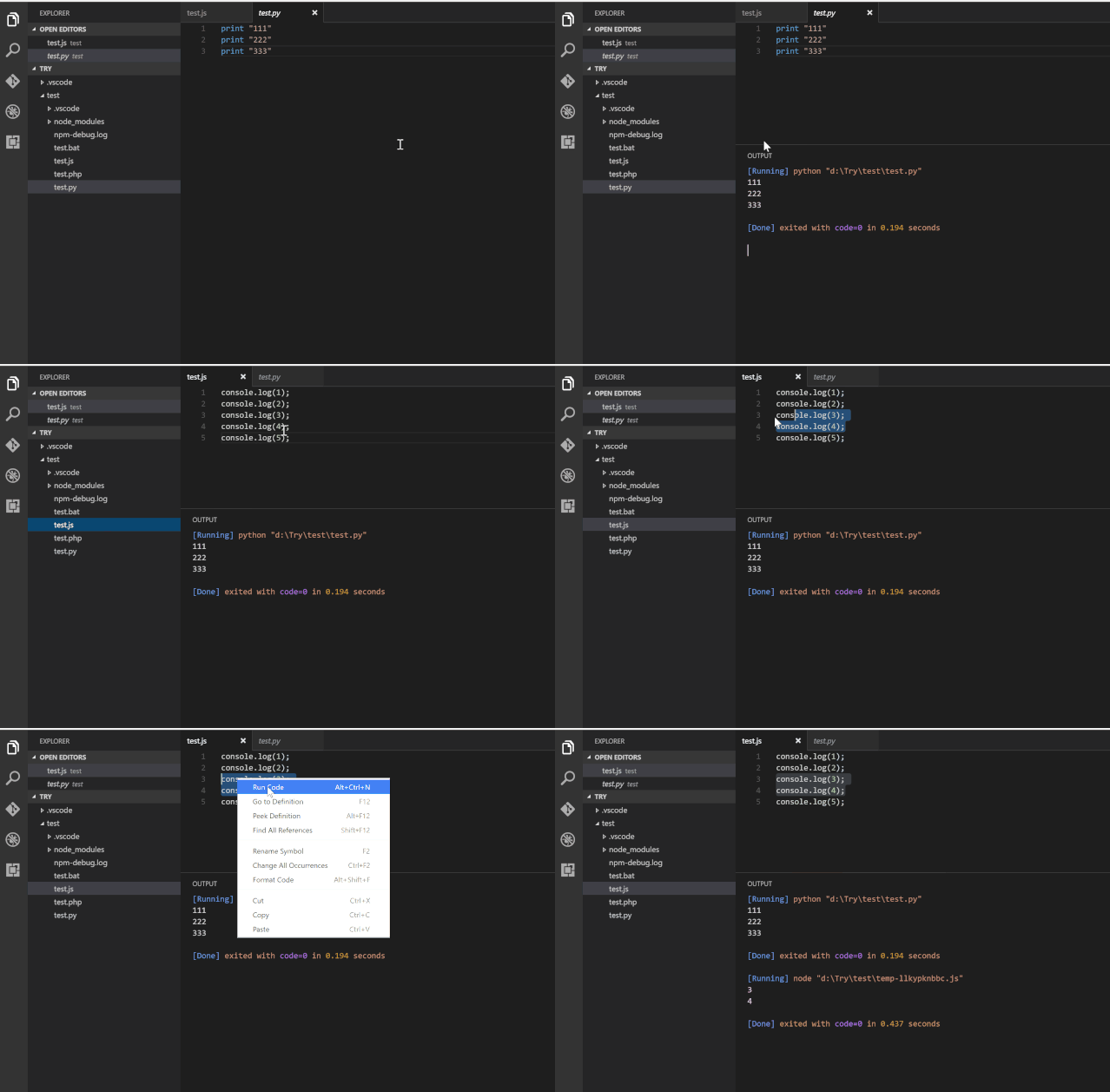
詳情地址:https://marketplace.visualstudio.com/items?itemName=formulahendry.code-runner
主題
One Dark Pro
源自 Atom 的標(biāo)志性主題,是 VS Code 中安裝量最多的顏色主題(確定沒有之一)。
最愛的顏色主題,沒有之一!
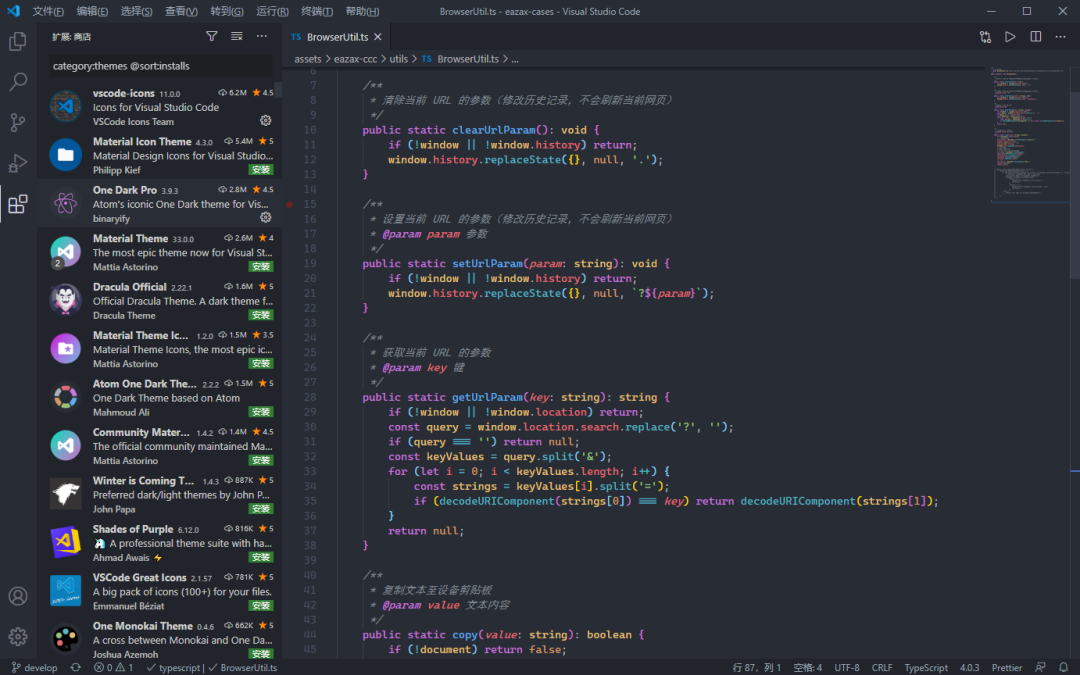
詳情地址:https://marketplace.visualstudio.com/items?itemName=zhuangtongfa.Material-theme
vscode-icons
VS Code 中安裝量最多的文件圖標(biāo)主題(確定也沒有之一)。
最愛的文件圖標(biāo)主題,沒有之一!
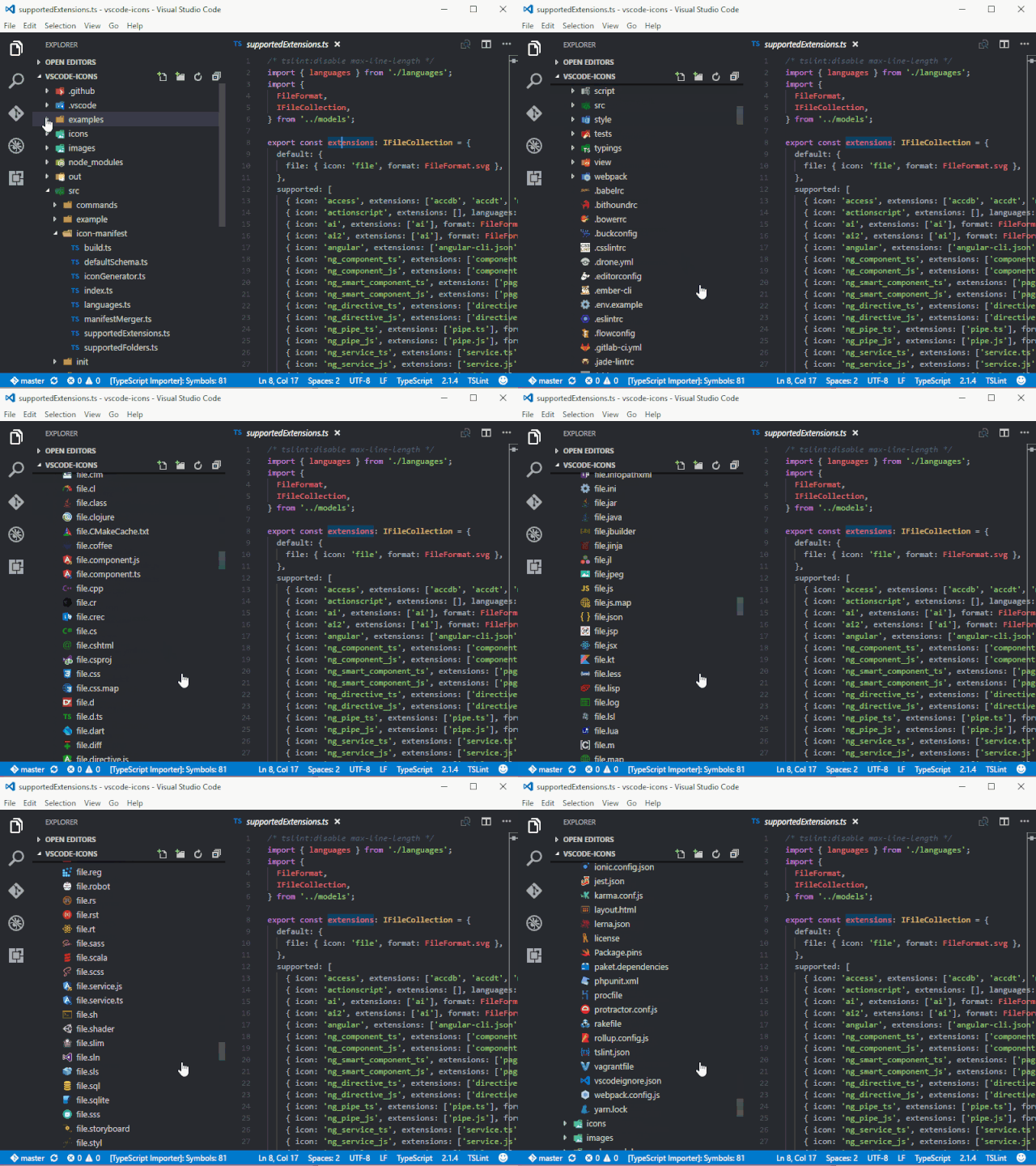
詳情地址:https://marketplace.visualstudio.com/items?itemName=vscode-icons-team.vscode-icons
字體
首先 macOS 自帶的字體就很舒服,所以以下字體主要是推薦給使用 Windows 的小伙伴們~
先附上我的字體設(shè)置,英文用 Cascadia Code,中文用黑體,是它們拯救了我的鈦合金狗眼:

Cascadia Code
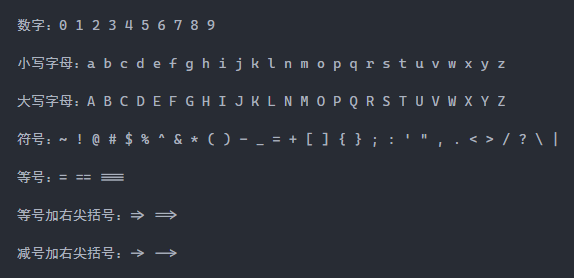
由微軟在 Build 2019 大會上開源的一款編程字體,支持連體字(Ligatures),與其一同發(fā)布的 Windows Terminal 默認(rèn)的字體就是這款。
我從發(fā)布以來就一直在用這款字體,個人覺得看起來很活潑,很圓潤,很舒服。
詳情地址:https://github.com/microsoft/cascadia-code
Source Code Pro
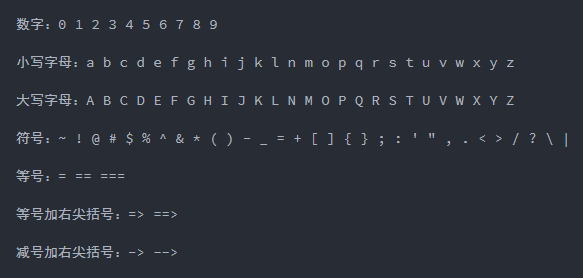
由 Adobe 設(shè)計并開源的一款字體,沒有 Cascadia Code 那么圓潤,也不支持連體字,不過比默認(rèn)的 Consolas 好多了。
不喜歡圓潤和連體字的小伙伴可以試試這款~
詳情地址:https://github.com/adobe-fonts/source-code-pro
黑體
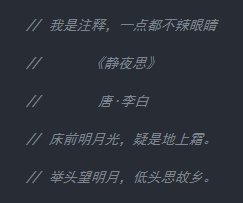
Windows 內(nèi)置就有的字體。
原來的宋體中文注釋之后太辣眼睛了,換了黑體之后不僅眼神好了,心情都舒暢了~
沒有詳情地址,在 VS Code 里直接設(shè)置 '黑體' 就好了~
最后,插播兩條社區(qū)開發(fā)者的新作品
新品上架,5折活動中
游戲開發(fā),技術(shù)變現(xiàn)
