<kbd id="afajh"><form id="afajh"></form></kbd>
<strong id="afajh"><dl id="afajh"></dl></strong>
    <del id="afajh"><form id="afajh"></form></del>
        1. <th id="afajh"><progress id="afajh"></progress></th>
          <b id="afajh"><abbr id="afajh"></abbr></b>
          <th id="afajh"><progress id="afajh"></progress></th>

          一款開源的 macOS 外接顯示器必備工具

          共 1378字,需瀏覽 3分鐘

           ·

          2022-10-09 14:24

          ????關(guān)注后回復(fù) “進群” ,拉你進程序員交流群????

          作者丨小集

          來源丨小集(ID:zsxjtip)

          ?

          「MonitorControl」

          地址:https://github.com/MonitorControl/MonitorControl

          ??:18.3k

          語言:Swift

          ?

          如果我們將 macOS 與外接顯示器一起使用,一定會想要控制其亮度。不過比較麻煩的是,我們通常需要通過顯示器自身的按鍵來完成這一操作。像我正在使用的華為 MateView,就需要繁瑣的操作。無論是通過 USB-C 還是 HDMI 連接顯示器,我都無法通過軟件本身控制它的亮度。

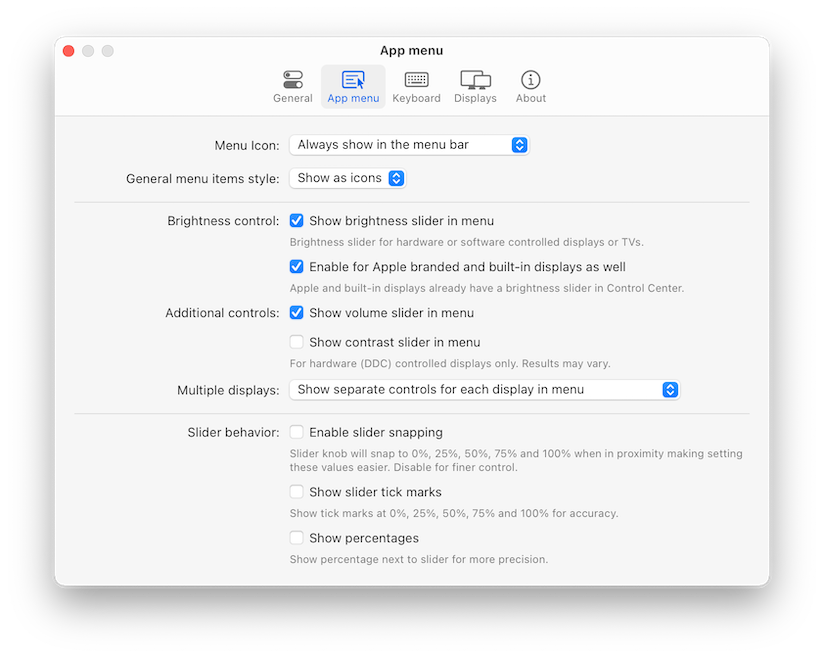
          如何在 macOS 上控制外接顯示器的亮度和音量,就好像它是原生 Apple 顯示器一樣呢?這里推薦一個開源 macOS 應(yīng)用,它可以使用 Apple 鍵盤按鍵或自定義快捷鍵,來提供此類功能。這款應(yīng)用就是 MonitorControl。

          特點

          MonitorControl 最大特點是它不依賴于顯示器的 API。它可以在純軟件模式下通過調(diào)暗整個視圖來調(diào)整屏幕的亮度。可以將其想象為將視圖置于所有其他視圖之上,它是具有不同透明度的黑色。我們想要顯示器變得越暗,它將變得越不透明。
          另外,它還有不少特點,以下只是一部分:

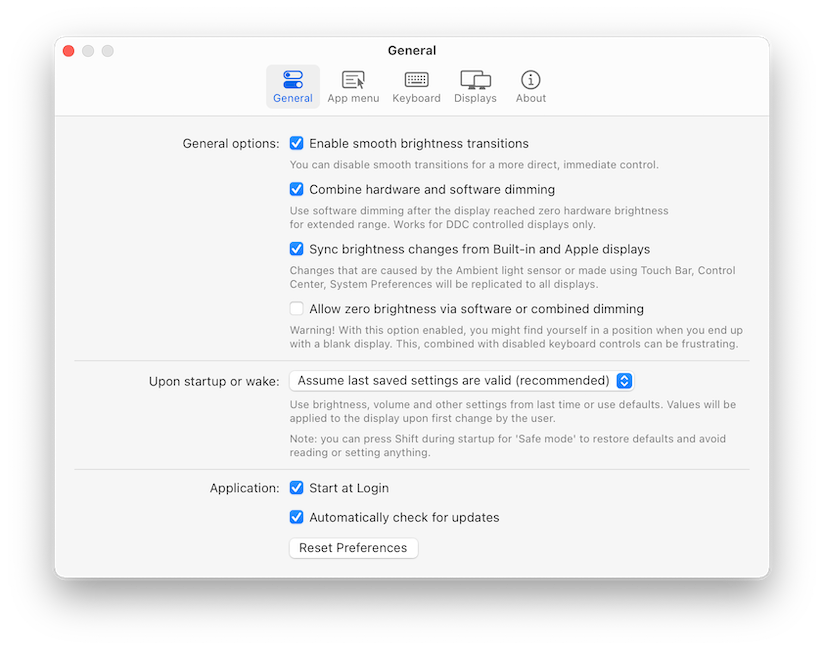
          • 開源
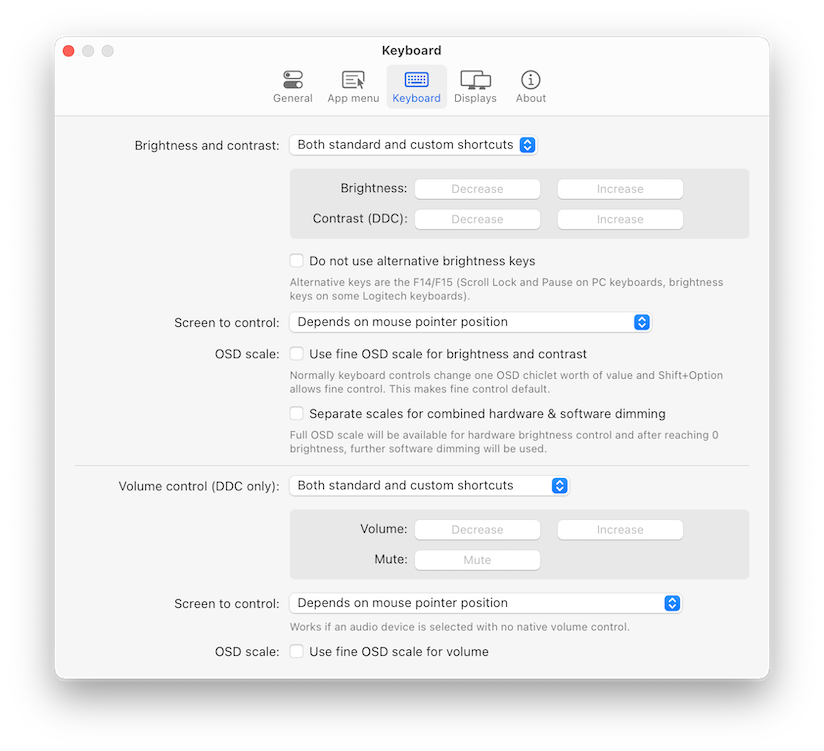
          • 可以控制顯示器的亮度、音量和對比度;
          • 支持顯示亮度和音量的原生 OSD;
          • 支持多種亮度調(diào)節(jié)協(xié)議:外部顯示器的 DDC(亮度、對比度、音量)、Apple 和內(nèi)置顯示器的原生 Apple 協(xié)議、軟件調(diào)節(jié)的 Gamma 表控制(推薦用于 OLED)、AirPlay、Sidecar 和 Display 的陰影控制鏈接設(shè)備;
          • 支持平滑的亮度過渡;
          • 無縫結(jié)合的硬件和軟件調(diào)光,將調(diào)光擴展到顯示器上可用的最低亮度之外;
          • 同步內(nèi)置和 Apple 屏幕的亮度 - 將環(huán)境光傳感器和觸控條引起的變化復(fù)制到非 Apple 外部顯示器;
          • 使用單個滑塊或鍵盤快捷鍵同步所有顯示器;

          支持的顯示器

          以下是 MonitorControl 支持的顯示器類型:

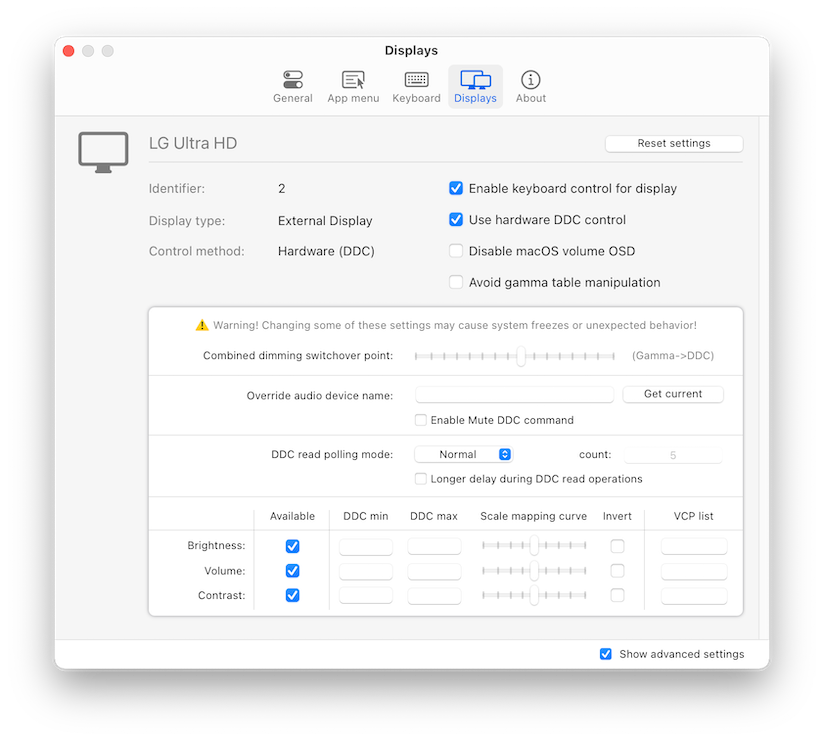
          • 所有主要制造商的大多數(shù)現(xiàn)代 LCD 顯示器都支持通過 DisplayPort、HDMI、USB-C 或 VGA 實現(xiàn)的 DDC/CI 協(xié)議,以實現(xiàn)硬件背光控制;
          • Apple(和 LG-Apple)顯示器和內(nèi)置顯示器通過使用本地協(xié)議來支持;
          • LCD 和 LED 電視通常未實現(xiàn) DDC,這些都支持使用軟件替代方案來調(diào)暗圖像(一些高端電視機能夠?qū)⑵滢D(zhuǎn)換為硬件背光調(diào)光);
          • 使用 Gamma 表操作完全支持 OLED 或 mini/micro-LED 顯示器和電視(這是此類顯示器的不折不扣的解決方案);
          • DisplayLink、Airplay 和 Sidecar 支持使用陰影(深色覆蓋)控制;

          如何使用

          MonitorControl 的使用其實很簡單:

          • 下載應(yīng)用程序
          • 然后將應(yīng)用程序拖放到應(yīng)用程序文件夾中
          • 通過雙擊啟動它并根據(jù)自己的喜好調(diào)整首選項

          通過這些簡單的步驟,我們可以控制 macOS 上的外接顯示器,甚至完全可以使用鍵盤來操作。
          -End-

          最近有一些小伙伴,讓我?guī)兔φ乙恍?nbsp;面試題 資料,于是我翻遍了收藏的 5T 資料后,匯總整理出來,可以說是程序員面試必備!所有資料都整理到網(wǎng)盤了,歡迎下載!

          點擊??卡片,關(guān)注后回復(fù)【面試題】即可獲取

          在看點這里好文分享給更多人↓↓

          瀏覽 68
          點贊
          評論
          收藏
          分享

          手機掃一掃分享

          分享
          舉報
          評論
          圖片
          表情
          推薦
          點贊
          評論
          收藏
          分享

          手機掃一掃分享

          分享
          舉報
          <kbd id="afajh"><form id="afajh"></form></kbd>
          <strong id="afajh"><dl id="afajh"></dl></strong>
            <del id="afajh"><form id="afajh"></form></del>
                1. <th id="afajh"><progress id="afajh"></progress></th>
                  <b id="afajh"><abbr id="afajh"></abbr></b>
                  <th id="afajh"><progress id="afajh"></progress></th>
                  另类TS人妖一区二区三区 | 欧美成人网站视频 | 免费看黄网页 | 大香蕉75在线 | 日本精品视频在线播放 |