
30分鐘帶你了解Docker
自學(xué)了幾天Ddocker,就干脆總結(jié)一下,也順帶增加一篇《30分鐘入門系列》。網(wǎng)上能夠查到的對(duì)于Docker的定義我就不再重復(fù)了,說說我自己對(duì)它的理解:Docker一個(gè)方便多次部署的虛擬化Linux容器,與當(dāng)下流行的SpringBoot和微服務(wù)框架搭配更加相得益彰,從而真正的做到從開發(fā)到部署的全流程靈敏。請(qǐng)注意這里的三個(gè)關(guān)鍵詞:Linux容器,SpringBoot,靈敏。首先,Docker不能別用來部署本地應(yīng)用(如果你有開發(fā)過基于Qt的桌面應(yīng)用你就能體會(huì)到運(yùn)行環(huán)境不統(tǒng)一對(duì)于開發(fā)人員來說簡(jiǎn)直是噩夢(mèng))。其次,這篇博客是針對(duì)Java開發(fā)人員的,但Docker的使用場(chǎng)景絕不僅限于此。最后,靈敏意味著可能有一些開發(fā)方式需要調(diào)整,到底如何利用Docker應(yīng)該是當(dāng)你了解它之后需要認(rèn)真思考的問題。
一、環(huán)境準(zhǔn)備
我個(gè)人的測(cè)試環(huán)境為VirtualBox,CentOS7及最新版本的Spring Boot。首先以最小化方式安裝CentOS:
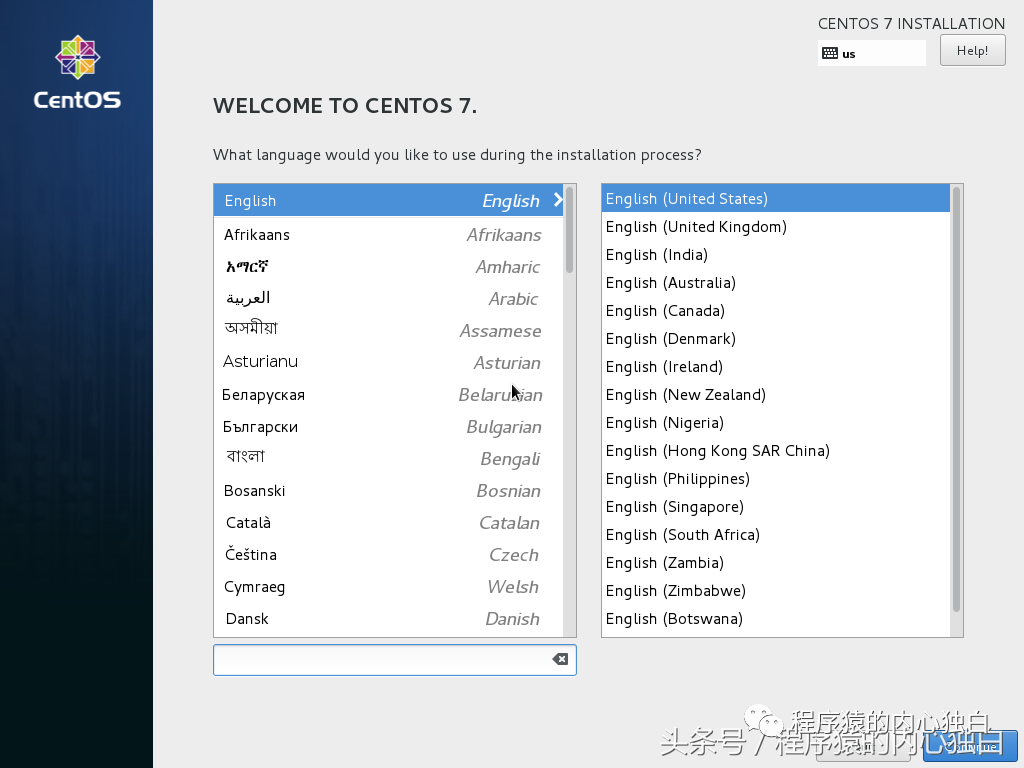
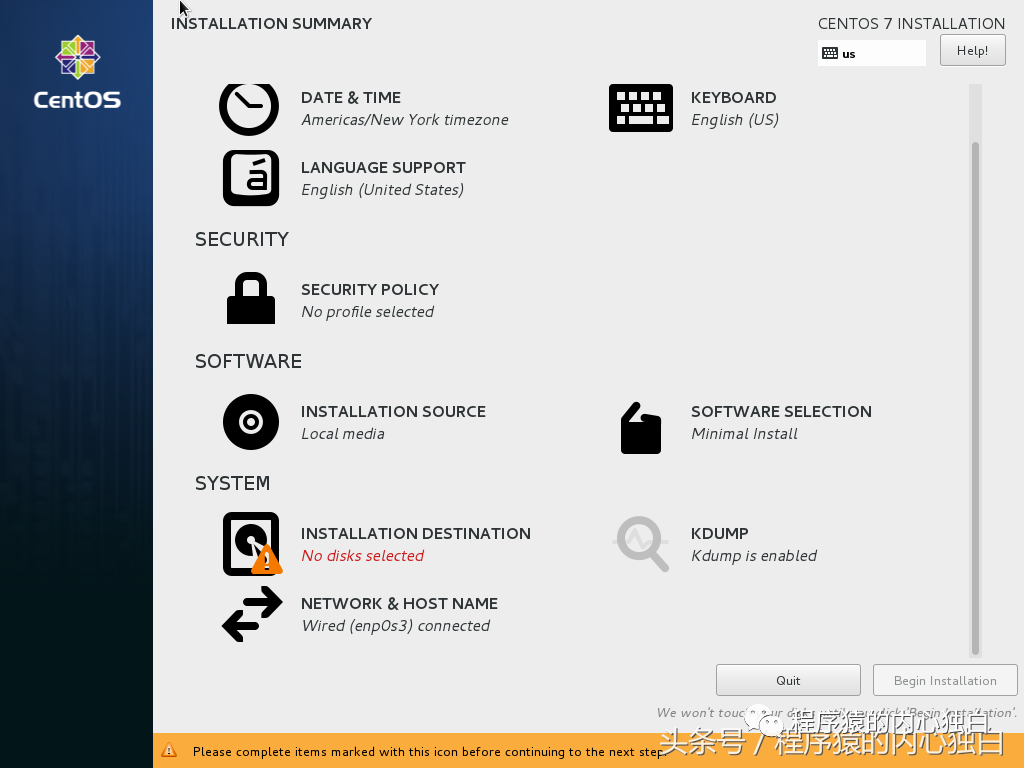
推薦在安裝階段就默認(rèn)打開網(wǎng)絡(luò)鏈接...接下來等待20分鐘虛擬機(jī)安裝完畢

由于是最小化安裝,完成以后推薦安裝幾條基礎(chǔ)命令:
1. yum update2. yum install -y net-tools vim curl wget
以上測(cè)試環(huán)境就算搭建完成,以下開始安裝Docker。我們進(jìn)入官方網(wǎng)站,他們已經(jīng)很貼心的為我們準(zhǔn)備好了安裝教程。目前我可以登陸Docker的官方網(wǎng)站,并且基于Centos的安裝說明在這里也可以查看。不過為了以防萬一,我在博客中還是記錄一下如果你發(fā)現(xiàn)無法訪問或閱讀英文有些困難直接跟著下面的流程走即可:
1. 卸載系統(tǒng)中的早期版本
sudo yum remove docker \docker-client \docker-client-latest \docker-common \docker-latest \docker-latest-logrotate \docker-logrotate \docker-selinux \docker-engine-selinux \docker-engine
2. 安裝工具
sudo yum install -y yum-utils \device-mapper-persistent-data \lvm2
3. 配置Docker的安裝yum原
$ sudo yum-config-manager \--add-repo \https://download.docker.com/linux/centos/docker-ce.repo
4. 安裝Docker CE
sudo yum install docker-ce5. 啟動(dòng)Docker
sudo systemctl start docker6. 運(yùn)行Hello World
sudo docker run hello-world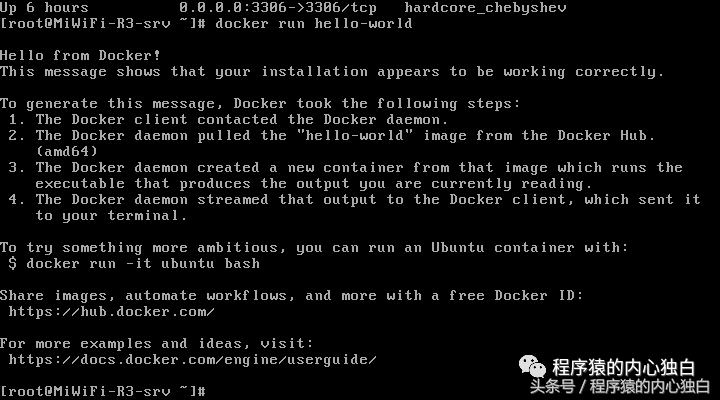
7. 配置國內(nèi)的鏡像加速
curl -sSL https://get.daocloud.io/daotools/set_mirror.sh | sh -s http://57326c54.m.daocloud.io
二、操作指南
網(wǎng)上有關(guān)docker的命令有很多,詳細(xì)的說明各位可以去更權(quán)威的地方查閱。這里我只列舉幾條最重要的命令并加以說明:
1. 查閱鏡像列表:docker images
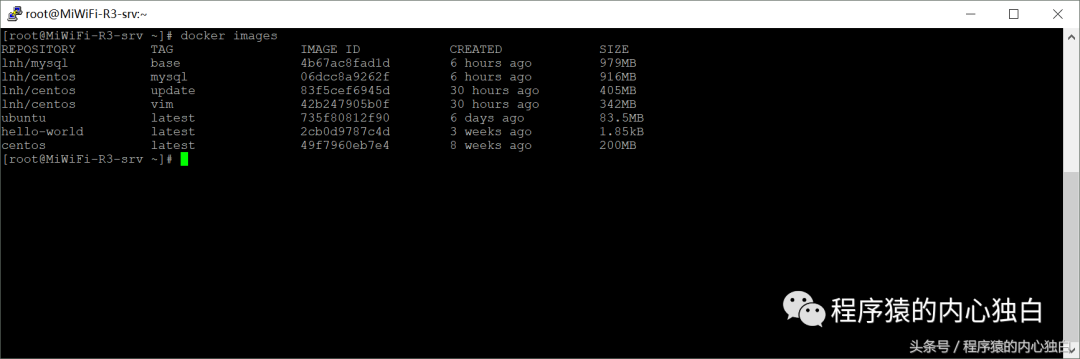
你應(yīng)該不會(huì)有這么多鏡像,但是至少應(yīng)該存在一條hello-world。沒錯(cuò)這就是你剛剛下載的測(cè)試鏡像。
2. 查閱容器列表:docker ps -a
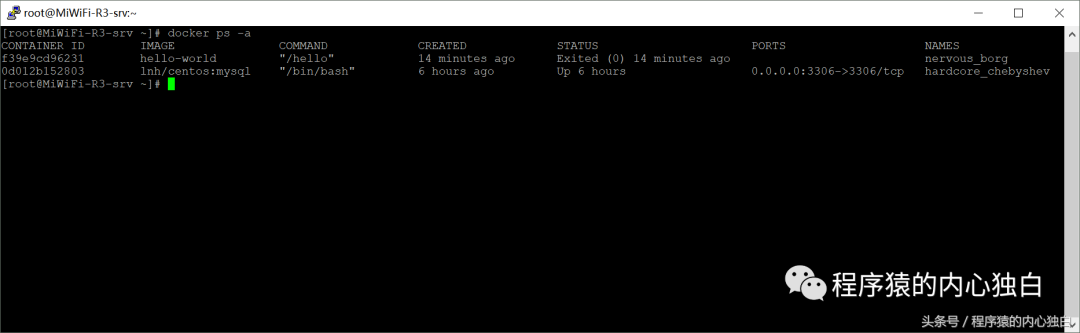
你應(yīng)該也只會(huì)看到一條hello-world的容器。
這里我們已經(jīng)接觸到了有關(guān)docker的第一個(gè)重要概念:鏡像和容器。不過暫時(shí)我還不打算對(duì)這兩個(gè)概念加以說明,我們可以反復(fù)運(yùn)行
sudo docker run hello-world然后再查看容器列表:
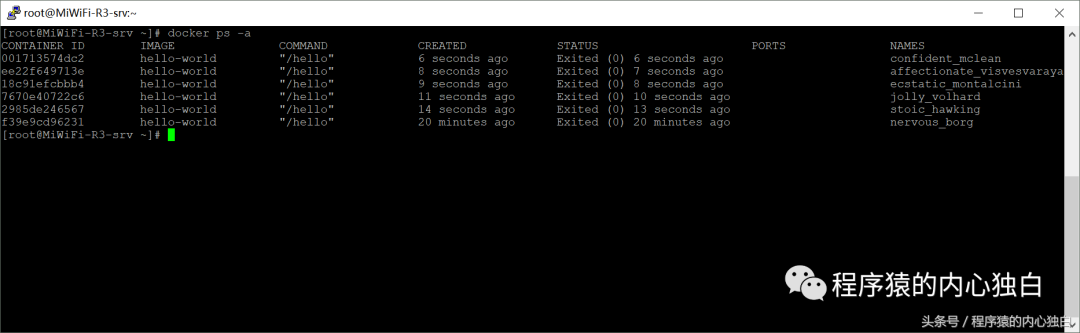
沒錯(cuò),你現(xiàn)在發(fā)現(xiàn)多次運(yùn)行同一個(gè)鏡像只會(huì)發(fā)生一次鏡像下載,但是卻會(huì)出現(xiàn)多個(gè)容器。更準(zhǔn)確的說,你運(yùn)行了幾次hello-world就會(huì)生成幾個(gè)容器。
3. 停止和刪除容器:docker stop/rm [container_id]
我們刪除掉所有hello-world容器,瞬間整個(gè)世界變的美好了。
4. 刪除鏡像:docker rmi [image_id]
我們刪除掉hello-world鏡像,世界終于又歸于寂靜。
有了感性認(rèn)識(shí)以后,現(xiàn)在可以說明鏡像和容器的概念:
鏡像就好像是iso文件,docker需要使用鏡像作為源。一個(gè)鏡像可以反復(fù)被使用,而每次當(dāng)docker通過鏡像啟動(dòng)起來的就是一個(gè)容器,容器之間相互隔離。如果容器被刪除了,在容器中的所有改變都會(huì)丟失。
用一張最經(jīng)典的圖來表示鏡像與容器的關(guān)系:
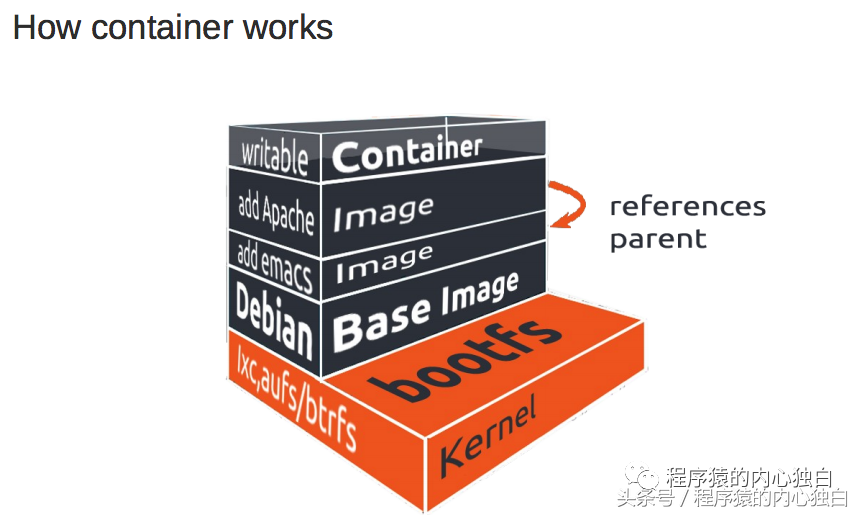
沒錯(cuò),一個(gè)完整的docker項(xiàng)目就應(yīng)該是這樣,在本地系統(tǒng)(boosfs)之上可能存在多個(gè)鏡像(image)它們之間存在繼承關(guān)系,而最上層處于運(yùn)行環(huán)境的就是容器(container)。所有的修改操作都只在容器中。如果容器被關(guān)閉數(shù)據(jù)會(huì)發(fā)生丟失,除非你將容器刻錄為新的鏡像層。不過我們還有別的更好的手段將數(shù)據(jù)保存下來,但不在我們今天的討論中。
5. 獲取鏡像:docker pull [image_name]
**********************************************
請(qǐng)確認(rèn)你已經(jīng)配置了國內(nèi)的鏡像加速:
vim /etc/docker/daemon.json配置:
{"registry-mirrors": ["http://57326c54.m.daocloud.io"]}
重啟Docker:systermctl restart docker
**********************************************
先查詢一下與CentOS有關(guān)的鏡像
docker search centos第一個(gè)看上去很“官方”的樣子
docker pull centos:latest
下載完成以后先查詢一下確認(rèn)鏡像沒有問題docker images。
6. 交互的方式來啟動(dòng)鏡像:docker run -it [image_name] [args...]
docker run -it centos /bin/bash
咦?似乎沒有任何變化。再仔細(xì)看看,命令提示符是不是有變化。
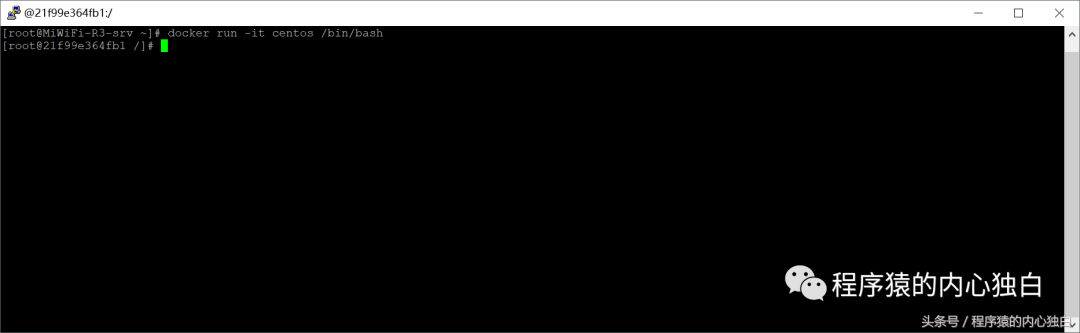
沒錯(cuò),你已經(jīng)進(jìn)入了容器,現(xiàn)在是在容器的CentOS操作界面。
7. 安裝Mysql
$ sudo yum install -y wget$ sudo wget http://dev.mysql.com/get/mysql-community-release-el7-5.noarch.rpm$ sudo rpm -ivh mysql-community-release-el7-5.noarch.rpm$ sudo yum install mysql-community-server
配置
$ sudo mysql_install_db --user=mysql --ldata=/var/lib/mysql啟動(dòng)
sudo mysqld_safe8. 離開容器:Ctrl + q, Ctrl + p
這個(gè)組合鍵是用來退出容器并讓容器在后臺(tái)保持運(yùn)行
9. 重新登陸容器:docker exec -it [container_id] [args...]
docker exec -it 21f99e364fb1 bash賦予MySQL的root用戶遠(yuǎn)程連接權(quán)限
mysql -u rootUPDATE mysql.user SET Password = PASSWORD('12345678') WHERE User = 'root';GRANT ALL PRIVILEGES ON *.* TO 'root'@'%' IDENTIFIED BY '12345678' WITH GRANT OPTION;flush privileges;
10. 提交鏡像:docker commit [container_id] [myimage_name:tag]
要提交自己的鏡像首先需要退出當(dāng)前容器:
exitdocker commit 21f99e364fb1 centos:mysql
11. 端口映射:docker run -p [local_port]:[docker_port] -it [image_name] [args...]
docker run -p 3307:3306 -it centos:mysql /bin/bash這樣我們?cè)诒镜氐牟僮飨到y(tǒng)中就可以通過訪問虛擬機(jī)的3307端口訪問我們?cè)赿ocker中部署的mysql服務(wù)了。
三、構(gòu)建SpringBoot項(xiàng)目的docker鏡像
到目前為止,如果你的操作一切順利代表已經(jīng)掌握了docker的基本使用方法。上面的對(duì)于mysql的安裝其實(shí)只是起到一個(gè)拋磚引玉的作用,目的是讓你熟悉docker的基礎(chǔ)命令,實(shí)際在開發(fā)中我們很少會(huì)將mysql部署在docker中。更常見的一個(gè)開發(fā)場(chǎng)景是將SpringBoot項(xiàng)目生成docker鏡像,下面我們就正式進(jìn)入實(shí)戰(zhàn)環(huán)節(jié)。
1. 在本地先構(gòu)建一個(gè)SpringBoot項(xiàng)目
通過SpringBoot的官網(wǎng)為我們生成一個(gè)基礎(chǔ)項(xiàng)目:
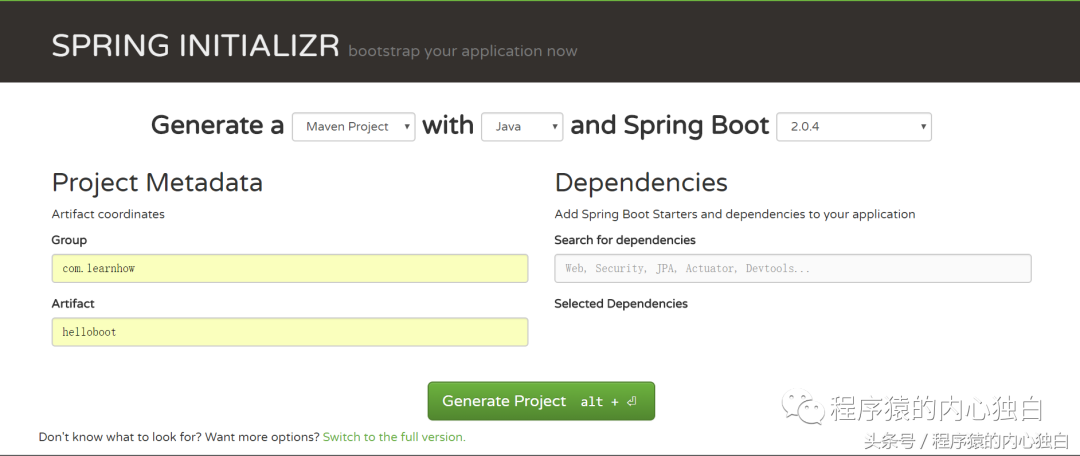
接著通過你喜歡的IDE導(dǎo)入并打開項(xiàng)目,在pom.xml文件中添加依賴:
<dependency><groupId>org.springframework.boot</groupId><artifactId>spring-boot-starter-web</artifactId></dependency><plugin><groupId>com.spotify</groupId><artifactId>docker-maven-plugin</artifactId><version>1.0.0</version><configuration><imageName>${docker.image.prefix}/${project.artifactId}</imageName><dockerDirectory>src/main/docker</dockerDirectory><resources><resource><targetPath>/</targetPath><directory>${project.build.directory}</directory><include>${project.build.finalName}.jar</include></resource></resources></configuration></plugin>編寫一個(gè)controller文件:@RestControllerpublic class DockerController {@RequestMapping("/")public String hello() {return "Hello Docker!";}}
現(xiàn)在本地運(yùn)行一下,看看有沒有問題。如果一切正常進(jìn)入下一步。
2. 接下來我們需要將項(xiàng)目放到docker的環(huán)境中去打包
(1) 在虛擬機(jī)中安裝jdk
yum -y install java-1.8.0-openjdk*(2) 配置環(huán)境變量如下
vim /etc/profileexport JAVA_HOME=/usr/lib/jvm/java-1.8.0-openjdk-1.8.0.161-0.b14.el7_4.x86_64export PATH=$PATH:$JAVA_HOME/bin
(3) 從Apache官網(wǎng)下載最新版本的maven
tar vxf apache-maven-3.5.4-bin.tar.gzmv apache-maven-3.5.4 /usr/local/maven3
(4) 配置環(huán)境變量如下
export MAVEN_HOME=/usr/local/maven3export PATH=PATH:MAVEN_HOME/bin
(5) 使環(huán)境變量生效
source /etc/profile(6) 編寫DockerFile文件
在main目錄下添加一個(gè)docker目錄并創(chuàng)建DockerFile文件,文件內(nèi)容如下
FROM openjdk:8-jdk-alpineVOLUME /tmpADD helloboot-0.0.1-SNAPSHOT.jar app.jarENTRYPOINT ["java","-Djava.security.egd=file:/dev/./urandom","-jar","/app.jar"]
(7) 接著在項(xiàng)目路徑下使用maven打包
mvn package docker:build如果中間發(fā)生構(gòu)建失敗可能的原因是你的項(xiàng)目名稱和我的不一樣,請(qǐng)仔細(xì)檢查DockerFile文件,通常在第一次i構(gòu)建中你可能會(huì)遇到各種各樣的錯(cuò)誤信息。放到網(wǎng)上查一下就可以了。
構(gòu)建完成以后我們可以通過docker images查詢一下鏡像列表:
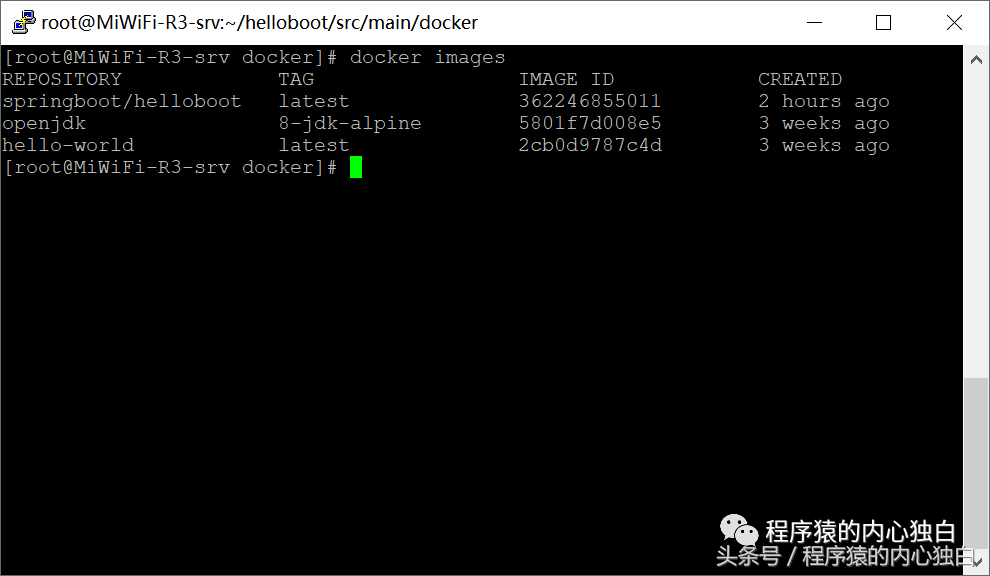
沒錯(cuò)第一個(gè)鏡像就是我們的項(xiàng)目。下面啟動(dòng)這個(gè)鏡像并通過服務(wù)器的80端口來映射:
docker run -p 80:8080 -t springboot/helloboot最后我們?cè)诒镜赝ㄟ^瀏覽器直接訪問虛擬機(jī)的ip,如果可以看到“Hello Docker!”
說明使用 Docker 部署 Spring Boot 項(xiàng)目成功!