
這樣配置,讓你的VS Code好用到飛起!

基本插件
這個部分介紹一些必裝的開發(fā)插件,幫你大大提升代碼編輯效率。
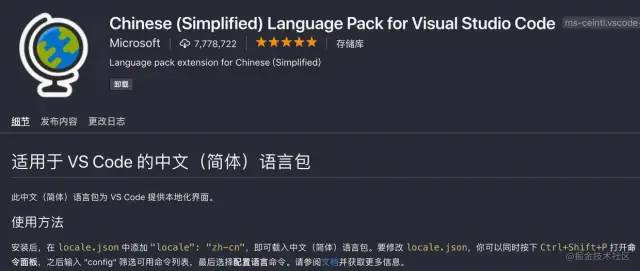
Chinese(Simplified) Language Pack for Visual Stidio Code 中文漢化包
對于一些英文不太好的小伙伴,上來第一件事肯定是要切換成中文語言環(huán)境,安裝漢化包插件之后,按快捷鍵Ctrl+Shift+P調(diào)出命令面板,輸入Configure Display Language,選擇zh-ch,然后重啟vs code即可。
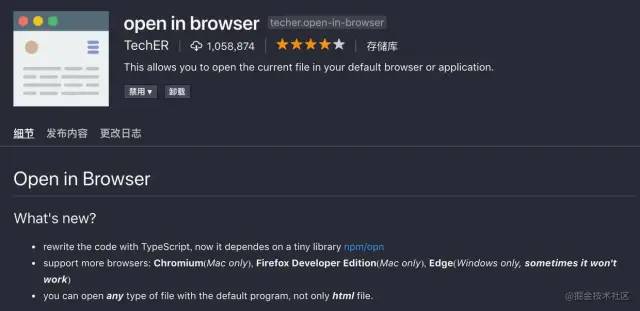
open-in-browser 在瀏覽器中查看
VS Code沒有提供直接在瀏覽器中運行程序的內(nèi)置功能,所以我們需要安裝此插件,在瀏覽器中查看我們的程序運行效果。
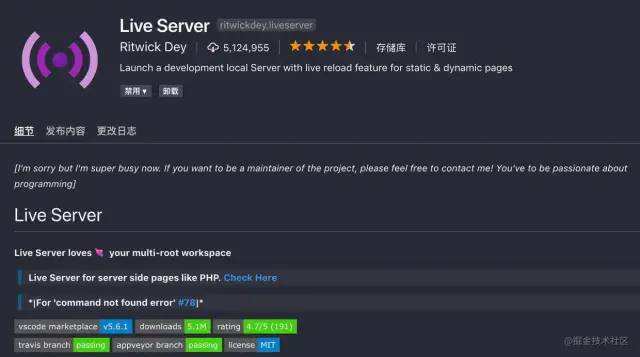
Live Server 實時預(yù)覽
安裝這個插件之后,我們在編輯器中修改代碼,按Ctrl+S保存,修改效果就會實時同步,顯示在瀏覽器中,再不用手動刷新。
[圖片上傳失敗...(image-9b80fc-1564194236095)]
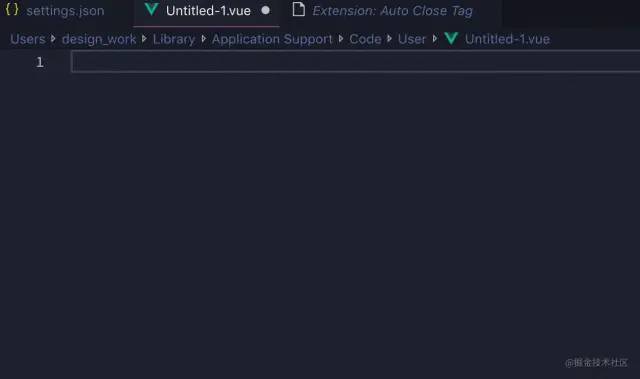
Auto Close Tag 自動閉合標簽
輸入標簽名稱的時候自動生成閉合標簽,特別方便。

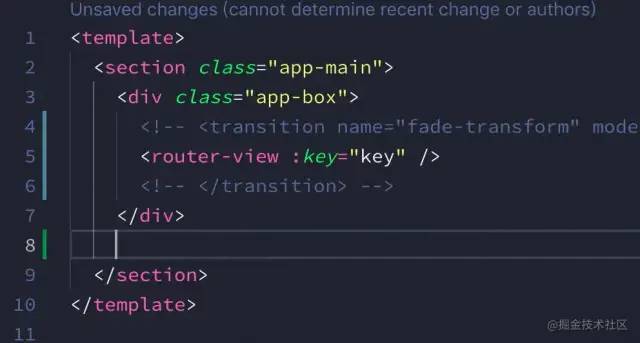
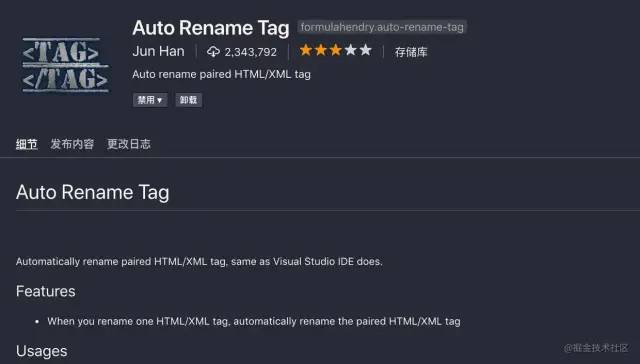
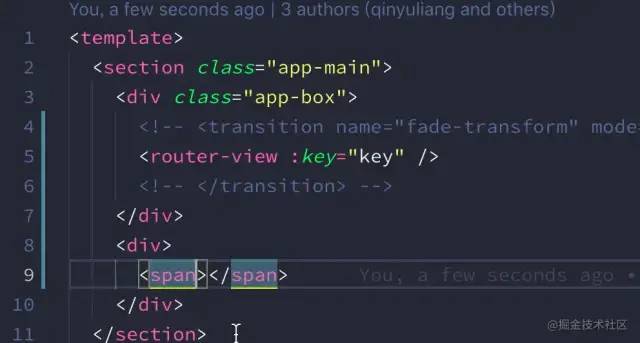
Auto Rename Tag 尾部閉合標簽同步修改
自動檢測配對標簽,同步修改。
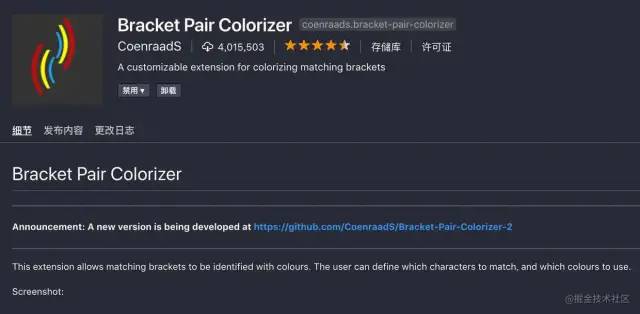
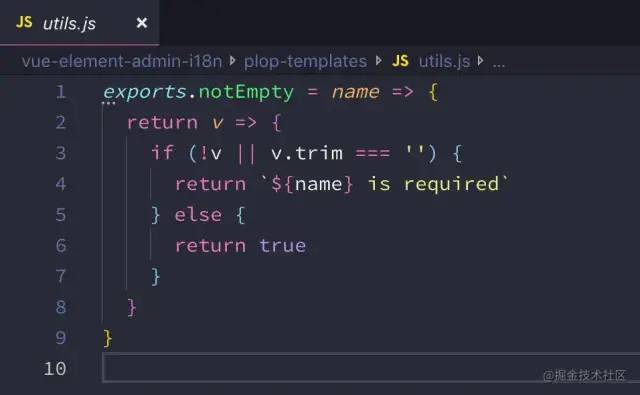
Bracket Pair Colorizer 用不同顏色高亮顯示匹配的括號
對配對的括號進行著色,方便區(qū)分,未安裝該插件之前括號統(tǒng)一都是白色的。
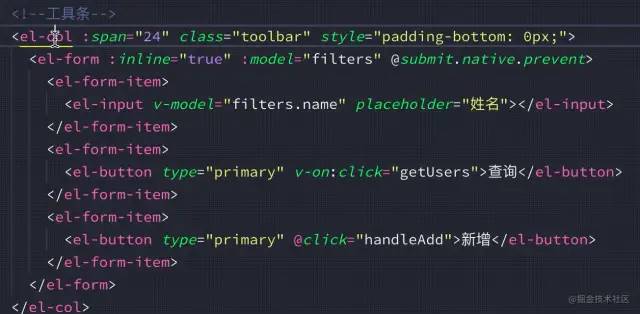
Highlight Matching Tag 高亮顯示匹配標簽
這個插件自動幫我們將選中的匹配標簽高亮顯示,再也不用費勁查找了。
Vscode-icons VSCode 文件圖標
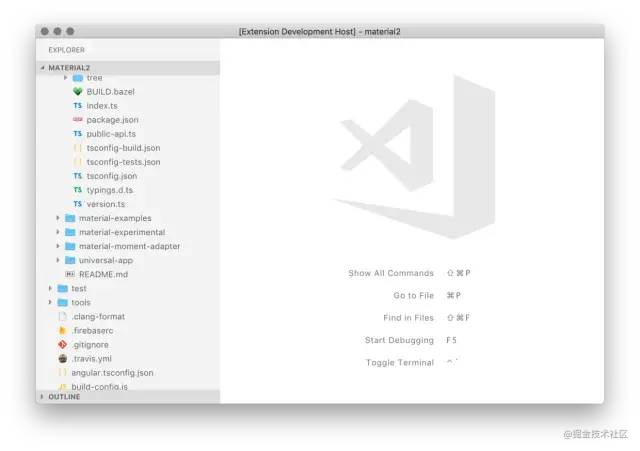
此插件可以幫助我們根據(jù)不同的文件類型生成對應(yīng)的圖標,這樣我們在側(cè)邊欄查看文件列表的時候直接通過圖標就可以區(qū)分文件類型。

使用mac的小伙伴可以選擇下載Vscode-icons-mac,基本圖標與Vscode-icons類似,就是文件夾采用的是mac風(fēng)格。
TODO Highlight 高亮
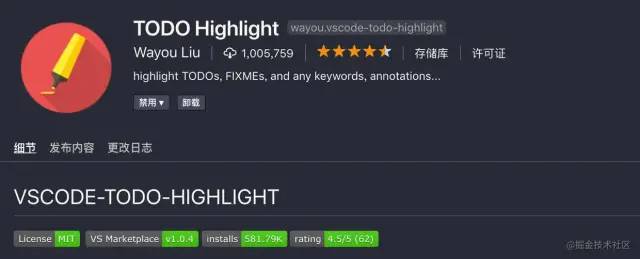
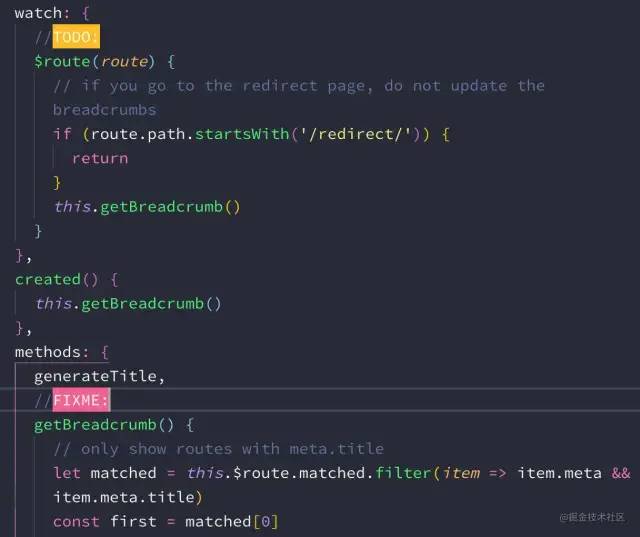
如果我們在編寫代碼時想在某個地方做一個標記,后續(xù)再來完善或者修改里面的內(nèi)容,可以利用此插件高亮顯示,之后可以幫助我們快速定位到需要修改的代碼行。
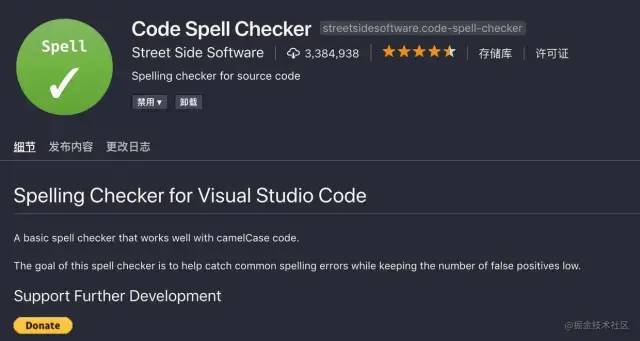
Code Spell Checker 單詞拼寫檢查
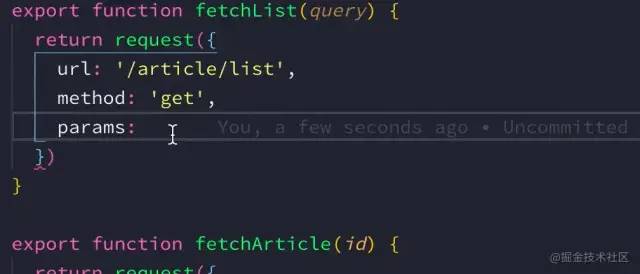
我們在編寫代碼的時候經(jīng)常會不小心拼寫錯誤造成軟件運行失敗,安裝這個插件后會自動幫我們識別單詞拼寫錯誤并且給出修改建議,大大幫我們減輕了排除bug的壓力。
Code Runner 運行選中代碼段
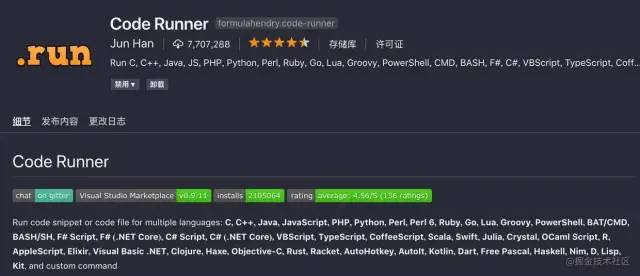
如果你需要學(xué)習(xí)或者接觸各種各樣的開發(fā)語言,那么 Code Runner 插件可以讓你不用搭建各種語言的開發(fā)環(huán)境,直接通過此插件就可以直接運行對應(yīng)語言的代碼,非常適合學(xué)習(xí)或測試各種開發(fā)語言,使用方式直接右鍵選擇Run Code,支持大量語言,包括Node。
Improt Cost 成本提示
這個插件可以在你導(dǎo)入工具包的時候提示這個包的體積,如果體積過大就需要考慮壓縮包,為后期上線優(yōu)化做準備。

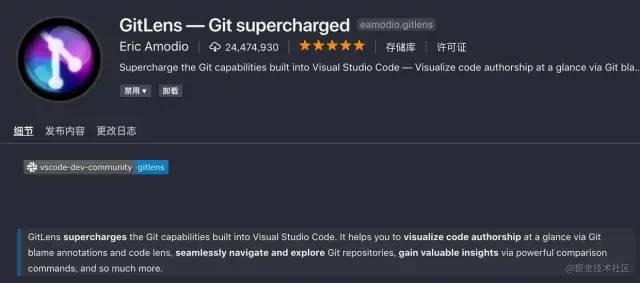
GitLens 查看Git信息
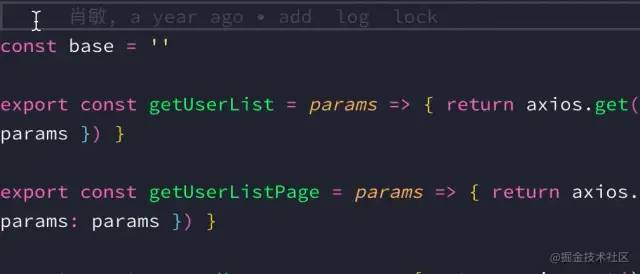
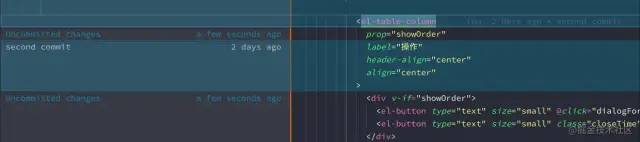
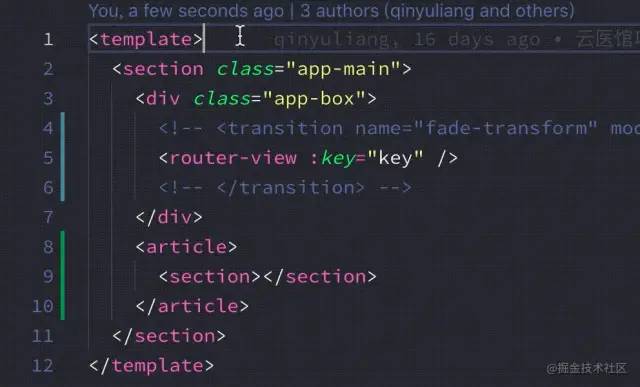
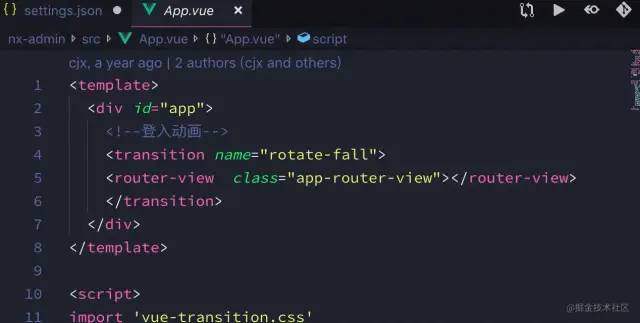
將光標移到代碼行上,即可顯示當(dāng)前行最近的commit信息和作者,多人開發(fā)的時候十分有用,責(zé)任到人,防止甩鍋。
Bookmarks 書簽
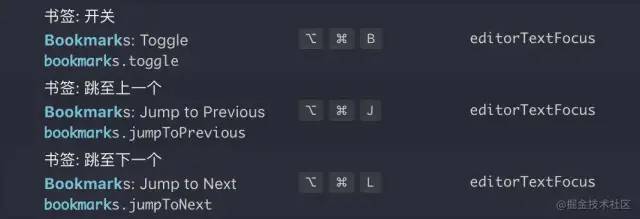
對代碼進行書簽標記,通過快捷鍵實現(xiàn)快速跳轉(zhuǎn)到書簽位置。
具體的快捷鍵可以在鍵盤快捷方式中自定義設(shè)置:
拓展插件
這部分主要介紹一些針對特定開發(fā)環(huán)境的插件
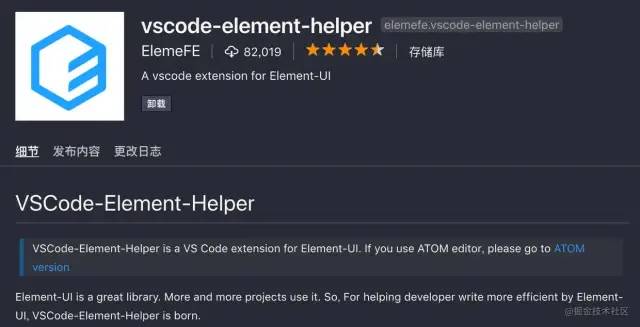
Vscode-element-helper
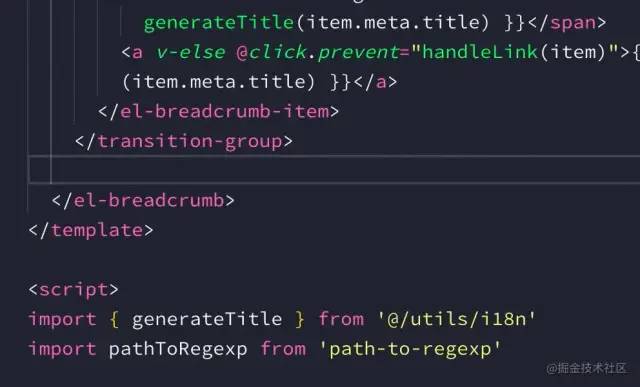
使用element-ui庫的可以安裝這個插件,編寫標簽時自動提示element標簽名稱。
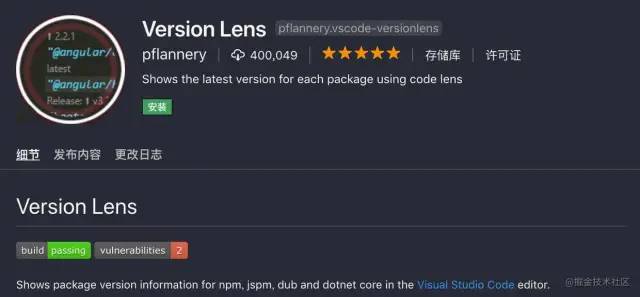
Version Lens 工具包版本信息
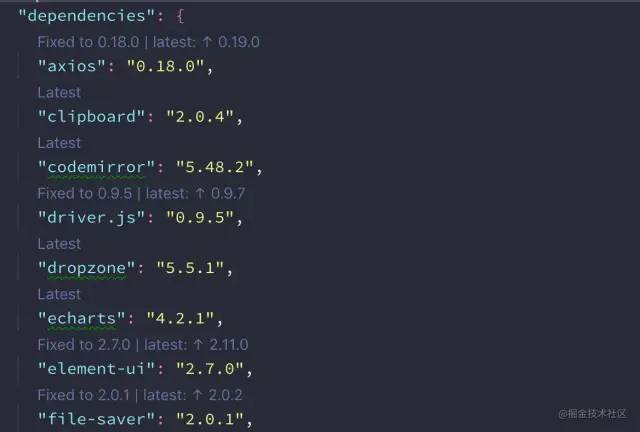
在package.json中顯示你下載安裝的npm工具包的版本信息,同時會告訴你當(dāng)前包的最新版本。
Vetur VUE語言包
VUE是時下最流行的js框架之一,很多公司都會選擇基于VUE來構(gòu)建產(chǎn)品,Vetur對VUE提供了很好的語言支持。

沒有安裝該插件之前之前編寫后綴名為.vue的文件時代碼是白色的
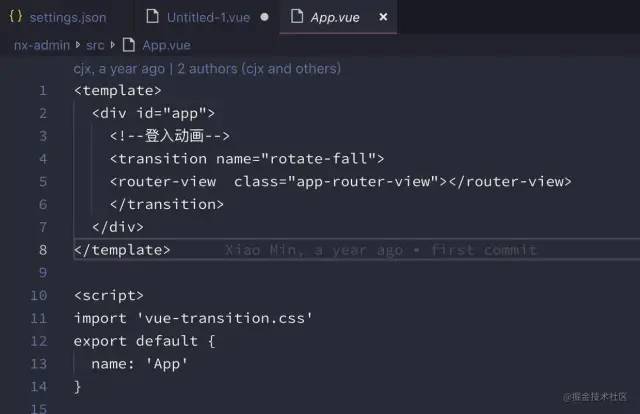
安裝插件后編寫vue文件輸入s,按Tab鍵就可以自動補全模版。
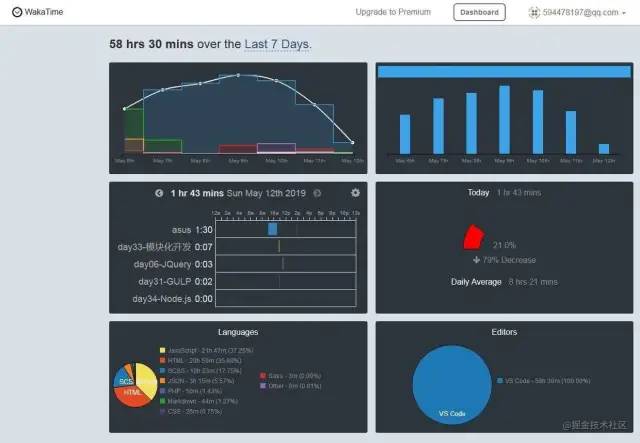
WakaTime 計算代碼工作量
這是一款時間記錄工具,它可以幫助你在vs code中記錄有效的編程的時間。
并且將數(shù)據(jù)用折線圖的形式展示出來,為你呈現(xiàn)一周內(nèi)的工作趨勢,曾經(jīng)編寫項目的時候最多一天編程將近12個小時,你的付出和努力wakatime都知道。
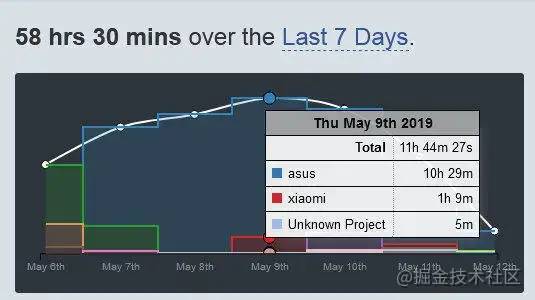
同時在他的官網(wǎng)中,也會顯示用扇形圖的形式顯示你編寫各個語言所占用的時間比例,以及你在各個項目中所用的時間占比,是一個非常好的數(shù)據(jù)報告,項目結(jié)束的時候你可以在它的Dashboard中清晰地看出自己的時間都是如何分配的。
Settings Sync VSCode設(shè)置同步到Gist
有時候我們到了新公司或者換了新電腦需要配置新的開發(fā)環(huán)境,這時候一個一個下載插件,再重新配置vs code就非常麻煩而且你還不一定記得那么全面,通過這個插件我們可以將當(dāng)前vs code中的配置上傳到Gist,之后再通過Gist下載,就可以將所有配置同步到新環(huán)境中了。
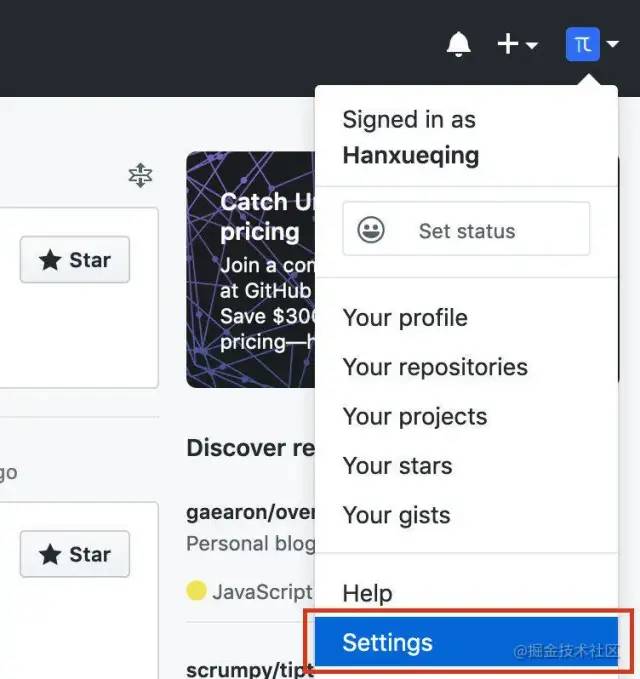
在Github首頁點擊頭像,選擇Settings進入設(shè)置頁面。
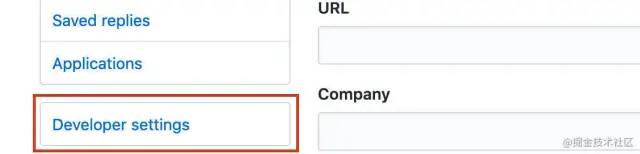
點擊左側(cè)側(cè)邊欄Developer settings,進入開發(fā)者設(shè)置。
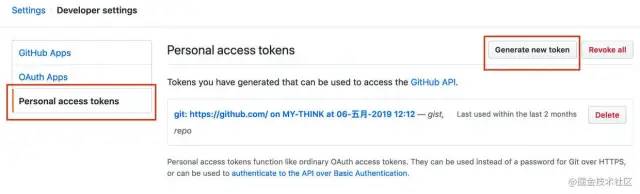
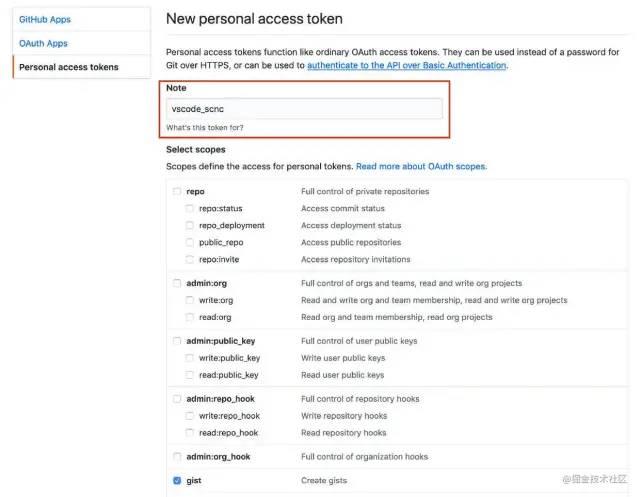
選擇Personal access tokens,點擊右側(cè)Generate new token。
填寫token名稱,在下方勾選gist。
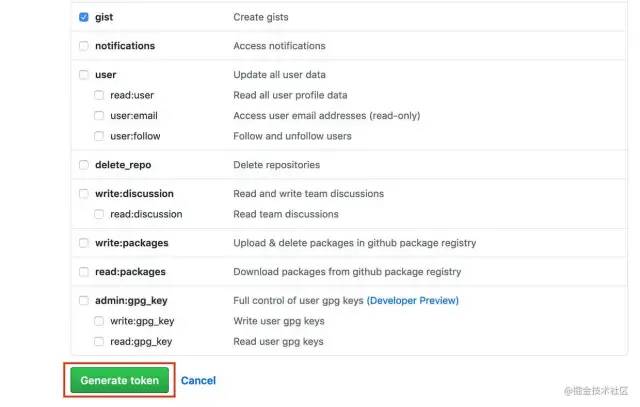
點擊下方的Generate token按鈕生成一個新的token。
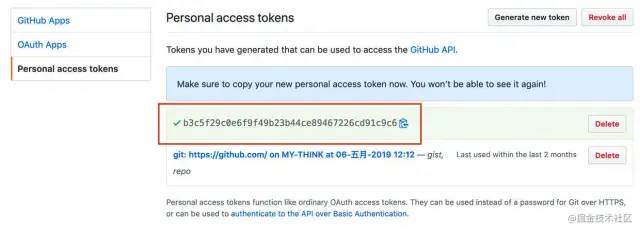
將生成的新的token保存下來。
在vscode中安裝Settings Sync插件,輸入Ctrl+Shift+p輸入Sync,選擇更新/上傳配置。

將github中生成的token輸入,點擊回車。

在控制臺中自動生成一串id,之后便可以通過token和id進行配置同步。
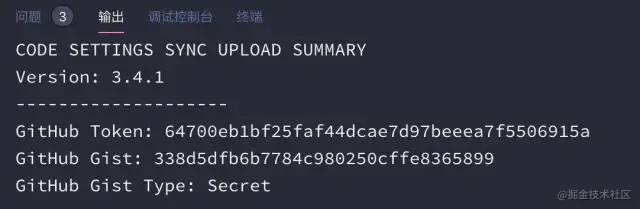
輸入Ctrl+Shift+p輸入Sync,選擇下載配置,輸入token和id即可同步下載。
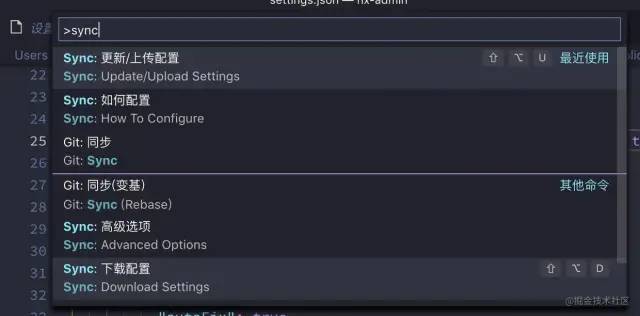
這篇文章中介紹的vs code配置已經(jīng)全部同步到Gist,有需要的小伙伴可以下載一下。
token:b3c5f29c0e6f9f49b23b44ce89467226cd91c9c6

Id:338d5dfb6b7784c980250cffe8365899
可以在配置文件中選擇是否自動上傳和下載
"sync.removeExtensions": true,
      "sync.syncExtensions": true,
      "sync.autoDownload": true,
      "sync.autoUpload": true,
      "sync.gist": "338d5dfb6b7784c980250cffe8365899"
顏色主題
作為一名程序員,每天大部分時間都是坐在電腦前敲代碼,需要長時間的跟編輯器打交道,為我們的vscode選擇一款好看的顏色主題,能極大地提升寫代碼過程中的愉悅感,為了保護眼睛,這里推薦一個深色主題安裝包,里面包含了如下幾款皮膚。


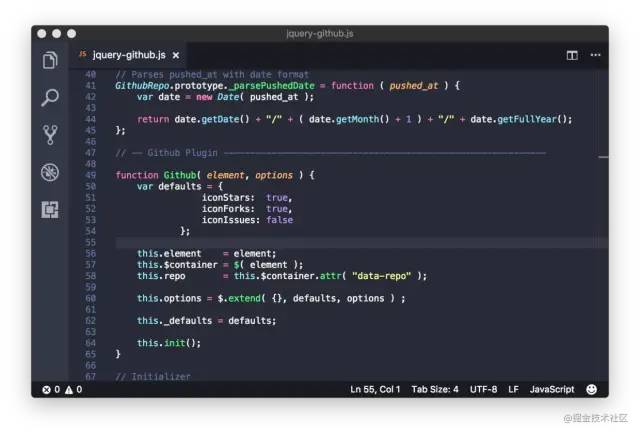
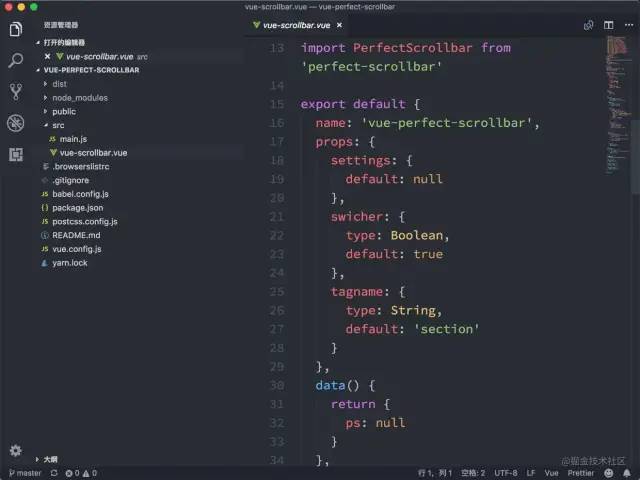
我個人最喜歡的還是下面兩款深色主題,主題這個東西一般用習(xí)慣了也不會來回去換,所以選擇一款自己用著舒服的就好。
Dracula Official 吸血鬼主題(本人目前使用的一款)
One Dark Pro
常用快捷鍵
編輯器與窗口管理
Ctrl+Shift+P: 打開命令面板。
Ctrl+Shift+N: 新建窗口。
Ctrl+Shift+W: 關(guān)閉窗口。
切分窗口:Ctrl+1/Ctrl+3/Ctrl+3
Ctrl+H:最小化窗口
Ctrl+B:顯示/隱藏側(cè)邊欄
Ctrl+"+/-":放大/縮小界面
文件操作
Ctrl+N:新建文件
Ctrl+W:關(guān)閉文件
Ctrl+Tab:文件切換
格式調(diào)整
Ctrl+C/Ctrl+V:復(fù)制或剪切當(dāng)前行/當(dāng)前選中內(nèi)容
Alt+Up/Down:向上/下移動一行
Shift+Alt+Up//Down:向上/下復(fù)制一行
Ctrl+Delete:刪除當(dāng)前行
Shift+Alt+Left/Right:從光標開始向左/右選擇內(nèi)容
代碼編輯
Ctrl+D:選中下一個相同內(nèi)容
Ctrl+Shift+L:選中所有相同內(nèi)容
Ctrl+F:查找內(nèi)容
Ctrl+Shit+F:在整個文件夾中查找內(nèi)容
常用設(shè)置
我們可以在settings.json中手動進行一些設(shè)置,讓我們的編輯器更好用。
關(guān)閉標簽介紹信息
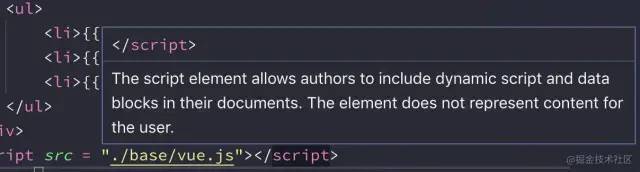
我們在編寫代碼的時候鼠標移動到某個標簽上,經(jīng)常會自動彈出一些介紹信息,擋住部分代碼,給我們的閱讀帶來了很大的困難,一直沒有找到關(guān)閉它的方法,目前可以通過設(shè)置時間延遲暫時實現(xiàn)這個效果,我設(shè)置的5000毫秒,你可以設(shè)置的更大一些,基本上它就不會彈出來了。
"editor.hover.delay": 5000
自動折行
設(shè)置代碼根據(jù)編輯器窗口大小自動折行
"editor.wordWrap": "on"
字體設(shè)置
   // 一款適合代碼顯示的字體包(需要將字體包下載到本地)
      "editor.fontFamily": "Source Code Pro, 'Source Code Pro'",
      // 設(shè)置代碼字體大小
      "editor.fontSize": 15,
自動保存
目前有四個選項:
off:關(guān)閉自動保存。 afterDelay:當(dāng)文件修改后的時間超過"Files:Auto Save Delay"中配置的值時自動進行保存。 onFocusChange:編輯器失去焦點時自動保存更新后的文件。 onWindowChange:窗口失去焦點時自動保存更新后的文件。
"files.autoSave": "off"
關(guān)閉代碼提示
"editor.quickSuggestions": { "other": false, "comments": false, "strings": false }
作者:視覺派Pie
https://www.jianshu.com/p/fd945e8e099d
END
推薦閱讀
牛逼!Python常用數(shù)據(jù)類型的基本操作(長文系列第①篇)
牛逼!Python的判斷、循環(huán)和各種表達式(長文系列第②篇)
吳恩達deeplearining.ai的經(jīng)典總結(jié)資料
Ps:從小程序直接獲取下載