
Python 超簡單格式化代碼,僅需一行命令
復制別人的代碼進行使用的時候,最煩的就是看到編輯器上顯示的各種紅色的、橙色的提示線吧?
尤其是那些不遵守PEP8規(guī)則的代碼,等號兩邊的空格會加到你手軟。
真希望哪天全世界寫Python的小伙伴們都能統(tǒng)一代碼規(guī)范啊!然而這顯然是不可能的。
不過雖然無法改變他人,但我們可以改變自己。現(xiàn)在有了Black這個神器,我們可以在終端中輸入一句命令自動使用最規(guī)范的代碼風格來格式化代碼!
對于初學者來說,用Black來學習代碼規(guī)范也是一個非常不錯的選擇。
01.準備
開始之前,你要確保Python和pip已經成功安裝在電腦上,如果沒有,可以訪問這篇文章:超詳細Python安裝指南?進行安裝。
如果你用Python的目的是數(shù)據(jù)分析,可以直接安裝Anaconda:Python數(shù)據(jù)分析與挖掘好幫手—Anaconda,它內置了Python和pip.
此外,推薦大家用VSCode編輯器,它有許多的優(yōu)點:Python 編程的最好搭檔—VSCode 詳細指南。
請選擇以下任一種方式輸入命令安裝依賴:
1. Windows 環(huán)境 打開 Cmd (開始-運行-CMD)。
2. MacOS 環(huán)境 打開 Terminal (command+空格輸入Terminal)。
3. 如果你用的是 VSCode編輯器 或 Pycharm,可以直接使用界面下方的Terminal.
pip install?black02.使用
安裝完成之后,你有兩種使用black的方式,一種是直接在命令里輸入:
black 你的文件路徑.py它就會自動格式化該Python文件,如果你使用VSCode,我推薦使用這種方法來格式化。
比如說下面這個糟糕的格式:
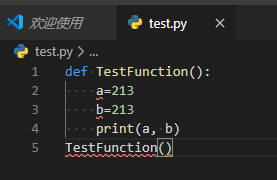
真的各種線條都出現(xiàn)了,安裝完Black后你只需要在終端中輸入:
black test.py
就能一鍵美化到符合PEP8標準的代碼格式:
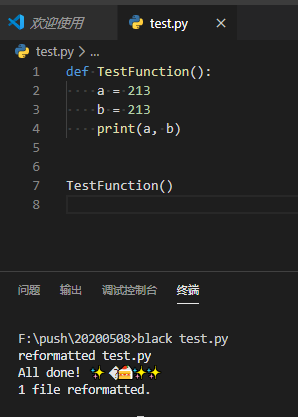
第二種是在Pycharm中一鍵使用。
在PyCharm菜單 File->Setting->Tools->External Tools->單擊按鈕“+”號:
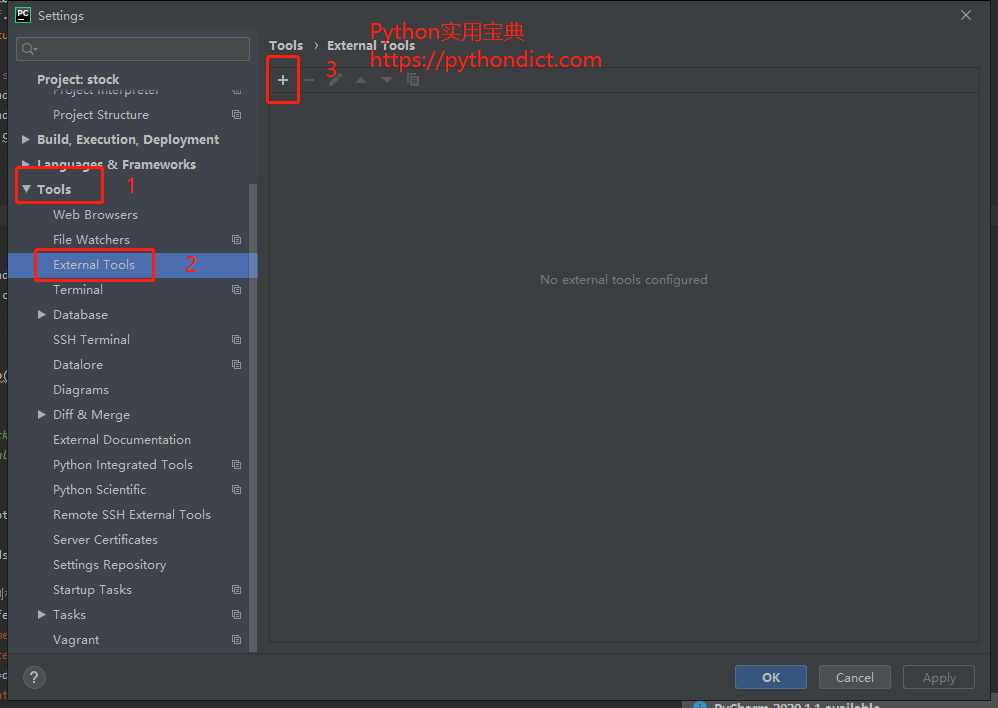
為了能夠一鍵執(zhí)行命令,在彈出窗口里的Name中輸入一個名字作為在以后在Pycharm?菜單->Tools->External Tools 中顯示的名字。
這個名字將作為我們一鍵格式化代碼的入口,我在此輸入名字為BlackFormatter:
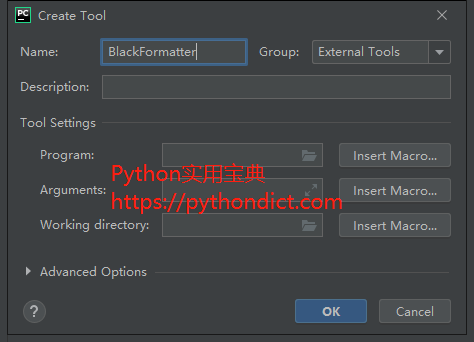
在Programs中輸入black安裝后的black.exe文件所在目錄。該目錄在Windows的cmd窗口中通過命令where black查找到,在Linux中用命令which black查找。
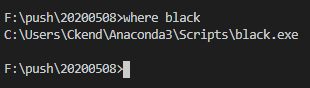
例如我的路徑是:
C:\Users\Ckend\Anaconda3\Scripts\black.exe
將此包含balck.exe文件名的全路徑填入到Programs框中。
最后在Arguments中填入$FilePath$,在Working Directory中填入$ProjectFileDir$。然后單擊OK即可。
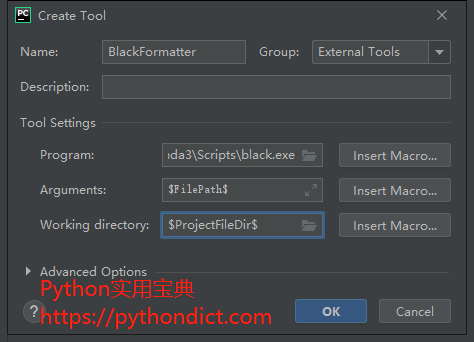
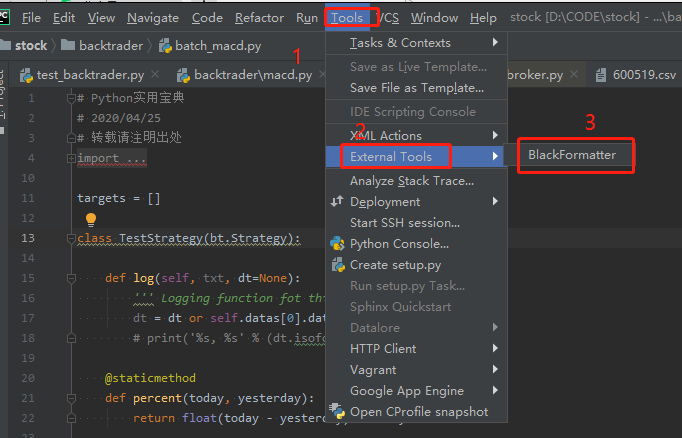
這樣,只需要點擊你剛配置時輸入的名稱:
Tools->External Tools -> BlackFormatter
即可直接格式化當前文件。
Pycharm下方如圖所示則說明格式化成功:
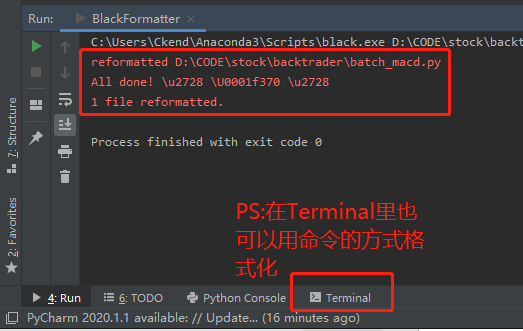
Pycharm也可以使用命令的方式格式化,在Terminal里輸入即可,因為它其實和Vscode的終端是一個東西,注意black安裝的環(huán)境和你終端使用的虛擬環(huán)境是一致的就行。
我們的文章到此就結束啦,如果你喜歡今天的Python 實戰(zhàn)教程,請持續(xù)關注Python實用寶典。
有任何問題,可以在公眾號后臺回復:加群,回答相應紅字驗證信息,進入互助群詢問。
原創(chuàng)不易,希望你能在下面點個贊和在看支持我繼續(xù)創(chuàng)作,謝謝!
點擊下方閱讀原文可獲得更好的閱讀體驗
Python實用寶典?(pythondict.com)
不只是一個寶典
歡迎關注公眾號:Python實用寶典