
當(dāng)服務(wù)器有可視化界面,直接起飛!
大家好,我是阿潘 
之前和大家分享過(guò)一套如何給服務(wù)器安裝 x2go 桌面,可以實(shí)現(xiàn)直接在服務(wù)器上debug,直接起飛的方案。對(duì)于新手特別友好,例如有時(shí)候想要顯示圖片或者視頻等等,都是可以做到的。
具體鏈接:
一套遠(yuǎn)程可視化服務(wù)器,如在本機(jī)上編程一樣絲滑的方案
最近發(fā)現(xiàn)了一個(gè)支持圖形界面的云超算平臺(tái),對(duì)于新手小白非常的優(yōu)化,現(xiàn)在注冊(cè)的話,直接送2000核時(shí)(也就是 200 的體驗(yàn)券),簡(jiǎn)單來(lái)說(shuō),例如最低配的 gpu 15g 顯存,一個(gè)小時(shí) 2 塊錢,可以用 100 個(gè)小時(shí),對(duì)于新手來(lái)說(shuō),沒(méi)用過(guò)linux系統(tǒng)的可以免去安裝系統(tǒng)導(dǎo)致的一系列麻煩事。
注冊(cè)鏈接:https://www.bkunyun.com/wap/console?source=bkykolaistudy
支持掃描注冊(cè):
建議先看一下新手教程:
https://www.bkunyun.com/helpce/docs/2020/about/
使用教程
下面和大家一起來(lái)上手操作
這里我的所有操作以客戶端上的使用為例
從控制臺(tái)上面下載客戶端 (https://www.bkunyun.com/v2/console/cloude-dashboard),安裝之后登錄

選擇進(jìn)入的方式,這里以圖形界面為例,點(diǎn)擊 ”提交作用“,進(jìn)入

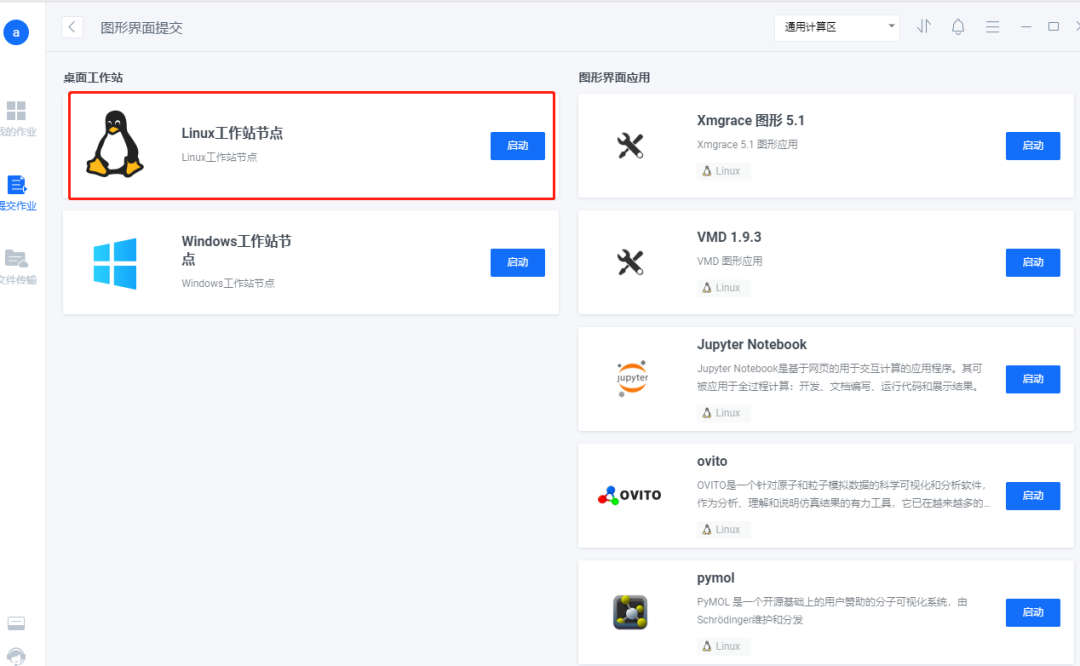
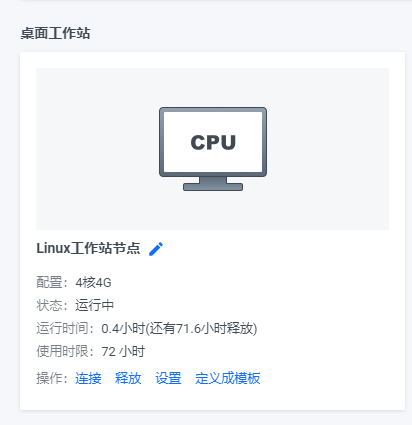
選擇 ”Linux工作站節(jié)點(diǎn)“,點(diǎn)擊”啟動(dòng)“
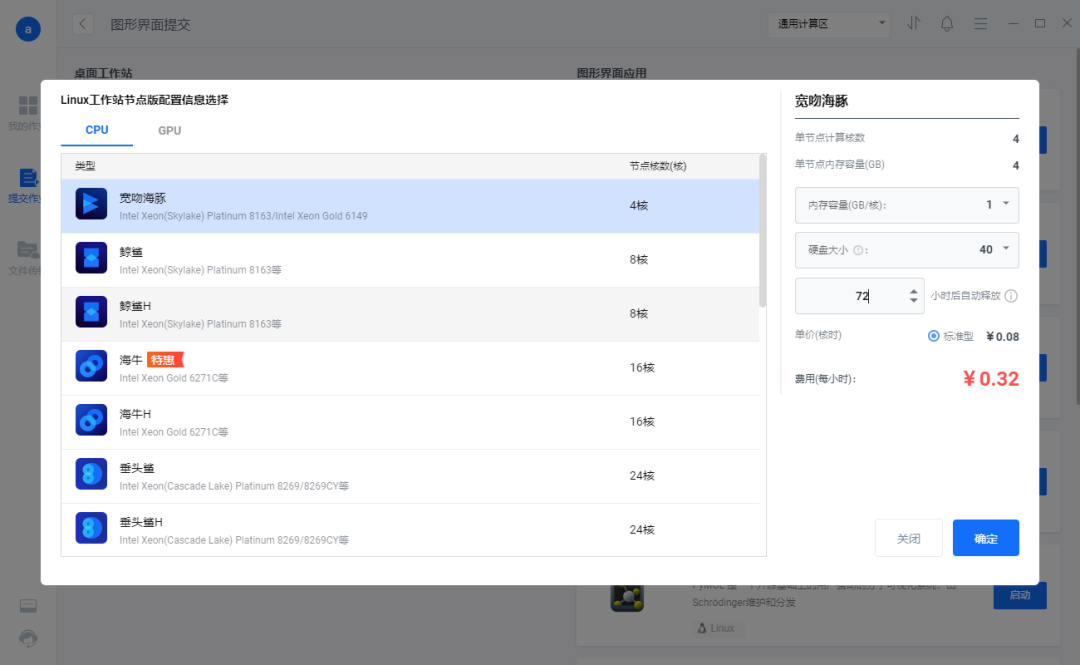
這里選擇 CPU 為例(對(duì)于需要用到 GPU 的任務(wù)大家可以自行切換,建議新手剛使用,可以使用CPU,來(lái)練手)
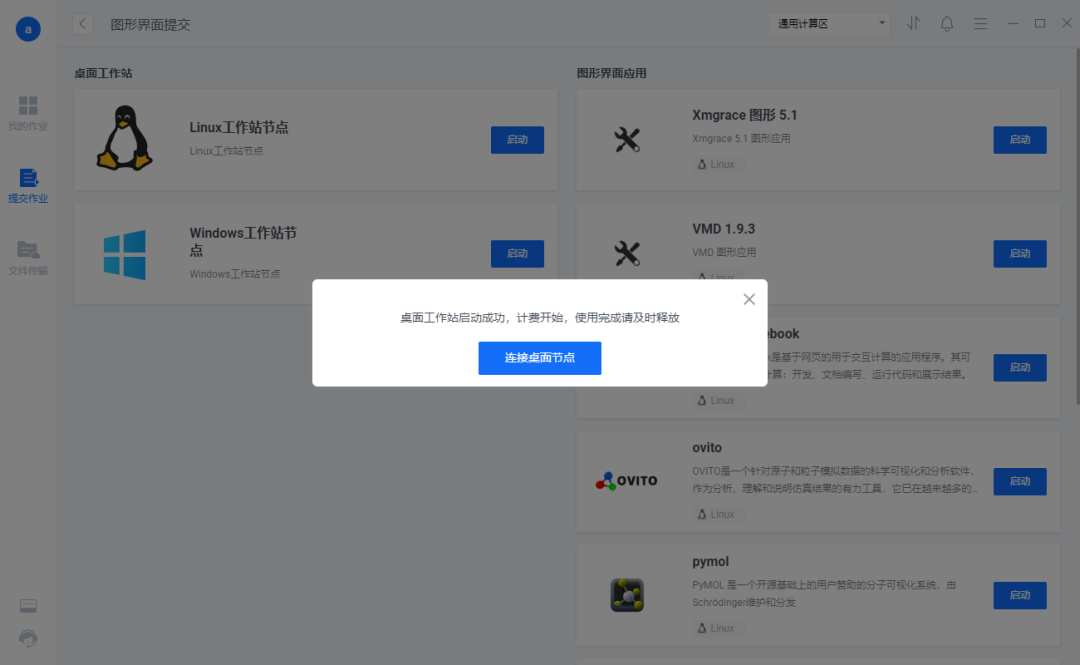
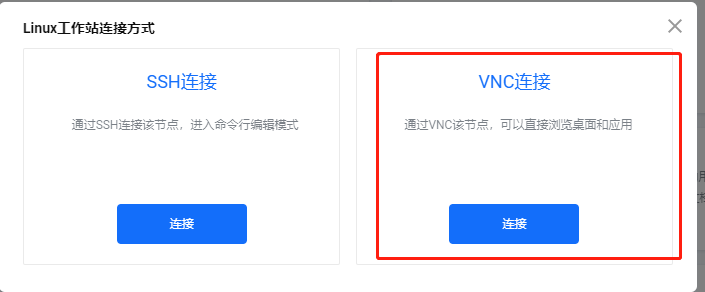
點(diǎn)擊 ”連接桌面節(jié)點(diǎn)“ ,兵選擇 VNC
然后,我們就能看到服務(wù)器的桌面了
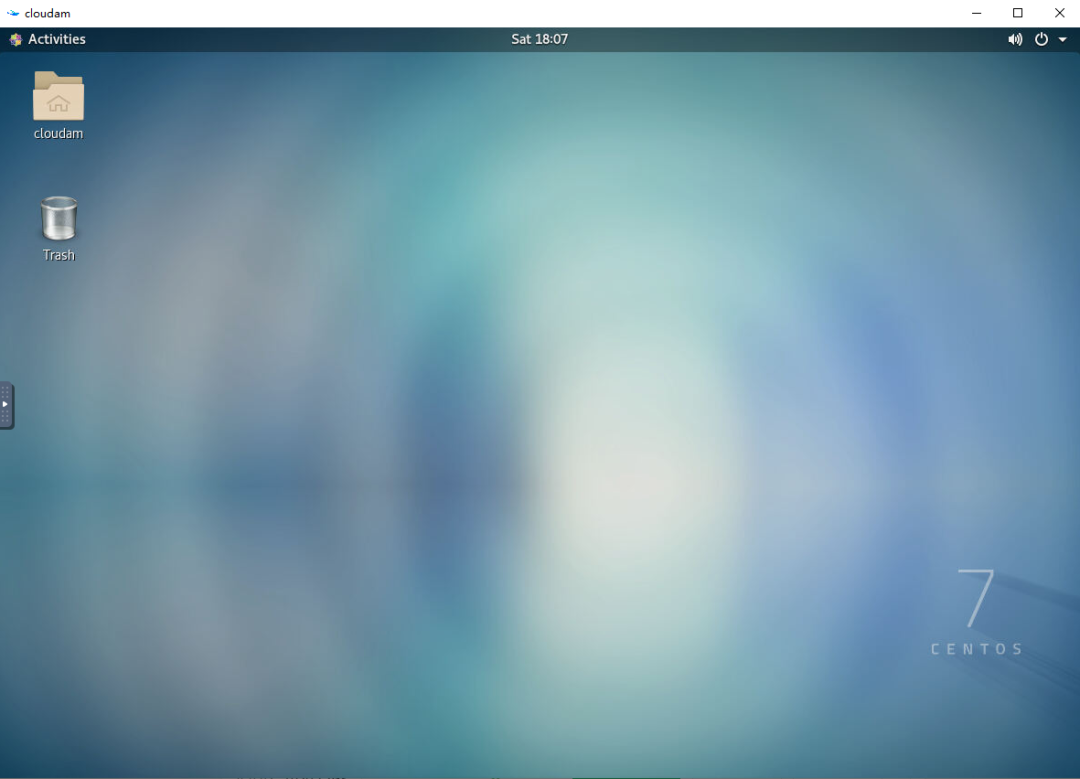
使用python環(huán)境
使用平臺(tái)上預(yù)裝的環(huán)境 https://www.bkunyun.com/helpce/docs/2027/about
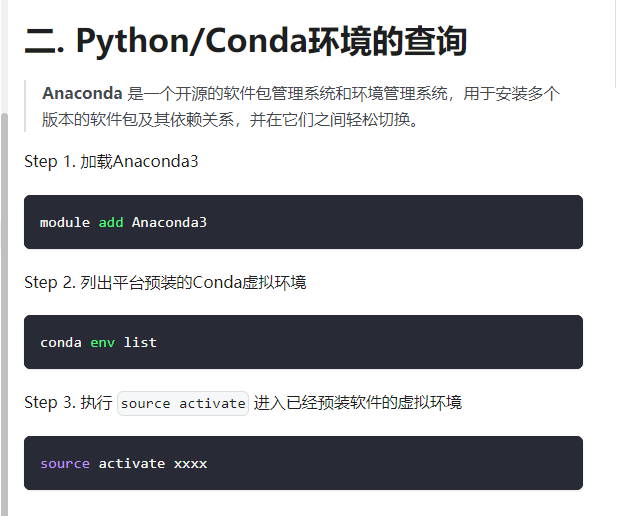
# 這里以 pytorch-1.8.1, 在 界面上,右擊打開(kāi)終端,輸入下面內(nèi)容module add Anaconda3 #加載 anacondaconda env list #查看平臺(tái)已有的一些環(huán)境source activate pytorch-1.8.1
安裝自己需要的包,這里以 opencv 為例 (記得指定源,會(huì)提升下載速度,省錢。。。)
pip install opencv-python -i https://pypi.tuna.tsinghua.edu.cn/simple如何將指定復(fù)制到云平臺(tái)上
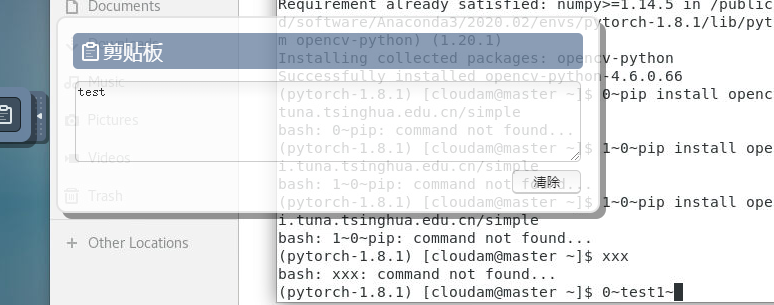
界面的最左側(cè)有一個(gè)剪切板,可以從外面將代碼復(fù)制進(jìn)去,然后使用 ctrl+shift+v 將代碼復(fù)制進(jìn)去,刪掉一些多余的符號(hào)。。。(這個(gè)功能還需要探索一下)
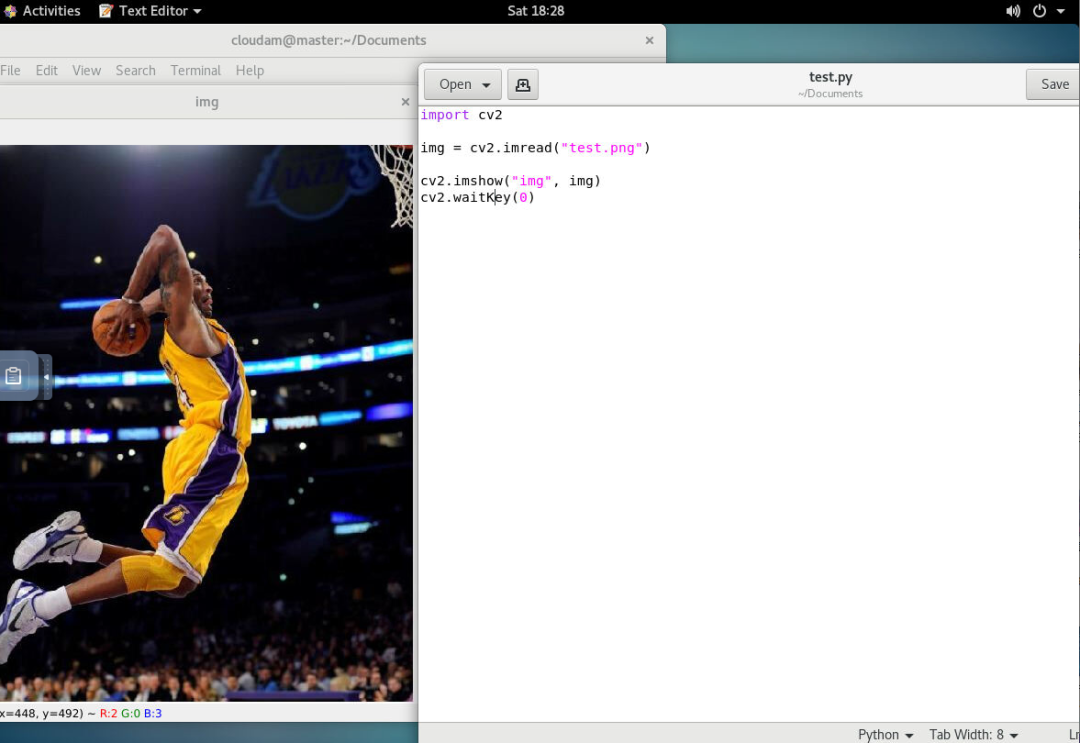
這里顯示一張圖片,看成功了,應(yīng)該是可以直接在這上面安裝pycharm 等 IDEA,服務(wù)器上直接debug 直接起飛
最后使用完,記得釋放掉,避免一直扣錢。。。
另外大家使用服務(wù)器上遇到問(wèn)題可以在群里交流哈
今天的分享就到這里,大家喜歡的話,可以多多支持,感謝!