
微軟最強 Python 自動化工具開源了!不用寫一行代碼!
點擊上方“AirPython”,選擇“加為星標”
第一時間關注 Python 原創(chuàng)干貨!

1. 前言
最近,微軟開源了一款非常強大的 Python 自動化依賴庫:playwright-python
它支持主流的瀏覽器,包含:Chrome、Firefox、Safari、Microsoft Edge 等,同時支持以無頭模式、有頭模式運行
playwright-python?提供了同步、異步的 API,可以結合 Pytest?測試框架使用,并且支持瀏覽器端的自動化腳本錄制
項目地址:
https://github.com/microsoft/playwright-python
2. 準備
在實戰(zhàn)之前,我們只需要 2 步
第 1 步,安裝 playwright-python 依賴庫?
#?安裝依賴庫
pip3?install?playwright
第 2 步,安裝主流的瀏覽器驅動
這樣,會將?Chromeium、Firefox、Webkit 瀏覽器驅動下載到本地
#?安裝瀏覽器驅動
python?-m?playwright?install
3. 實戰(zhàn)一下
3-1 錄制腳本
我們先查看錄制腳本的命令說明
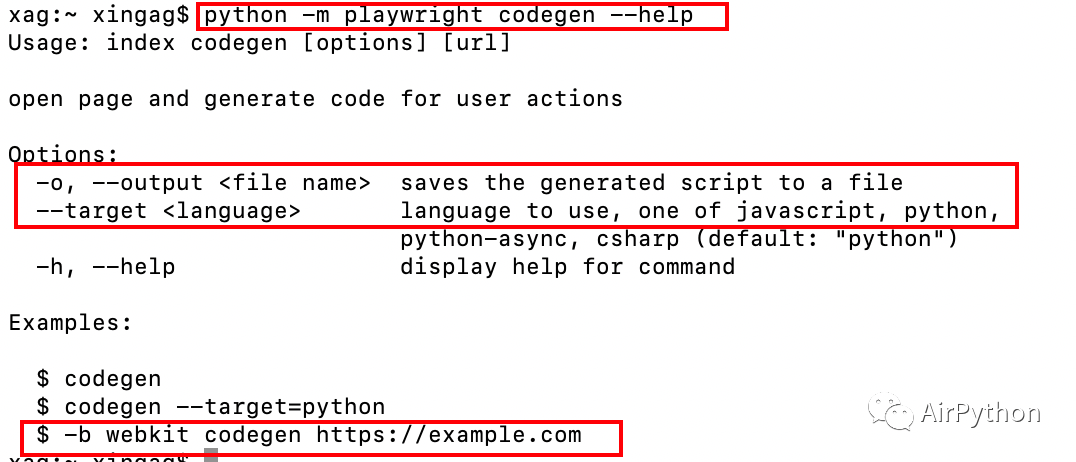
其中
python -m playwright codegen? 錄制腳本
--help? 幫助文檔
-o??生成自動化腳本的目錄
--target 腳本語言,包含 JS 和 Python,分別對應值為:python 和 javascript
-b? 指定瀏覽器驅動
比如
#?我們通過下面命令打開?Chrome?瀏覽器開始錄制腳本
#?指定生成語言為:Python(默認Python,可選)
#?保存的文件名:1.py(可選)
#?瀏覽器驅動:webkit(默認webkit,可選)
#?最后跟著要打開的目標網(wǎng)站(默認僅僅是打開瀏覽器,可選)
python?-m?playwright?codegen?--target?python?-o?'1.py'?-b?webkit?https://www.baidu.com
接著,在瀏覽器模擬搜索一次的操作,然后關閉瀏覽器
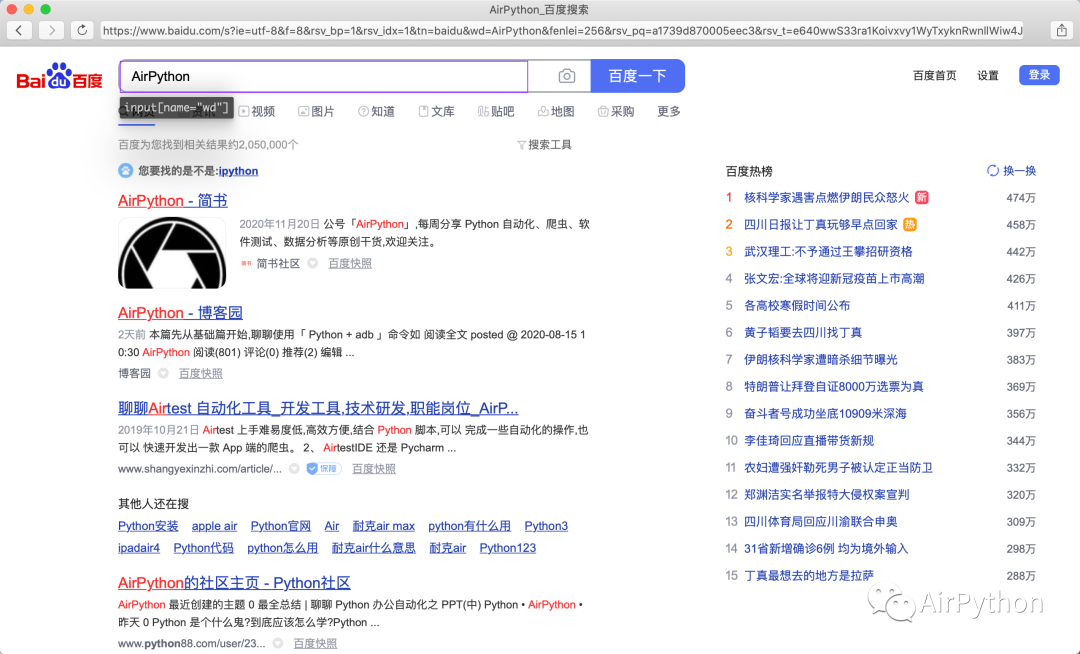
最后,自動化腳本會自動生成,保存到文件中
from?playwright?import?sync_playwright

def?run(playwright):
????browser?=?playwright.webkit.launch(headless=False)
????context?=?browser.newContext()

????#?Open?new?page
????page?=?context.newPage()

????#?Go?to?https://www.baidu.com/
????page.goto("https://www.baidu.com/")

????#?Fill?input[name="wd"]
????page.fill("input[name=\"wd\"]",?"AirPython")

????#?Press?Enter
????#?with?page.expect_navigation(url="https://www.baidu.com/s?ie=utf-8&f=8&rsv_bp=1&rsv_idx=1&tn=baidu&wd=AirPython&fenlei=256&rsv_pq=a1739d870005eec3&rsv_t=e640wwS33ra1Koivxvy1WyTxyknRwnllWiw4JBqIYd/KUN/WKpWLtL2b2+0&rqlang=cn&rsv_enter=1&rsv_dl=tb&rsv_sug3=21&rsv_sug1=18&rsv_sug7=100&rsv_sug2=0&rsv_btype=i&inputT=6199&rsv_sug4=6199"):
????with?page.expect_navigation():
????????page.press("input[name=\"wd\"]",?"Enter")

????#?Close?page
????page.close()

????#?---------------------
????context.close()
????browser.close()

with?sync_playwright()?as?playwright:
????run(playwright)
3-2 同步
同步的關鍵字為:sync_playwright
比如,我們依次使用三個瀏覽器內核打開瀏覽器,然后百度一下,接著對在搜索界面截圖,最后關閉瀏覽器
from?time?import?sleep

from?playwright?import?sync_playwright

#?注意:默認是無頭模式

with?sync_playwright()?as?p:
????#?分別對應三個瀏覽器驅動
????for?browser_type?in?[p.chromium,?p.firefox,?p.webkit]:

????????#?指定為有頭模式,方便查看
????????browser?=?browser_type.launch(headless=False)
????????page?=?browser.newPage()
????????page.goto('http://baidu.com')

????????#?執(zhí)行一次搜索操作
????????page.fill("input[name=\"wd\"]",?"AirPython")
????????with?page.expect_navigation():
????????????page.press("input[name=\"wd\"]",?"Enter")

????????#?等待頁面加載完全
????????page.waitForSelector("text=百度熱榜")

????????#?截圖
????????page.screenshot(path=f'example-{browser_type.name}.png')

????????#?休眠5s
????????sleep(5)

????????#?關閉瀏覽器
????????browser.close()
需要指出的是,playwright-python 內置的 API?基本上囊括常見的自動化操作
3-3?異步
異步步的關鍵字為:async_playwright
結合?asyncio,我們同時執(zhí)行上面的操作
import?asyncio

from?playwright?import?async_playwright

#?異步執(zhí)行
async?def?main():
????async?with?async_playwright()?as?p:
????????for?browser_type?in?[p.chromium,?p.firefox,?p.webkit]:
????????????#?指定為有頭模式,方便查看
????????????browser?=?await?browser_type.launch(headless=False)
????????????page?=?await?browser.newPage()

????????????await?page.goto('http://baidu.com')

????????????#?執(zhí)行一次搜索操作
????????????await?page.fill("input[name=\"wd\"]",?"AirPython")
????????????await?page.press("input[name=\"wd\"]",?"Enter")

????????????#?等待頁面加載完全
????????????await?page.waitForSelector("text=百度熱榜")

????????????#?截圖
????????????await?page.screenshot(path=f'example-{browser_type.name}.png')

????????????await?browser.close()


asyncio.get_event_loop().run_until_complete(main())
4. 最后
事實上,Playwright 是一個跨語言的自動化框架,支持 Python、Java、JS 等
Playwright 相比傳統(tǒng)的自動化框架 Selenium 來說,在 Context 上下文及 API 使用上,顯得更簡潔且強大,更加詳細的功能可以通過閱讀原文去解鎖
如果你覺得文章還不錯,請大家?點贊、分享、留言?下,因為這將是我持續(xù)輸出更多優(yōu)質文章的最強動力!