
Flutter 中可定制的時(shí)間規(guī)劃器
?「老孟導(dǎo)讀」:今天發(fā)現(xiàn)一個(gè)特別好的插件-時(shí)間規(guī)劃器,這個(gè)插件里面有很多我們可以學(xué)習(xí)的知識(shí)點(diǎn),比如很多人問的表頭不動(dòng),內(nèi)容滑動(dòng),還有類似股票似的列表滑動(dòng)效果,這個(gè)插件都實(shí)現(xiàn)了,下面就看看這個(gè)插件吧。
原文鏈接:https://medium.com/flutterdevs/explore-customizable-time-planner-in-flutter-c8108218b52c
?

Flutter 從一開始就是一場(chǎng)偉大的邂逅。構(gòu)建引人入勝的 UI 從未如此快速。無論您是業(yè)余愛好者還是有教養(yǎng)的開發(fā)人員,都不難對(duì) Flutter 產(chǎn)生無可救藥的迷戀。所有軟件開發(fā)人員都明白日期是最棘手的事情。同樣,時(shí)間表也不是特例。
在移動(dòng)應(yīng)用程序中,在很多情況下,用戶需要輸入出生日期、訂票、安排會(huì)議等日期。
在在這個(gè)博客中,我們將**探索 Flutter 中可定制的時(shí)間規(guī)劃器。**我們還將在「Flutter」 應(yīng)用程序中使用「time_planner」包實(shí)現(xiàn)一個(gè)演示程序并創(chuàng)建一個(gè)可定制的時(shí)間規(guī)劃器。
介紹
一個(gè)令人愉快、易于使用且可自定義的時(shí)間規(guī)劃器,適用于 Flutter 移動(dòng)、桌面和 Web。這是一個(gè)小部件,用于按計(jì)劃向客戶顯示分配。每行顯示一個(gè)小時(shí),每列顯示一天,但您可以更改該部分的標(biāo)題并顯示您需要的任何其他內(nèi)容。
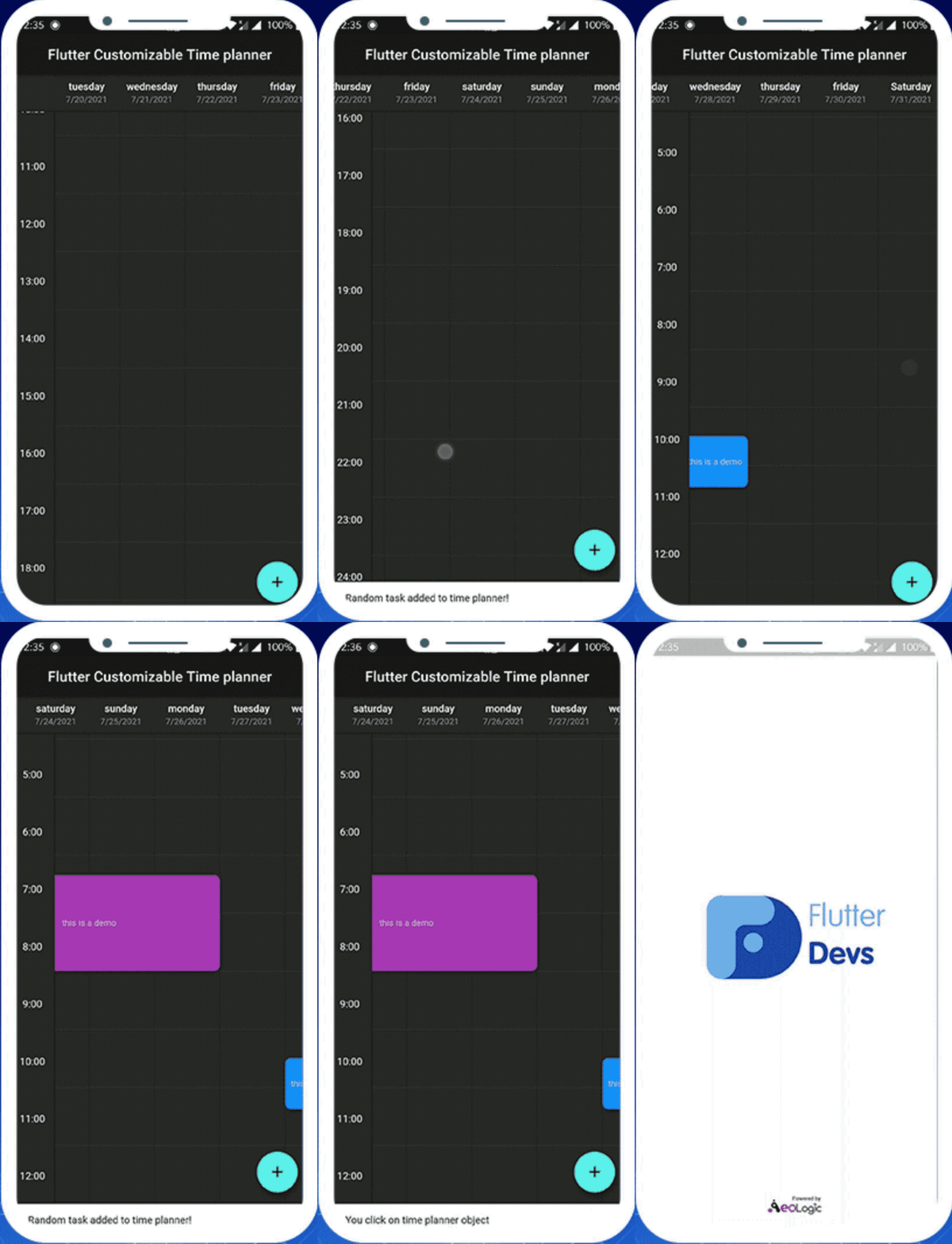
此演示視頻展示了如何在 Flutter 中創(chuàng)建可自定義的時(shí)間規(guī)劃器。它展示了可定制的時(shí)間規(guī)劃器將如何在您的「Flutter」 應(yīng)用程序中使用「time_planner」包工作。它顯示當(dāng)用戶點(diǎn)擊任何行和列時(shí),將創(chuàng)建一個(gè)隨機(jī)時(shí)間規(guī)劃器。
屬性
時(shí)間規(guī)劃器的一些屬性是:
「startHour」用來計(jì)時(shí)從這個(gè)開始,它會(huì)從1開始。 「endHour」用來計(jì)時(shí)結(jié)束在這個(gè)時(shí)間,最大值為24。 「headers」用于從這里創(chuàng)建日期,每一天都是一個(gè) TimePlannerTitle。您應(yīng)該至少創(chuàng)建一天。 「tasks」用于列出時(shí)間規(guī)劃器上的小部件。 「style」用于時(shí)間規(guī)劃器的Style。 「currentTimeAnimation」用于小部件加載滾動(dòng)到帶有動(dòng)畫的當(dāng)前時(shí)間。默認(rèn)為真。
使用
添加依賴
time_planner: ^0.0.3導(dǎo)入
import 'package:time_planner/time_planner.dart';執(zhí)行 「flutter packages get」 命令
創(chuàng)建一個(gè) 「main.dart」 文件,創(chuàng)建一個(gè) 「TimePlannerTask」 集合,
List<TimePlannerTask> tasks = [];
創(chuàng)建 「_addObject」方法,方法內(nèi)添加顏色并添加 「setState」 方法,在 「setState」 方法內(nèi),給集合 tasks 添加 「TimePlannerTask」 組件,在這個(gè)組件中,添加顏色、日期時(shí)間、minutesDuration 和 daysDuration。當(dāng)用戶點(diǎn)擊時(shí)間規(guī)劃器時(shí),我們還將顯示snackBar消息。
void _addObject(BuildContext context) {
  List<Color?> colors = [
    Colors.purple,
    Colors.blue,
    Colors.green,
    Colors.orange,
    Colors.cyan
  ];

  setState(() {
    tasks.add(
      TimePlannerTask(
        color: colors[Random().nextInt(colors.length)],
        dateTime: TimePlannerDateTime(
            day: Random().nextInt(10),
            hour: Random().nextInt(14) + 6,
            minutes: Random().nextInt(60)),
        minutesDuration: Random().nextInt(90) + 30,
        daysDuration: Random().nextInt(4) + 1,
        onTap: () {
          ScaffoldMessenger.of(context).showSnackBar(
              SnackBar(content: Text('You click on time planner object')));
        },
        child: Text(
          'this is a demo',
          style: TextStyle(color: Colors.grey[350], fontSize: 12),
        ),
      ),
    );
  });

  ScaffoldMessenger.of(context).showSnackBar(
      SnackBar(content: Text('Random task added to time planner!')));
}
下面我們將添加 「TimePlanner」 組件,設(shè)置其 startHour, endHour, 和 headers,然后添加 「TimePlannerTitle」 組件,
TimePlanner(
  startHour: 2,
  endHour: 24,
  headers: [
    TimePlannerTitle(
      date: "7/20/2021",
      title: "tuesday",
    ),
    TimePlannerTitle(
      date: "7/21/2021",
      title: "wednesday",
    ),
    TimePlannerTitle(
      date: "7/22/2021",
      title: "thursday",
    ),
    TimePlannerTitle(
      date: "7/23/2021",
      title: "friday",
    ),
    TimePlannerTitle(
      date: "7/24/2021",
      title: "saturday",
    ),
    TimePlannerTitle(
      date: "7/25/2021",
      title: "sunday",
    ),
    TimePlannerTitle(
      date: "7/26/2021",
      title: "monday",
    ),
    TimePlannerTitle(
      date: "7/27/2021",
      title: "tuesday",
    ),
    TimePlannerTitle(
      date: "7/28/2021",
      title: "wednesday",
    ),
    TimePlannerTitle(
      date: "7/29/2021",
      title: "thursday",
    ),
    TimePlannerTitle(
      date: "7/30/2021",
      title: "friday",
    ),
    TimePlannerTitle(
      date: "7/31/2021",
      title: "Saturday",
    ),
  ],
  tasks: tasks,
  style: TimePlannerStyle(
      showScrollBar: true
  ),
),
我們接下來創(chuàng)建 「FloatingActionButton」 按鈕,
floatingActionButton: FloatingActionButton(
  onPressed: () => _addObject(context),
  tooltip: 'Add random task',
  child: Icon(Icons.add),
),
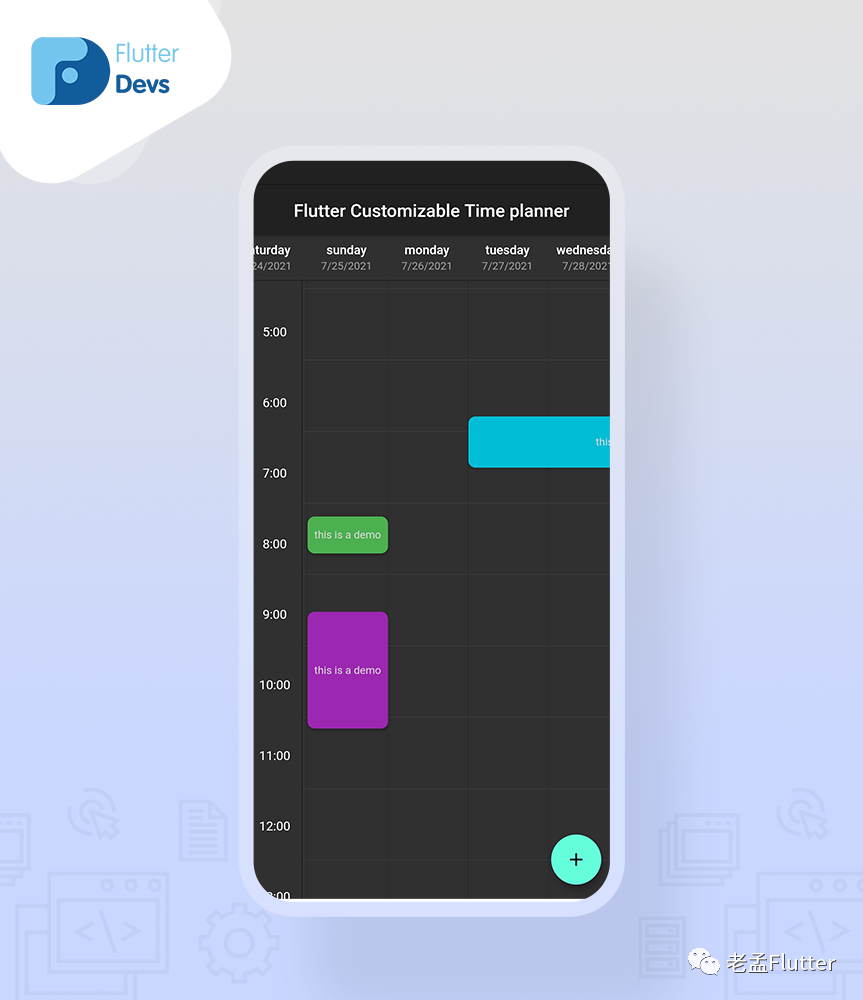
運(yùn)行,效果如下:
完整代碼
import 'dart:math';

import 'package:flutter/material.dart';
import 'package:flutter_customizable_time_plan/splash_screen.dart';
import 'package:time_planner/time_planner.dart';

void main() {
  runApp(MyApp());
}

class MyApp extends StatelessWidget {
  @override
  Widget build(BuildContext context) {
    return MaterialApp(
      debugShowCheckedModeBanner: false,
      theme: ThemeData.dark(),
      home: Splash()
    );
  }
}

class MyHomePage extends StatefulWidget {
  MyHomePage({Key? key, required this.title}) : super(key: key);

  final String title;

  @override
  _MyHomePageState createState() => _MyHomePageState();
}

class _MyHomePageState extends State<MyHomePage> {
  List<TimePlannerTask> tasks = [];

  void _addObject(BuildContext context) {
    List<Color?> colors = [
      Colors.purple,
      Colors.blue,
      Colors.green,
      Colors.orange,
      Colors.cyan
    ];

    setState(() {
      tasks.add(
        TimePlannerTask(
          color: colors[Random().nextInt(colors.length)],
          dateTime: TimePlannerDateTime(
              day: Random().nextInt(10),
              hour: Random().nextInt(14) + 6,
              minutes: Random().nextInt(60)),
          minutesDuration: Random().nextInt(90) + 30,
          daysDuration: Random().nextInt(4) + 1,
          onTap: () {
            ScaffoldMessenger.of(context).showSnackBar(
                SnackBar(content: Text('You click on time planner object')));
          },
          child: Text(
            'this is a demo',
            style: TextStyle(color: Colors.grey[350], fontSize: 12),
          ),
        ),
      );
    });

    ScaffoldMessenger.of(context).showSnackBar(
        SnackBar(content: Text('Random task added to time planner!')));
  }

  @override
  Widget build(BuildContext context) {
    return Scaffold(
      appBar: AppBar(
        automaticallyImplyLeading: false,
        title: Text(widget.title),
        centerTitle: true,
      ),
      body: Center(
        child: TimePlanner(
          startHour: 2,
          endHour: 24,
          headers: [
            TimePlannerTitle(
              date: "7/20/2021",
              title: "tuesday",
            ),
            TimePlannerTitle(
              date: "7/21/2021",
              title: "wednesday",
            ),
            TimePlannerTitle(
              date: "7/22/2021",
              title: "thursday",
            ),
            TimePlannerTitle(
              date: "7/23/2021",
              title: "friday",
            ),
            TimePlannerTitle(
              date: "7/24/2021",
              title: "saturday",
            ),
            TimePlannerTitle(
              date: "7/25/2021",
              title: "sunday",
            ),
            TimePlannerTitle(
              date: "7/26/2021",
              title: "monday",
            ),
            TimePlannerTitle(
              date: "7/27/2021",
              title: "tuesday",
            ),
            TimePlannerTitle(
              date: "7/28/2021",
              title: "wednesday",
            ),
            TimePlannerTitle(
              date: "7/29/2021",
              title: "thursday",
            ),
            TimePlannerTitle(
              date: "7/30/2021",
              title: "friday",
            ),
            TimePlannerTitle(
              date: "7/31/2021",
              title: "Saturday",
            ),
          ],
          tasks: tasks,
          style: TimePlannerStyle(
              showScrollBar: true
          ),
        ),
      ),
      floatingActionButton: FloatingActionButton(
        onPressed: () => _addObject(context),
        tooltip: 'Add random task',
        child: Icon(Icons.add),
      ),
    );
  }
}
