
Windows給力!可以扔掉Linux虛擬機了!


點擊「閱讀原文」查看良許原創(chuàng)精品視頻。
點擊「閱讀原文」查看良許原創(chuàng)精品視頻。
Linux在程序員中屬于高逼格的存在,當(dāng)然安裝了圖形界面的程序員要減分,畢竟你需要用鼠標(biāo)了!程序員的桌面不能比誰的更酷更炫,要比誰的屏幕多,桌面顏色少!
Windows向來是沒有這種光圈的,因為它的目標(biāo)是簡單易用。當(dāng)然它的cmd命令從始至終充滿了科技的味道,一直都是黑白兩色。
微軟最近幾年終于要照顧一下苦逼的開發(fā)者了。兩個拿得出手的產(chǎn)品,一個是vscode,另外一個就是Windows Terminal。
為什么終端這么重要呢?對于一個程序員來說,沒有了命令行相當(dāng)于少了半條手臂。這條手臂到底美不美,壯不壯,要看命令行終端好不好用。
以至于微軟的員工,很長一段時間在公司都抱著一臺Mac,這多打臉啊。
現(xiàn)在,終于不用這么糾結(jié)了。Windows和Linux終于合體了。在同一個系統(tǒng)下,你既可以玩游戲,又可以開開心心的寫命令行了,而且有了海量的Linux工具支持。
安裝Windows Terminal
在遠(yuǎn)程連接其他Linux的時候,我通常使用Xshell,就因為它長得比較漂亮耐看。
在Windows上,就可以安裝Windows Terminal。有點類似于MacOS上的iTerm,可以說是Windows下最舒適的終端。
安裝Windows Terminal需要從應(yīng)用商店去獲取,就是下面這個按鈕。
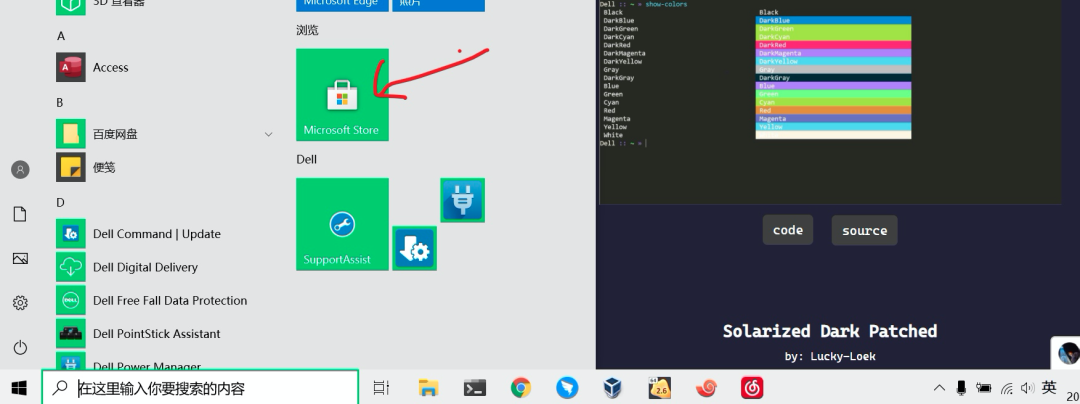
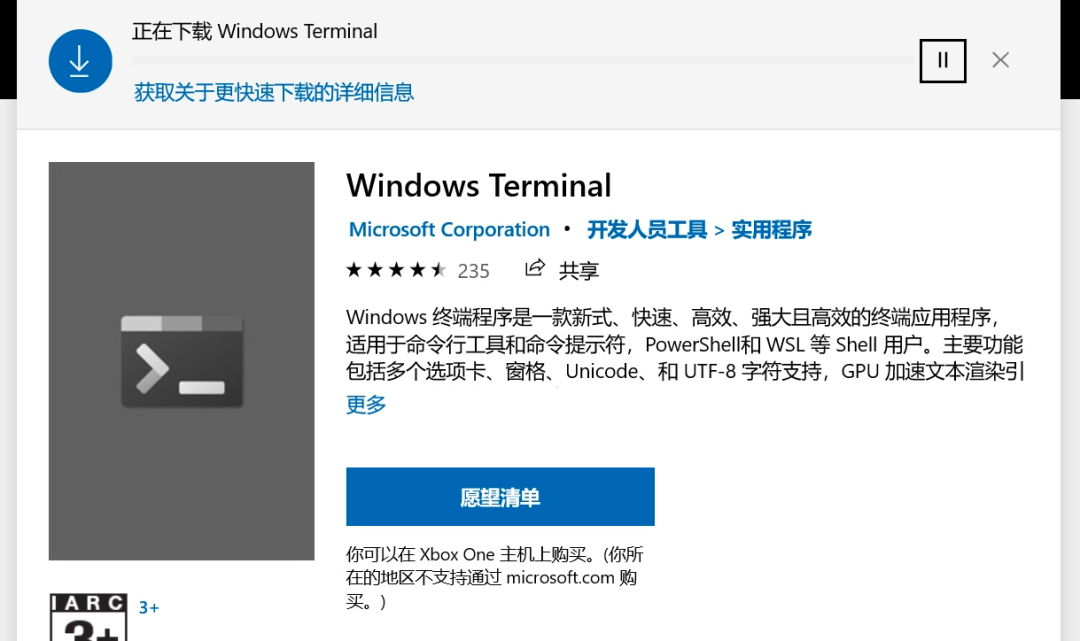
在搜索框里搜索Windows Terminal,即可找到這個軟件。比較人性化的一點是,它不像Mac的應(yīng)用商店一樣,需要你先準(zhǔn)備一個賬號。WT不需要登錄即可獲取。
如果你的頁面一直打轉(zhuǎn)也不要緊,關(guān)閉重新打開幾次就好了。由于眾所周知的原因,國外網(wǎng)站就沒有幾個不轉(zhuǎn)圈的。
安裝Ubuntu子系統(tǒng)
此時,我們僅僅安裝了一個命令行終端而已,離我們?nèi)拥鬖inux的目標(biāo)還差上一小節(jié)。別擔(dān)心,下面就介紹怎么在Windows上安裝Ubuntu。
方案一、通過虛擬機安裝Linux,然后終端去訪問?。這種方案太低級,是我過去一直用的方式,充滿了坎坷。
方案二、劃分一個分區(qū)安裝Linux,然后重啟的時候進(jìn)行切換。開個玩笑,這種方式更加落后,屬于古董級別玩家的產(chǎn)物。
我們只需要在系統(tǒng)上開啟子系統(tǒng)功能,然后在應(yīng)用商店安裝Linux就可以了。
有多簡單?簡單到你操作的時間可能都沒看我嘮叨的時間花費多。
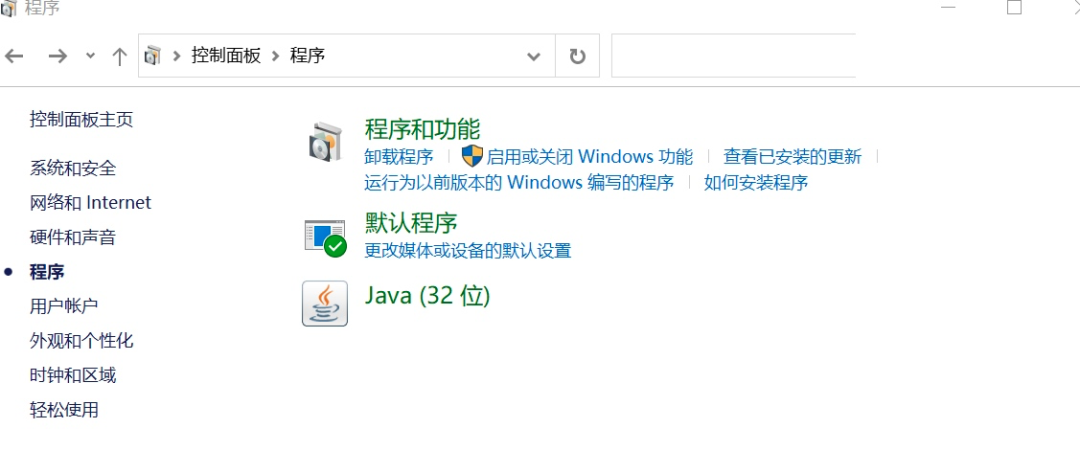
如下圖,在控制面板,找到程序選項,點擊 ?“啟用或關(guān)閉Windows功能”。
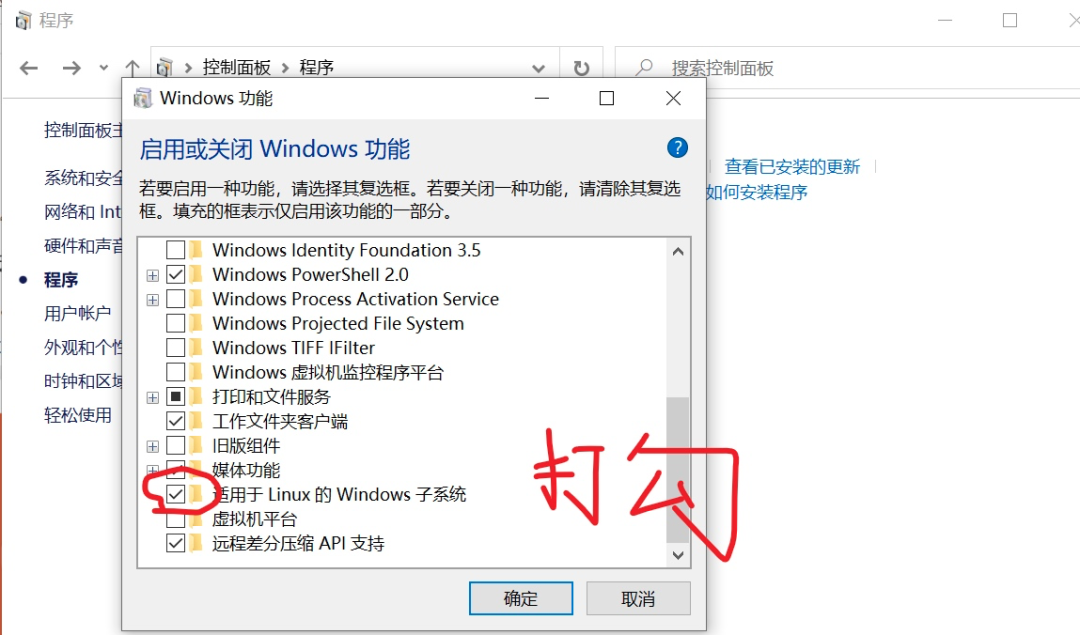
從彈出的對話框里,劃到最下邊,然后給“適用于Linux的Windows子系統(tǒng)“,打勾,完事!
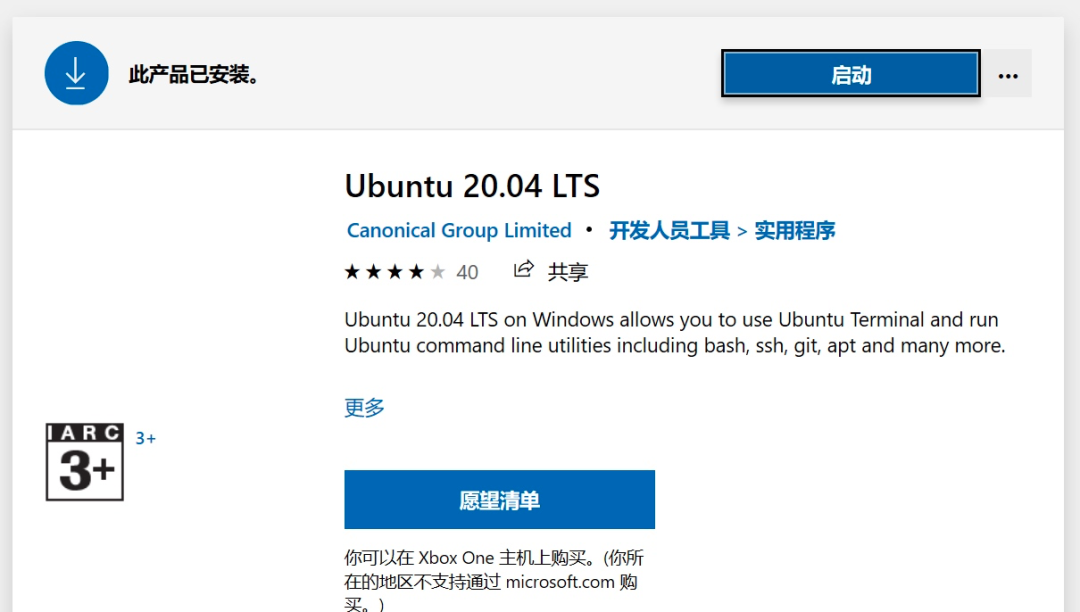
從應(yīng)用商店安裝Ubuntu系統(tǒng),這個系統(tǒng)將會以軟件的形式存在。我這里選擇的是LTS版本,可以看到給它打分的人并不多,可能大多數(shù)都是像我一樣沒有微軟賬號的游客。
事后配置
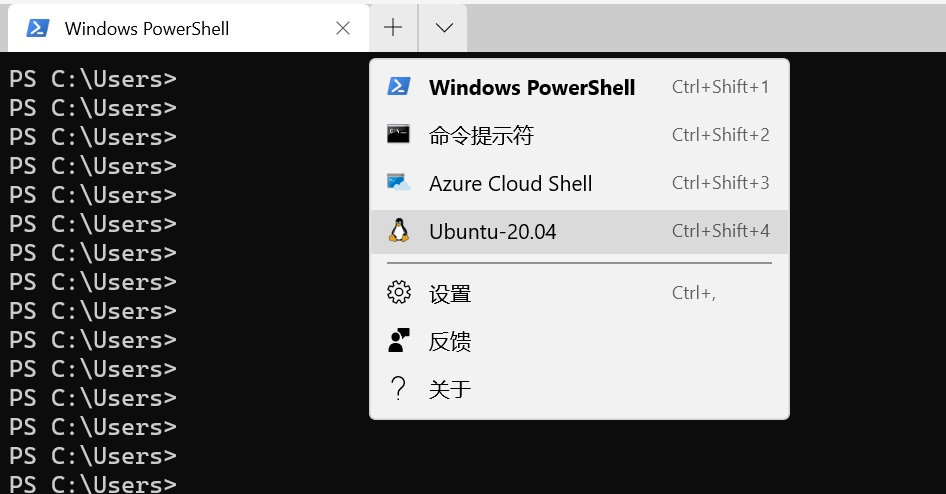
此時,神奇的事情發(fā)生了。在我們的Windows Terminal右上角,有一個向下的箭頭,點擊它,就可以看到剛剛安裝的Ubuntu。
在Windows上離著Linux,只差一次點擊而已。
進(jìn)入Linux系統(tǒng)之后,我們就可以像配置一個普通Linux一樣配置這臺機器。
首先把ubuntu的軟件源給換掉。編輯/etc/apt/sources.list文件,把它的內(nèi)容換成下面的源。
deb https://mirrors.ustc.edu.cn/ubuntu/ bionic main restricted universe multiverse
deb https://mirrors.ustc.edu.cn/ubuntu/ bionic-updates main restricted universe multiverse
deb https://mirrors.ustc.edu.cn/ubuntu/ bionic-backports main restricted universe multiverse
deb https://mirrors.ustc.edu.cn/ubuntu/ bionic-security main restricted universe multiverse
deb https://mirrors.ustc.edu.cn/ubuntu/ bionic-proposed main restricted universe multiverse
deb-src https://mirrors.ustc.edu.cn/ubuntu/ bionic main restricted universe multiverse
deb-src https://mirrors.ustc.edu.cn/ubuntu/ bionic-updates main restricted universe multiverse
deb-src https://mirrors.ustc.edu.cn/ubuntu/ bionic-backports main restricted universe multiverse
deb-src https://mirrors.ustc.edu.cn/ubuntu/ bionic-security main restricted universe multiverse
deb-src https://mirrors.ustc.edu.cn/ubuntu/ bionic-proposed main restricted universe multiverse
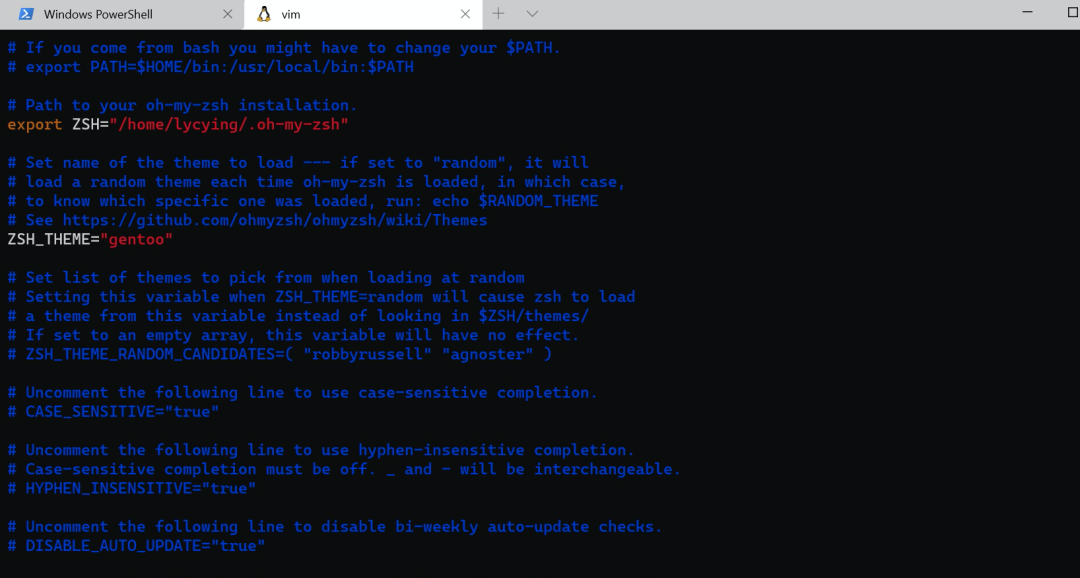
然后,安裝最好用的oh-my-zsh。先用sudo apt install zsh安裝shell終端,然后運行下面的命令。
sh -c "$(curl -fsSL https://raw.github.com/ohmyzsh/ohmyzsh/master/tools/install.sh)"
等待一小段時間,我們的終端顏值就更上一層樓了。
如果你想要你的終端更加漂亮,可以參考下面的主題頁面。畢竟命令終端是你每天都要面對的,比你面對自己女朋友的時間還要長,長得丑是影響心情的。
https://terminalsplash.com/
還有最后一個問題。我們Linux系統(tǒng)中的文件,在Windows中如何訪問呢?
這個就有點魔幻了。在Linux下執(zhí)行下面的命令。
cd /home
explorer.exe .
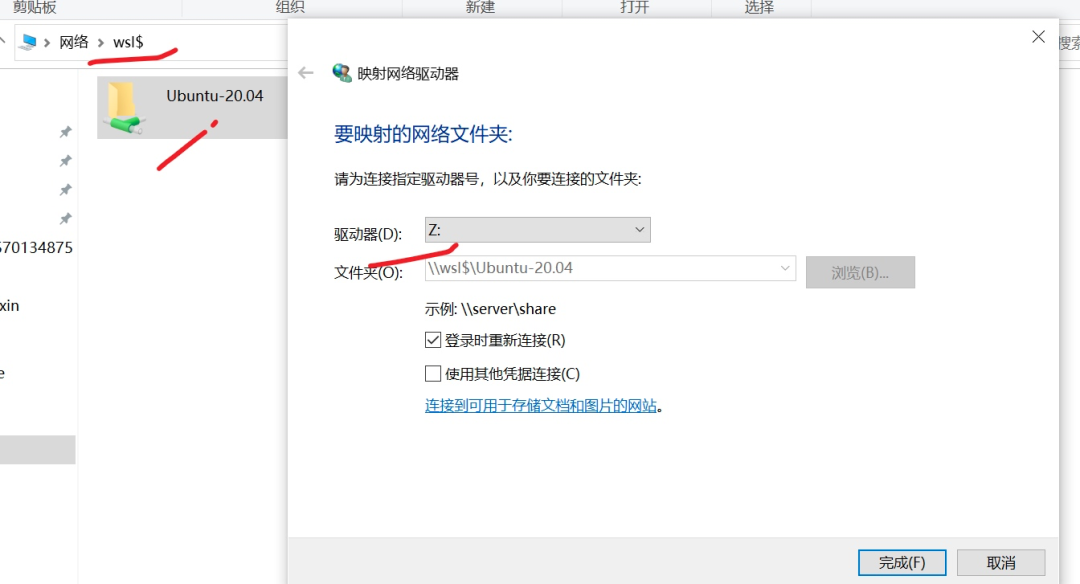
上面的命令,即可打開Linux目錄對應(yīng)的Windows目錄,從文件管理器中我們就可以訪問到。
為了操作方便,我把這個長長的目錄,映射到了Z盤上。如圖,下次在訪問Linux的時候,直接訪問Z盤就可以了。
End
可以看到我們在介紹前面一些名詞的時候,亂了陣腳。有時候說是Ubuntu,一會兒說是Linux,一會兒說是子系統(tǒng)。
這有兩個原因。一個原因是我第一次用這個東西,比較激動,以至于語無倫次。另一個原因,就是我的系統(tǒng)現(xiàn)在已經(jīng)變的四不像,Windows和Linux已經(jīng)深度融合,不分你我,甚至網(wǎng)絡(luò)也不分什么NAT橋接,直接是共享的。
再比如,我在Linux上,直接執(zhí)行cmd.exe,竟然進(jìn)入了Windows的命令行終端,以至于我現(xiàn)在的腦子都是蒙圈的。
想當(dāng)年扔掉Windows、扔掉Linux,選擇了MacBook,就是因為上面即有漂亮的圖形終端,又有好用的命令行,現(xiàn)如今Windows也有了。
我還有什么理由堅持我的MackBook呢?可能是因為它比較貴,咖啡廳里拿出去比較有面子吧。
▋書籍推薦
《海量數(shù)據(jù)處理與大數(shù)據(jù)技術(shù)實戰(zhàn)》以實戰(zhàn)案例為主,全面闡述了大數(shù)據(jù)開發(fā)領(lǐng)域中常用的技術(shù)原理和框架,以及框架對應(yīng)的實戰(zhàn)案例。
推薦閱讀:
5T技術(shù)資源大放送!包括但不限于:C/C++,Linux,Python,Java,PHP,人工智能,單片機,樹莓派,等等。在公眾號內(nèi)回復(fù)「1024」,即可免費獲取!!