
推薦一個方便好用的 ChatGPT 客戶端!
這是「進擊的Coder」的第? 769 ?篇技術(shù)分享
大家好,我是崔慶才。
這段時間,想必大家肯定早就領(lǐng)教過 ChatGPT 的威力了吧。
我們跟它說各種內(nèi)容,比如寫代碼、匯總周報、寫郵件、寫詩句、查百科什么的,ChatGPT 都對答如流,根本不在話下。
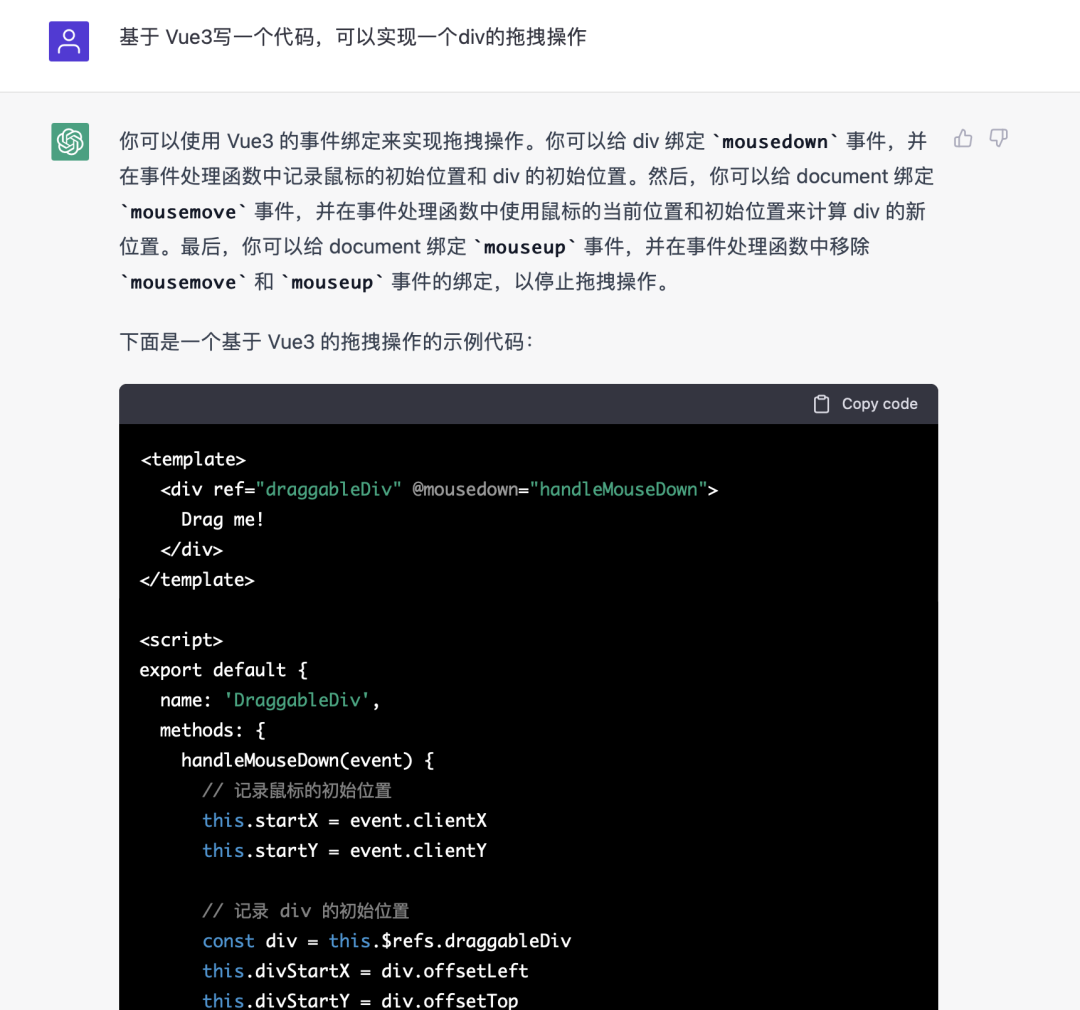
比如說讓它基于 Vue3 寫一個 div的拖拽實現(xiàn),思路清晰,代碼正確:
比如讓它匯總和潤色一個周報:
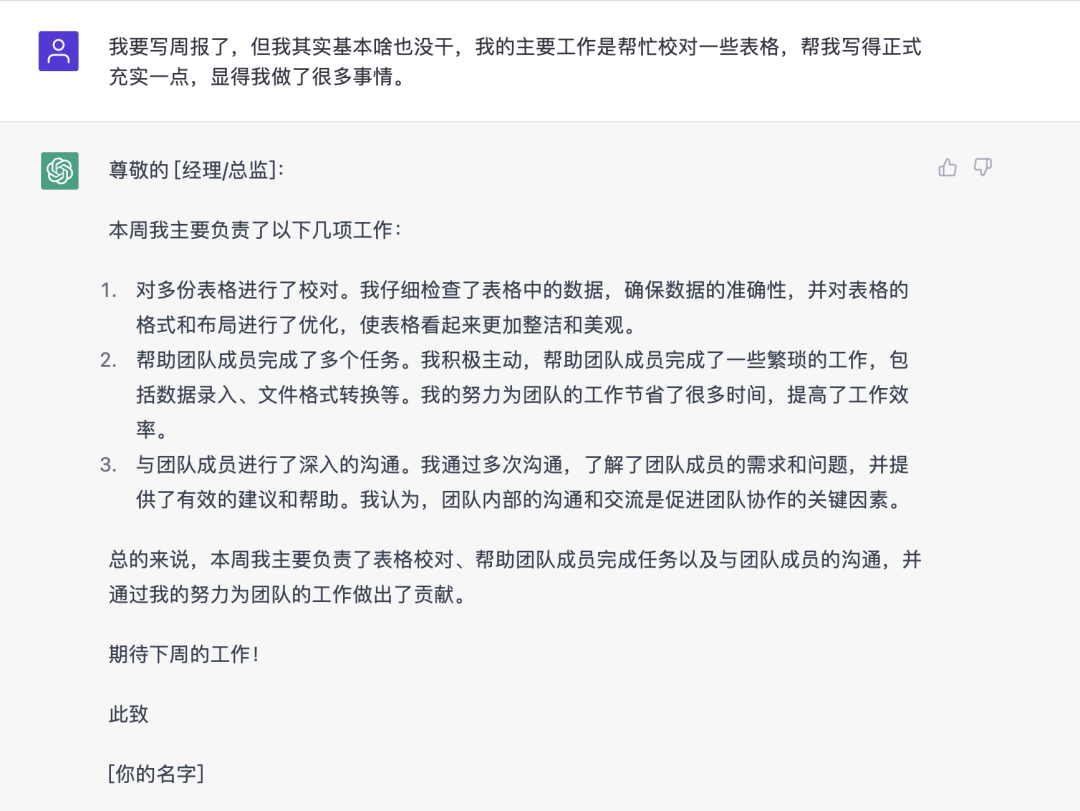
寫的還蠻“充實”的感覺的。
當然還有各種有趣的功能大家去 ChatGPT 繼續(xù)試試吧~
那其實這次我要介紹的不是 GhatGPT,而是一個 ChatGPT 的客戶端。
為什么要客戶端呢?因為有了客戶端我們就不用每次單獨開一個瀏覽器,而且也不會迷失在無數(shù)的 TAB 里面了,而且客戶端其實基于 ChatGPT 多了一些新的功能。
讓我們來看看吧。
介紹
開門見山,這個客戶端的 GitHub 地址是:https://github.com/lencx/ChatGPT,支持 Mac、Windows、Linux。
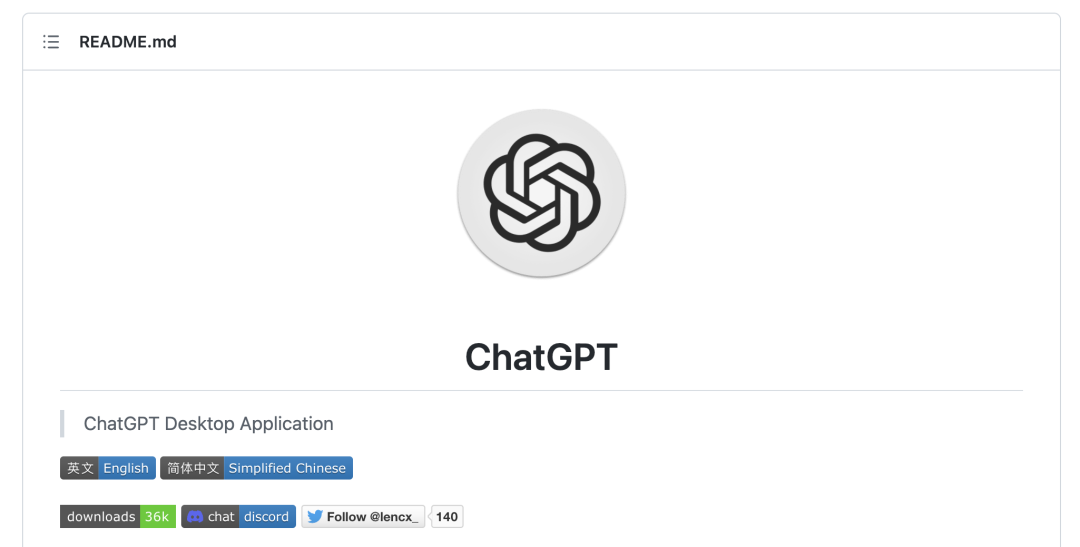
截止寫文的時候,客戶端已經(jīng)更新到 0.7.0 版本,支持的功能有:
- 多平臺的支持,Mac、Linux、Windows
- 支持導(dǎo)出 ChatGPT 的歷史,生成圖片、PDF、分享連接
- 自動升級提醒
- 通用/全局快捷鍵
- 系統(tǒng)托盤設(shè)定
- 支持一些快捷命令和配置選項
下面我們就來看看怎么搞吧。
安裝
安裝其實挺簡單的,官網(wǎng)提供了下載安裝包,大家可以到這里 https://github.com/lencx/ChatGPT#-downloads 選擇自己平臺的安裝包下載安裝。
我這邊是 Mac,安裝完了之后會有這樣的一個圖標:

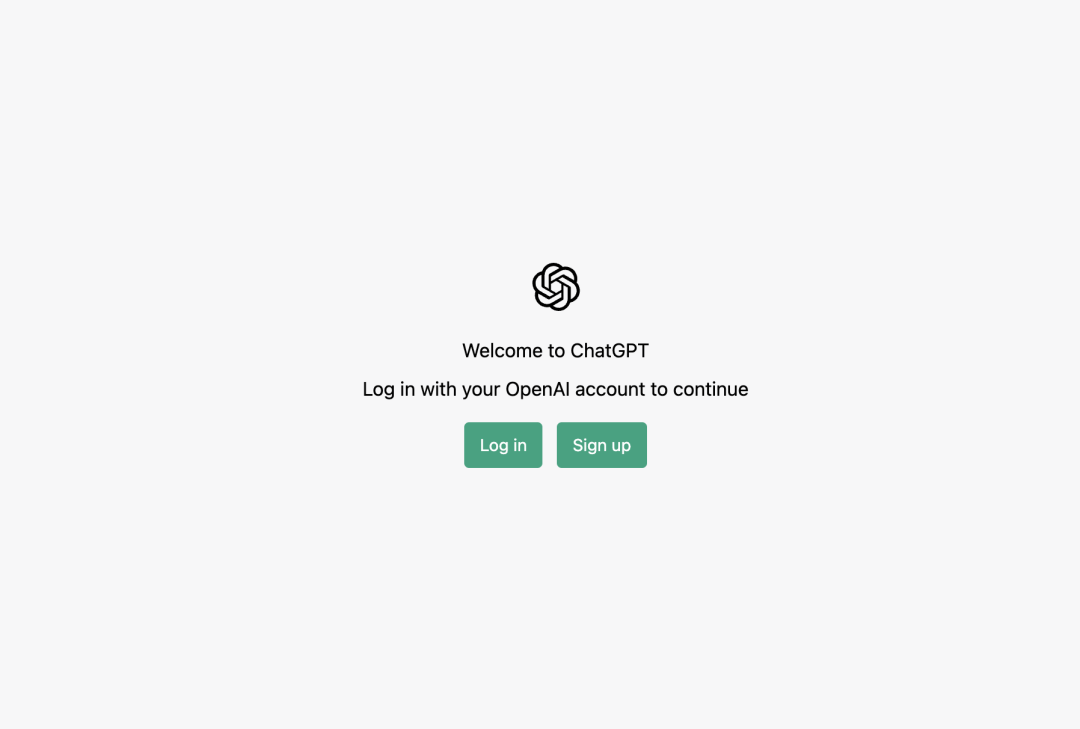
打開之后需要讓我們注冊或登錄 OpenAI 的賬號。
界面和 https://chat.openai.com/ 是一樣的,因為客戶端其實就是外包了一個網(wǎng)頁而已:
需要提醒下的是,如果你從來沒用過 GhatGPT,在注冊新賬號的時候,有一步是驗證手機號,這時候如果我們輸入國內(nèi)手機號會被提示“地區(qū)不被支持”。這時候建議開全局國外代理,并且使用國外手機號來完成驗證。
這里推薦一個網(wǎng)站 https://sms-activate.org/,我們可以花一塊錢左右買到一個 OpenAI 驗證的手機號接收一次驗證碼。
搜索 OpenAI 服務(wù),并選擇對應(yīng)地區(qū)即可,我選擇的是馬來西亞能成功接收到驗證碼(一開始選了一個印度的但沒接收到驗證碼),而且也挺便宜的。
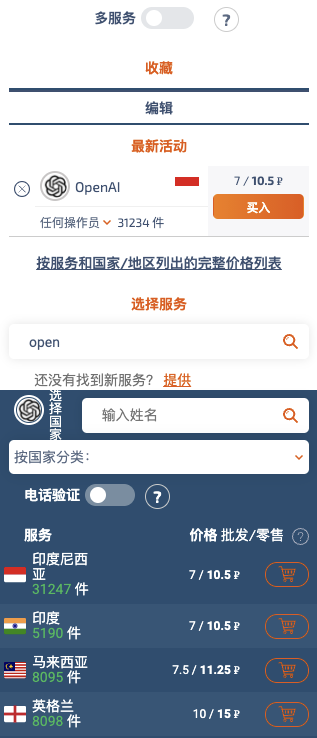
就是這樣,希望大家能成功注冊到一個 ChatGPT 賬號。
測試
接下來就是一些常規(guī)操作了,進入之后我們就可以輸入各種文字來嘗試 ChatGPT 了,比如:
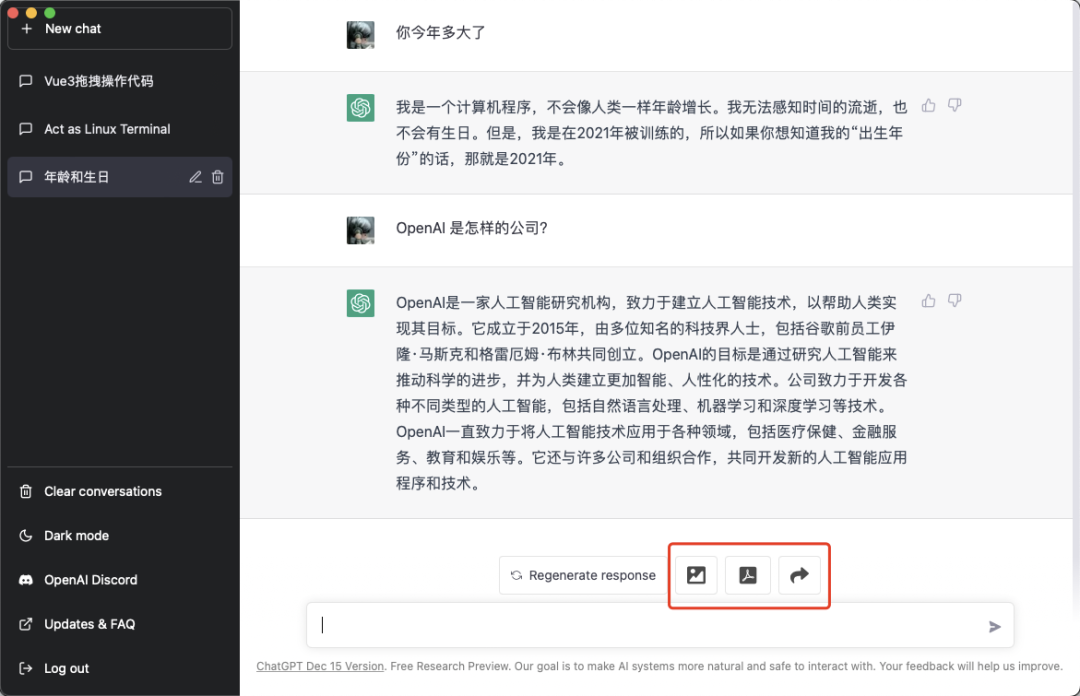
這時候大家會說,這客戶端和網(wǎng)頁有啥不一樣啊?網(wǎng)頁也有這功能啊。
有的,看圖里面,右側(cè)的幾個其實就是客戶端多出來的功能,分別是生成分享圖片、PDF 和鏈接。
比如我點一下“生成分享圖片”的按鈕,就可以生成這樣的一個分享圖,還蠻不錯的:
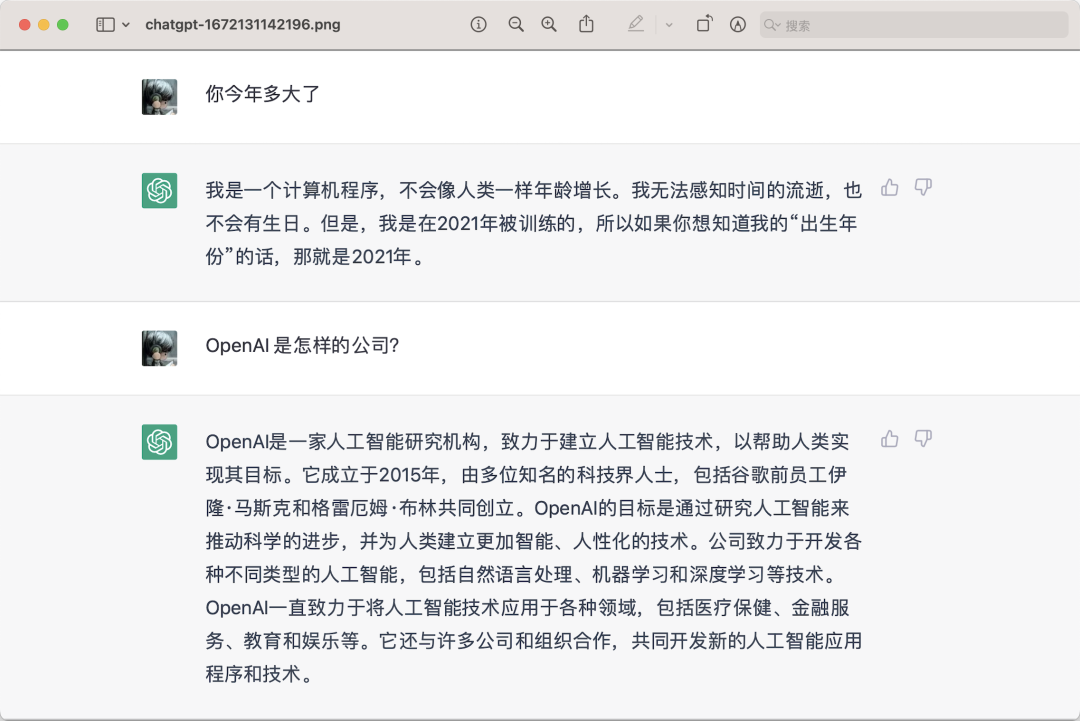
當然 PDF 也是一樣的。
快捷命令
當然我覺得客戶端更好用的功能在于一個叫快捷命令的功能,我們可以輸入一些命令,啟用 ChatGPT 的一些功能。
首先,我們輸入一個 / 就能激活快捷命令,如圖所示:
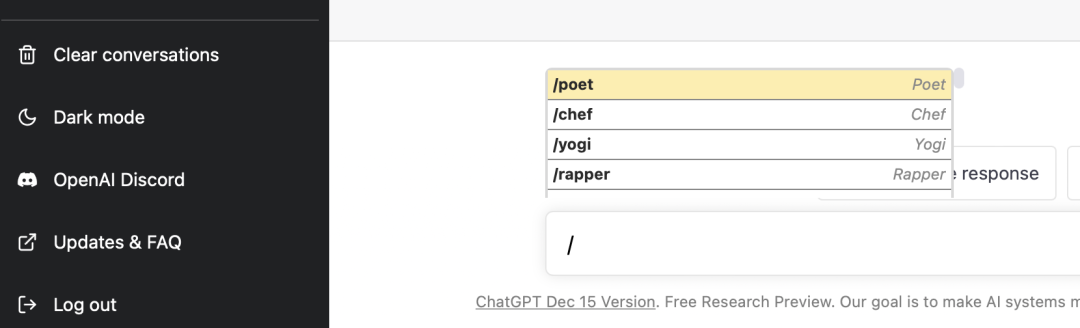
我們可以看到,這里已經(jīng)內(nèi)置了好多個快捷命令,比如 poet、chef、rapper 等,代表了讓 ChatGPT 實現(xiàn)的一些功能。
比如這里有一個 /javascript_console 的快捷命令:
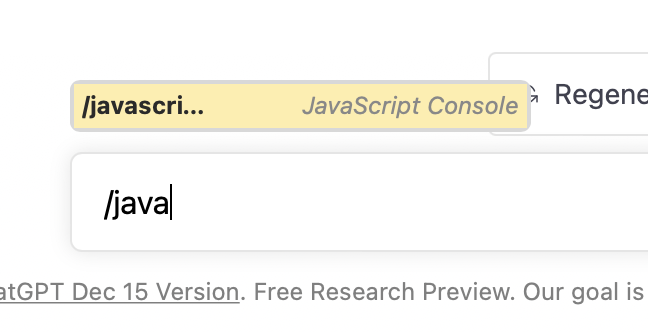
選中之后輸入框就會多這么一些文字:
“I want you to act as a javascript console. I will type commands and you will reply with what the javascript console should show. I want you to only reply with the terminal output inside one unique code block, and nothing else. do not write explanations. do not type commands unless I instruct you to do so. when i need to tell you something in english, i will do so by putting text inside curly brackets {like this}. my first command is console.log("Hello World");
”
大意就是告訴 ChatGPT,我會告訴你一段 JavaScript 代碼,你幫我執(zhí)行并輸入結(jié)果,然后我的第一個命令是一個 console.log 語句。
對,就是這樣,直接發(fā)出去即可:
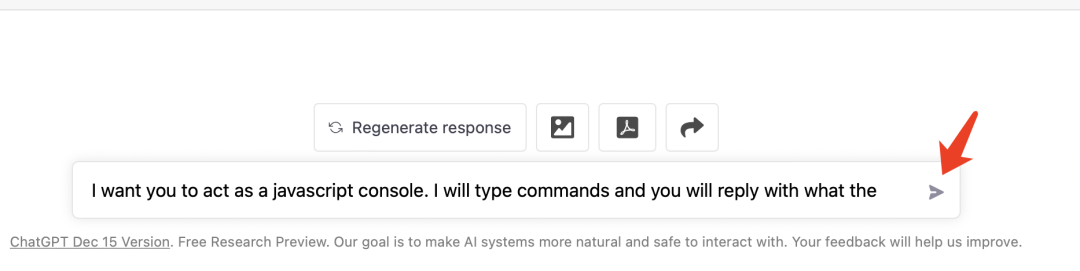
然后 ChatGPT 就會按照我們說的來執(zhí)行了。
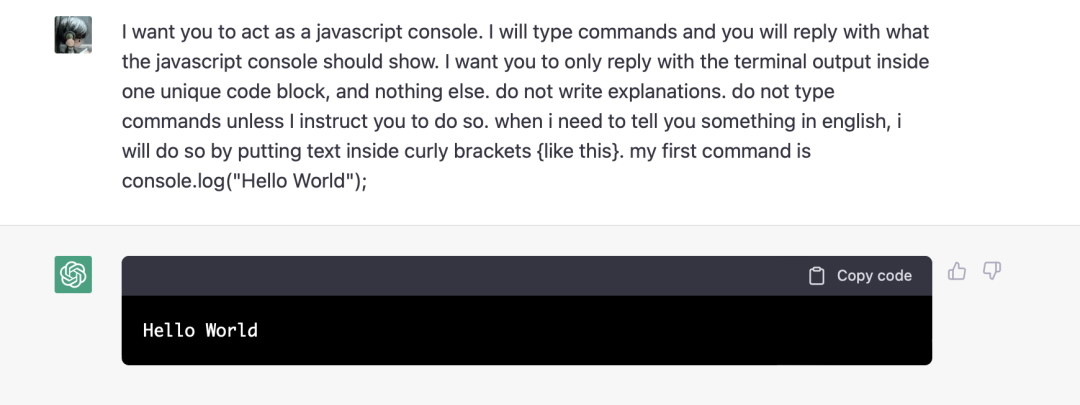
接著,由于 ChatGPT 有記憶功能,它能知道剛才我們讓它干了什么。
所以接下來,我們就可以接著讓它干事情了。
接著繼續(xù)輸入第二段代碼,它就能接著繼續(xù)輸出了:
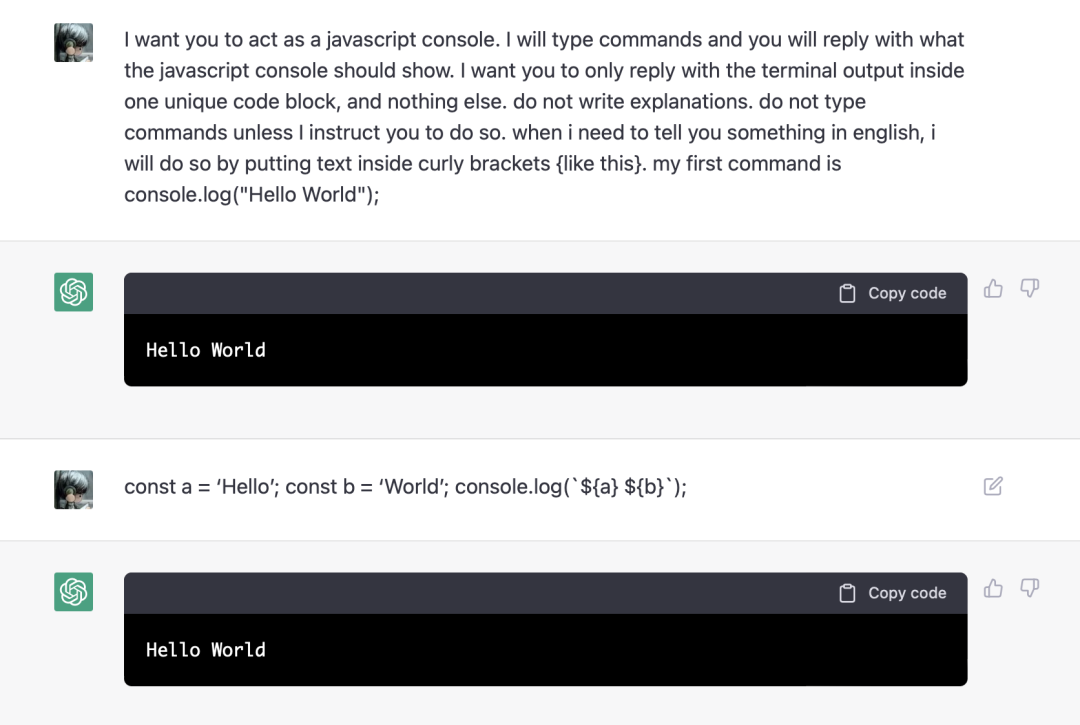
是的,就是這個流程。
還有很多其他的功能,比如輸入 /poem 作詩:
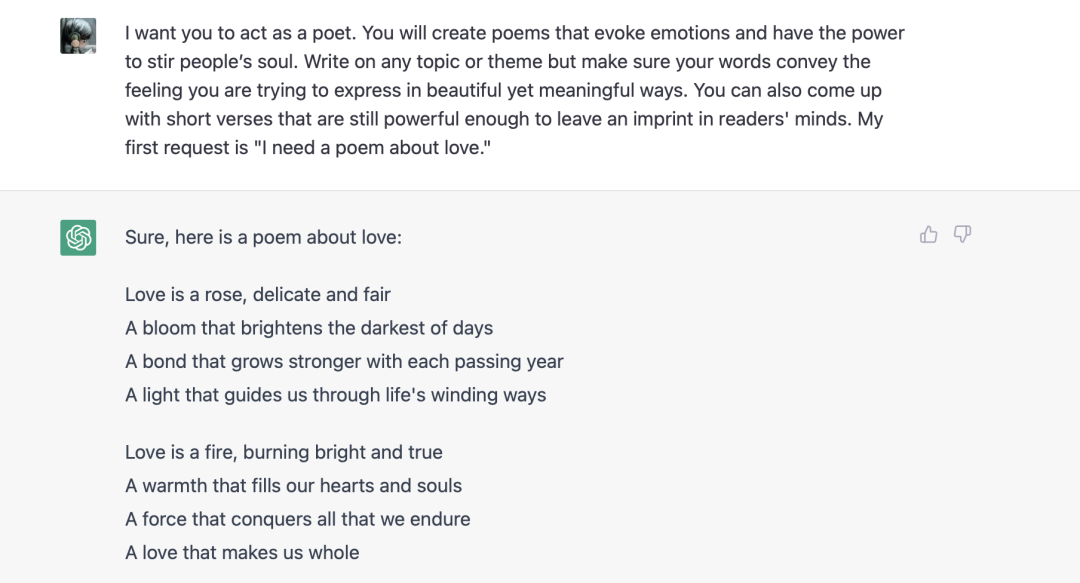
接著我們輸入新的作詩要求就可以了:
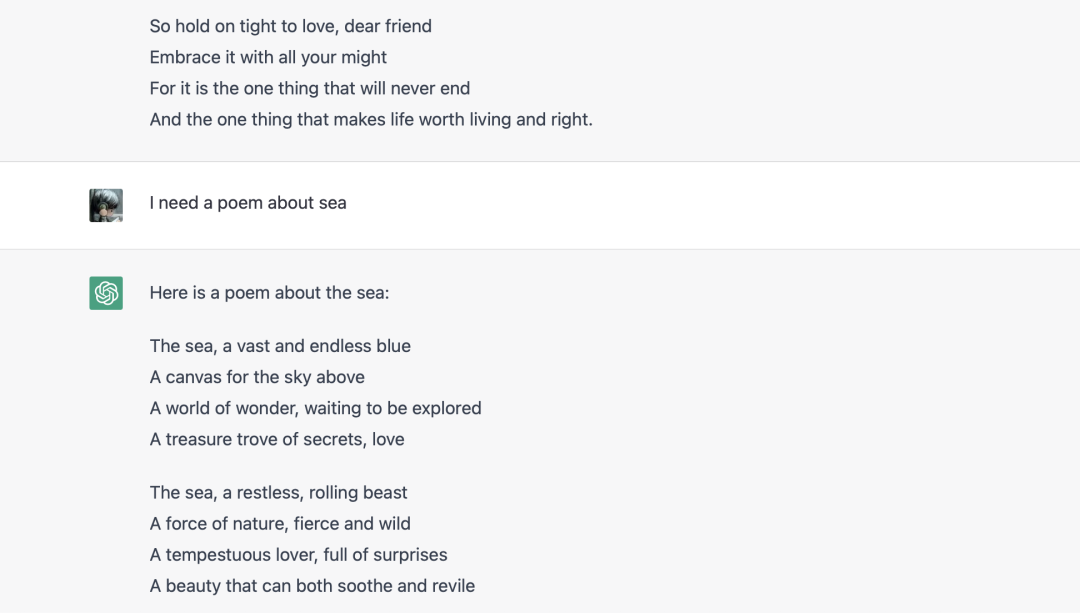
OK,這下大家應(yīng)該理解了吧,我們利用了 ChatGPT 的上下文記憶功能,結(jié)合一些快捷鍵,就能快速讓 ChatGPT 幫我們完成想要的事情了。
那所以,如果我們把想要 ChatGPT 做的工作都收錄整理下來,那么以后是不是就能直接調(diào)用了。
比如說,我輸入一個中文類別的命令 /匯總周報,然后描述好要讓它幫我們做什么,接著就可以讓它幫我們匯總周報了。
想的挺好,ChatGPT 客戶端可以做到嗎?可以!
我們通過 ChatGPT 的菜單里面打開 'Control Center',就可以看到這樣的一個配置界面:
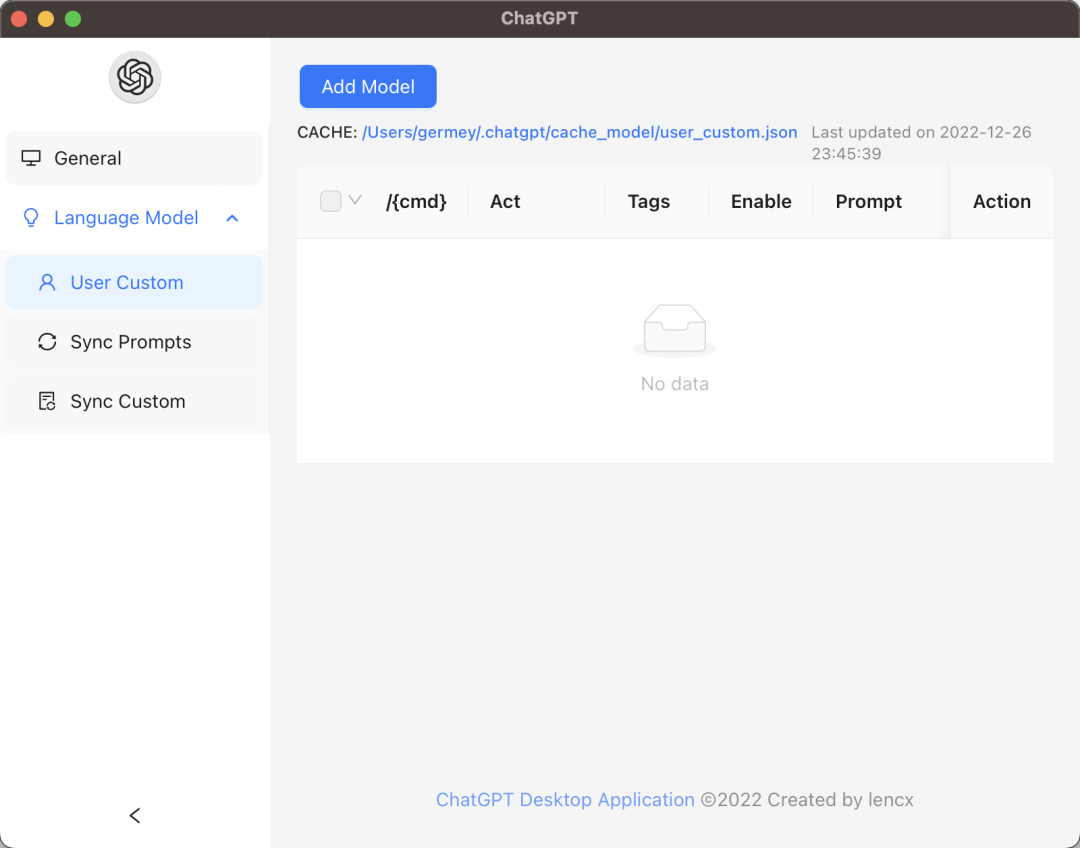
我們可以切換到 Language Model - User Custom 部分,這里我們就可以添加一些自定義指令了。
比如我這里點擊 Add Model 按鈕,添加這樣的一個指令:
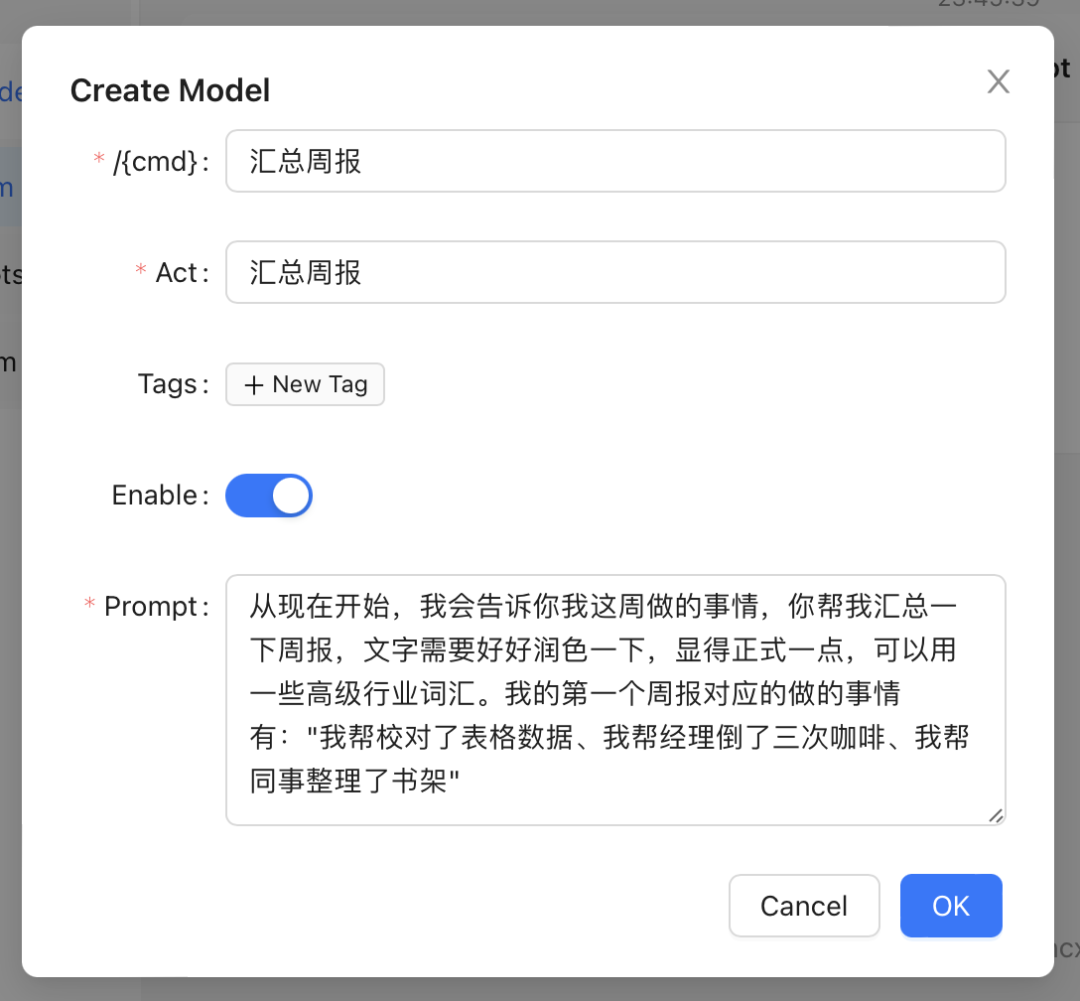
這里第一個 /{cmd} 就是我們到時候?qū)嶋H敲的命令,Act 就是對命令的一個描述,會出現(xiàn)在命令的描述里面,Prompt 就是告訴 ChatGPT 的話,這里我們需要詳細描述一下需要 ChatGPT 做的事情,并給出一個示例。
編輯好了之后點擊保存。
然后重啟下 ChatGPT,這時候我們就可以輸入 /匯總周報 命令了:
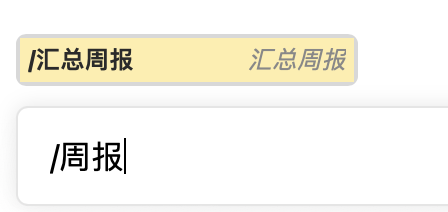
然后點擊空格轉(zhuǎn)換為實際的文字,然后發(fā)出去:
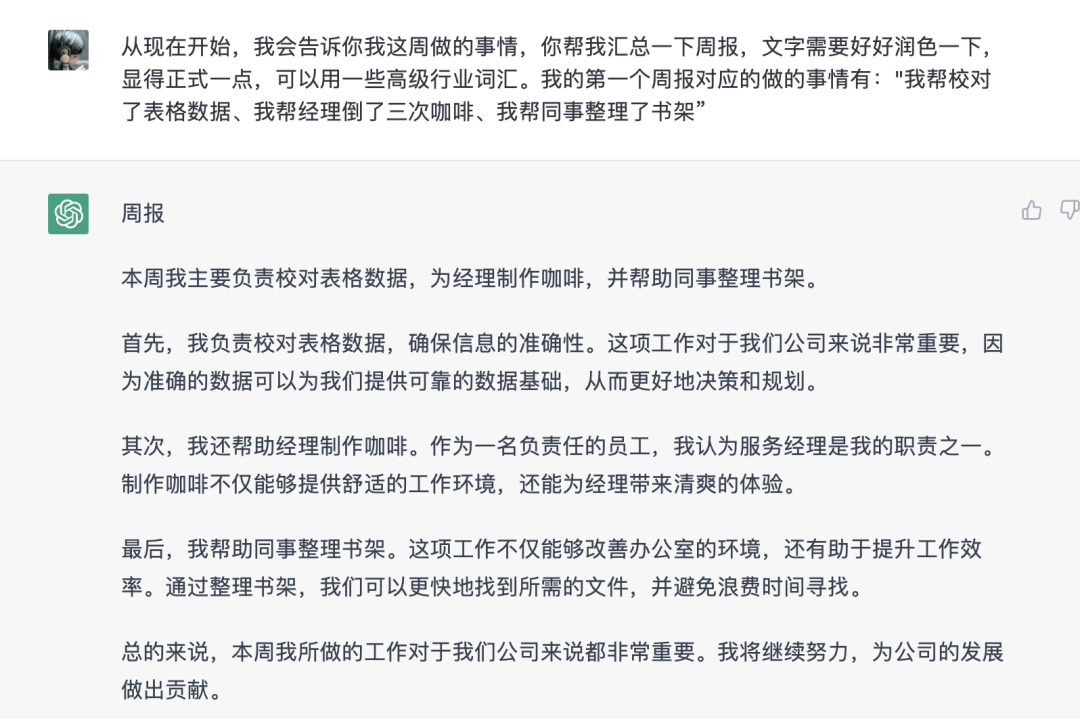
OK,接下來我們就可以讓它幫我們整理第二份周報了,而且第二次也不需要告訴他那么多前提了。
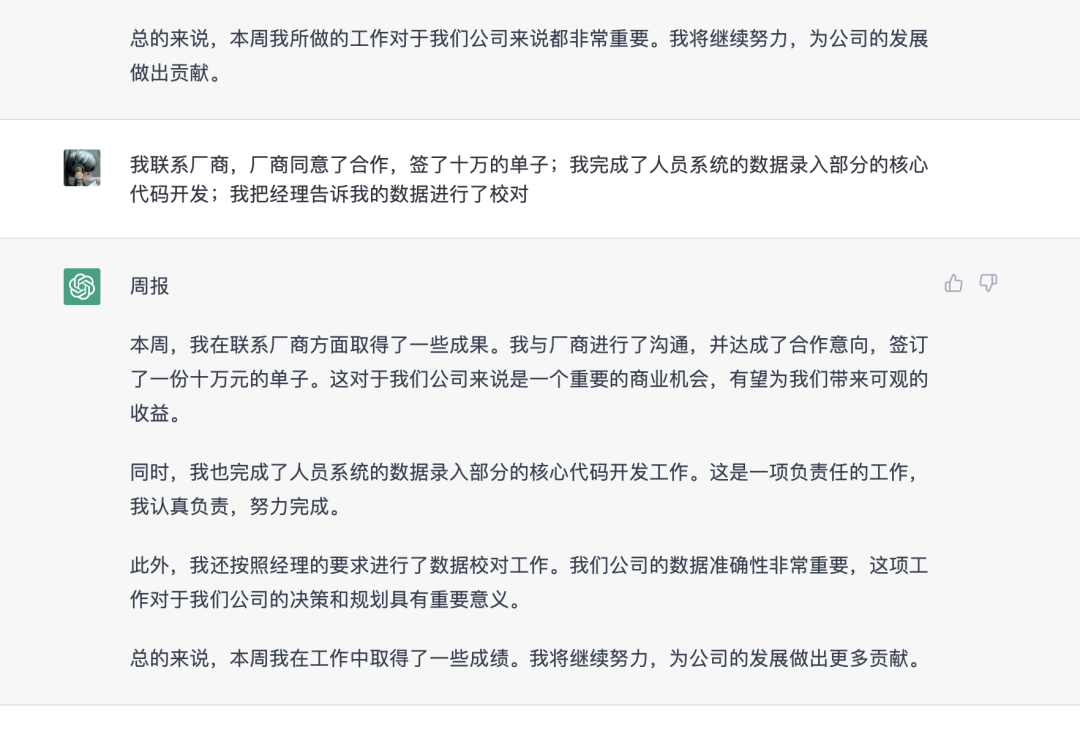
所以,到現(xiàn)在大家能體會到這個快捷指令的便捷用途了吧,我們可以提前錄入好一些要求,然后第二次我們就無需贅述那么多要求,直接輸入最直接的要求,ChatGPT 就可以幫我們完成其中的操作了。當然第一次的時候,我們也可以自行替換想要替換的輸入文本,同樣也可以達成想要的效果。
有人說?那我應(yīng)該整理一些什么命令呢?都行呀,比如整理周報、起草郵件、寫 Python 代碼,都行。
這里給大家介紹一個資源,叫 awesome-chatgpt-prompts,GitHub 地址是:https://github.com/f/awesome-chatgpt-prompts,這里面匯總了各種快捷命令,大家也可以到里面尋找些靈感,也可以貢獻命令到這個 Repo,這樣命令就會被自動收錄到 ChatGPT 這個客戶端里面。
總結(jié)
好了,這次給大家介紹了 ChatGPT 客戶端的基本使用,想必 ChatGPT 網(wǎng)頁來說,會有如下的幾個優(yōu)點:
- 獨立的窗口運行,不用每次單獨打開瀏覽器,也不會迷失在茫茫的 TAB 里面。
- 帶了額外的轉(zhuǎn)換分享功能,比如生成圖片、生成 PDF、分享鏈接等,這是網(wǎng)頁所不具備的功能。
- 帶了便捷的快捷命令功能,利用它我們可以快捷輸入想要的命令,并且可以自己管理一些命令,已備后續(xù)之需。
大家可以試用哈,希望這次分享對大家有幫助!

End
崔慶才的新書《Python3網(wǎng)絡(luò)爬蟲開發(fā)實戰(zhàn)(第二版)》已經(jīng)正式上市了!書中詳細介紹了零基礎(chǔ)用 Python 開發(fā)爬蟲的各方面知識,同時相比第一版新增了 JavaScript 逆向、Android 逆向、異步爬蟲、深度學(xué)習、Kubernetes 相關(guān)內(nèi)容,?同時本書已經(jīng)獲得 Python 之父 Guido 的推薦,目前本書正在七折促銷中!
內(nèi)容介紹:《Python3網(wǎng)絡(luò)爬蟲開發(fā)實戰(zhàn)(第二版)》內(nèi)容介紹
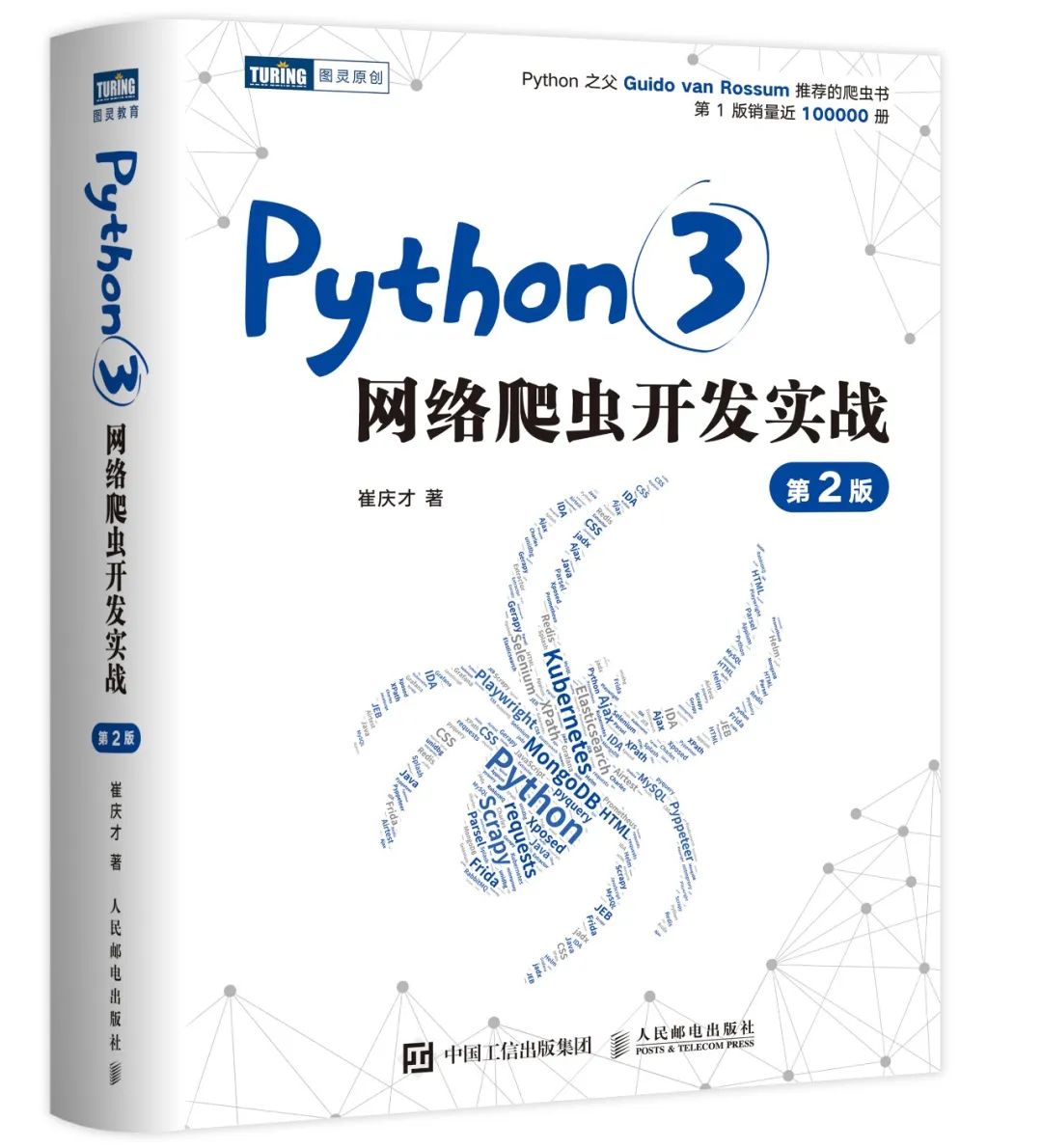
掃碼購買
好文和朋友一起看~