
Element UI極簡教程(1):Element UI的安裝
? 致力于最高效的Java學(xué)習(xí)

B 站搜索:楠哥教你學(xué)Java
獲取更多優(yōu)質(zhì)視頻教程
Element UI?簡介
Element UI 是一套基于 Vue 的桌面端組件庫,封裝好了很多常用的 UI 組件,開發(fā)者可以使用 ElementUI 快速搭建一個網(wǎng)站。
官網(wǎng):https://element.eleme.cn/
官網(wǎng)中有各個組件使用的詳細(xì)教程,非常全面,楠哥寫這篇教程的目的是幫助大家快速上手 Element UI 的使用,大家在實(shí)際開發(fā)中可以結(jié)合官網(wǎng)文檔來完成具體業(yè)務(wù)代碼的開發(fā)。
Element UI 安裝
要使用 Element UI,首先確保你的電腦上已經(jīng)成功安裝了 Vue,這里不再介紹 Vue 的安裝步驟,沒有安裝 Vue 的小伙伴可以自行查找教程進(jìn)行安裝。
1、創(chuàng)建 Vue 工程,命令如下。
vue ui2、選擇“創(chuàng)建”,設(shè)置工程存放路徑,點(diǎn)擊下方的“在此創(chuàng)建新項(xiàng)目”按鈕。
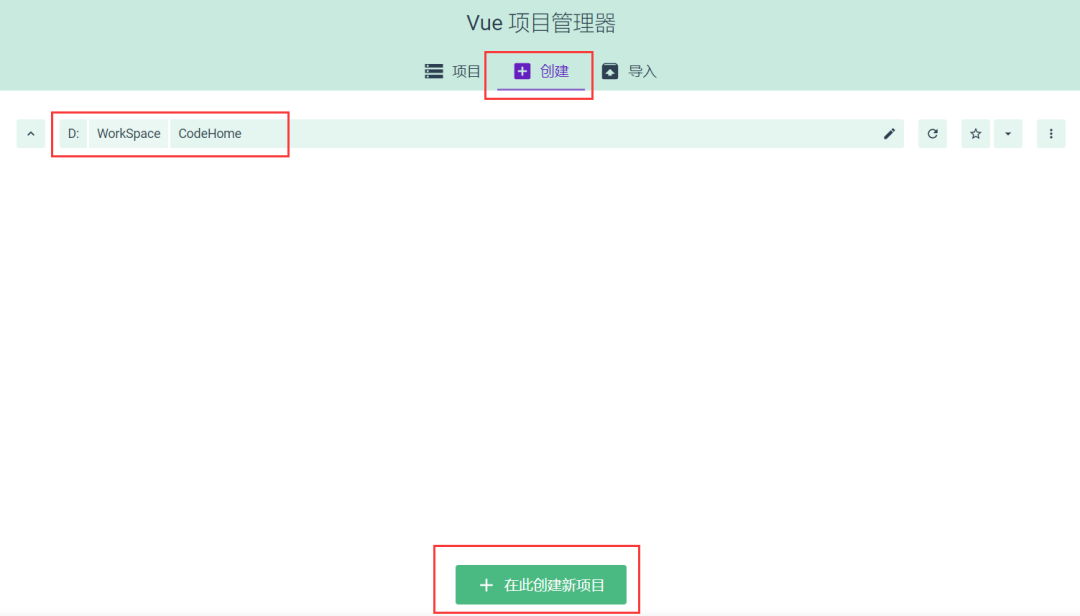
3、輸入工程名,點(diǎn)擊下方的“下一步”按鈕。
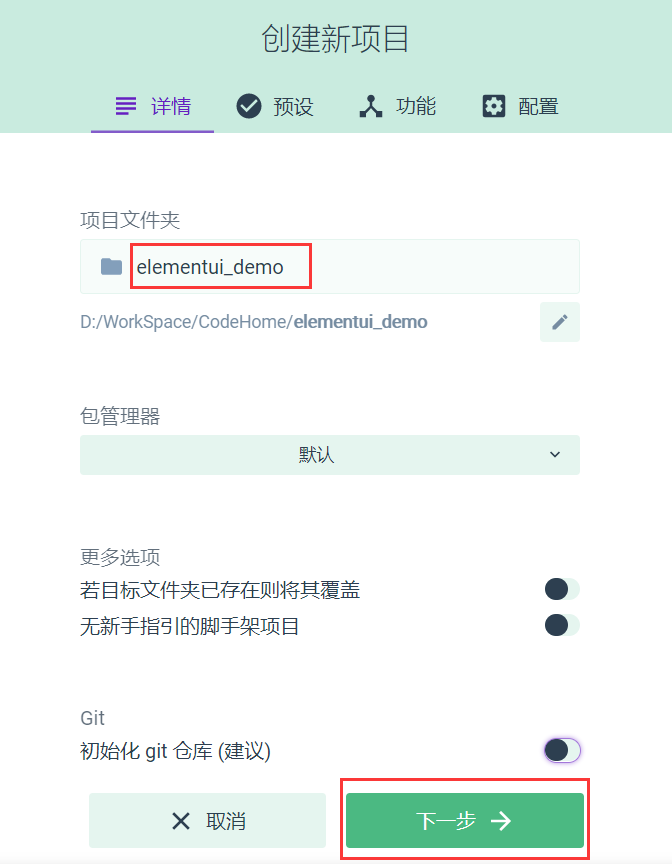
4、選擇“手動配置項(xiàng)目”,點(diǎn)擊“下一步”按鈕。
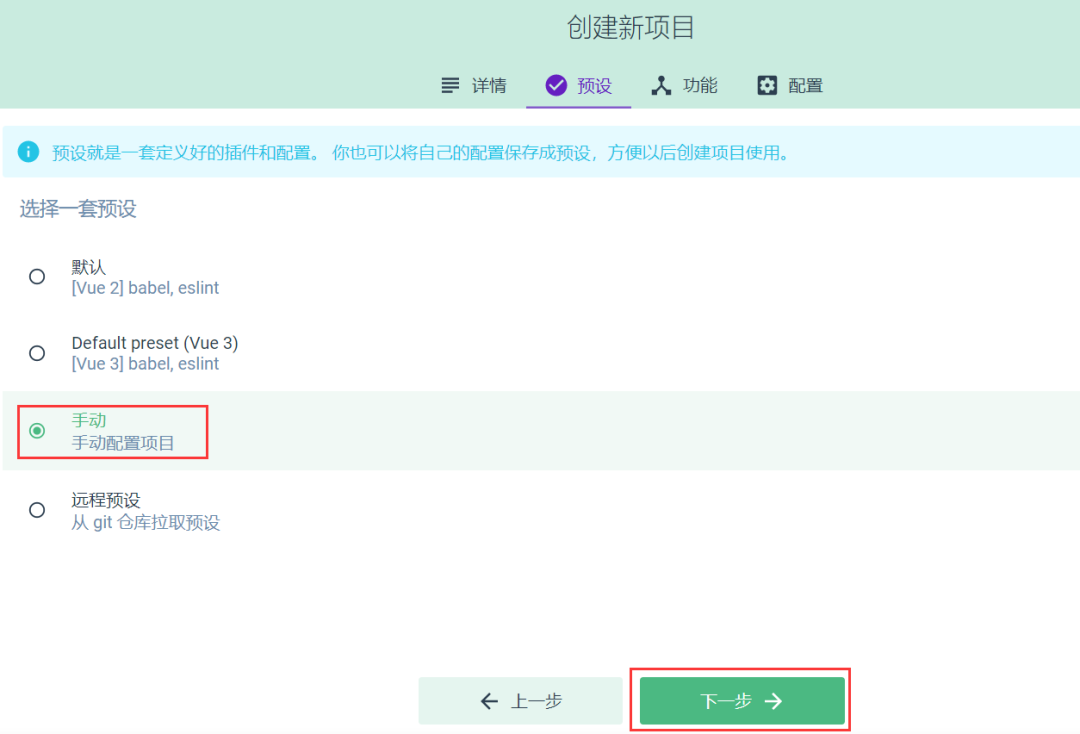
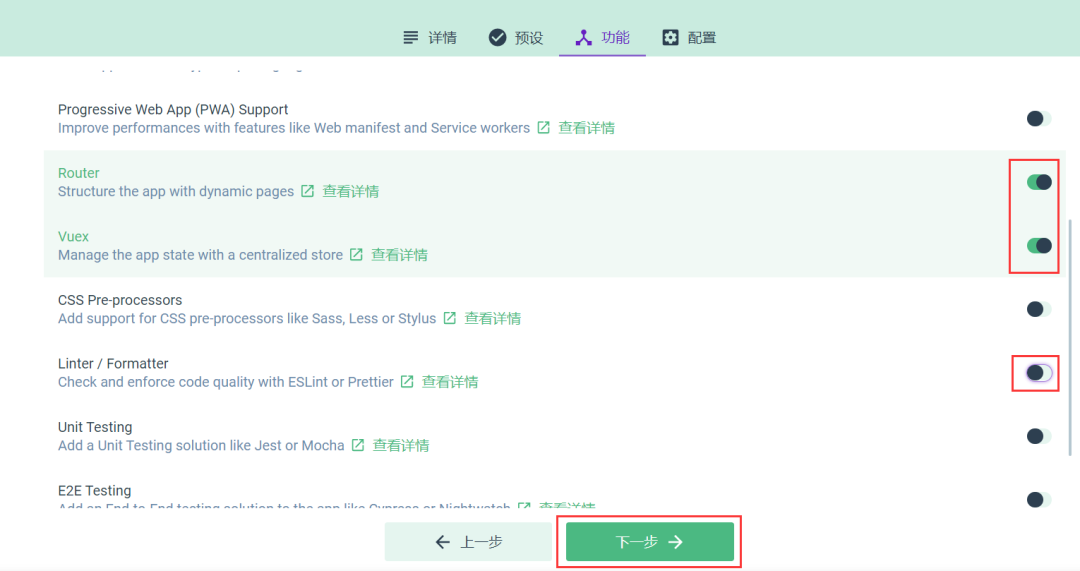
5、打開 Router、Vuex?選項(xiàng),關(guān)閉?Linter / Formatter?選項(xiàng),點(diǎn)擊“下一步”按鈕。
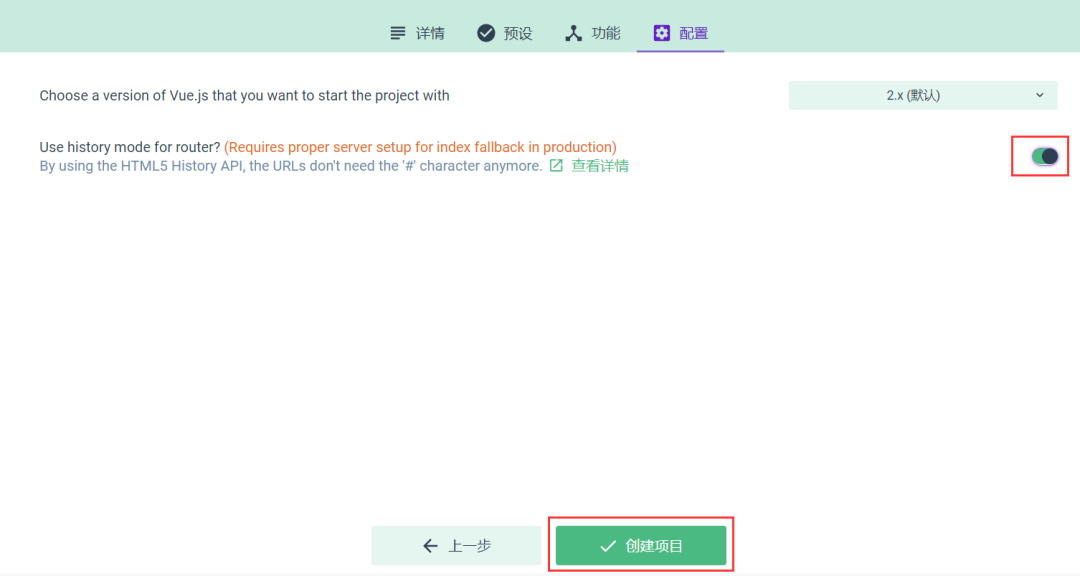
6、打開?Use history mode for router?選項(xiàng),點(diǎn)擊“下一步”按鈕。
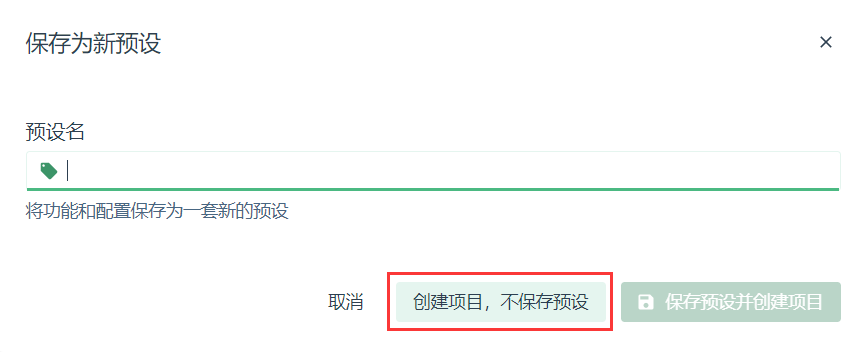
7、點(diǎn)擊“創(chuàng)建項(xiàng)目,不保存預(yù)設(shè)”,然后耐心等待,創(chuàng)建完成之后會跳轉(zhuǎn)到主頁面。
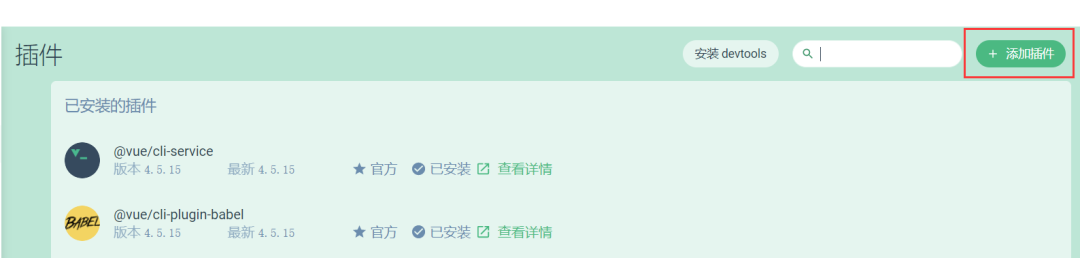
8、點(diǎn)擊“添加插件”按鈕。
9、在搜索框輸入“element”。
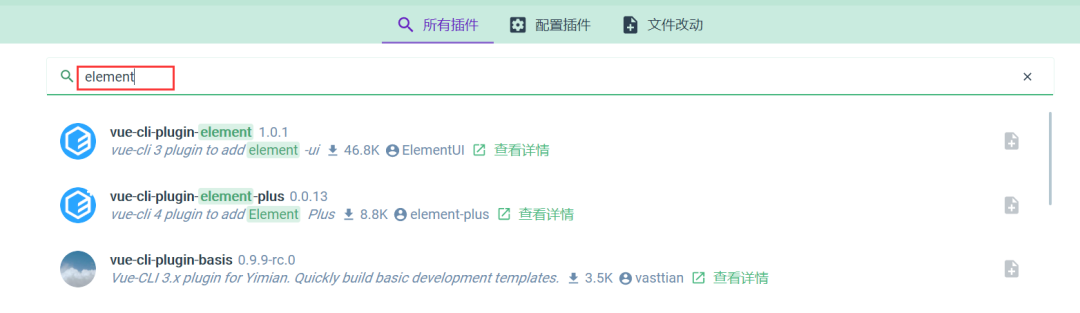
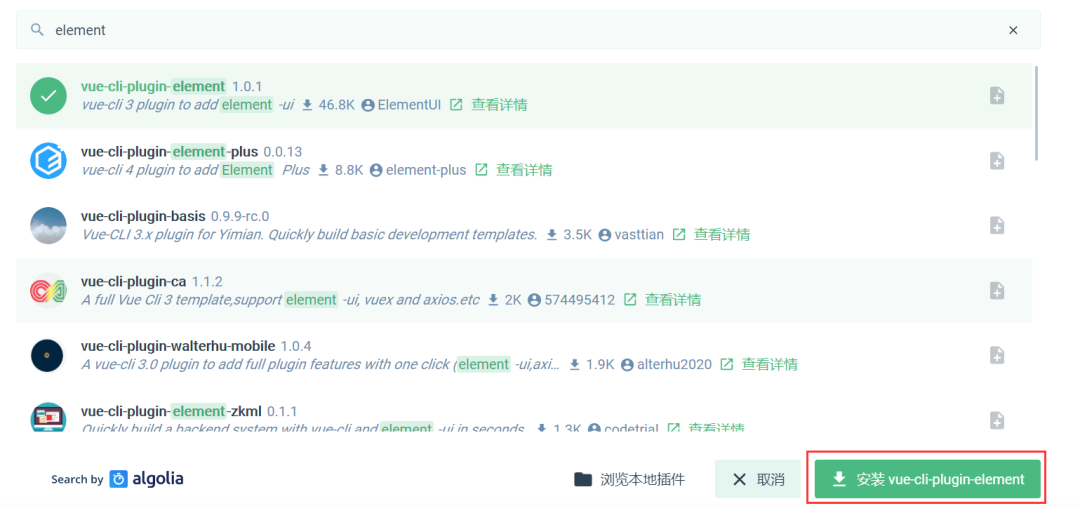
10、選中第一個,點(diǎn)擊“安裝 vue-cli-plugin-element”,耐心等待即可。
11、打開項(xiàng)目,在 App.vue 中添加如下代碼。
<el-button>默認(rèn)按鈕el-button運(yùn)行項(xiàng)目,如果能看到如下效果圖,則說明 Element UI 已安裝成功。
以上就是 Element UI 安裝的全部步驟,下一篇教程楠哥將帶領(lǐng)大家正式開始學(xué)習(xí) Element UI 具體組件的使用,如果你覺得這篇教程對你有幫助,就幫楠哥點(diǎn)個贊吧,我們下期教程再見。
1、Spring Boot+Vue項(xiàng)目實(shí)戰(zhàn)
楠哥簡介
資深 Java 工程師,微信號?southwindss
《Java零基礎(chǔ)實(shí)戰(zhàn)》一書作者
騰訊課程官方 Java 面試官,今日頭條認(rèn)證大V
GitChat認(rèn)證作者,B站認(rèn)證UP主(楠哥教你學(xué)Java)
致力于幫助萬千 Java 學(xué)習(xí)者持續(xù)成長。
