
安裝VSCode作為常用的文本編輯器
作為程序員,跟文本編輯器打交道那是天天都在做的事情,一個(gè)趁手的文本編輯器能大大地提供工作效率,減少996福報(bào)。
筆者使用過各種文本編輯器,或是xx版,或是免費(fèi)版,多多少少都有一些不便之處,如今 VS Code 作為輕便型開發(fā)工具,可以說已經(jīng)占領(lǐng)了半壁江山。
平時(shí)開發(fā)使用的是完整版的 Visual Studio, 功能強(qiáng)大,所以一直也沒去關(guān)注 VS Code。
近日重裝系統(tǒng),原來一直用的編輯器新版越來越臃腫,所以就試試 VS Code 看看能不能通過簡單的配置把它作為普通編輯器來使用。
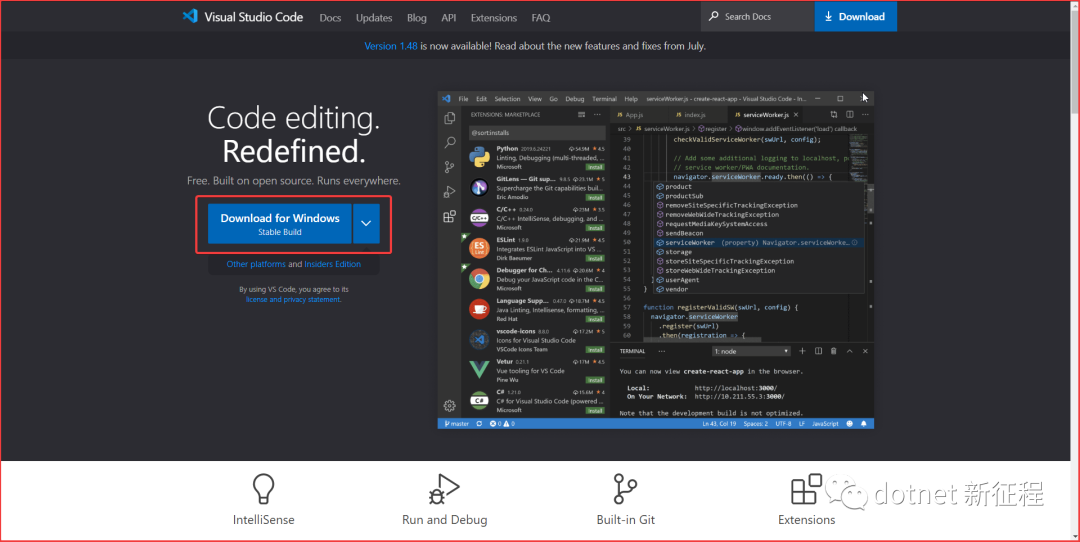
訪問 https://code.visualstudio.com/ 下載
安裝
一路無腦點(diǎn)擊下一步,是程序員都會(huì)。。
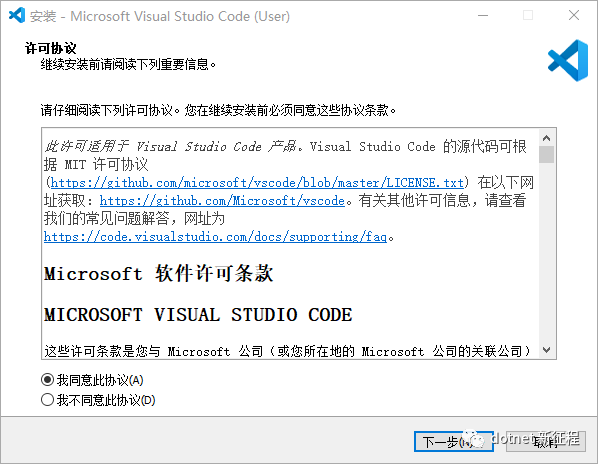
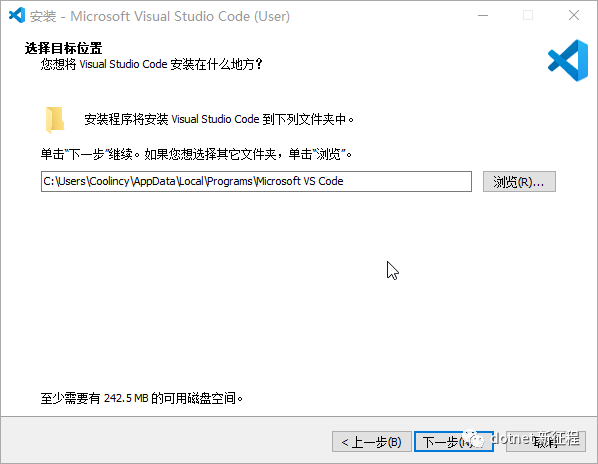
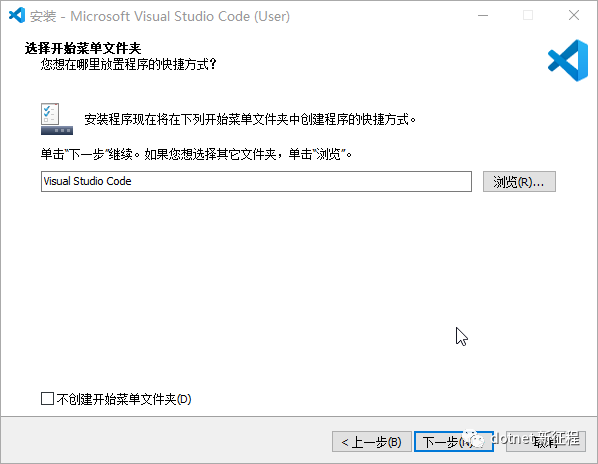
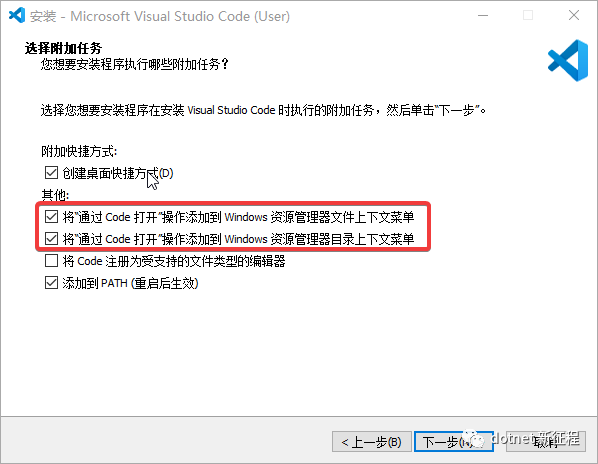
這一步建議勾選使用 VS Code 打開的資源管理器整合
來看看初次啟動(dòng)界面
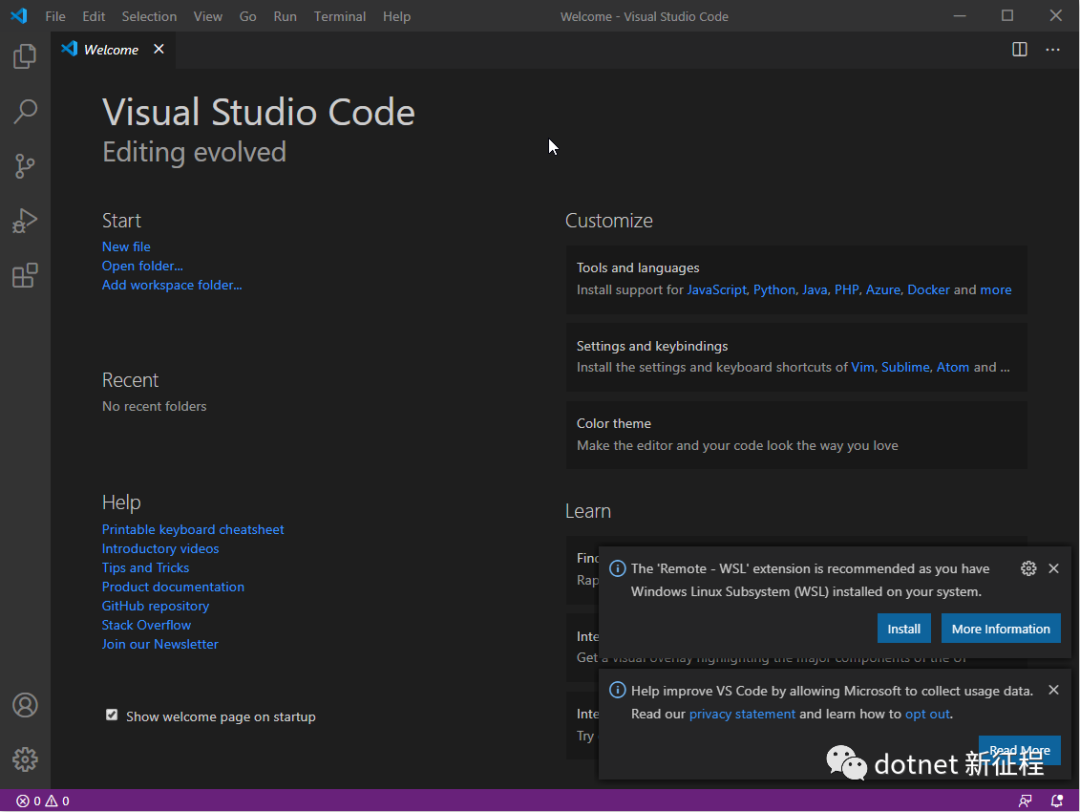
雖然英文界面沒什么壓力,但還是習(xí)慣方方正正的中文字,這里講講怎么設(shè)置VS Code中文界面
按快捷鍵 Ctrl+Shift+P 彈出命令面板,搜索 configure language,如下
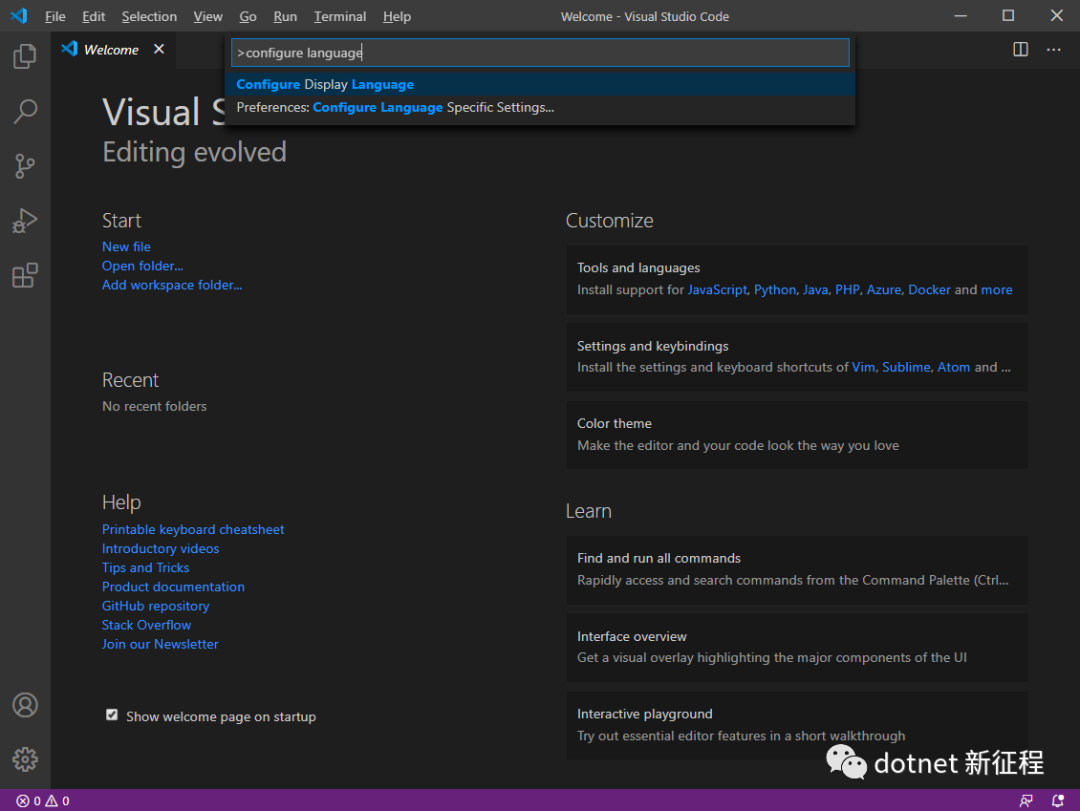
選擇?configure display language
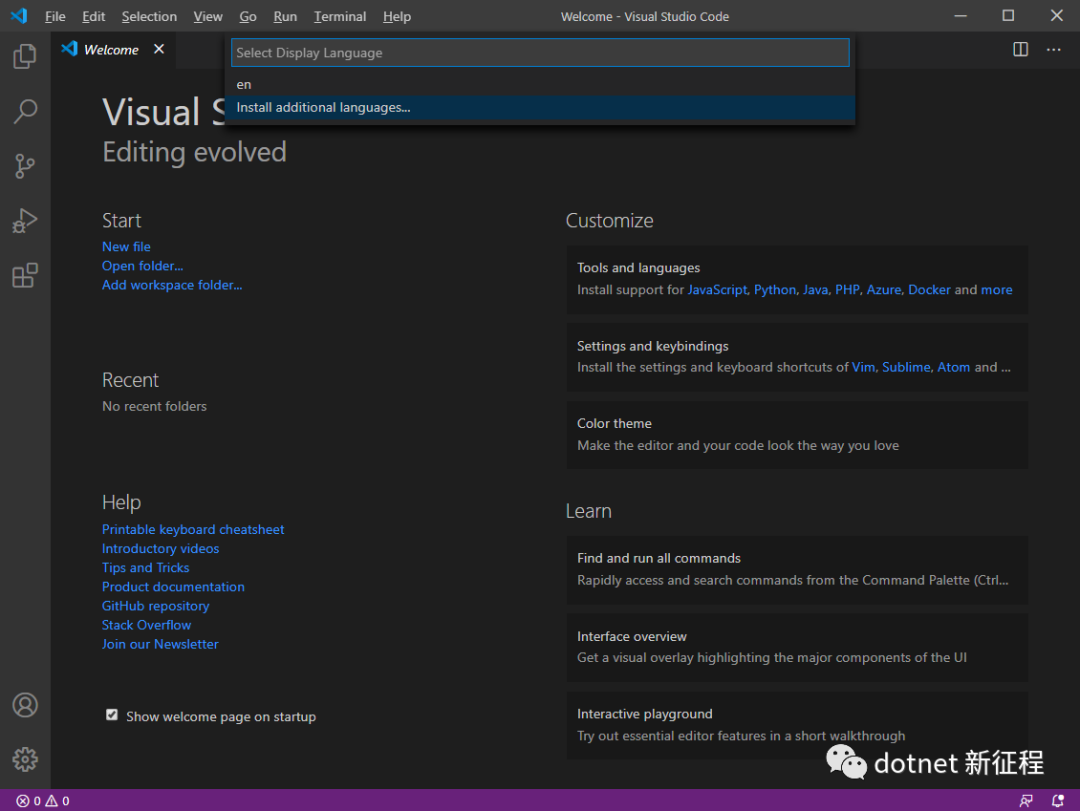
選擇 install?additional?languages
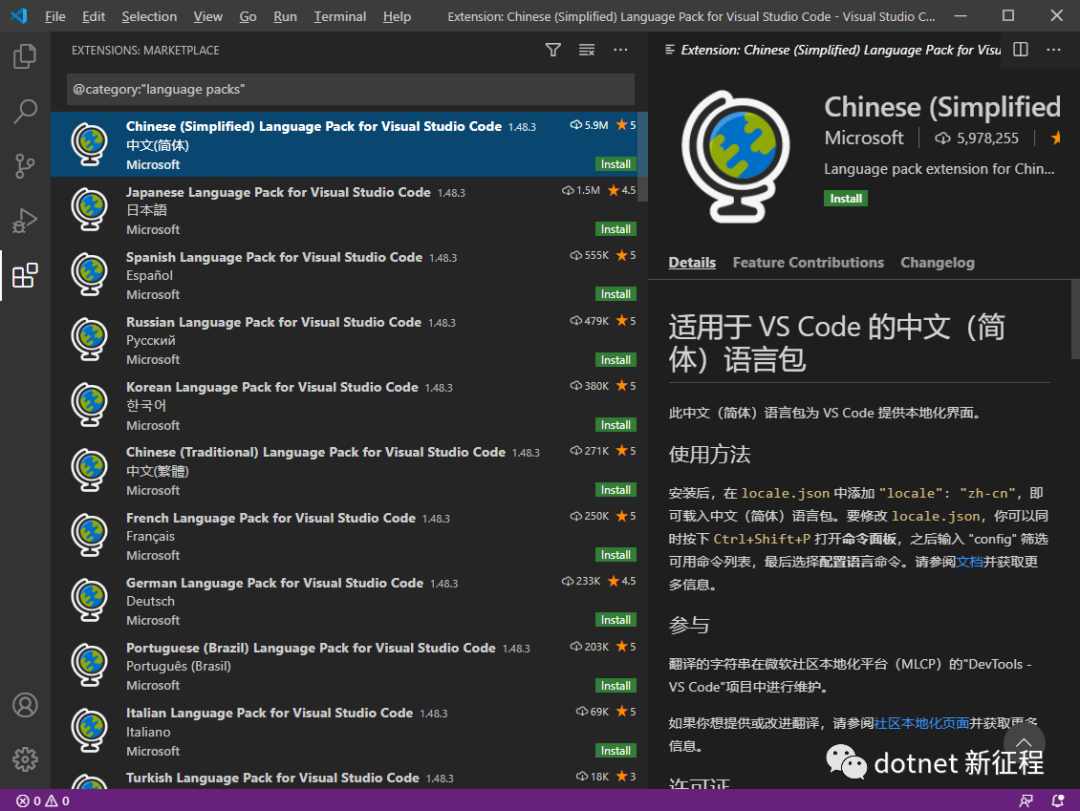
安裝完后,要求重啟VS Code
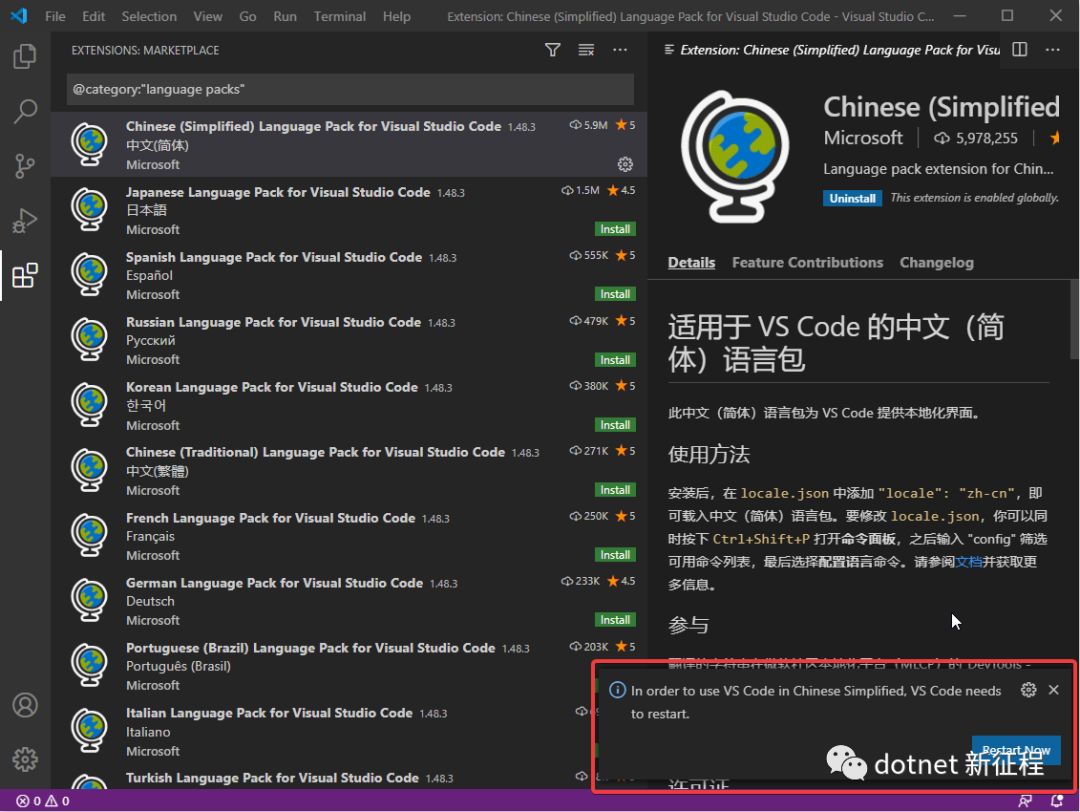
安裝中文語言包后重啟 VS Code,熟悉的中文來了
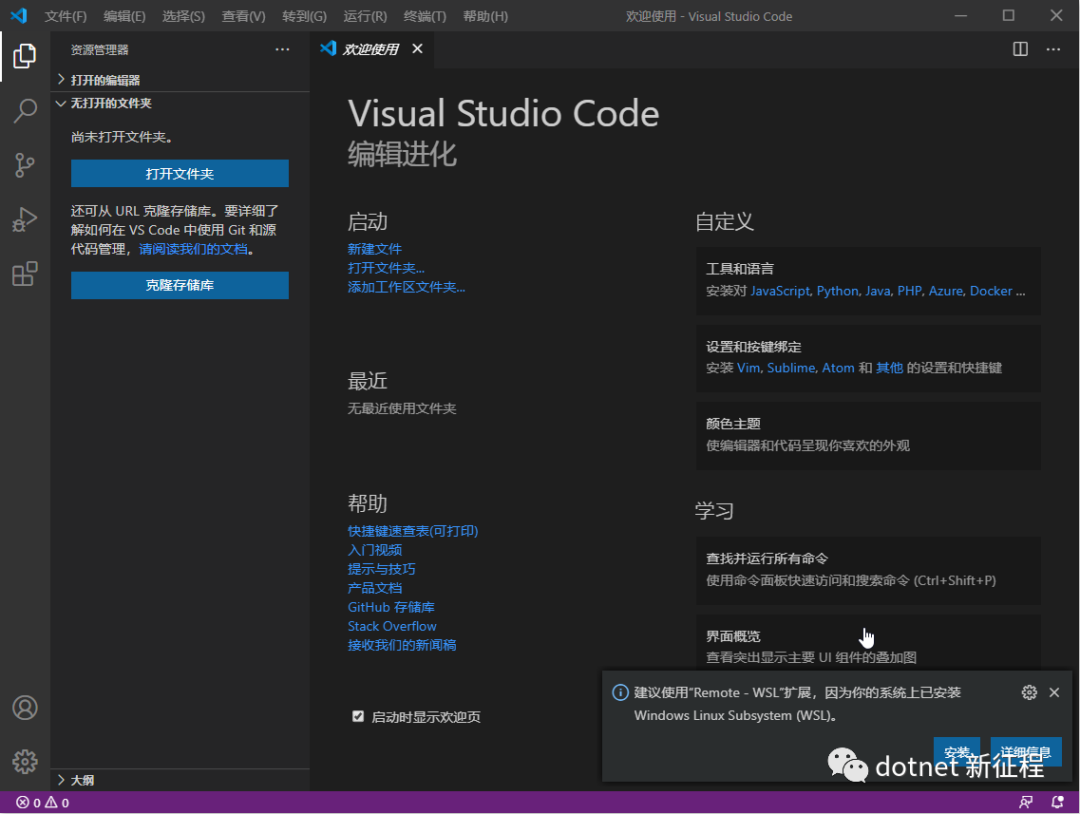
打開一個(gè)cs文件, 會(huì)提示安裝 C# 擴(kuò)展
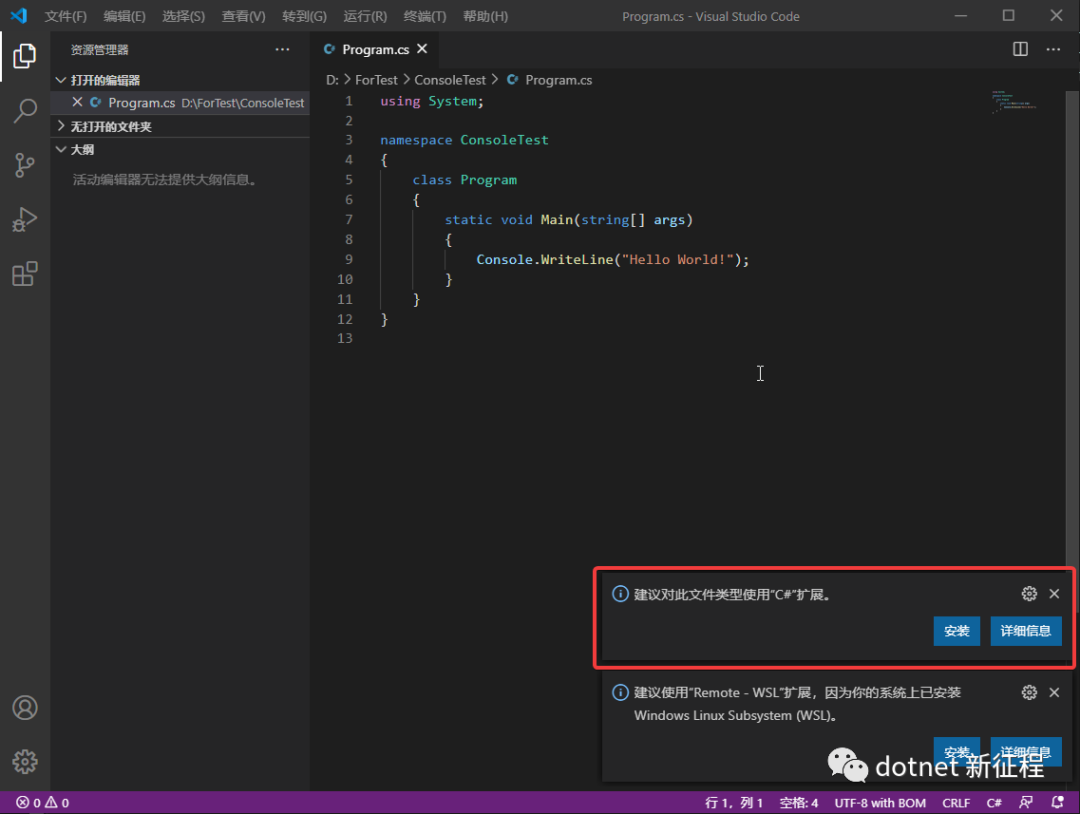
如果想在VSCode做一些簡單的編程的話,可以點(diǎn)擊安裝C#擴(kuò)展
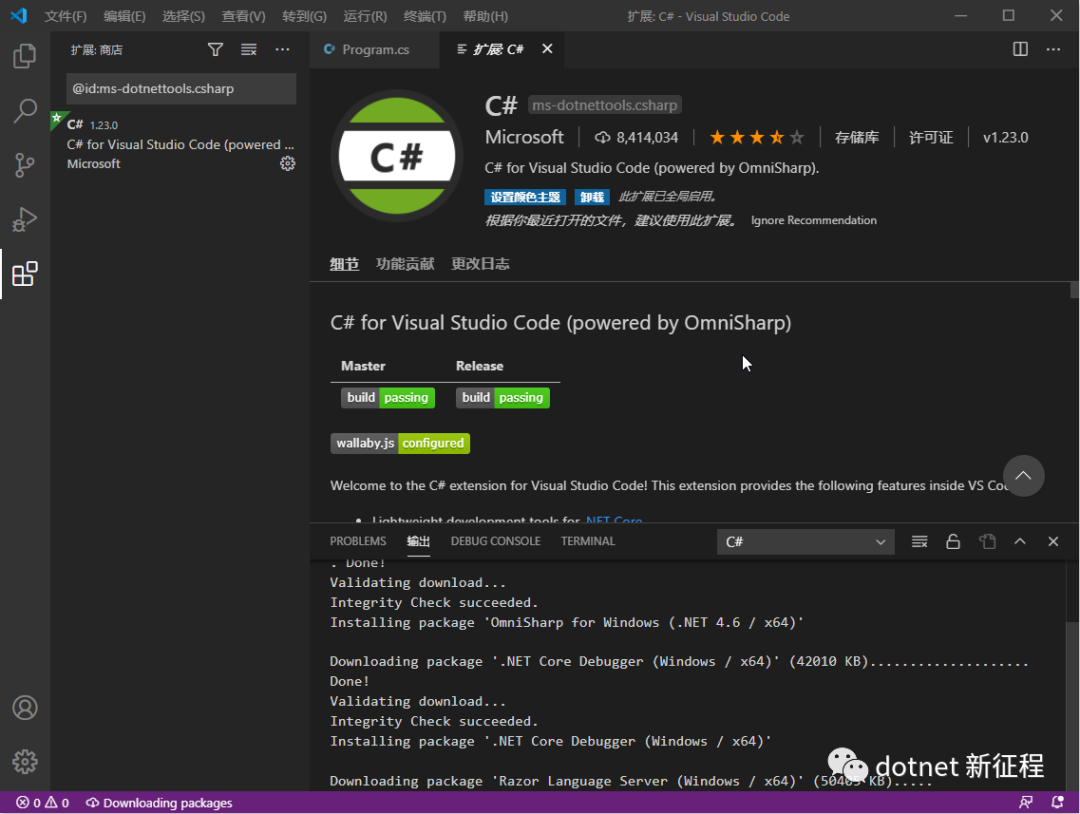
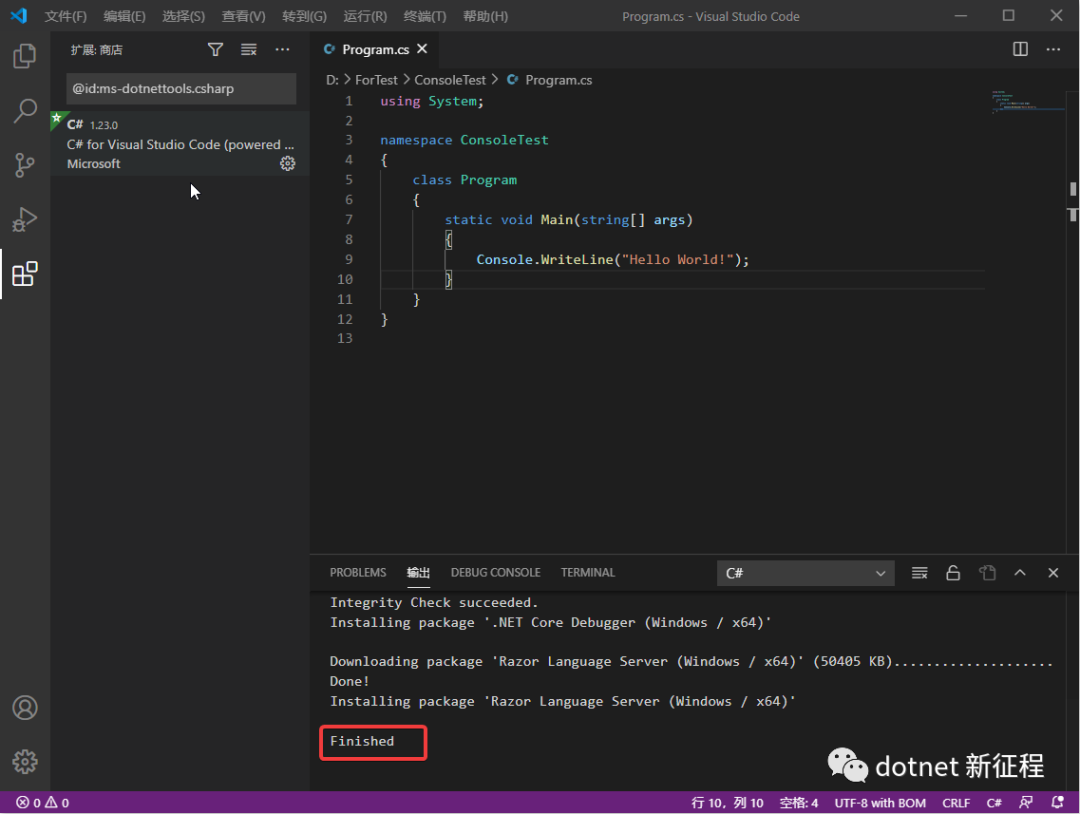
設(shè)置編輯器的字體
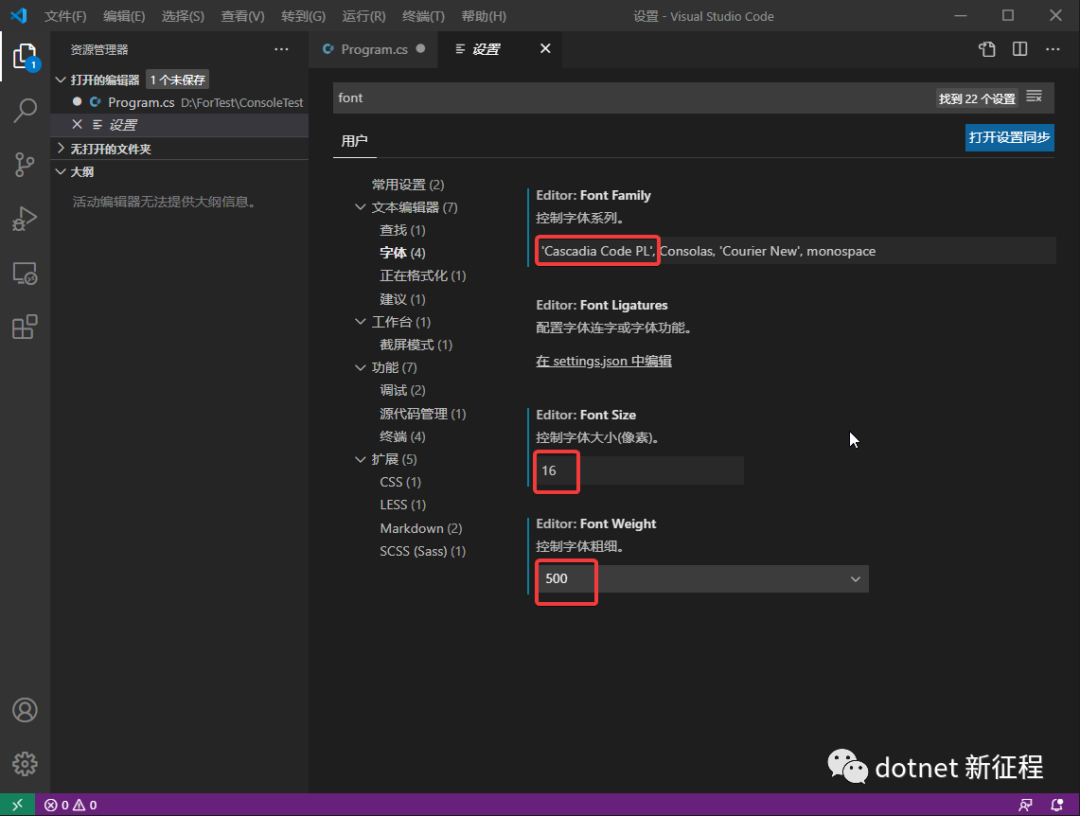
從菜單的文件 -> 首選項(xiàng) -> 設(shè)置,打開設(shè)置界面
搜索 font, 定位到文本編輯器 -> 字體, 這里添加了'Cascadia Code PL'作為首選字體, 設(shè)置字號(hào)16,字重500
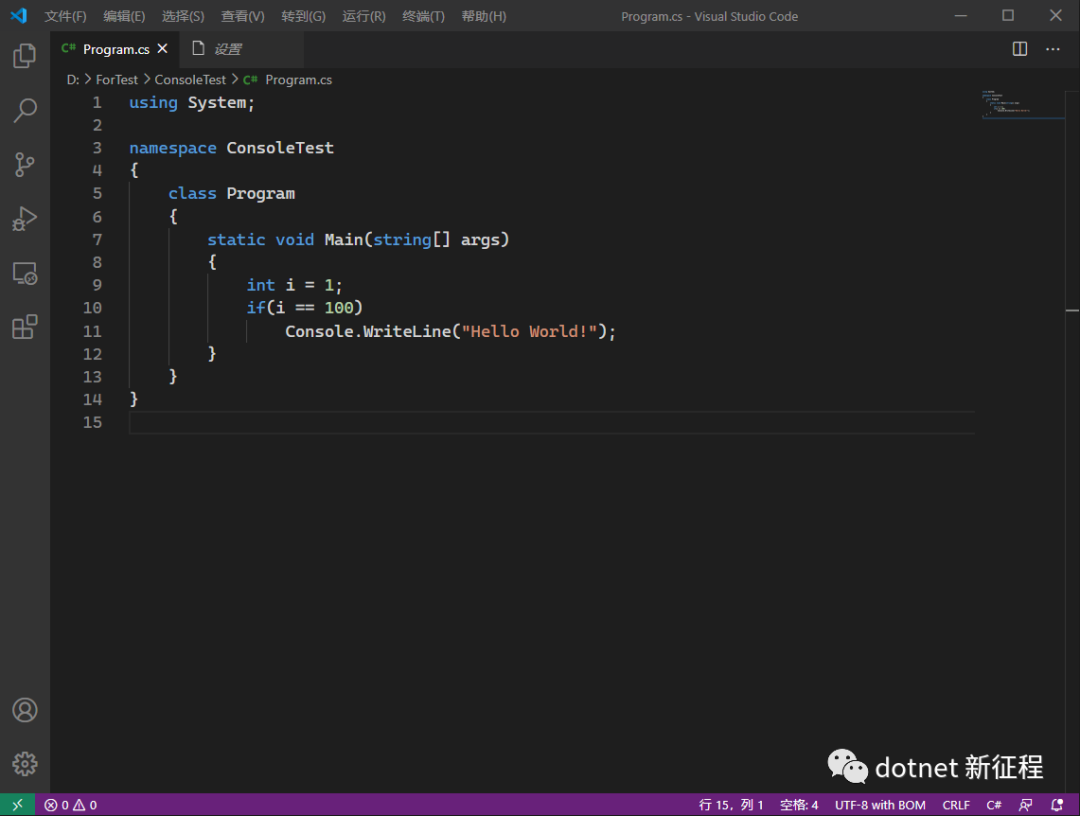
切換到編輯界面,查看效果
安裝圖標(biāo)集 Vscode-icons
從菜單的文件 -> 首選項(xiàng) -> 文件圖標(biāo)主題,打開圖標(biāo)集安裝界面
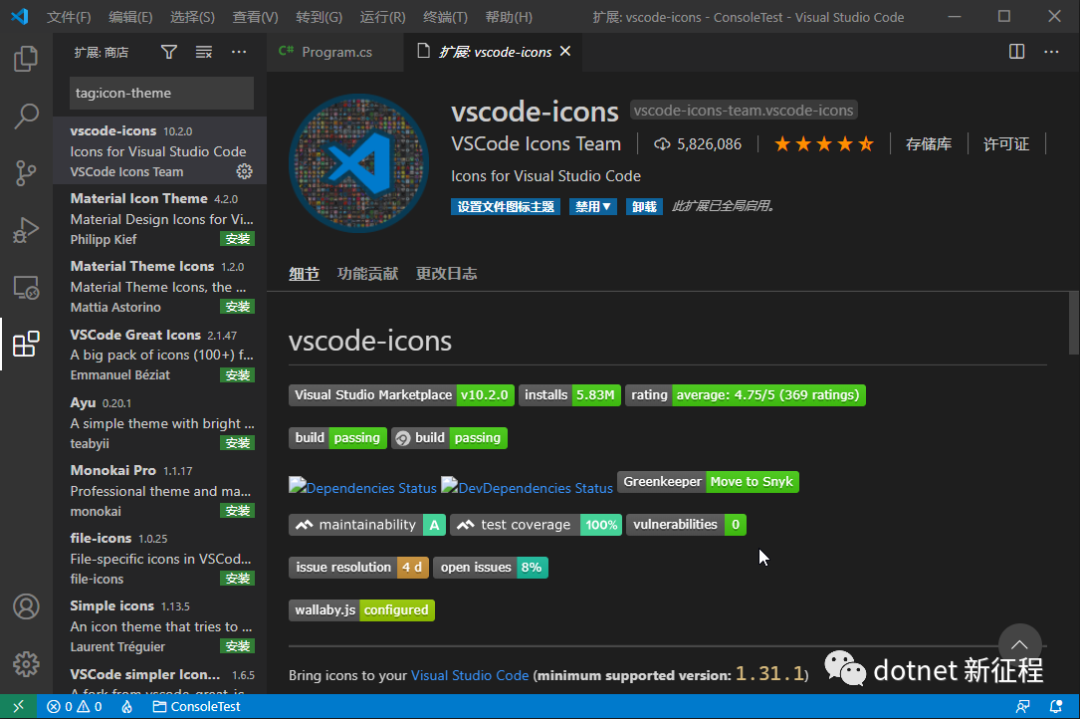
安裝啟用后,我們打開一個(gè)C#項(xiàng)目,看看前后效果對比
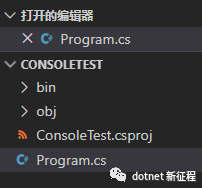
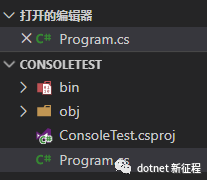
新的圖標(biāo)集有更多的圖標(biāo)分類,文件夾也不再只是簡單的一個(gè) > 號(hào)了。
通過以上簡單設(shè)置,VS Code 已經(jīng)可以完美替代常用的文本編輯器,如果需要作為開發(fā)使用,那么需要更多的配置,這里就暫時(shí)不再涉及了。