
如何在 IDEA 中創(chuàng)建并部署 JavaWeb 程序
前言
在之前 Java 的學(xué)習(xí)中,我們可能更多地是和控制臺程序打交道,也就是我們?nèi)粘Uf的黑框框程序。現(xiàn)在既然完成了 Java SE 部分的基礎(chǔ)知識,是時候來學(xué)習(xí) JavaWeb 部分。而隨著 IDEA 的強(qiáng)勢崛起和不斷更新,使用 Eclipse 的同學(xué)可能會有些不習(xí)慣 IDEA。這一點(diǎn)確實(shí)是,IDEA 不同版本之間的操作和設(shè)置可能都有微小的變動,就算你之前一直使用的 IDEA,也可能會隨著 IDEA 的更新找不到某些隱藏在犄角旮旯的操作。
今天我們就來看看,如何在 IDEA 最新版中從零創(chuàng)建一個 Java Web 項(xiàng)目,然后將其部署到 Tomcat 中,實(shí)現(xiàn)一個最簡單的 JavaWeb 小程序。
前排提升,寫作本博客時,博主使用的環(huán)境如下:
IDEA 2021.3.2(Ultimate Edition) Windows 11 Tomcat 9.0.52 JDK 11.0.11
接下來就主要從創(chuàng)建項(xiàng)目、配置 Tomcat 以及驗(yàn)證訪問三個部分來看看,如何在 IDEA 中創(chuàng)建、部署、運(yùn)行一個 JavaWeb 項(xiàng)目。
創(chuàng)建項(xiàng)目
新建一個 Java 項(xiàng)目
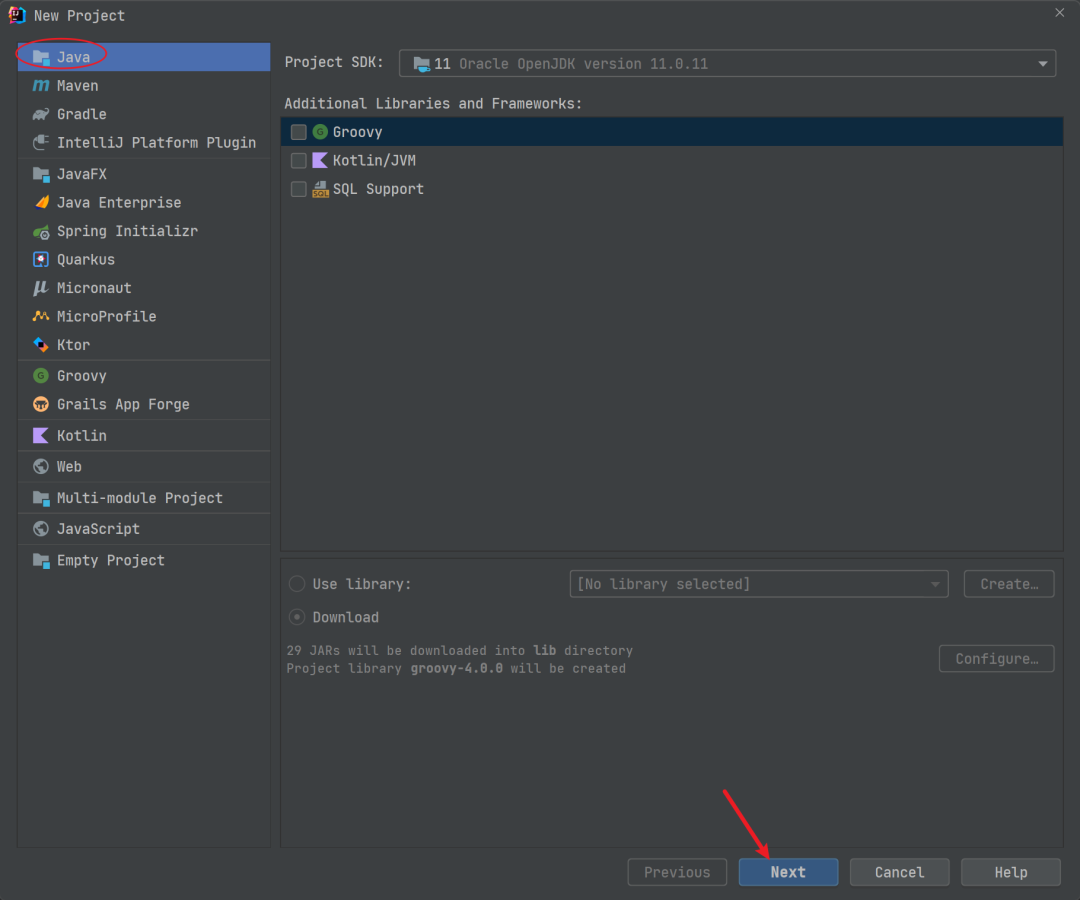
具體操作如下,依次進(jìn)入 File -> New -> Project,然后選擇左側(cè)的 Java 選項(xiàng)后默認(rèn)點(diǎn)擊 Next 即可。
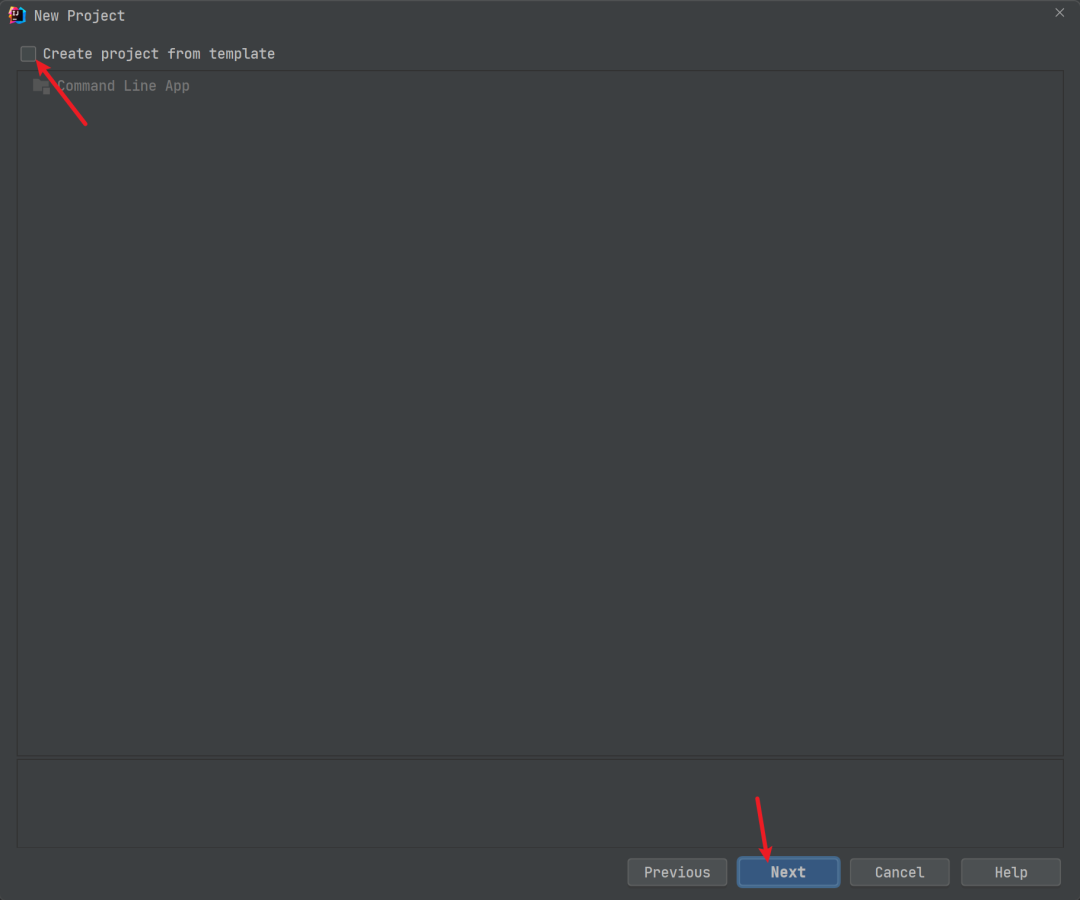
選擇是否從模板創(chuàng)建
如果不勾選,此時創(chuàng)建出來的項(xiàng)目就是一個空項(xiàng)目。如果勾選上,就會創(chuàng)建一個最簡單的模板程序。這里默認(rèn)不勾選即可,直接點(diǎn)擊 Next 進(jìn)入下一步。
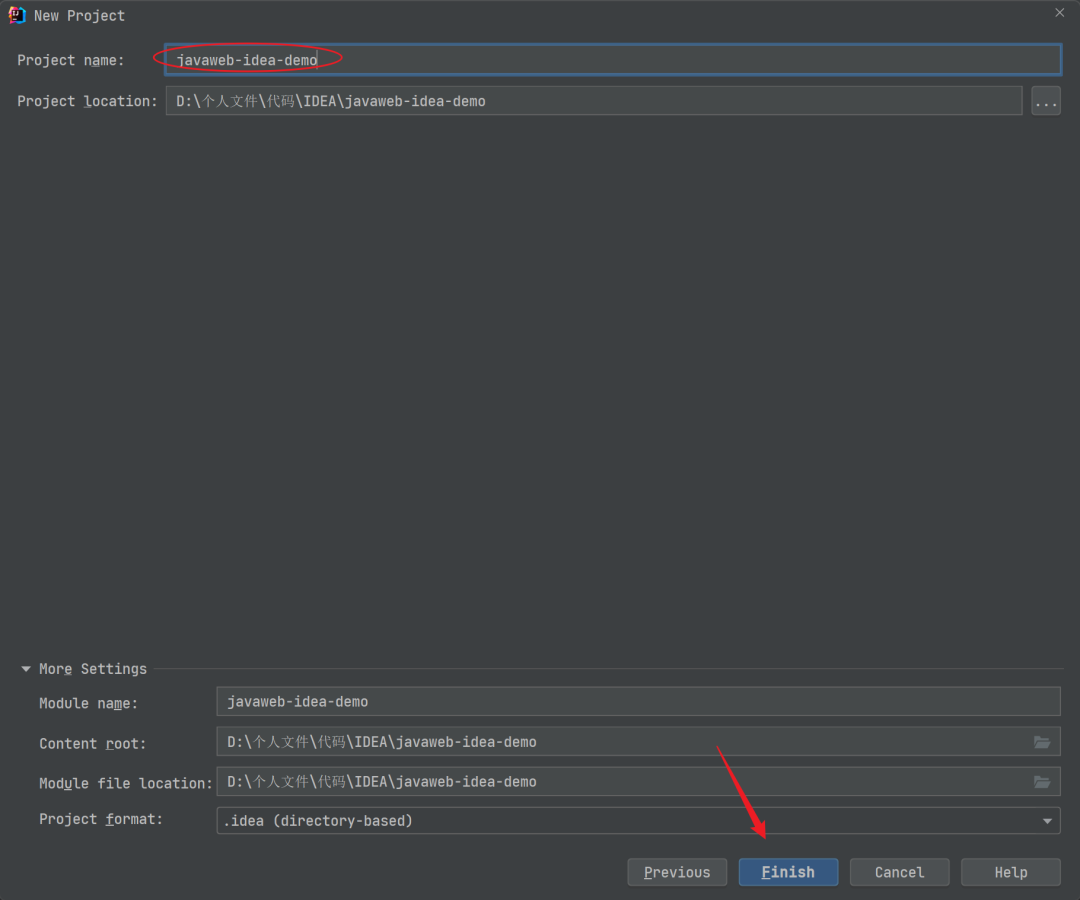
設(shè)置項(xiàng)目名
這里需要自己設(shè)置自己項(xiàng)目名以及項(xiàng)目所存放位置,Project name 為項(xiàng)目名,Project location 為項(xiàng)目存放地址。關(guān)于 More Settings 部分則不用管,會隨著我們設(shè)置好項(xiàng)目名和項(xiàng)目存放地址后自動變化。設(shè)置好之后,直接點(diǎn)擊 Finish 即可。
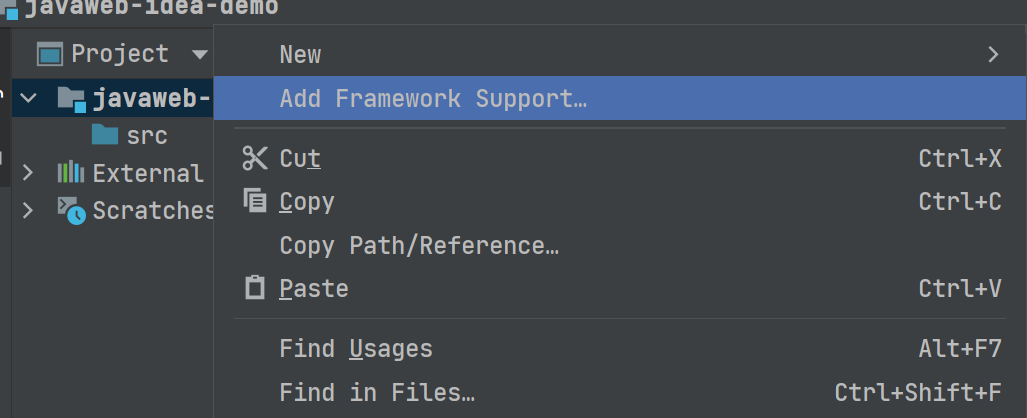
添加 Web 支持
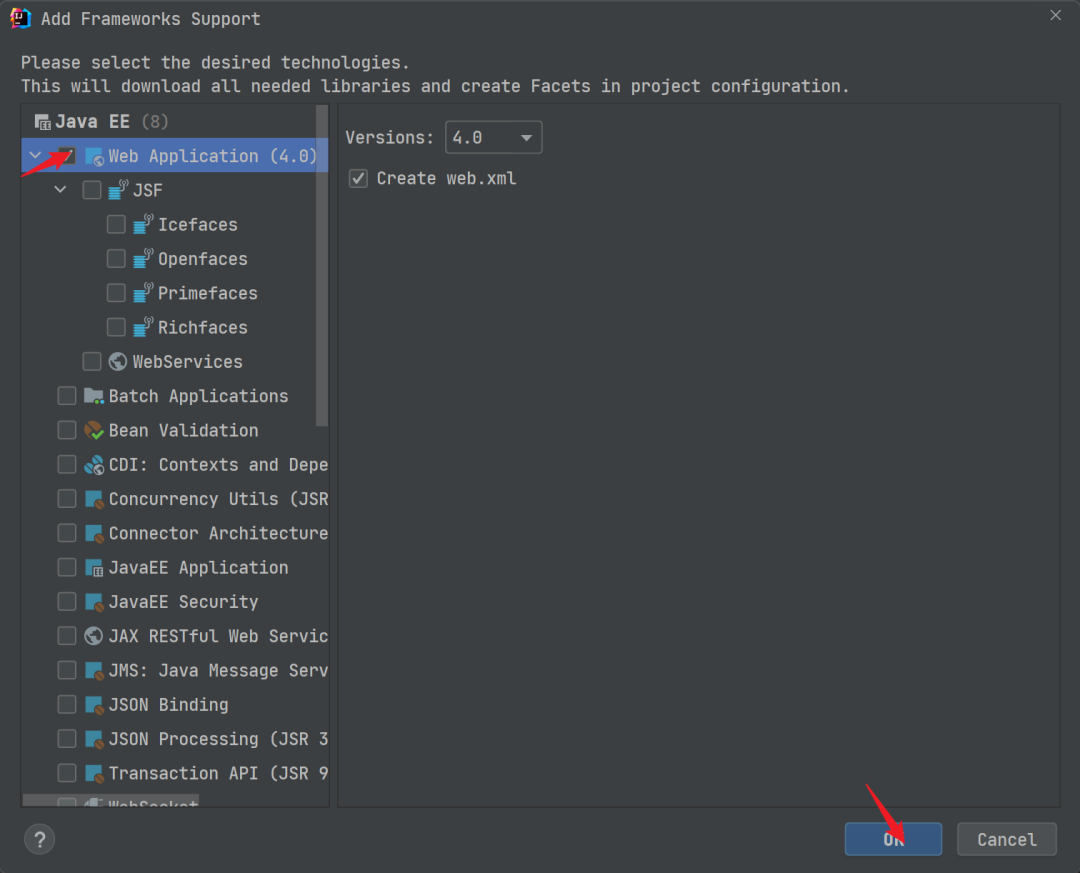
項(xiàng)目創(chuàng)建完成之后,我們發(fā)現(xiàn)和之前的 Java SE 項(xiàng)目并沒有什么不同,而要將項(xiàng)目變成一個 Java Web 項(xiàng)目,就需要添加 Web 支持。具體操作為:在項(xiàng)目上單擊鼠標(biāo)右鍵,然后選擇 Add Framework Support 選項(xiàng)卡。
然后會出現(xiàn)如下的選項(xiàng)供我們選擇,這里勾選 Web Application 即可,最后點(diǎn)擊 OK 完成。
項(xiàng)目目錄
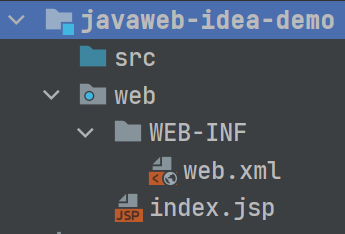
完成上面的步驟之后,一個空白的 Java Web 項(xiàng)目就創(chuàng)建好了。創(chuàng)建好之后的項(xiàng)目目錄如下,這里會在 web 目錄下自動生成一個 index.jsp 文件,現(xiàn)在大家都基本上拋棄了 jsp,所以我們一般都是選擇將其刪除。
D:\個人文件\代碼\IDEA\JAVAWEB-IDEA-DEMO
├─src
└─web
????└─WEB-INF
配置 Tomcat
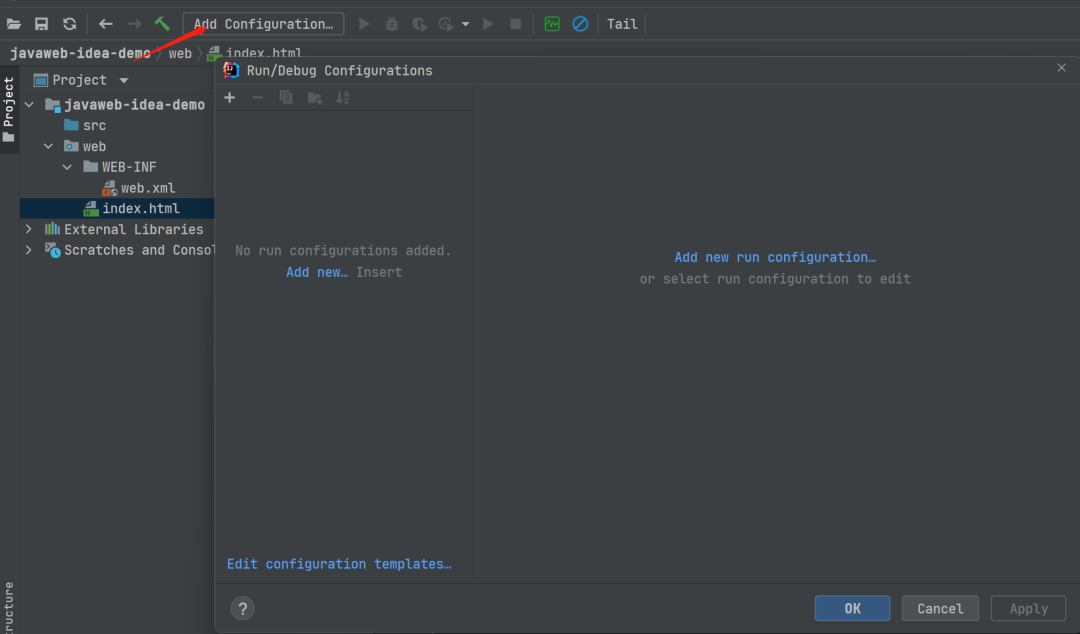
點(diǎn)擊工具欄的 Add Configuration,彈出Run/Debug Configurations窗口
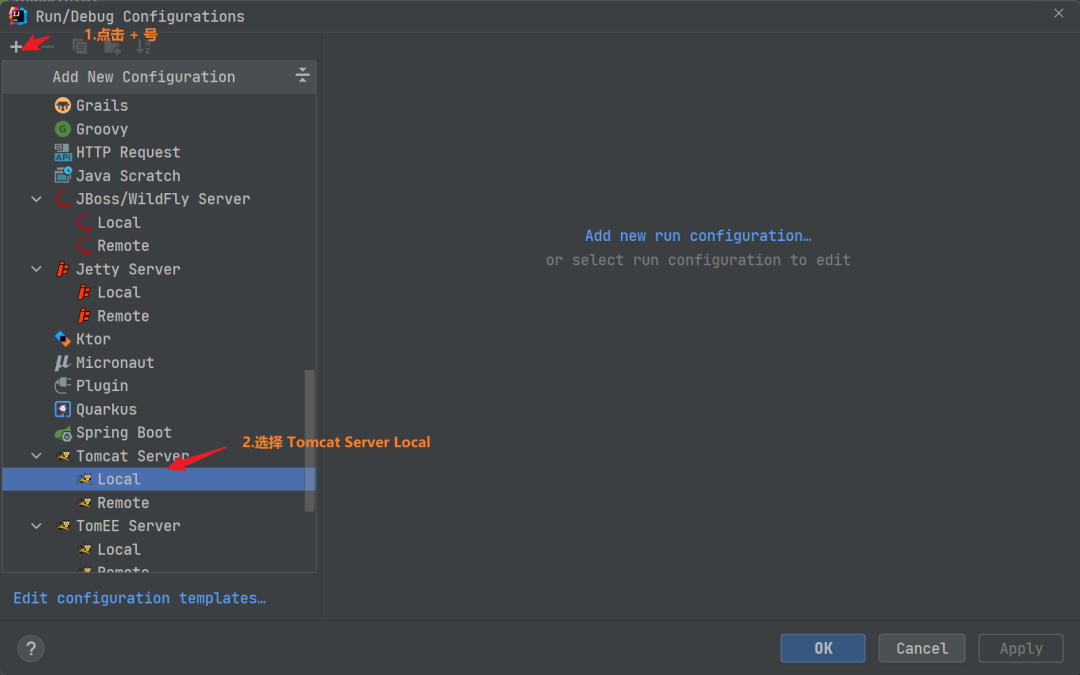
點(diǎn)擊左上角 +號,選擇Tomcat Server下的Local,注意不要選成了TomEE Server下的Local。
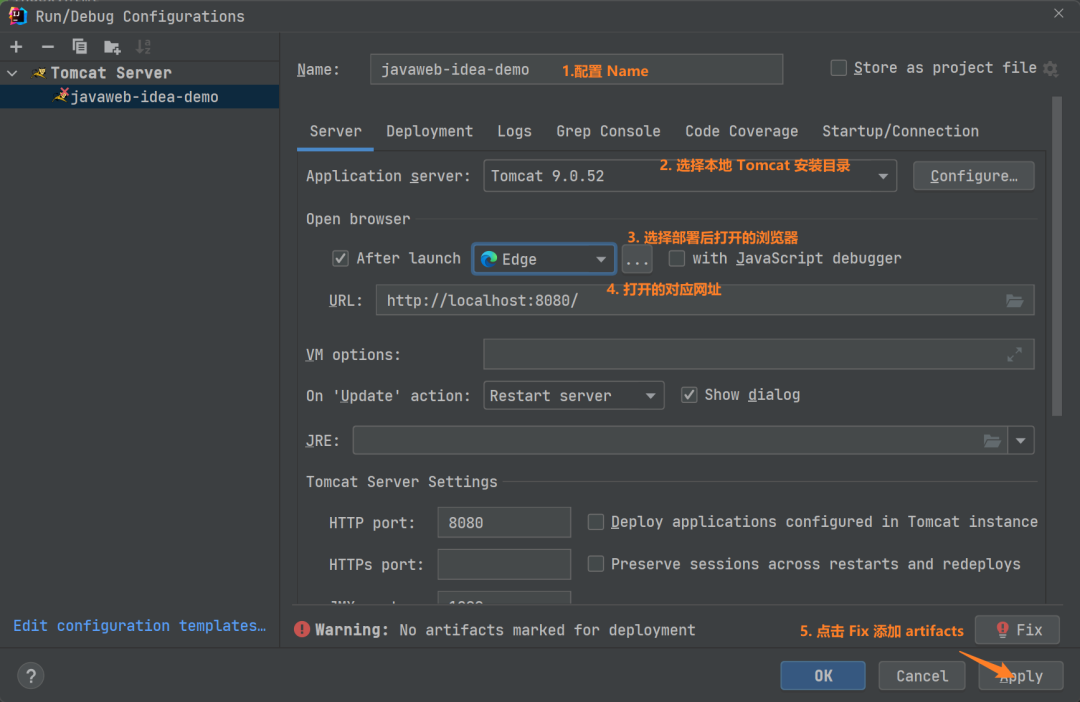
配置相關(guān)屬性
這里主要配置 Name,也就是我們 Tomcat 服務(wù)器的名稱,可以保持默認(rèn)不變,也可以設(shè)置為自己喜歡的名字。
Application Serveer,也就是我們本地 Tomcat 安裝的路徑。
如果勾選 After launch,那么就會在項(xiàng)目運(yùn)行起來后自動在瀏覽器中打開項(xiàng)目主頁,這里的瀏覽器可以根據(jù)自己平常用的進(jìn)行選擇。
URL,即運(yùn)行后默認(rèn)打開的網(wǎng)址。
最后,一般還需要點(diǎn)擊右下角的 Fix,IDEA 就會自動配置好項(xiàng)目的虛擬路徑 Application context。
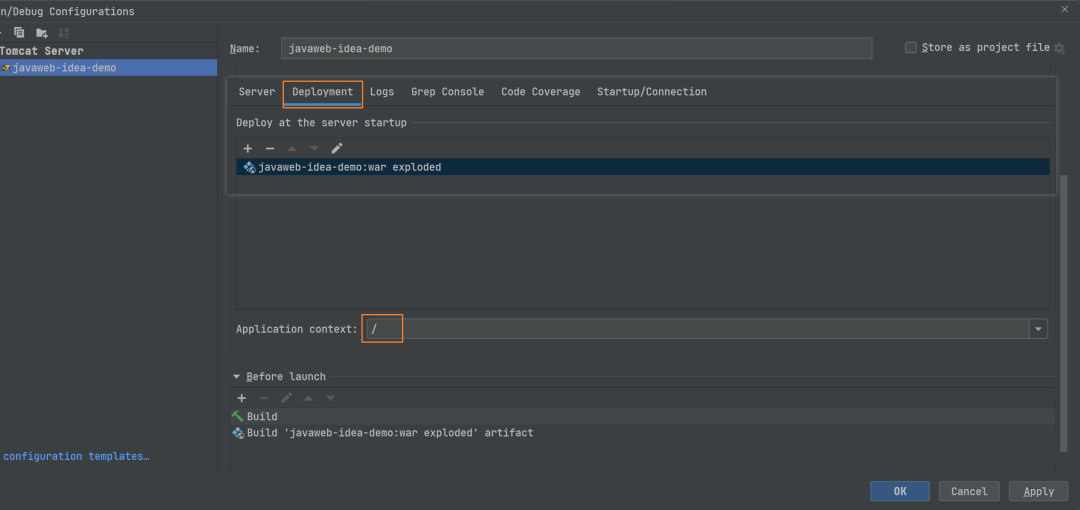
點(diǎn)擊上面的 Fix步驟后,會自動跳轉(zhuǎn)到Deployment選項(xiàng)卡下,同時Server下的 URL 會變成以下形式:
http://localhost:8080/javaweb_idea_demo_war_exploded/
這里如果要想訪問項(xiàng)目主頁就很麻煩,為了方便直接通過 http://localhost:8080 就能進(jìn)入我們的項(xiàng)目,我們需要做如下配置。
首先是 Deploy選項(xiàng)卡下的Application Context修改成/。
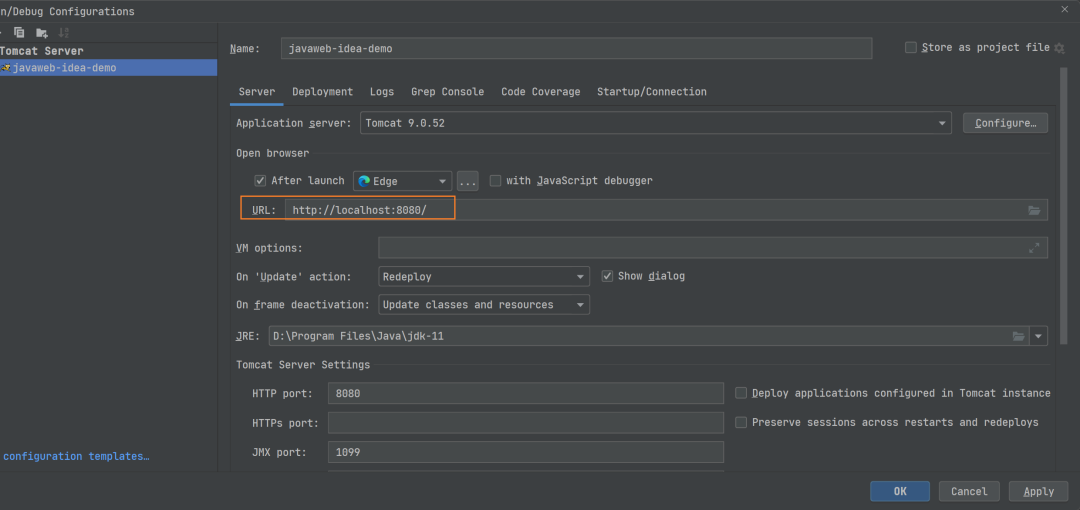
然后將 Server選項(xiàng)卡下的URL修改為:
http://localhost:8080/
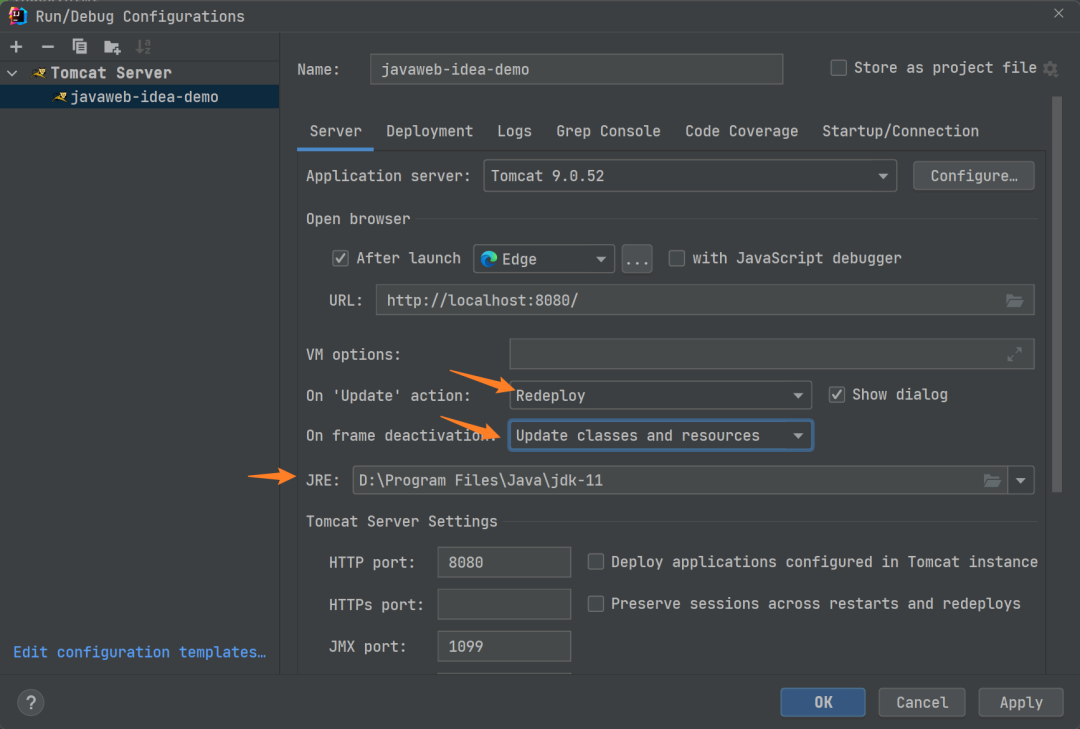
注意以下設(shè)置。為了實(shí)現(xiàn)熱部署,我們通常將 On Update action選擇為Redeploy,同時將On frame deactivation選擇為Update classes and resources。這樣一來,通過部署后一旦出現(xiàn)代碼改動,IDEA 就會自動將我們的項(xiàng)目重新部署,而不用再去重新啟動服務(wù)器,實(shí)現(xiàn)實(shí)時更新。此外,JRE設(shè)置這里默認(rèn)的是使用項(xiàng)目的 JRE 版本,如果要單獨(dú)設(shè)置,則可以在這里進(jìn)行改動。
驗(yàn)證訪問
之前我們說過,在我們新建項(xiàng)目并添加 Web 框架支持后,默認(rèn)會生成一個 index.jsp,我們需要將其刪除。
而為了驗(yàn)證我們程序是否配置成功,我們需要將其運(yùn)行起來進(jìn)行驗(yàn)證。這里我們選擇創(chuàng)建了一個 index.html,讓項(xiàng)目啟動后去訪問該頁面,如果出現(xiàn)預(yù)期內(nèi)容,則說明項(xiàng)目部署成功,否則則說明部署失敗。
其中 index.html 的內(nèi)容如下:
html>
<html?lang="en">
????<head>
????????<meta?charset="UTF-8">
????????<meta?name="viewport"
??????????????content="width=device-width,?user-scalable=no,?initial-scale=1.0,?maximum-scale=1.0,?minimum-scale=1.0">
????????<meta?http-equiv="X-UA-Compatible"?content="ie=edge">
????????<title>主頁title>
????head>
????<body>
????????<p>你好,我是村雨遙p>
????body>
html>
然后啟動我們的 IDEA 項(xiàng)目,控制臺中就會打印出如下信息:
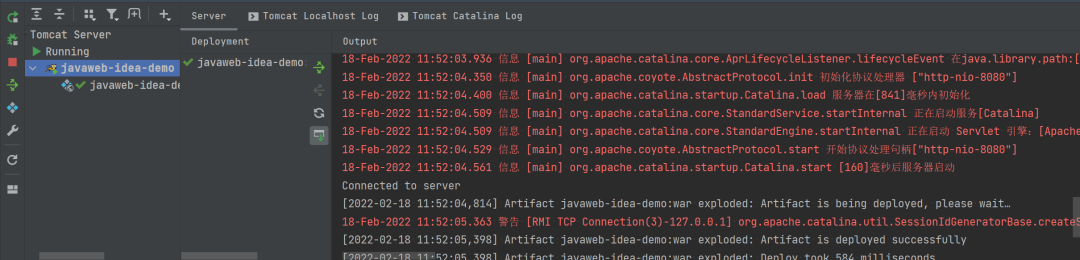
同時,瀏覽器將會自動彈窗訪問我們的 index.html。如果瀏覽器中正確出現(xiàn)如下圖中的信息,則說明我們的項(xiàng)目創(chuàng)建和部署就成功了。

注意
一般來講,完成上述的步驟之后,我們的項(xiàng)目就算創(chuàng)建、部署、運(yùn)行成功了。不過其中還是有幾點(diǎn)需要注意的地方,這里分別說明一下。
編譯輸出目錄
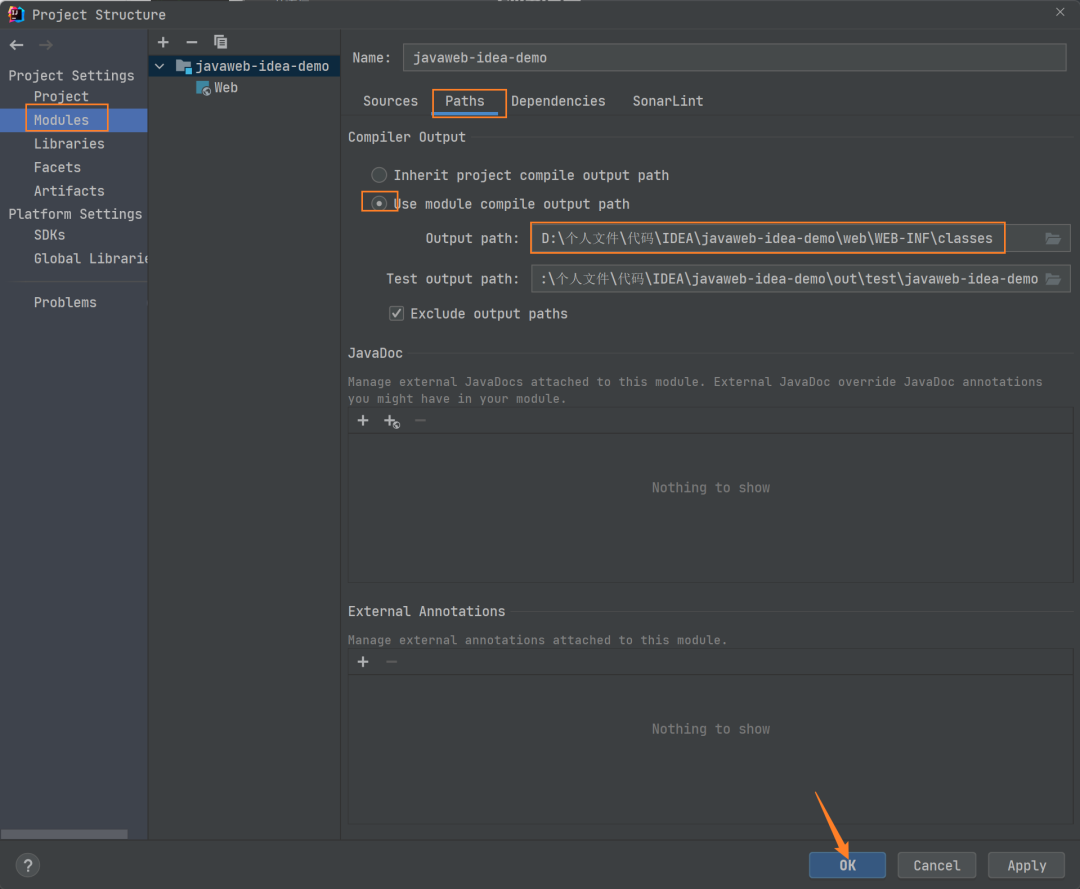
默認(rèn)情況下,項(xiàng)目編譯輸出的結(jié)果是在項(xiàng)目的 out 目錄下的,如果我們要改成自定義的路徑,就需要自己進(jìn)行設(shè)置。
我們一般自定義是選擇在 WEB-INF 目錄下創(chuàng)建一個 classes 目錄,然后依次進(jìn)入 File -> Project Structure ,選擇項(xiàng)目設(shè)置中的 Modules 選項(xiàng)卡,在右側(cè)的 Paths 選項(xiàng)卡下選擇 Use module compile out path,并將 Output path 設(shè)置為我們創(chuàng)建的 classes 目錄即可。
項(xiàng)目訪問端口
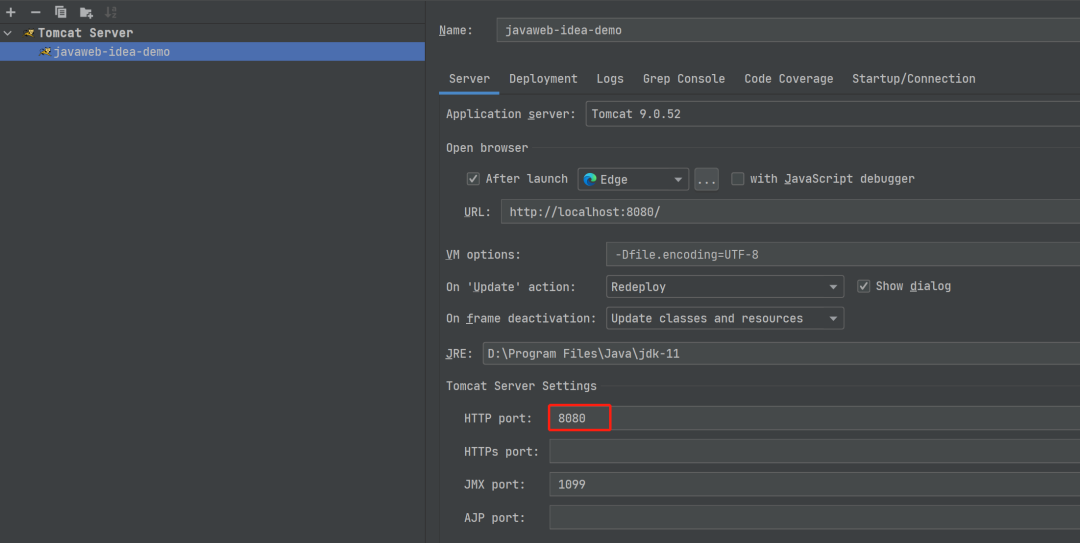
默認(rèn)情況下,IDEA 給每個新建的項(xiàng)目分配的接口都是 8080,如果我們想要自定義,則需要在配置 Tomcat 時注意,設(shè)置位置如下。
總結(jié)
OK,今天的學(xué)習(xí)就到這里了!如果您在學(xué)習(xí)實(shí)踐過程中遇到任何困難,歡迎加入我的技術(shù)交流群[1],和大家一起交流討論,更好的學(xué)習(xí)與進(jìn)步!更多精彩內(nèi)容可以點(diǎn)擊直達(dá)[2],您的收藏、轉(zhuǎn)發(fā)與點(diǎn)贊就是對我最大的支持!
參考資料
技術(shù)交流群: https://raw.githubusercontent.com/cunyu1943/ebooks/main/img/%E5%BE%AE%E4%BF%A1%E7%BE%A4.png
[2]點(diǎn)擊直達(dá): https://cunyu1943.github.io