
前端瀏覽器調(diào)試小技巧
作為一個(gè)前端開(kāi)發(fā)者,我們每時(shí)每刻都跟瀏覽器打交道,在開(kāi)發(fā)的過(guò)程中,我們需要不斷的在瀏覽器中查看編寫(xiě)的成果,合理使用瀏覽器的控制臺(tái)功能,將有助我們快速開(kāi)發(fā),節(jié)約時(shí)間以獲得 Work Life Balance 的體驗(yàn)。下面我們提一下幾點(diǎn)調(diào)試的技巧。
小技巧的快捷鍵,僅基于
mac上的谷歌瀏覽器進(jìn)行介紹,其他平臺(tái)的系統(tǒng)大同小異
截圖反饋
在與設(shè)計(jì)同學(xué),產(chǎn)品同學(xué),測(cè)試同學(xué),開(kāi)發(fā)同學(xué)等等對(duì)接的時(shí)候,有時(shí)候你需要對(duì)產(chǎn)品發(fā)送截圖信息,你是不是還在使用某微自帶的截圖功能,或者下載專門(mén)的截圖軟件進(jìn)行截取呢?
我們可以拋棄工具,直接使用瀏覽器自定的功能。
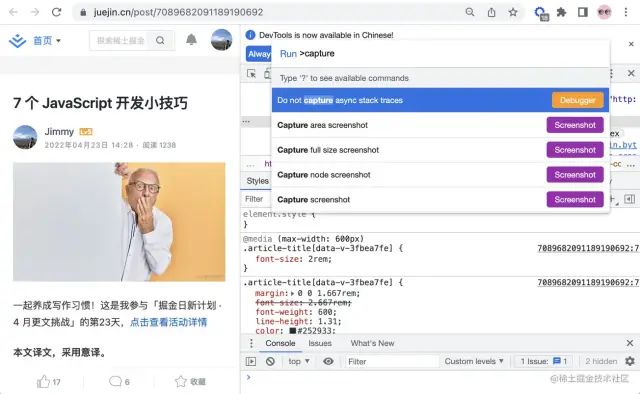
打開(kāi)控制臺(tái),然后按選 command + shift + p,你就可以看到輸入面板,輸入 command 關(guān)鍵字,你可以看到下面的需要截圖的方式。
調(diào)試接口數(shù)據(jù)
在跟后端同學(xué)聯(lián)調(diào)的時(shí)候,你是否還在用 console.log 和 return 來(lái)查看你接口傳遞的數(shù)據(jù)呢?我們可以通過(guò)網(wǎng)絡(luò)的接口進(jìn)行驗(yàn)證。
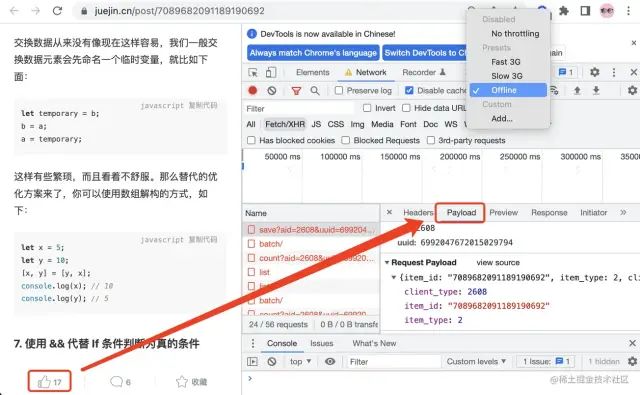
打開(kāi)控制臺(tái),選中 Network 的面板,勾選網(wǎng)絡(luò)為 offline 狀態(tài),然后你就可以發(fā)起請(qǐng)求,而不必?fù)?dān)心觸發(fā)接口更改了。這里我以 點(diǎn)贊 接口為例:
保留接口請(qǐng)求
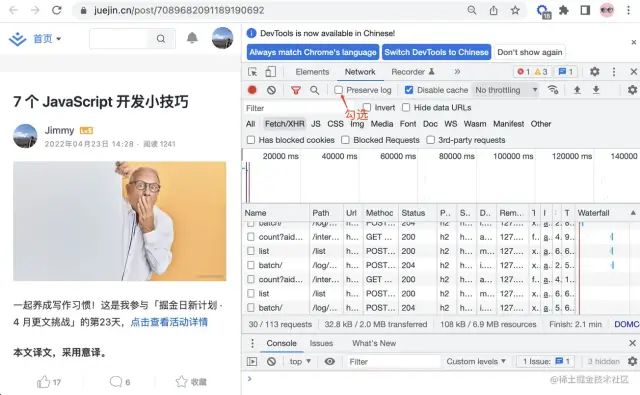
在頁(yè)面切換的時(shí)候,下一個(gè)頁(yè)面的數(shù)據(jù)依賴上一個(gè)頁(yè)面的接口的數(shù)據(jù),這個(gè)時(shí)候,我們需要查看上一個(gè)頁(yè)面的接口的,瀏覽器默認(rèn)是移除的,我們可以開(kāi)啟 Preserve log 模式。
postman 演示接口
在調(diào)試接口的時(shí)候,我們已經(jīng)登陸了系統(tǒng),然后你發(fā)現(xiàn)了錯(cuò)誤的接口內(nèi)容,然而你的協(xié)調(diào)者不再同一片區(qū)域辦公,你需要演示給他看。那么你會(huì)怎么做呢?錄制操作視頻,進(jìn)行講解展示?或者大量截圖,配合文字說(shuō)明呢?
我們大可不必像上面那樣。我們可以復(fù)制鏈接請(qǐng)求,如下我們鼠標(biāo)右擊,按照下面操作,復(fù)制了點(diǎn)贊的接口:
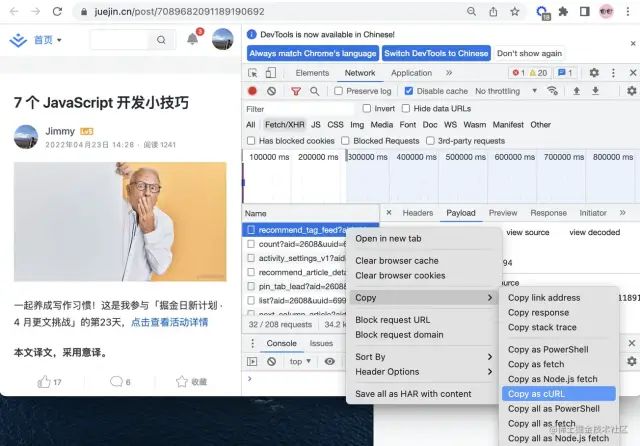
將復(fù)制到的信息,發(fā)送給協(xié)作者,他在 postman 上粘貼調(diào)試即可。復(fù)制的鏈接已經(jīng)是帶上了你的相關(guān)憑證,他可以站在你的角度體驗(yàn)問(wèn)題。這個(gè)小技巧筆者很是喜歡,yyds~
可別告訴我,后端開(kāi)發(fā)者沒(méi)安裝
postman工具
其他的調(diào)試技巧相信大家還是蠻熟悉的,這里就不展開(kāi)說(shuō)了,比如 filter 的過(guò)濾,HTML 元素的定位修改,cache 的清除添加等。
【完】?
關(guān)于本文
作者:Jimmy
https://juejin.cn/post/7090694753129332749