
非常震撼!微軟 Win 10X 系統(tǒng)的深度體驗
But!這貨跳票了,而且跳得很徹底,連御用設備 Surface Neo 都在官網(wǎng)上消失了。就在全世界人民都以為自己被微軟放了鴿子后,這貨又神奇地出現(xiàn)了……
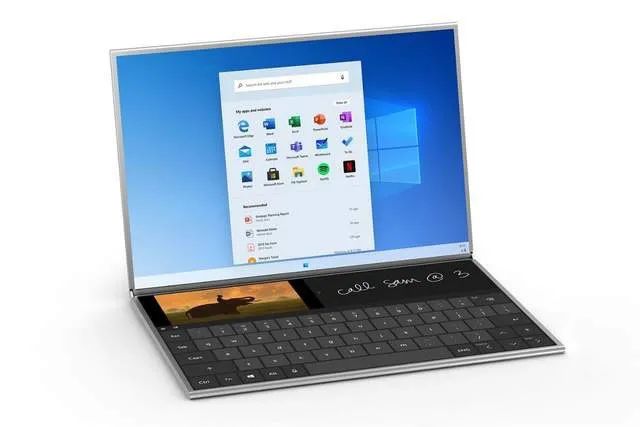
▲ 曾經在微軟發(fā)布會上引起強烈關注的 Win10X,御用設備 Surface Neo 已經無限期跳票
近日一份號稱 Windows10X Build 20279 版的虛擬機鏡像(VHDX 版)泄露到網(wǎng)上,多家消息人士指出,這其實就是 Win10X 的 RTM 版本。只不過由于中途出現(xiàn)了一些小問題,微軟暫停了該版發(fā)布。那么這款準 RTM 究竟是個什么樣子?太平洋電腦對它進行了一番體驗。
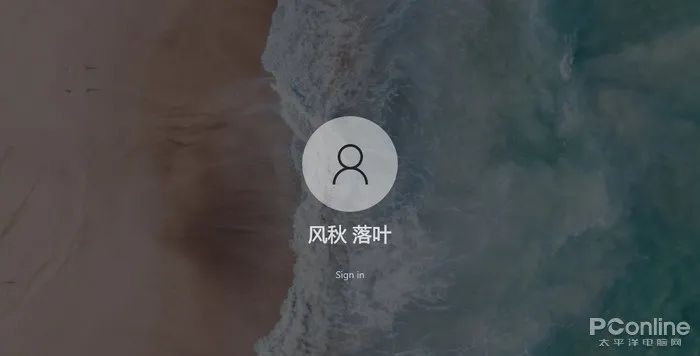
▲ 最新的 Win10X Build 20279(RTM)截圖
一、虛擬機部署
目前我們獲得的泄露版格式為 VHDX,這是微軟 Hyper-V(微軟自己的虛擬機產品)專用的一種鏡像格式。接下來我們就來演示,如何將它部署到虛擬機上。
注:首先需要說明的是,操作系統(tǒng)不能是家庭版或教育版,必須是 Windows 10 Professional(專業(yè)版)、Windows 10 Enterprise(企業(yè)版)兩者之一,同時 BIOS 要開啟 CPU 虛擬化(VT-x、VT-d 或 AMD-V )。只有完成上述準備后,才可以正式進入部署階段。
1. 安裝 Hyper-V
Hyper-V 是微軟自己的虛擬機組件,想要使用它直接在系統(tǒng)中安裝即可。首先啟動 Win10,打開 “設置”→“應用”→“應用和功能”→“程序和功能”,然后在左側面板中點擊 “啟動或關閉 Windows 功能”,接下來在列表中查找并勾選 “Hyper-V”,點擊 “確定”按鈕后,Win10 便開啟安裝,重啟后就能使用了。
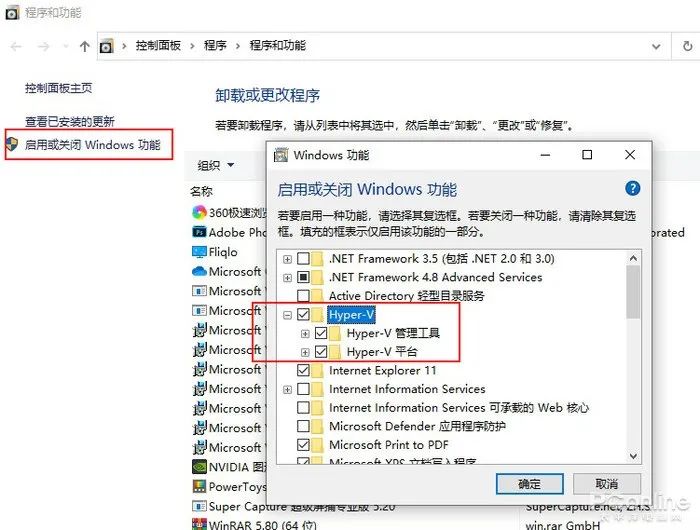
▲ 安裝 Hyper-V
2. 建立虛擬機
Hyper-V 裝好之后,就可以新建虛擬機了。步驟是:首先點擊左側宿主機圖標,然后在右側快捷面板中點擊 “新建”→“虛擬機”,之后輸入自己的虛擬機名稱即可(比如 “Windows10X”)。這里面有幾個參數(shù),其中虛擬機類型選為 “第二代”,內存數(shù)盡可能設大一些(比如小編就設定了 8GB),網(wǎng)絡選擇默認的 “Default Switch”即可。
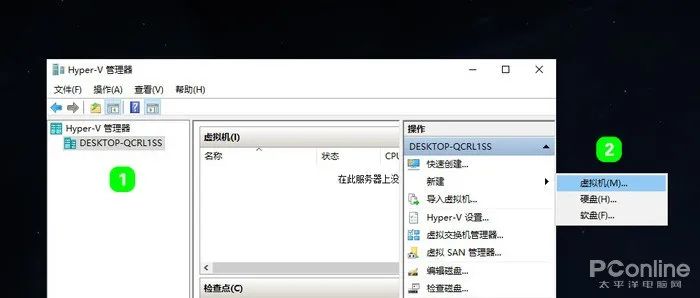
▲ 新建虛擬機
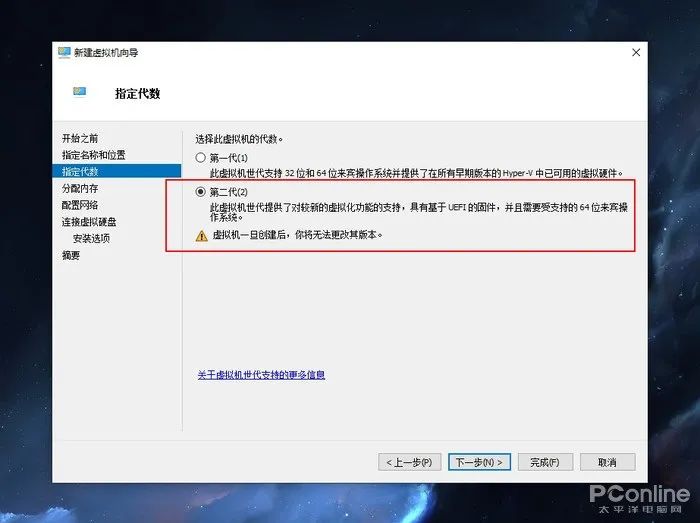
▲ 代數(shù)選擇 “第二代”
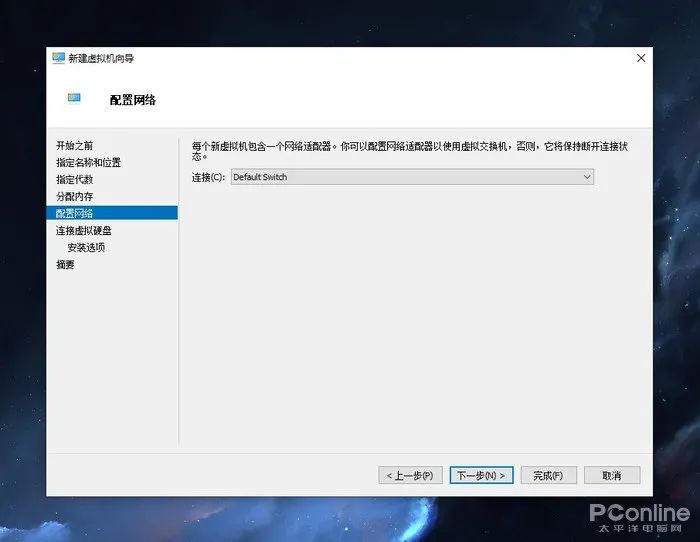
▲ 網(wǎng)絡選擇 “Default Switch”
“虛擬硬盤”是一個重點項,首先要將它修改為 “使用現(xiàn)有虛擬硬盤”,接下來需要指定到之前已經下載好的 Win10X VHDX 鏡像上。最后點擊 “完成”按鈕,虛擬機即配置成功。
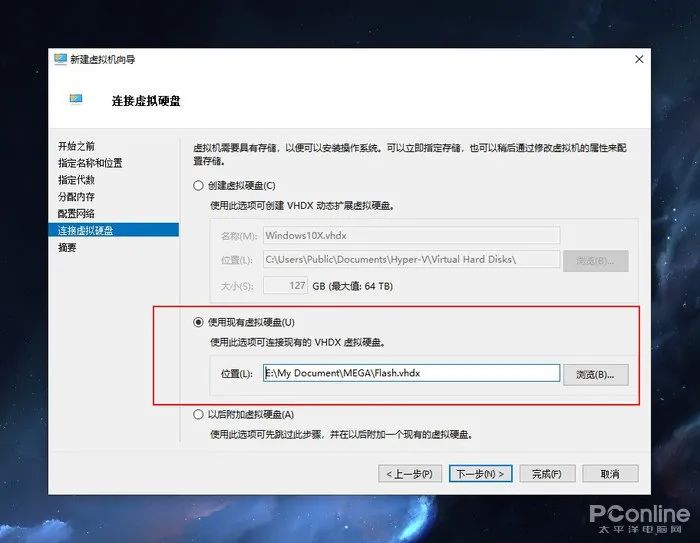
▲ 虛擬硬盤這里,選擇到之前已經下載好的 VHDX 鏡像
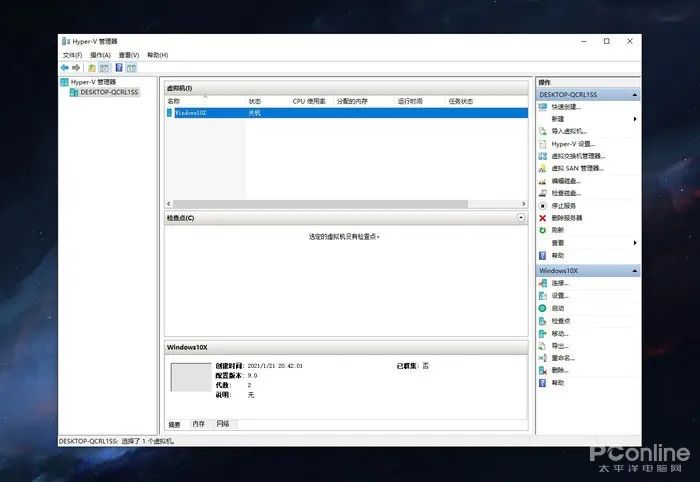
▲ 配置完成后就是這個樣子
3. 開機
和其他虛擬機不同,Hyper-V 需要首先點擊 “連接”按鈕,然后點擊 “啟動”按鈕才能開機。如果一切無誤的話,就能看到如下這個畫面,這其實也是 Win10X 的新版開機動畫。

▲ 這是 Win10X 的啟動畫面,是不是和 Win10 稍微有點不一樣
首次開機大約需要 1 分半鐘左右,之后會進入一個非常華麗的配置向導。如果你的虛擬機在首次啟動時,長時間處于黑屏狀態(tài)(大約超過 5 分鐘且硬盤不再工作),那么可以嘗試點擊虛擬機頂端的 “強制關機”,重新啟動即可。
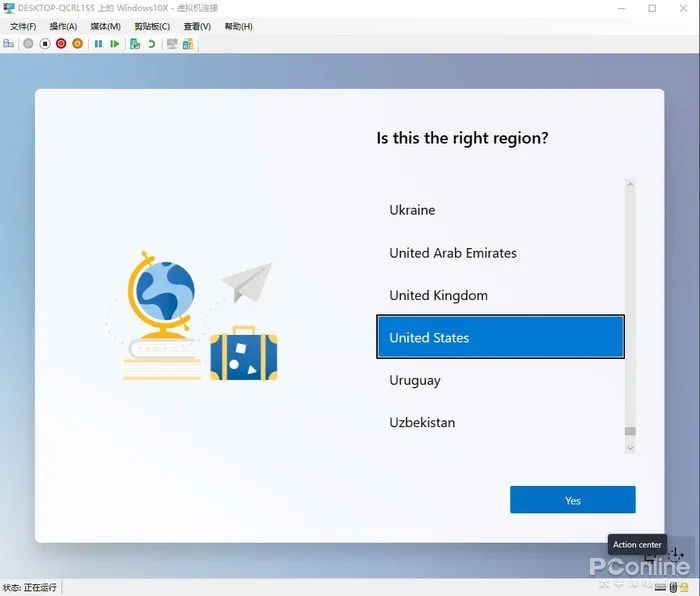
▲ 能夠看到這個界面代表啟動成功,如果長時間黑屏,直接重啟就可以了
Win10X RTM:登錄和桌面
二、實際體驗
1. 小清新的配置向導
配置向導是我們見到的第一個變化,正如前文所說,Win10X 擁有一個全新的配置向導。整個界面雖說不上多么驚艷,但應該也是微軟所推出的最有顏值的配置向導了。整個界面小清新,也融入了很多時下流行的設計,比如微動畫、扁平風等。種種這些,更加深了我們對這款全新操作系統(tǒng)的期待。
和現(xiàn)版 Win10 不同的是,Win10X 已經不再支持本地(脫機)賬戶。之所以出現(xiàn)這種情況,一方面是大勢所趨,另一方面我想大概率還是因為 Win10X 主打的是移動環(huán)境。而聯(lián)機賬戶無論在信息同步還是資源存儲方面,都有著更強的優(yōu)勢。當然這個賬號也是和現(xiàn)版 Win10 相統(tǒng)一的,輸入你的 Microsoft 賬戶,就能直接驗證通過。
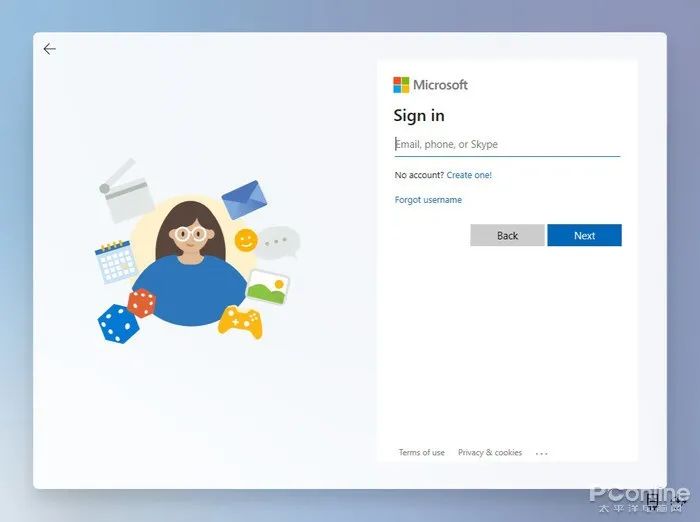
▲ 只能使用聯(lián)機賬戶,不再支持本地賬戶
接下來的步驟與現(xiàn)版 Win10 區(qū)別不大,PIN、用戶協(xié)議、隱私設置。唯一不同的,是少了 Win10 那段吟詩作對、自娛自樂的部分,之后我們便成功進入到 Win10X 的主界面。
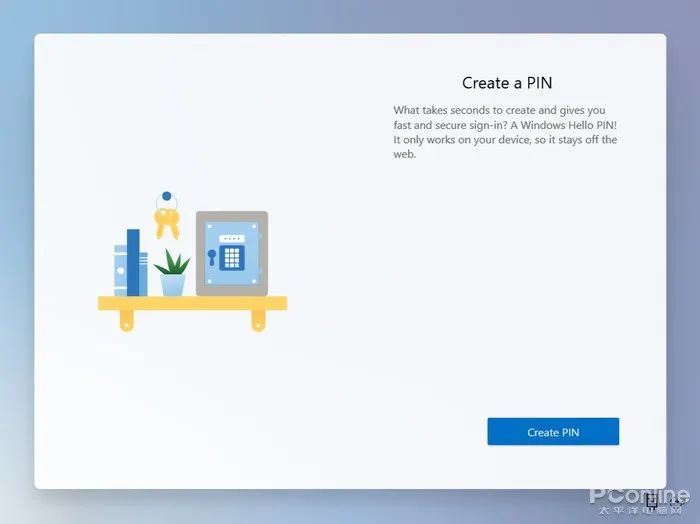
▲ 同樣的 PIN 設置
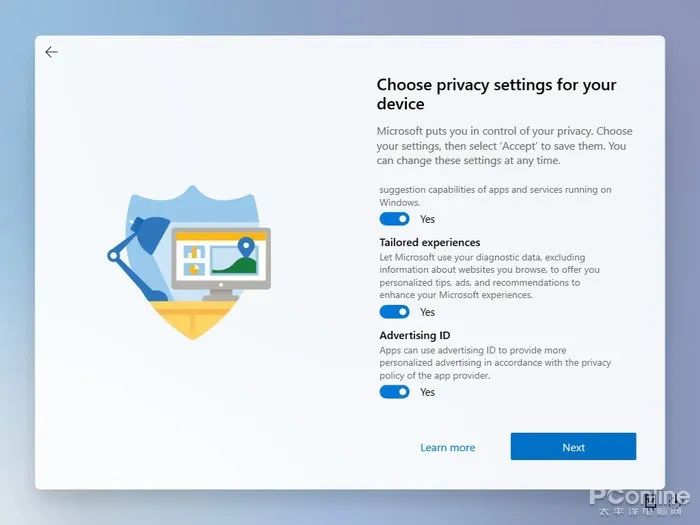
▲ 隱私設置
2. 單屏界面
和去年發(fā)布的預覽版鏡像相比,RTM 版一個最大的變化,是直接以單屏形式呈現(xiàn)。這其實也表明了微軟的一個態(tài)度,跑得快不如跑得穩(wěn)。如果雙屏實在拉胯,導致硬件廠商觀望情緒濃厚的話,那么主動適配現(xiàn)有設備,率先占領市場或許遠比推出一款個性化操作系統(tǒng)更有意義(當年 Vista 的處境相信微軟依舊歷歷在目)。
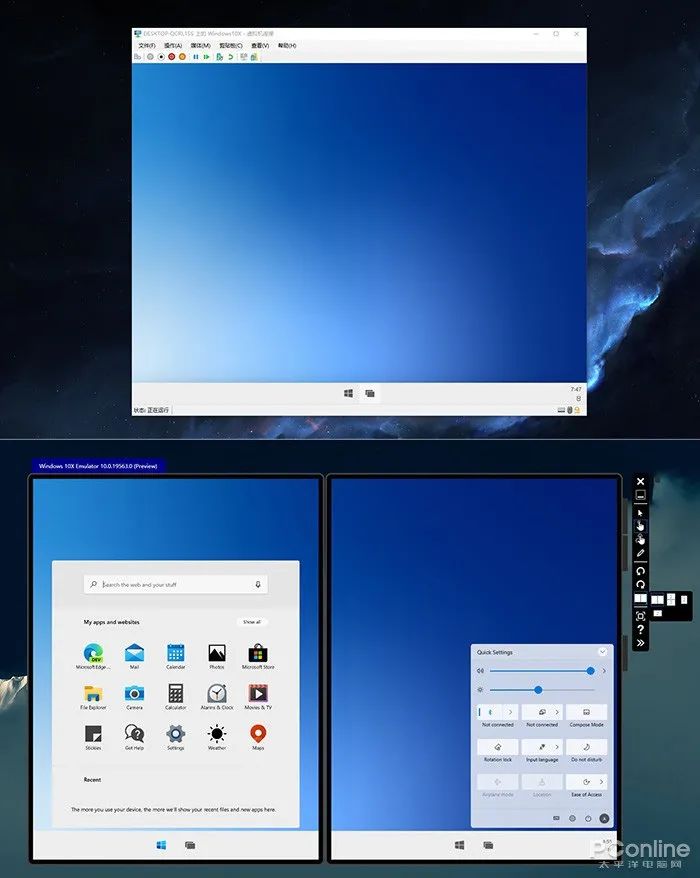
▲ RTM 和去年發(fā)布的鏡像相比(上:RTM 下:去年鏡像)
3. 任務欄居中啦!
Win10X 的任務欄采用居中式設計,既不同于現(xiàn)版 Win10,也不同于蘋果 Dock。任務欄依舊橫貫整個屏幕,沒有懸浮也沒有其他特效。默認情況下會顯示開始菜單、TaskView(類似于 Alt+TAB)兩組圖標,新打開的應用則會順序排列在兩組圖標中間(越新打開的越靠近開始按鈕),鼠標懸停后可以看到預覽窗口。

▲ 居中式任務欄,以及任務欄動效
Win10X 的任務欄不支持鼠標大小拖拽,甚至連右鍵菜單也不支持,這一切似乎仍在彰顯 Win10X 與傳統(tǒng)操作系統(tǒng)的不同,一個是生產力工具,而另一個僅僅是 Win10 化的移動操作系統(tǒng)罷了。設置面板提供了三組尺寸,以便適應不同用戶(設備)的使用需要。而且一個比較有意思的點是,你能看到一個小小的動效嵌入到任務欄中,打開應用、關閉應用、窗口最小化時就能看到。
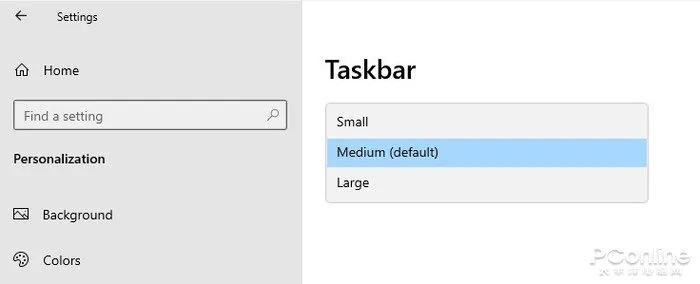
▲ 任務欄不支持拖拽調節(jié)大小,僅僅在設置面板提供了三種尺寸可選
Win10X RTM:交互和界面
4. 開始菜單很不 Win10
千年不變的開始菜單,在這一版中終于換了模樣。圓角、懸浮、折疊式菜單、搜索欄置頂、圖標選單、最近使用的文件……,一切都看起來十分新穎。不過也許是虛擬機性能緣故,之前傳聞的 “毛玻璃”并未在虛擬機中出現(xiàn)(設置面板中已經打開了 “透明”選項),無論是開始菜單還是應用界面。
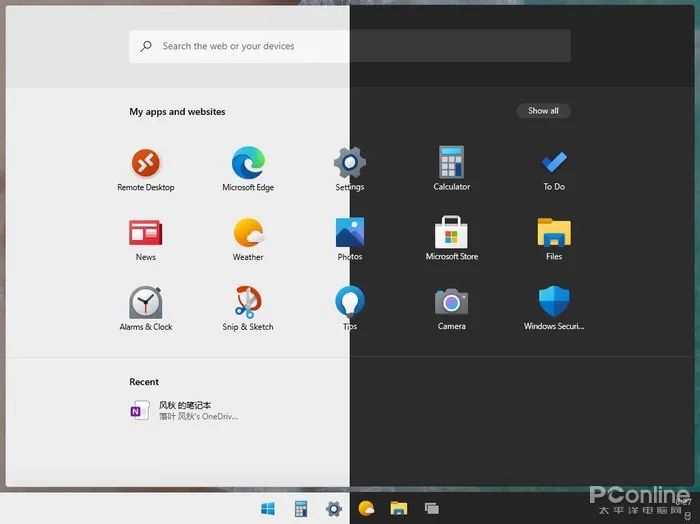
▲ 全新的開始菜單
搜索欄類似于現(xiàn)版 Win10,可以啟動應用、修改設置、在線搜索,而且窗口縮放特效也和現(xiàn)版的 Win10 有所不同。這里需要說明的是,Win10X 已經不再有磁貼的概念,所有應用均是以圖標形式直接出現(xiàn)在菜單中。為了方便用戶使用,首頁只顯示一些常見應用,需要全部應用時,可以點擊右上角的 “Show all”按鈕。
▲ 搜索功能和現(xiàn)版 Win10 接近

▲ 開始菜單不再支持磁貼,可以通過 “Show all”顯示
目前開始菜單的常用 APP 列表,并不跟隨使用頻率更新,同時也沒有手工固定功能,說實話并不好用。右鍵點擊應用程序時,只能將其 Pin 到任務欄上。
5. 全新操作中心
Win10X 啟用了全新的操作中心,除了分類更明確以外,之前開始菜單的一部分功能也被轉移到了這里(比如關機、重啟、音量調節(jié)等)。和 Win10 一樣,通知中心依舊被放置到操作中心上方,但可以看出,Win10X 已經很明確將它們分成了兩個不同的模塊。操作一個的話,并不會影響另一個操作。
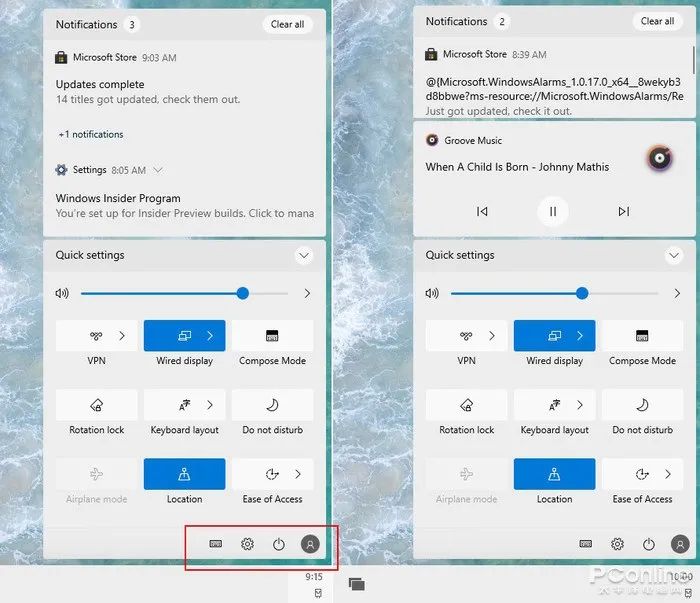
▲ 操作中心(左:普通狀態(tài) 右:打開音樂 APP 效果)
音量滑桿也被移動到了這里,但并未和音樂 APP 連接。如果有音樂出現(xiàn),操作中心上方會生成一個迷你版音量控制板,并且能在鎖屏下呼出,以方便用戶快速調整音樂進度。
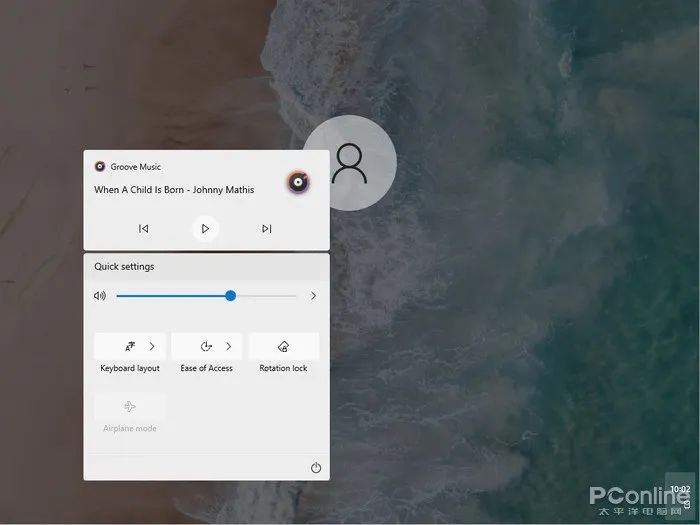
▲ 鎖屏狀態(tài)下也能調出操作中心,可以方便地調整音樂進度
快捷按鈕支持添刪與排序,操作邏輯也和現(xiàn)版 Win10 一樣,直接在按鈕上右擊即可。“>”是 Win10X 新增加的一項功能,如果部分快捷功能存在詳細選項,就可以通過這個按鈕直接 “翻”到操作界面。當然整個邏輯和現(xiàn)版 Win10 其實并無不同,只不過看上去更有整體感了。
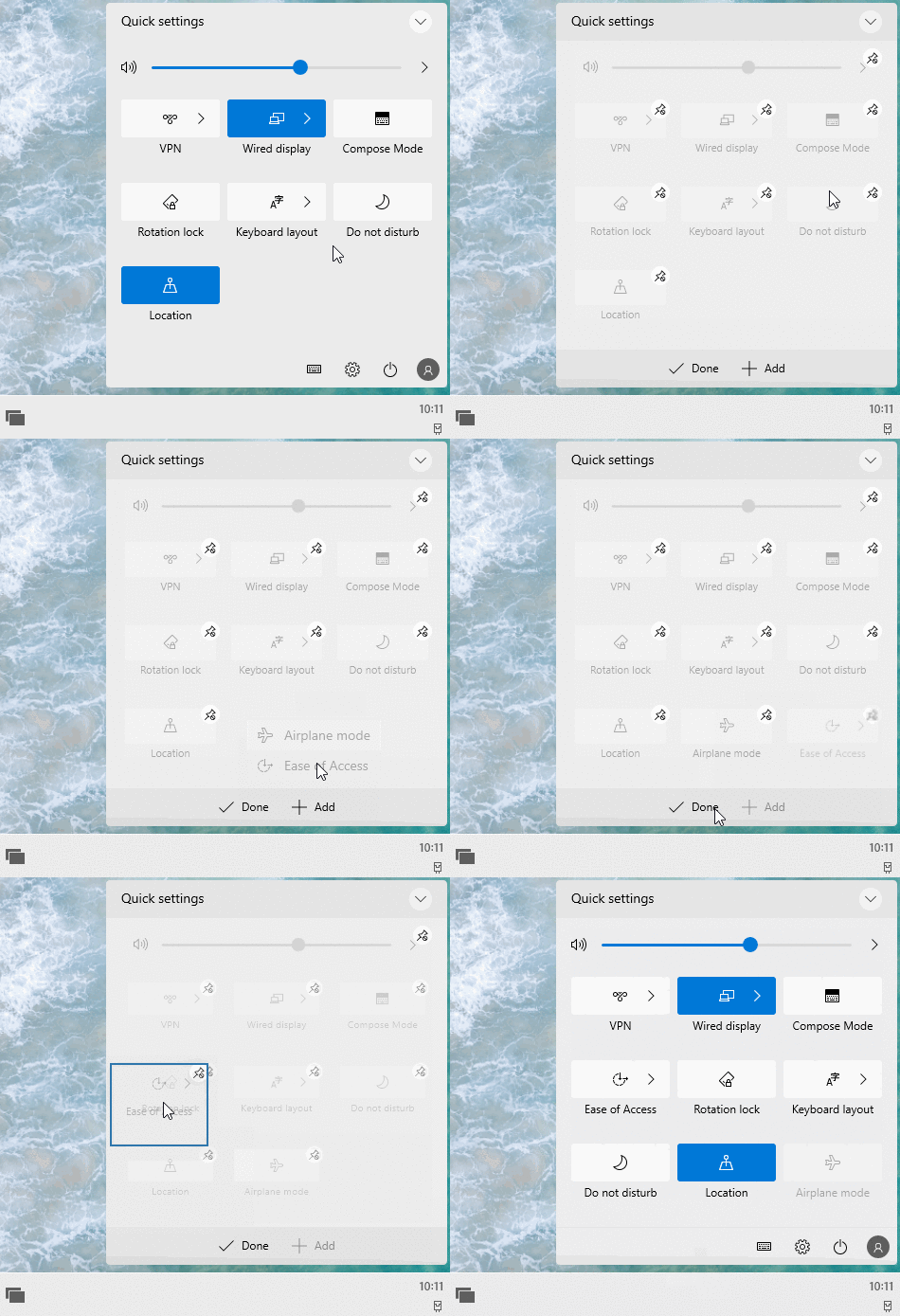
▲ 預設按鈕可以右鍵排序添加
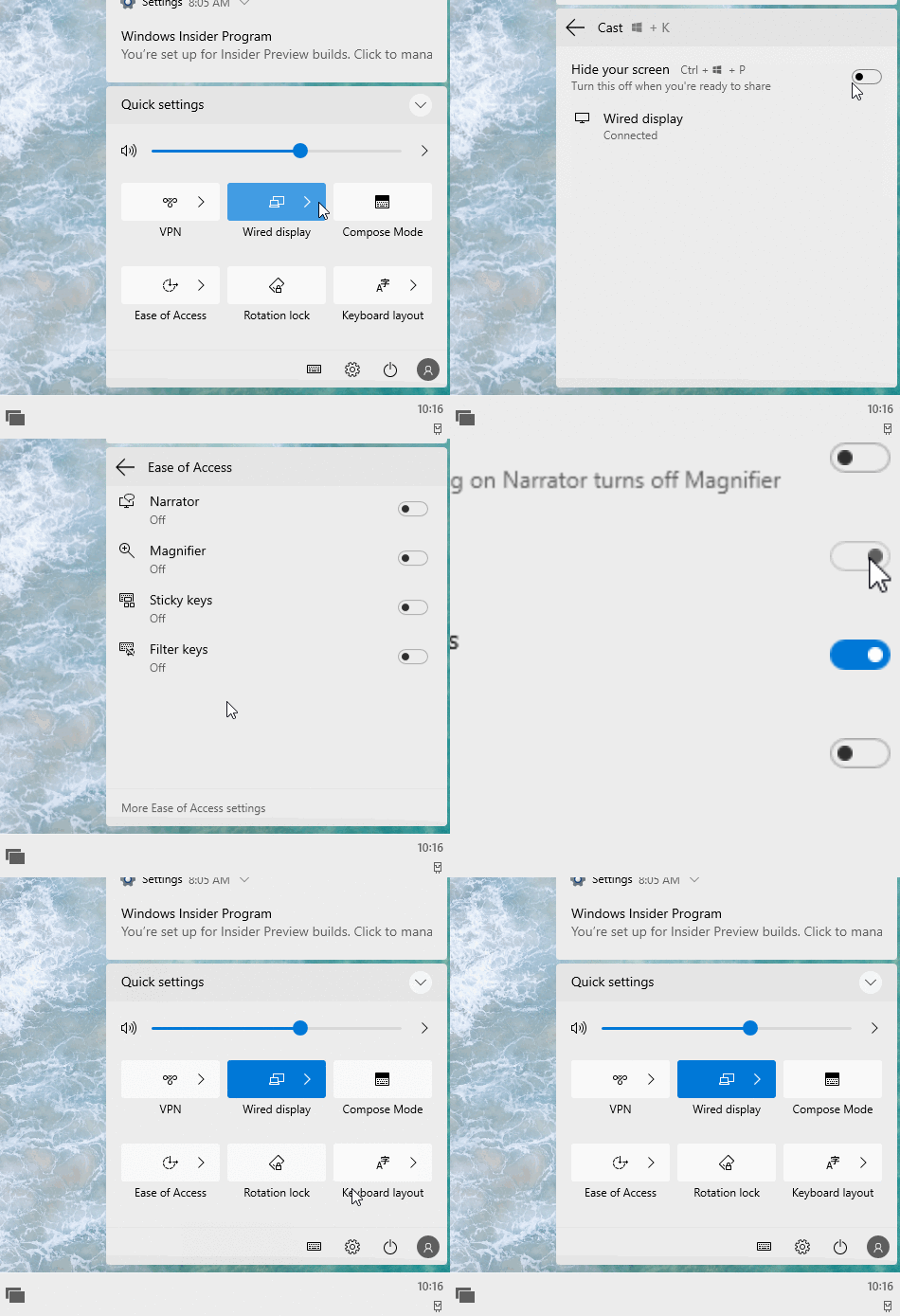
▲ 部分按鈕可以 “翻頁”,進行更詳細設置
盡管操作中心變身完美,但不可否認,它并非完全照搬 Win10。一個很明顯的變化,就是部分托盤功能被取消,比如日期顯示、快捷日程表、任務管理器等。
這里有小伙伴關心中文輸入問題,很抱歉,小編這里一直未能成功下載中文語言包。唯一可以確定的,是添加中文輸入法后 Win10X 給出的一個溫馨提示。大意就是可以通過 Shift 鍵在中 / 英文之間切換,推測應該是和現(xiàn)版 Win10 是一致的。
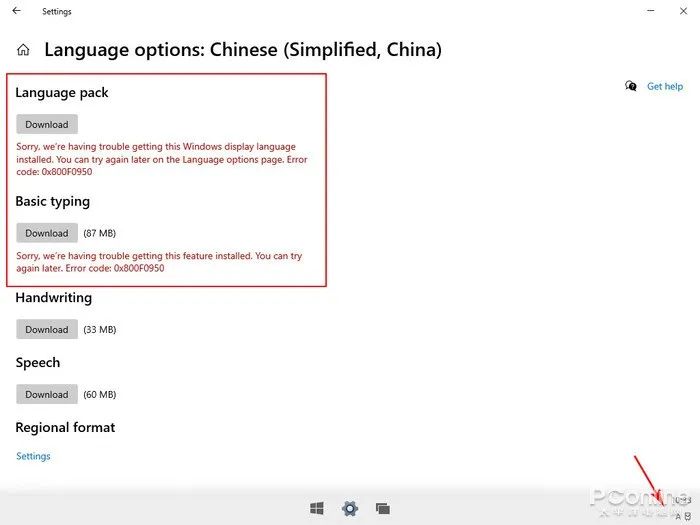
▲ 中文切換應該類似于現(xiàn)版 Win10,但可惜未能測試成功
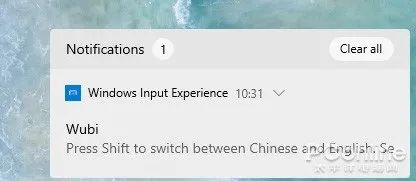
▲ 這是 Win10X 給出的提示信息,推測應該和現(xiàn)版 Win10 一致
6. 資源管理器
資源管理器終于用上了 UWP,但一個小小的變化是,Win10X 并不提供本地文件管理服務,而是直接用 OneDrive 取代了存儲管理。這似乎又一次驗證了我們先前的猜測,Win10X 就是一款專為便攜式設備研發(fā)的操作系統(tǒng),而使用網(wǎng)盤作為存儲媒介,無疑大大降低了設備本身對存儲空間的需求。
▲ Win10X 使用的 UWP 式資源管理器
除去本地化因素,整個資源管理器的完成度還是很高的。首先它提供了圖標、列表兩種視圖模式,以方便不同用戶的使用體驗。其次功能按鈕采用了隱藏化設計,正常情況下只有新建 / 共享 / 排序幾組常用命令,只能選擇文件或文件夾后,才會彈出剪切 / 復制 / 粘貼 / 打開 / 重命名 / 刪除等一些對象化操作。不過小編注意到,這里的 Win10X 并沒有為 “移動到 ...”、“復制到 ...”、“后退”、“前進”預留空間,是覺得這些命令使用率低?還是暫時太忙沒顧上?就不得而知了。
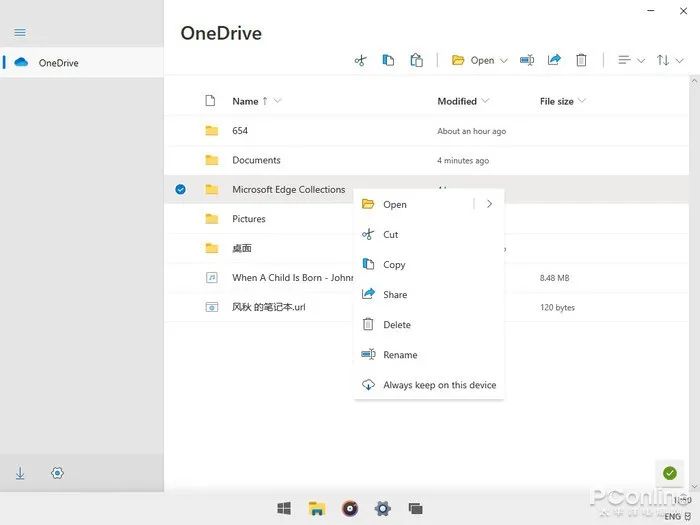
▲ 支持右鍵菜單
和 Win10 版 OneDrive 一樣,Win10X 也為一些常用文件夾提供了本地化保留功能(Always keep on this device),用以提高在線文件的使用效率。而且得益于 UWP,深色模式下的資源管理器終于不再辣眼睛了。遺憾的是,該版本依舊需要用戶手工切換深色模式,傳說中的自動切換并未到來。
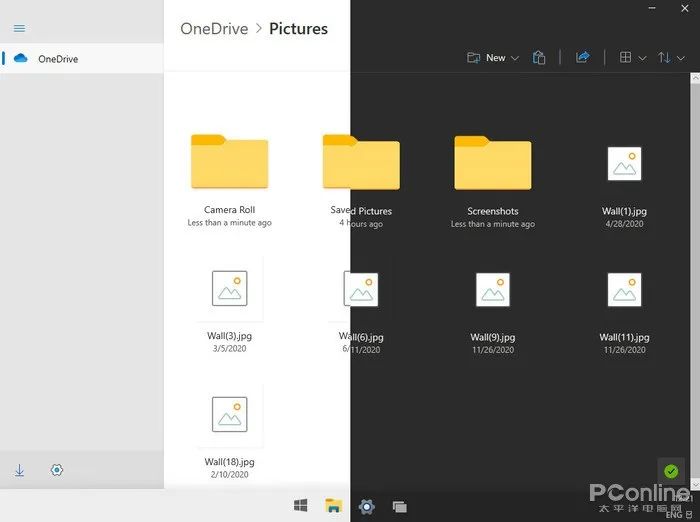
▲ 深色模式終于不再辣眼睛了
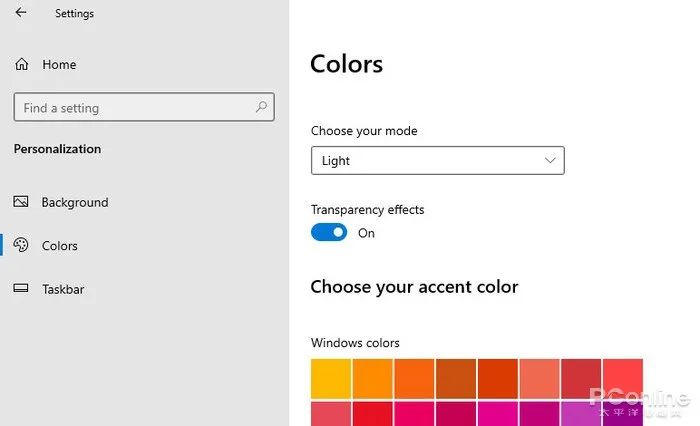
▲ 深色模式依舊需要手工切換,傳說中的自動開啟并未到來
除了 OneDrive 以外,Win10X 的資源管理器也提供了一個 “下載”文件夾,可以集中查看所有的已下載文件。在 Win10X 中,傳統(tǒng)地址欄已被取代,用戶無法再通過地址欄輸入路徑。但路徑按鈕依舊是能點擊的,這也是為了兼顧觸屏用戶的使用感受。不過缺少了 “前進”、“后退”的地址欄,目前的體驗實在難言 OK。
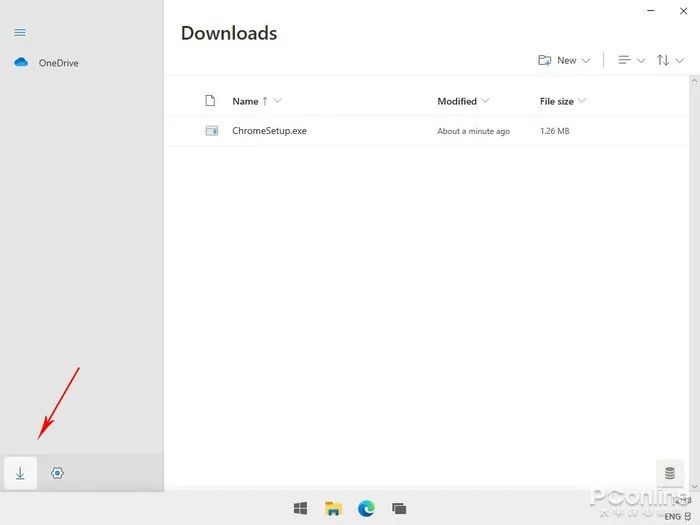
▲ 點擊這里可以集中查看下載文件,同時這也是唯一可以訪問本地資源的地方

▲ 傳統(tǒng)地址欄被取代,只能實現(xiàn)簡單的跳轉,不得不說缺少了 “前進 / 后退”的地址欄還很難言 OK!
Win10X RTM:分屏和應用
7. 分屏功能
Win10X 沒有窗口概念,所有的應用都是以全屏形式存在,這并不意味著 Win10X 就沒有分屏。和 Win10 一樣,當我們拖拽應用標題欄到屏幕的左側或右側時,就能看到一個半透明邊框出現(xiàn)。松手后,這個應用就被半屏固定到相應位置。比方說,當你一邊查文件一邊上網(wǎng),就能利用這項功能。與此同時,如果還有其他已打開的應用,Win10X 也會詢問將哪一個填充到空白區(qū),這個邏輯也是和 Win10 一模一樣的。
▲ Win10X 的分屏操作
8.Alt+TAB
Win10X 依舊支持 Alt+TAB、Win+TAB 兩組快捷鍵,盡管外觀相似,但兩者在實際使用中還是有很多區(qū)別的。比方說 Alt+TAB 可以循環(huán)切換所有的已打開應用,而 Win+TAB 不支持這種操作。相反 Win+TAB 的界面是可以保留在屏幕上,且右鍵點擊能夠看到一個 “Fouce Close”的標簽。而 Alt+TAB 松手即退出,也不支持右鍵操作(觸屏用戶是通過任務欄直接切換)。這一系列變化似乎讓人有些迷茫,但這里要說一句,Win10X 已經不再支持 “虛擬桌面”功能,兩組快捷鍵后期是否合二為一?也說不定。
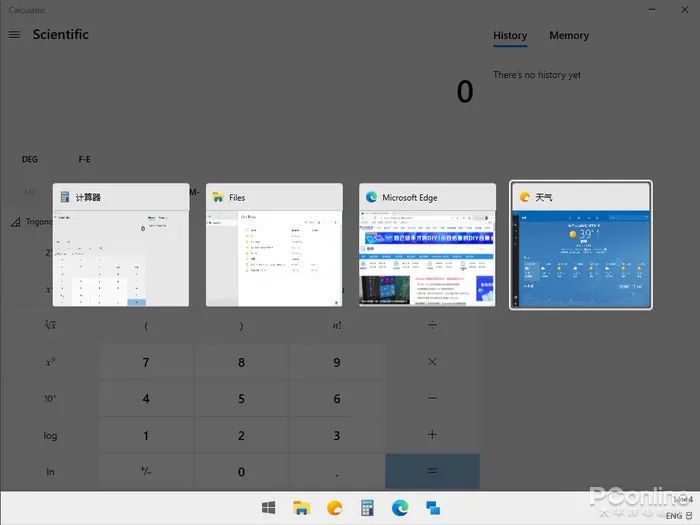
▲ Alt+TAB 截圖
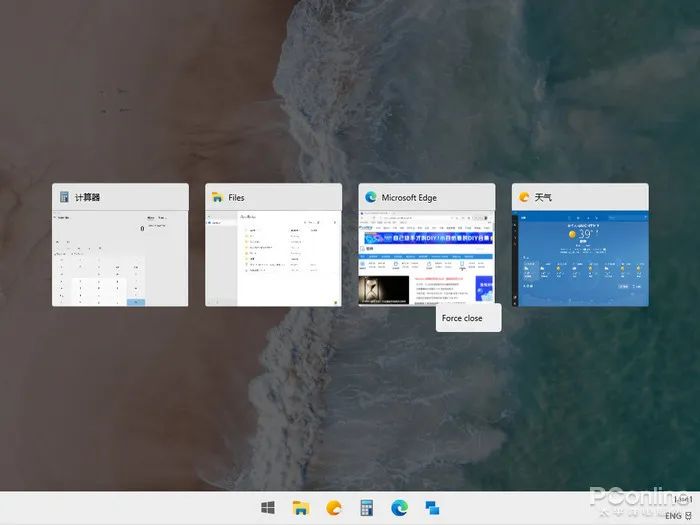
▲ Win+TAB 截圖
9. 不支持 Win32 應用 & 意外收獲……
盡管之前已經知道 Win10X 并不支持 Win32 應用,但本著試試就試試的原則,小編還是決定再試一下為好。結果當然是打臉的,無論我是從 Edge 直接下載,還是通過 OneDrive 同步到虛擬機,資源管理器并沒有出現(xiàn)一絲波瀾。不過這一次的經歷倒讓我有了一個意外發(fā)現(xiàn),那就是 Win10X 中竟然還包含著另一款資源管理器!\

▲ 結局是打臉的,的確不支持 Win32 應用!但你注意到這個界面和先前那個資源管理器不同么
仔細看,這貨就像現(xiàn)版資源管理器的 “簡易版”,依然僅支持 OneDrive,同時顏值也更低,但功能卻比現(xiàn)行的版本更豐富。比方說在任務欄上方就多出了一條搜索欄,可以更方便地查找與定位。左側提供了更多快捷路徑(仍然只是 OneDrive)、功能區(qū)則加入了向上返回、一鍵全選、右鍵屬性等功能,圖片視圖也實現(xiàn)了縮略圖顯示等等。但這個模塊并非是 Win10X 開始菜單里找到的,而是由其他系統(tǒng)組件帶出。綜合來看,應該是現(xiàn)版的一個技術預覽版。
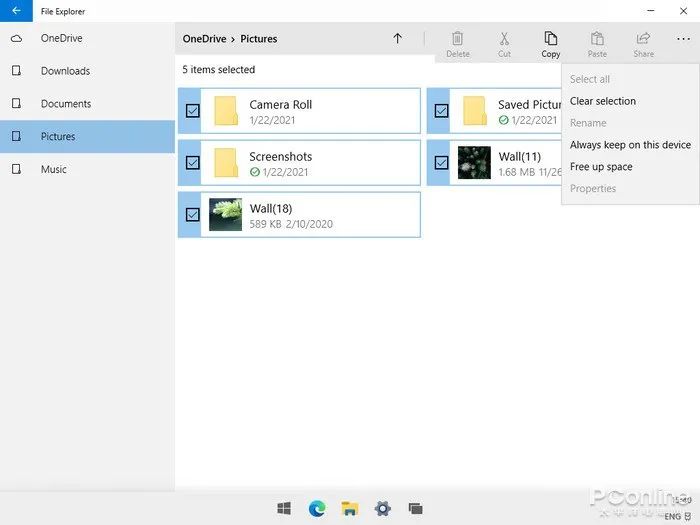
▲ 搜索欄、圖片縮略圖、一鍵全選、向上返回、右鍵屬性、更多快捷路徑……
此外應用商店也沒好哪兒去,依舊是各種 “不支持”。甭管是國內的、國外的,所有應用都無法安裝。當然考慮是虛擬機版,我想把鍋甩給虛擬機,應該也是沒問題的吧!
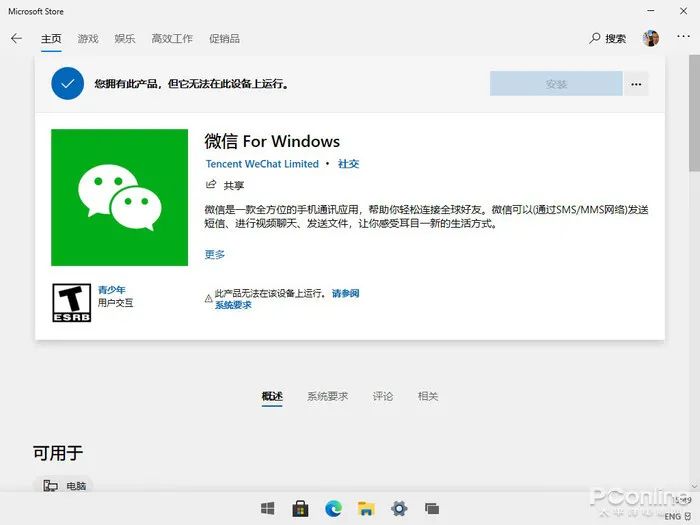
▲ 應用商店也無法安裝,當然這或許可以歸結為虛擬機的緣故吧~
10. 防盜模式
設置面板和 Win10 類似,只是不及現(xiàn)版 Win10 豐富。跨設備共享、云端剪貼板、Windows Hello、系統(tǒng)恢復這些基礎功能都還包括,甚至連顏色濾鏡、放大鏡等一些輔助功能也沒有落下。而且在 “Update & Security”標簽下,我還發(fā)現(xiàn)了一項從未見到過的 “Anti-theft Protection”(防盜模式)。大意是可以避免設備丟失后被他人惡意重置,看來移動操作系統(tǒng)的名頭應該是實錘了!
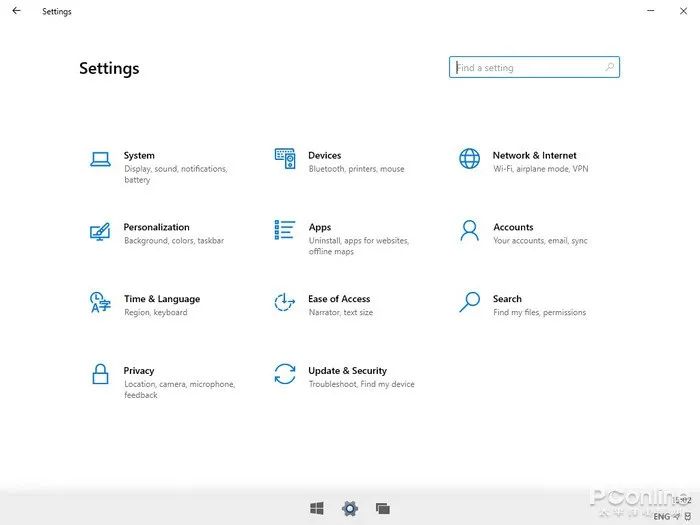
▲ 設置面板!外觀和 Win10 很接近,功能則簡化了很多
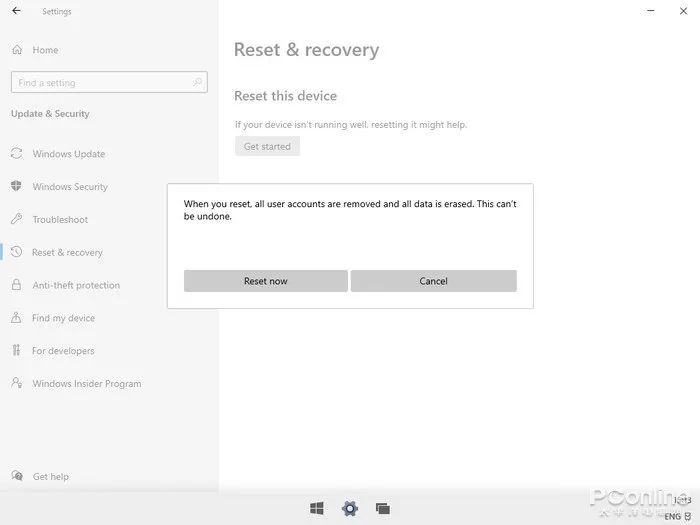
▲ 系統(tǒng)重置,絕大多數(shù)常規(guī)功能都是支持的

▲ “防盜模式”!可以避免設備丟失后被他人惡意重置,只是由于虛擬機,暫時無法測試
11. 開關機按鈕
先前說過,Win10X 將絕大多數(shù)系統(tǒng)命令都移動到了操作中心,這其中就包括鎖屏和開關機。和開機動畫一樣,微軟也為關機設計了全新的動畫效果,除了更方便點擊以外,整個界面似乎也更酷了。
▲ 全新的關機動效
12. 應用程序
由于與 Win10 同源,因此內置的應用程序在本質上與我們現(xiàn)行使用的 APP 基本相同,但個別應用還是能看到一些小變化(如鬧鐘),以下是部分應用截圖。
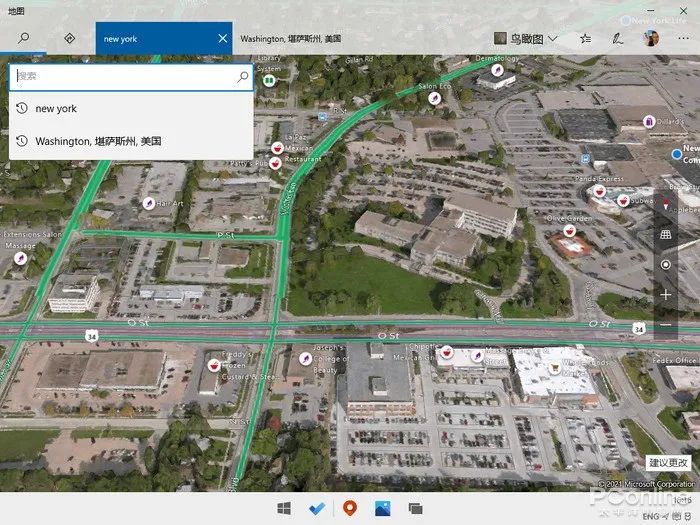
▲ 地圖
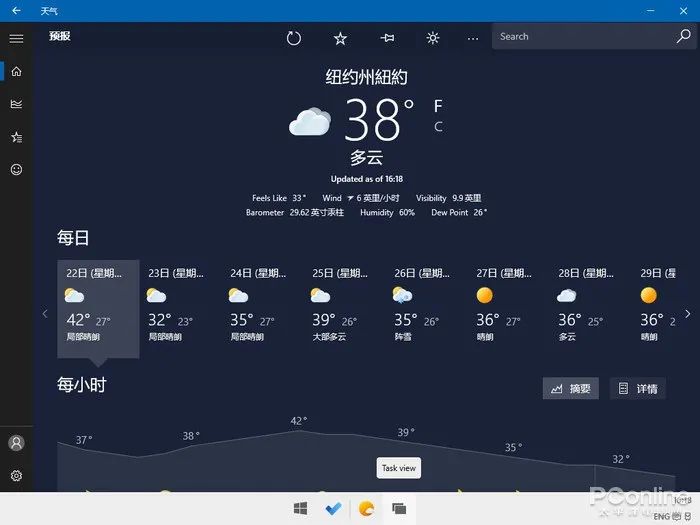
▲ 天氣
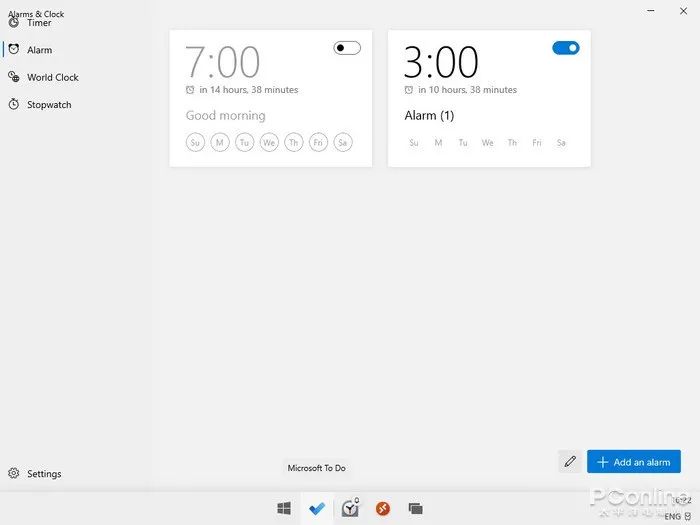
▲ 鬧鐘
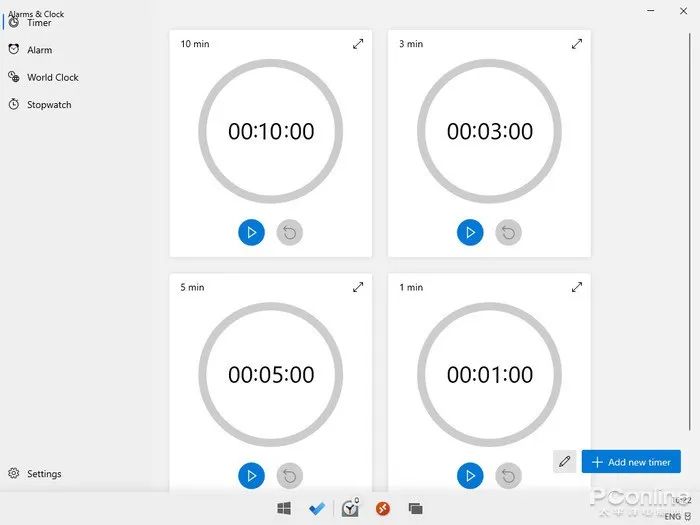
▲ 計時器
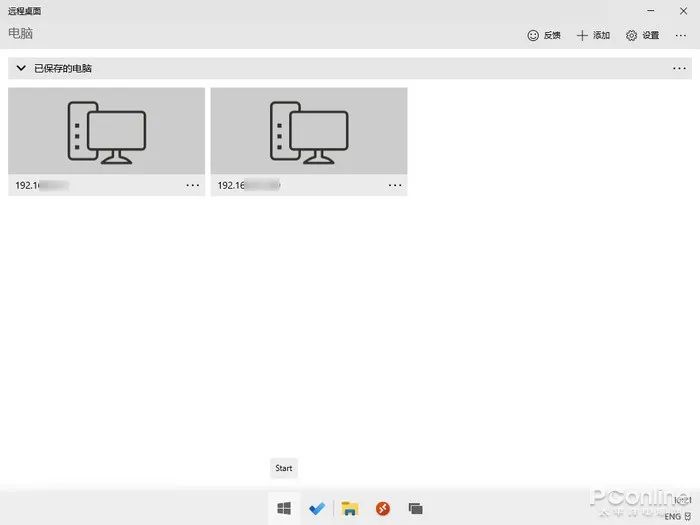
▲ 遠程桌面
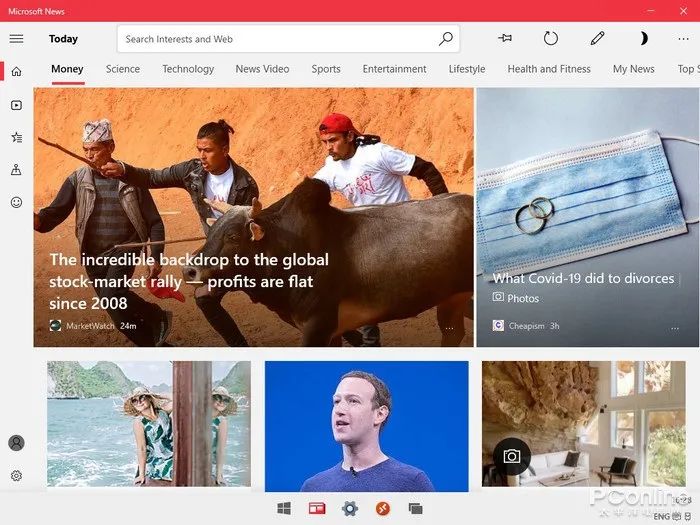
▲ Microsoft News
寫在最后
總體來說,這款 Win10X 給我們的感覺還是非常震撼的。雖說依舊有一些不完善的地方,但至少在設計方面是統(tǒng)一了。不過從測試中也能看到,這款操作系統(tǒng)與傳統(tǒng)的 Win10 并非一個替代關系,而是各有側重,其中 Win10 側重于生產力,而 Win10X 更側重移動設備。從目前的情況看,微軟似乎并沒有打算讓 Win32 應用上線 Win10X,就憑應用商店現(xiàn)有的人氣來說,僅靠 UWP 的 Win10X 能走多遠,還很難說。
但無論如何,Win10X 還是為未來的 Windows 發(fā)展開創(chuàng)了一個好頭,也讓大家更深刻了解到 Fluent Design 的實際效果。因此后續(xù)應該可以看到,Win10 與 Win10X 兩者相融合的一個過程。傳聞中的 “太陽谷”(Win10 的新 UI 計劃)將在今年 6 月份完成開發(fā),那么它是否會借鑒 Win10X 里的一些特色呢?我們拭目以待!
- END -
