
神器 Typora !


來(lái)源:不正經(jīng)程序員
之前推薦過(guò)一波自用的 Markdown 編輯器,當(dāng)時(shí)提到了?Typora,缺點(diǎn)就是無(wú)法集成圖床。
其中一個(gè)折中的辦法就是手動(dòng)使用 PicGo 上傳到圖床,然后將地址粘貼到 Typora。
那么 Typora 中能不能直接粘貼圖片后,就自動(dòng)上傳到圖床呢?
網(wǎng)上搜索時(shí),給出的解決方案大都是 Mac 下的:Typora+iPic。
可惜矮矬窮的小編用的是 Windows。
今天無(wú)意間打開(kāi) Typora,檢測(cè)更新時(shí),發(fā)現(xiàn)這一幕!
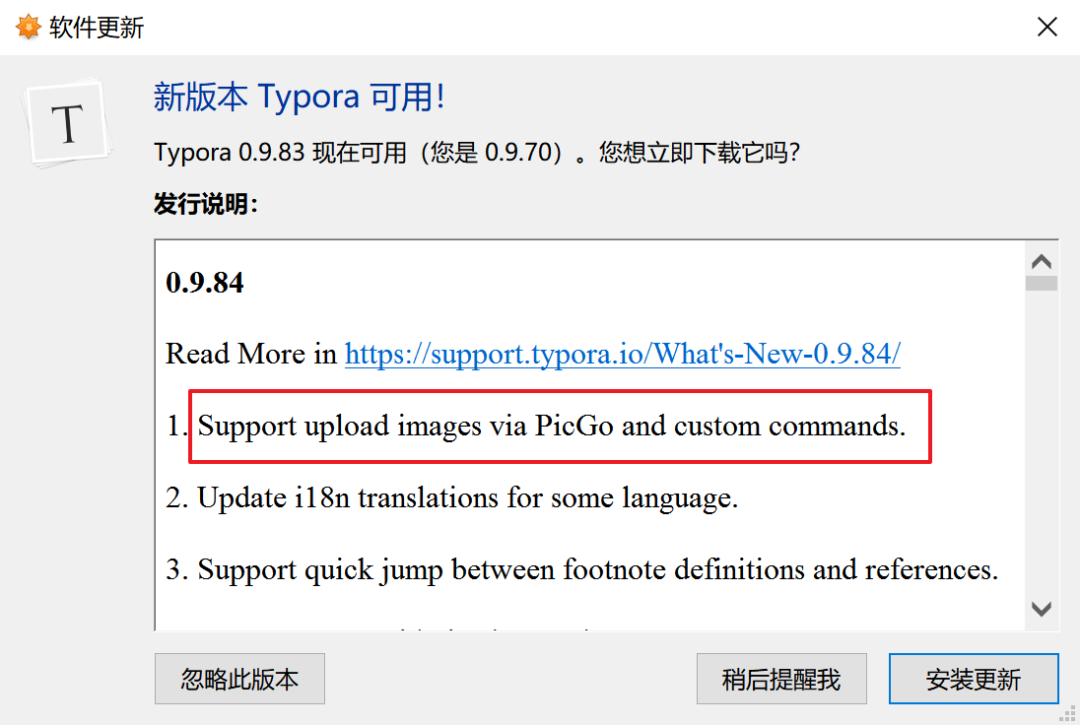
沒(méi)想到啊,沒(méi)想到
濃眉大眼的 Typora 和 PicGo 竟然勾結(jié)在一起了!
小編當(dāng)即試用了一把,感覺(jué)還不錯(cuò),后面可以考慮將 Typora 作為主力 Markdown 編輯器了。
畢竟顏值高!
下面分享下 Typora + PicGo 的設(shè)置步驟。
當(dāng)然,只是針對(duì) Windows 版。
PicGo設(shè)置
版本要求
PicGo 2.2.0 及以上。
圖床的設(shè)置這里不說(shuō)了,不會(huì)的,自行百度。

激活PicGo-Server
2.2.0 版本之后,PicGo 內(nèi)部會(huì)默認(rèn)開(kāi)啟一個(gè)小型的服務(wù)器,用于配合其他應(yīng)用來(lái)調(diào)用 PicGo 進(jìn)行上傳。
如何設(shè)置呢?
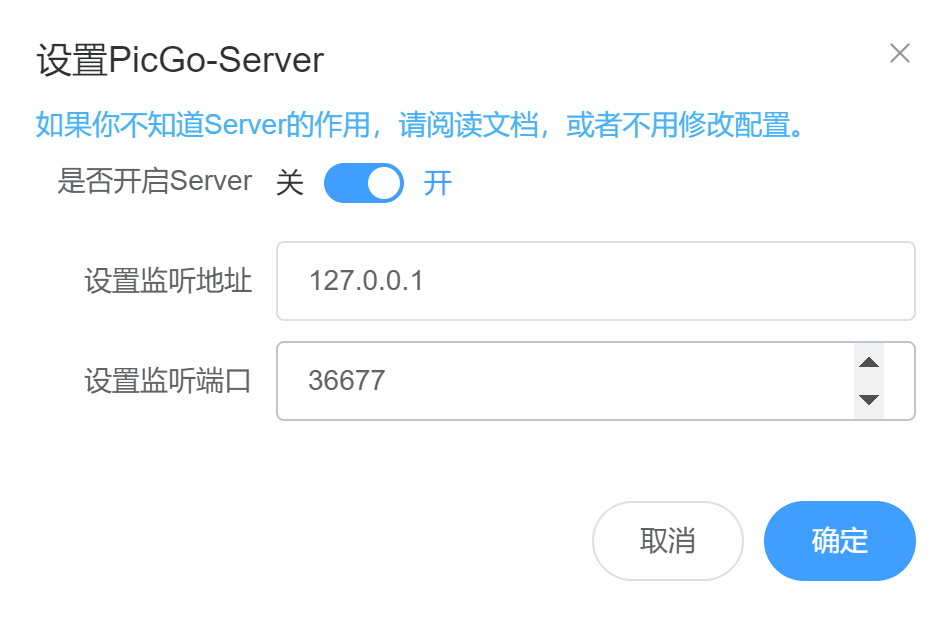
打開(kāi) PicGo 詳細(xì)頁(yè)面,進(jìn)入?PicGo 設(shè)置--設(shè)置Server
參考下圖進(jìn)行設(shè)置即可。
Typora設(shè)置
下面是 Typora 的設(shè)置。
版本要求
Typora 0.9.84 及以上。
設(shè)置
文件--偏好設(shè)置--圖像
參考圖片中的進(jìn)行配置。
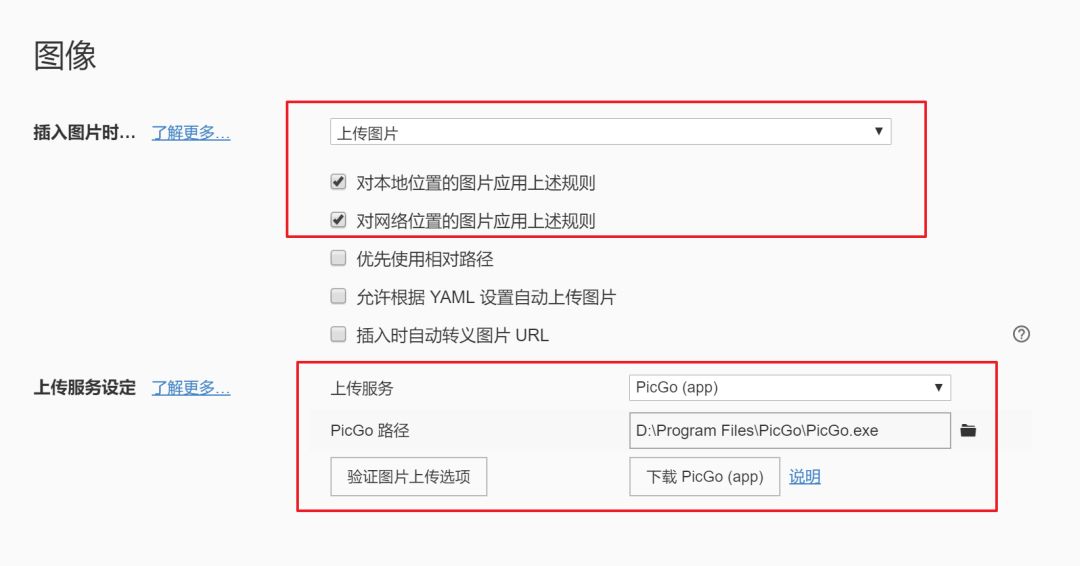
選擇本機(jī) PicGo 的路徑。
驗(yàn)證圖片上傳
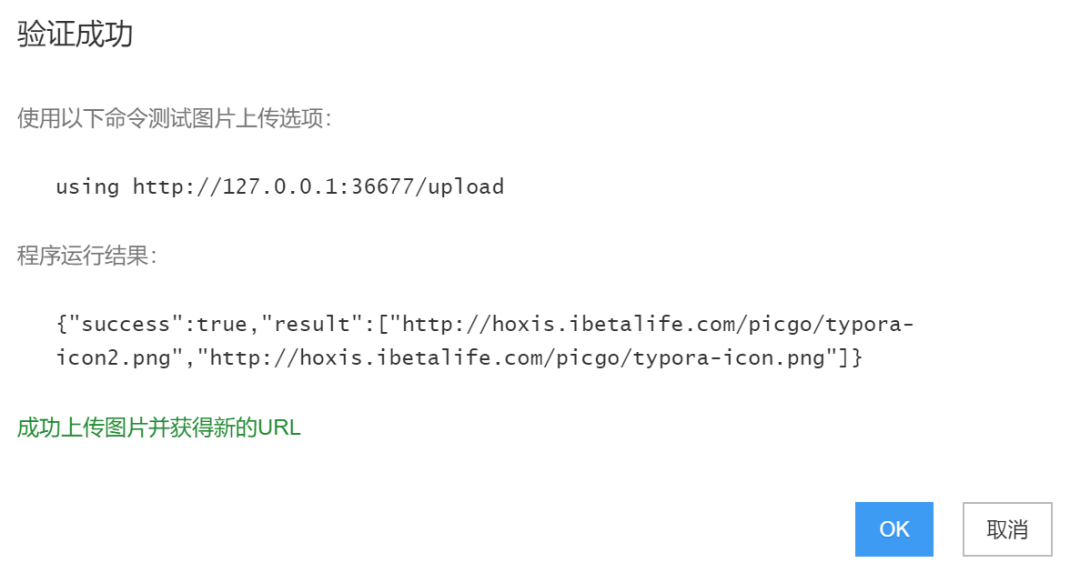
這里還可以驗(yàn)證圖片上傳功能。
驗(yàn)證成功會(huì)返回下圖結(jié)果:
使用
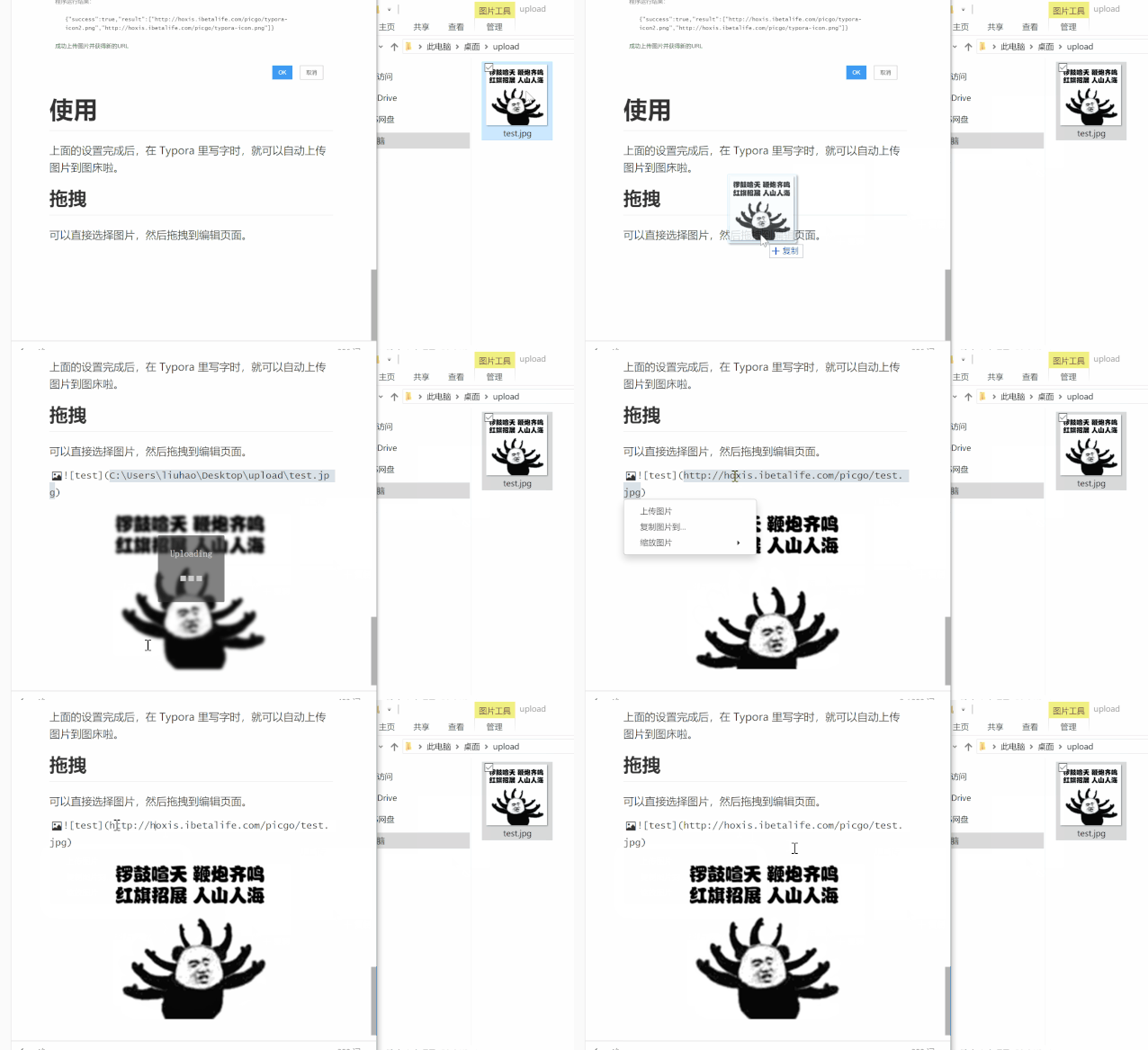
上面的設(shè)置完成后,在 Typora 里寫(xiě)字時(shí),就可以自動(dòng)上傳圖片到圖床啦。
拖拽
可以直接選擇圖片,然后拖拽到編輯頁(yè)面。
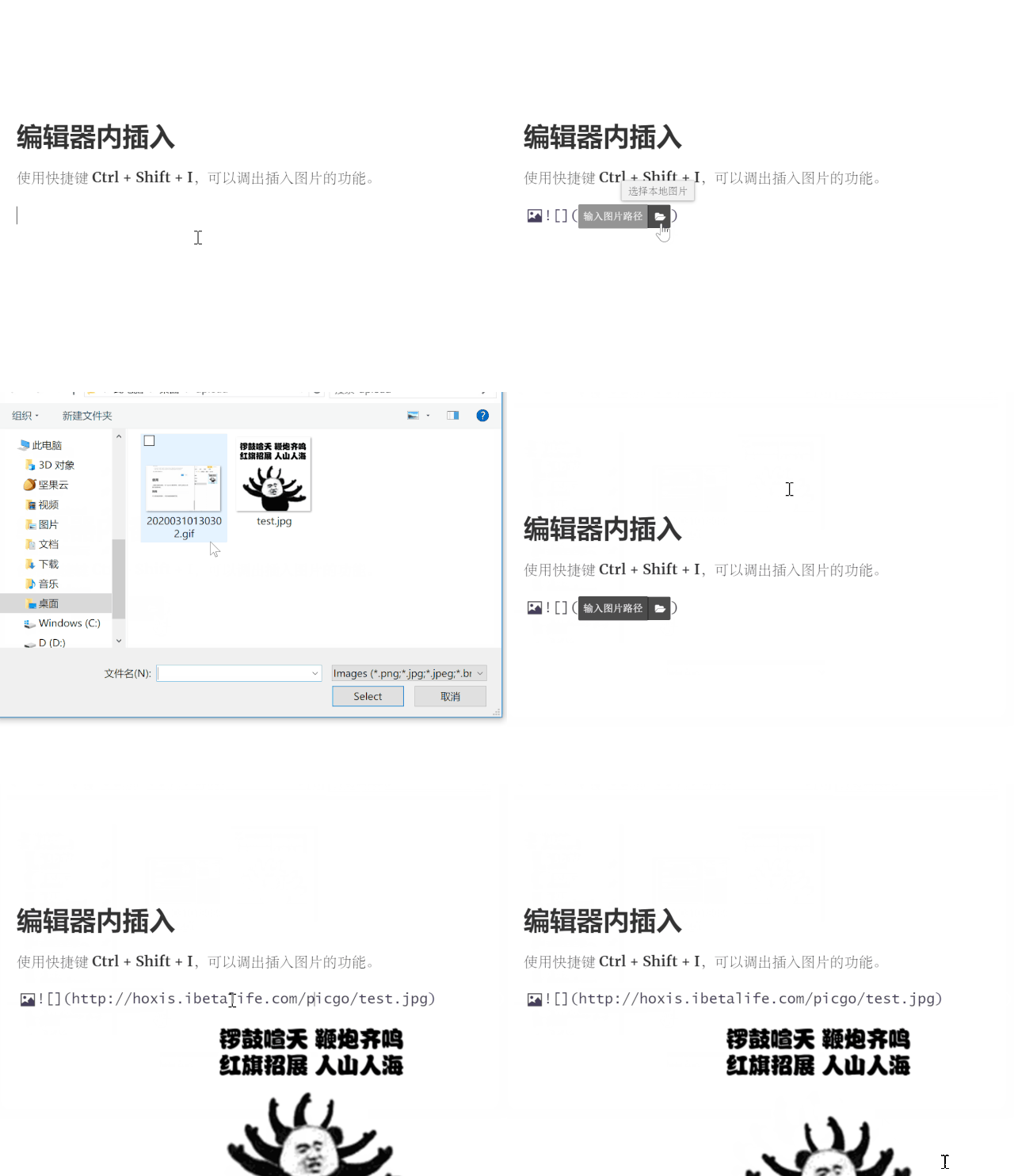
編輯器內(nèi)插入
使用快捷鍵?Ctrl + Shift + I,可以調(diào)出插入圖片的功能。
復(fù)制粘貼
也可以直接復(fù)制圖片,然后再編輯器中直接粘貼。
或者截圖后直接粘貼(比如 Snipaste)。
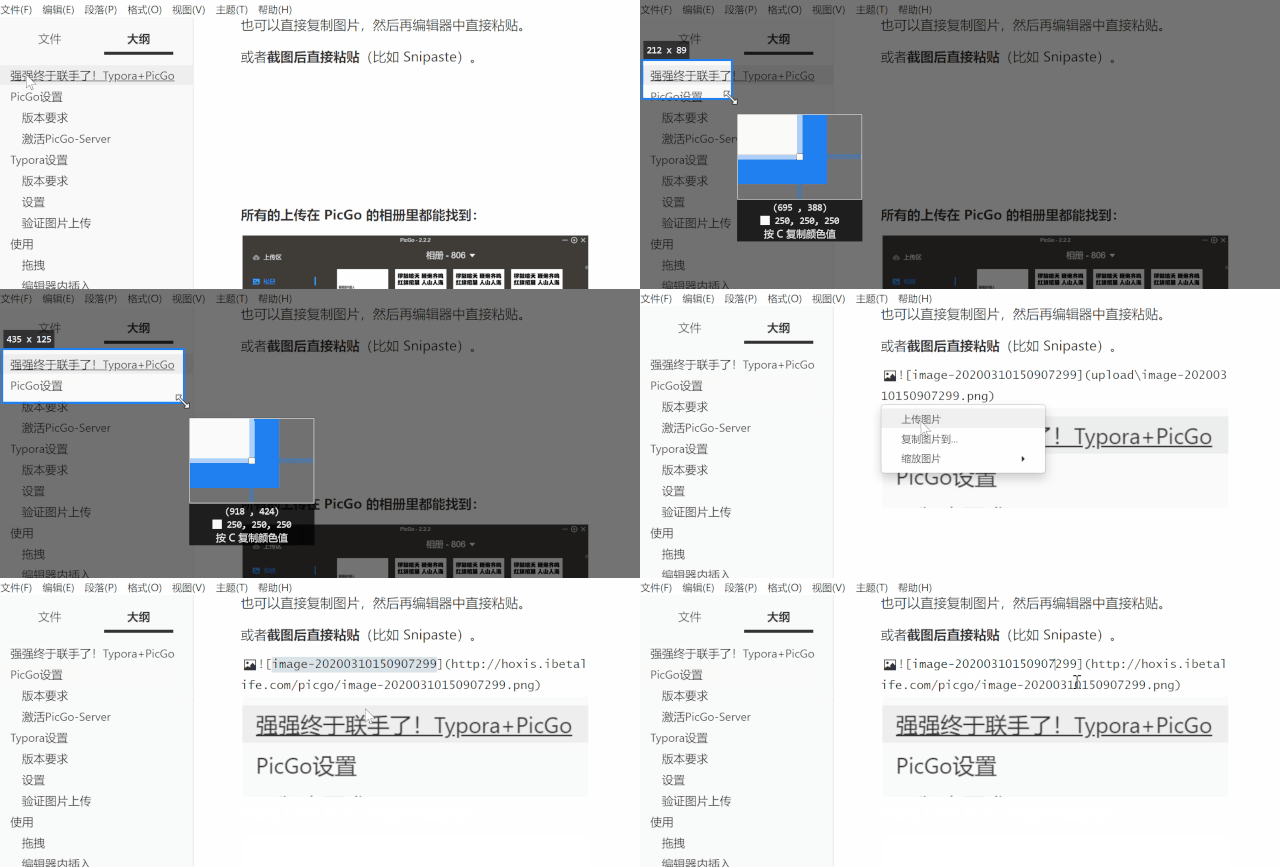
這里需要多一個(gè)點(diǎn)擊上傳圖片的操作。
然后圖片就可以上傳到圖床了。
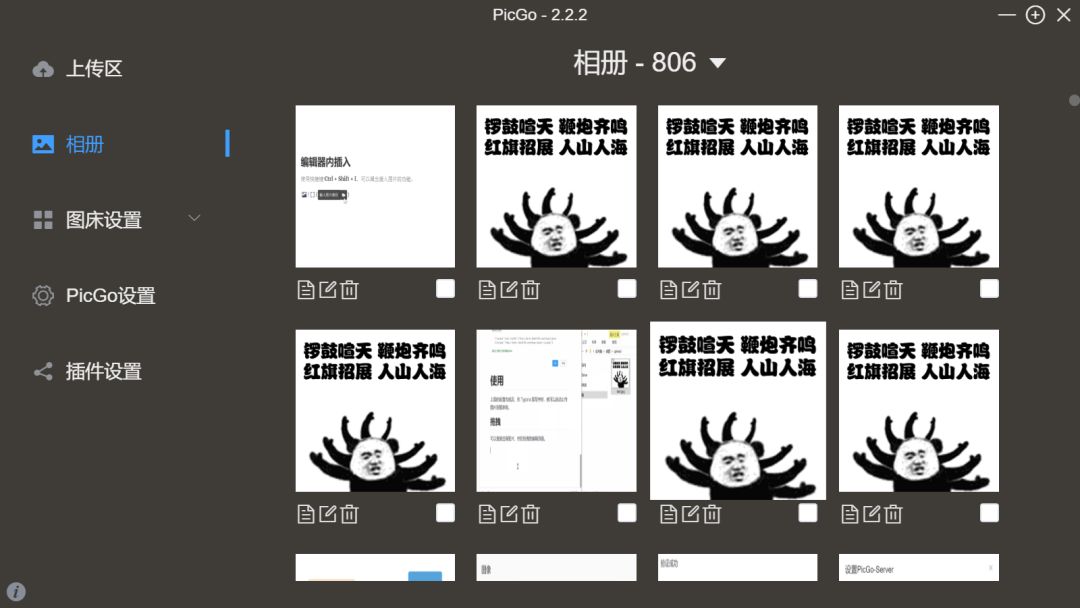
另外,還可以看到所有的上傳在 PicGo 的相冊(cè)里都能找到:
推薦閱讀:
5T技術(shù)資源大放送!包括但不限于:C/C++,Linux,Python,Java,PHP,人工智能,單片機(jī),樹(shù)莓派,等等。在公眾號(hào)內(nèi)回復(fù)「1024」,即可免費(fèi)獲取!!