
Mac 中不可錯(cuò)過的幾款軟件,相見恨晚!(基本免費(fèi))
作為一個(gè)工具控,一直在社區(qū)索取別人的營(yíng)養(yǎng),今天在下將我搜集的一些應(yīng)用貢獻(xiàn)出來,推介十幾個(gè)我常用的軟件。一些是其他人反復(fù)推介確實(shí)經(jīng)典,另一些是我偶然發(fā)現(xiàn)但經(jīng)過使用感覺非常好用,一并獻(xiàn)上,大家可以根據(jù)自己的需要,看看是不是正需要這些軟件,并解決自己生產(chǎn)生活中的痛點(diǎn)。
如果本文確實(shí)幫助到了你,那么別忘了點(diǎn)贊 ?,你的點(diǎn)贊是我繼續(xù)寫作的動(dòng)力呀 ?~
PS:鏈接或者圖片不太好瀏覽可以點(diǎn)最下面閱讀原文
本文是 <那些好用的工具> 系列文章之一:
神器推薦!讓我用的最爽的幾款 Windows 軟件,非常實(shí)用! 打造舒適搬磚環(huán)境,這些是我最想推介的桌面好物 干貨滿滿!推介幾款 Mac 下非常好用的軟件(第一彈) 干貨滿滿!推介幾款 Mac 下非常好用的軟件(第二彈)
1. uPic
由于原來的圖床軟件 PicGo 經(jīng)常在上傳時(shí)報(bào)錯(cuò),因此我這邊卸載了 PicGo,轉(zhuǎn)向更好用的(個(gè)人感覺)開源圖床軟件 uPic[1],同時(shí) Typora[2] 經(jīng)過多次更新之后,已經(jīng)支持在把圖片復(fù)制到頁面后自動(dòng)通過 uPic 上傳,并把圖片連接替換到頁面中,可謂非常便捷,如果你經(jīng)常進(jìn)行文字記錄工作,不要錯(cuò)過這個(gè)工具組合。
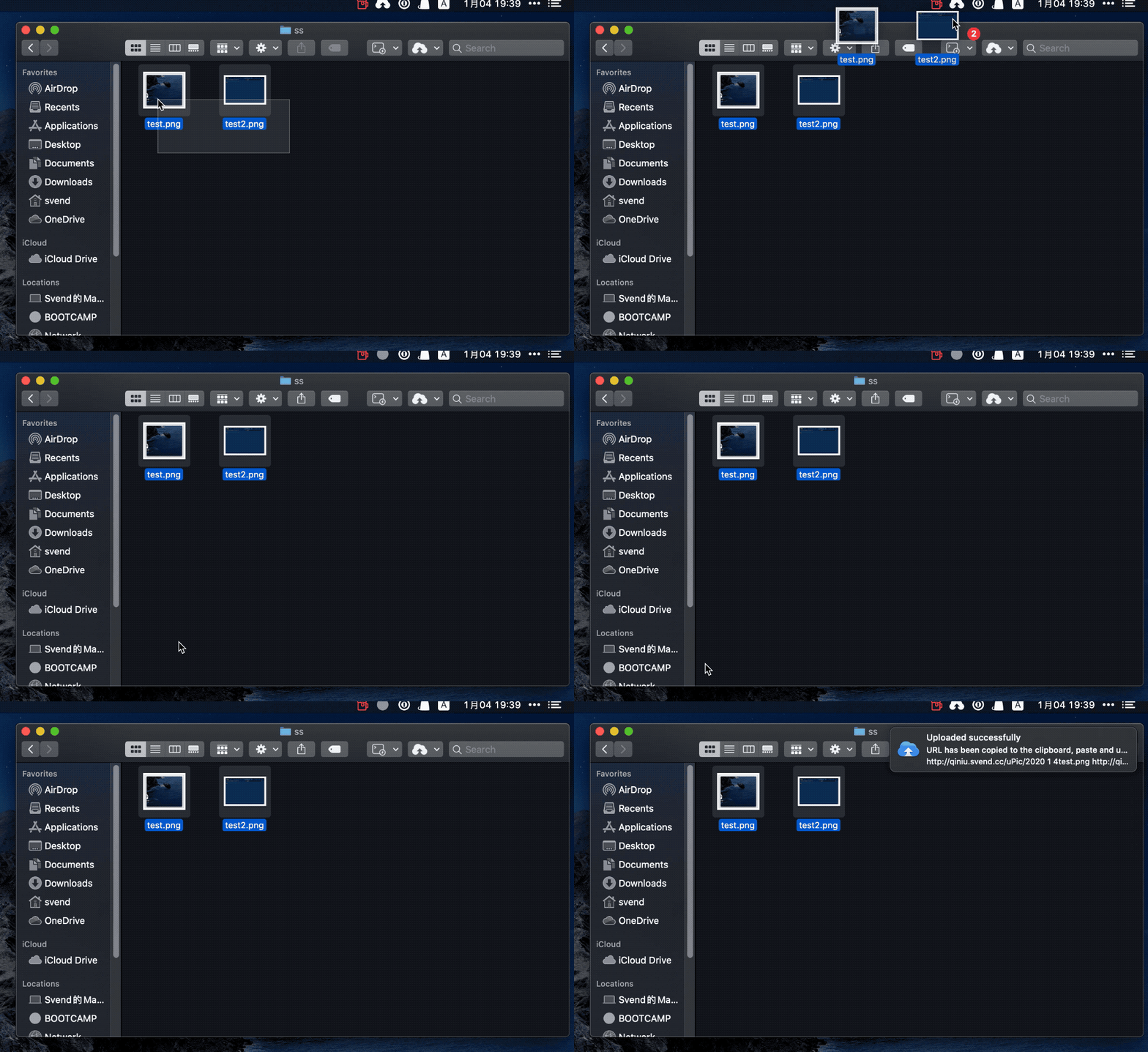
支持拖拽上傳、快捷鍵上傳、本地文件右鍵直接上傳、多圖同時(shí)上傳、截圖上傳、剪切板上傳(結(jié)合快捷鍵爽飛!)等功能,可以配置大多數(shù)常用圖床,上傳圖片完成后 自動(dòng)把上傳后的連接復(fù)制到剪切板,可以選擇輸出格式為 URL 或者 Markdown 格式,這一套下來完全解決了我的痛點(diǎn),也覆蓋了大多數(shù)人的大多數(shù)使用場(chǎng)景,好頂贊!
一般我的使用流程是,先用 Xnip[3] 截一個(gè)帶陰影效果的圖,這個(gè)圖片會(huì)被 Xnip 復(fù)制到剪切板 ?,再使用在 uPic 中設(shè)置的快捷鍵 ctrl + shift + command + u 將截圖上傳,圖片上傳到圖床后 uPic 會(huì)有個(gè)桌面通知和音效來提醒你,圖片鏈接已經(jīng)被復(fù)制到你的剪切板中,之后就可以隨意使用了~
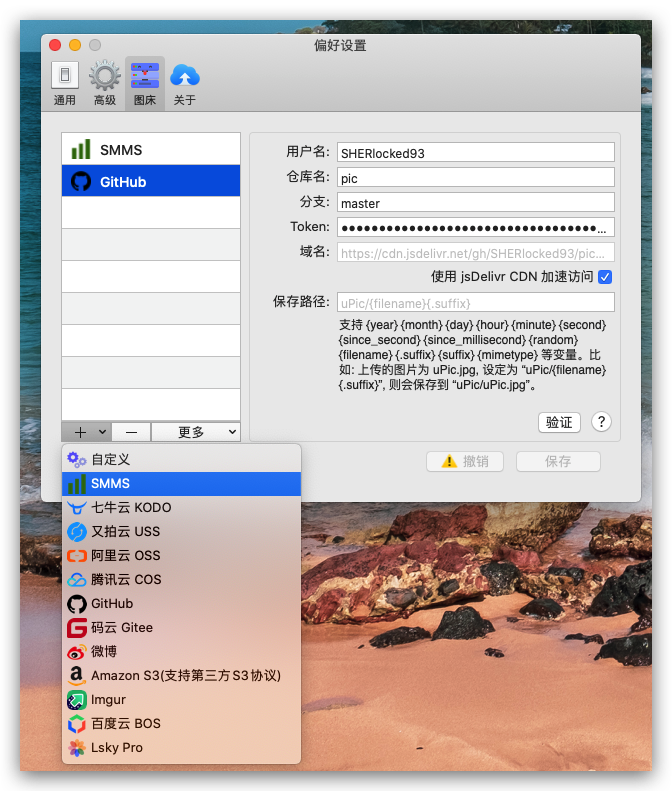
在下使用的是 GitHub 圖床(至少不會(huì)像某些免費(fèi)圖床一樣突然暴斃 ?),Github 圖床的配置可以參考這個(gè)配置教程[4]。另一個(gè)免費(fèi)圖床我使用的 SM.MS 圖床,不過這個(gè)圖床有時(shí)候也會(huì)連接不上,當(dāng) Github 由于某些原因上不去,就改用這個(gè)圖床,結(jié)合起來使用基本滿足在下的圖床需求。
PS:少數(shù)派專門有篇文章[5]介紹 uPic 的,可以看一下,介紹的更詳細(xì)。
uPic 是免費(fèi)的,可以在 Github Release[6] 上下載最新的軟件包,或者也可以在 app store[7] 里下載,或者 Homebrew 下載 brew cask install upic。
2. Tooth Fairy
雖然 AirPods 和 Beats X 等耳機(jī)都內(nèi)置了 W1 芯片,可以在多個(gè)蘋果設(shè)備之間無縫切換,但需要在 Mac 上連接耳機(jī)時(shí),你需要先點(diǎn)擊菜單欄中的藍(lán)牙圖標(biāo),再去選擇相應(yīng)的耳機(jī)作為輸出。在連接上無線耳機(jī)之后,從菜單欄也不能直觀看到你連接的設(shè)備。
Tooth Fairly 它可以記住你的所有藍(lán)牙設(shè)備,然后通過設(shè)置好的快捷鍵一鍵切換連接或斷開的狀態(tài),不用在藍(lán)牙菜單里面找了,真正做到了多設(shè)備無縫切換(但也相應(yīng)占用寶貴的菜單欄位置,不過可以用第二篇文章的 Dozer[8] 來做隱藏),還可以給藍(lán)牙設(shè)備的切換設(shè)置快捷鍵,很炫酷了。
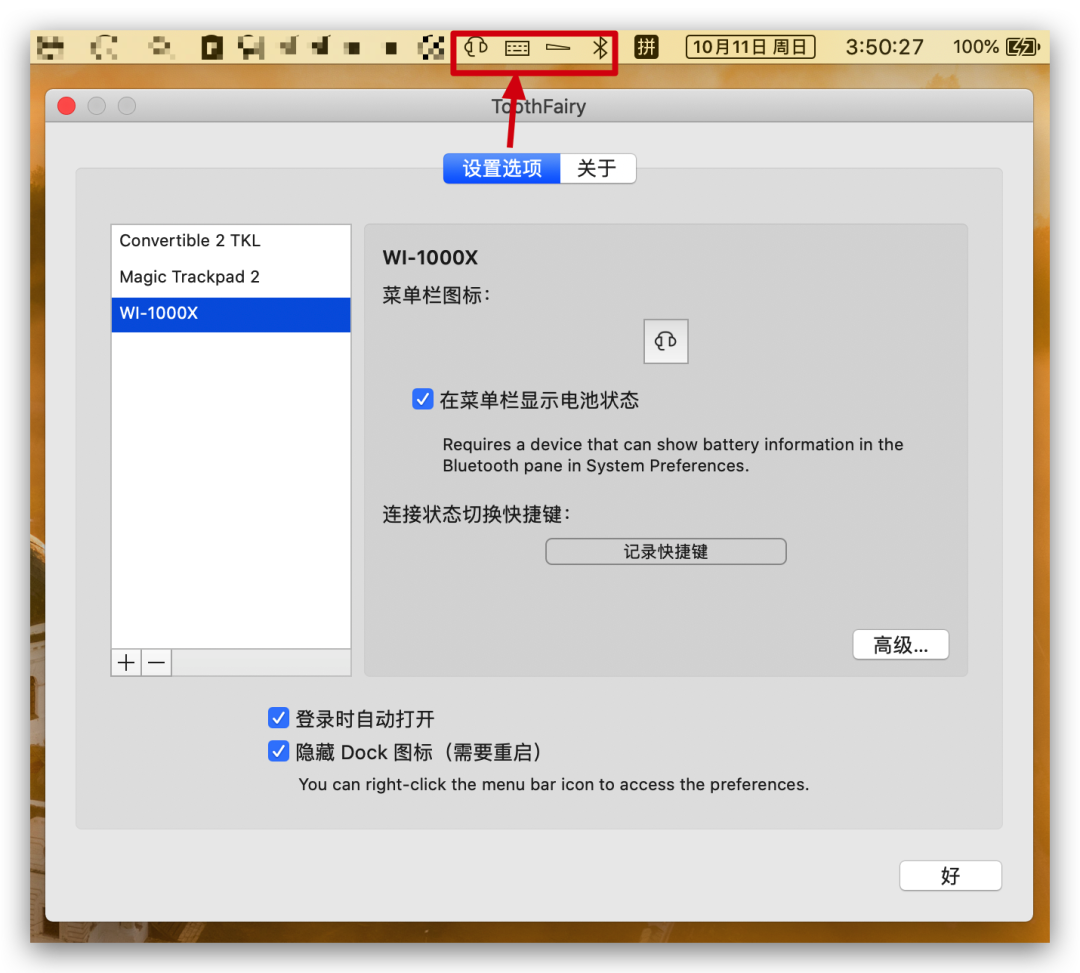
現(xiàn)在桌面日趨無線化,圍繞電腦常常有多個(gè)藍(lán)牙設(shè)備,尤其適合藍(lán)牙耳機(jī)、藍(lán)牙鍵盤、藍(lán)牙觸摸板等設(shè)備,這個(gè)軟件你遲早用得上 ?。
Tooth Fairly 可以在 app store[9] 中下載,也可以自己找資源。
3. Itsycal
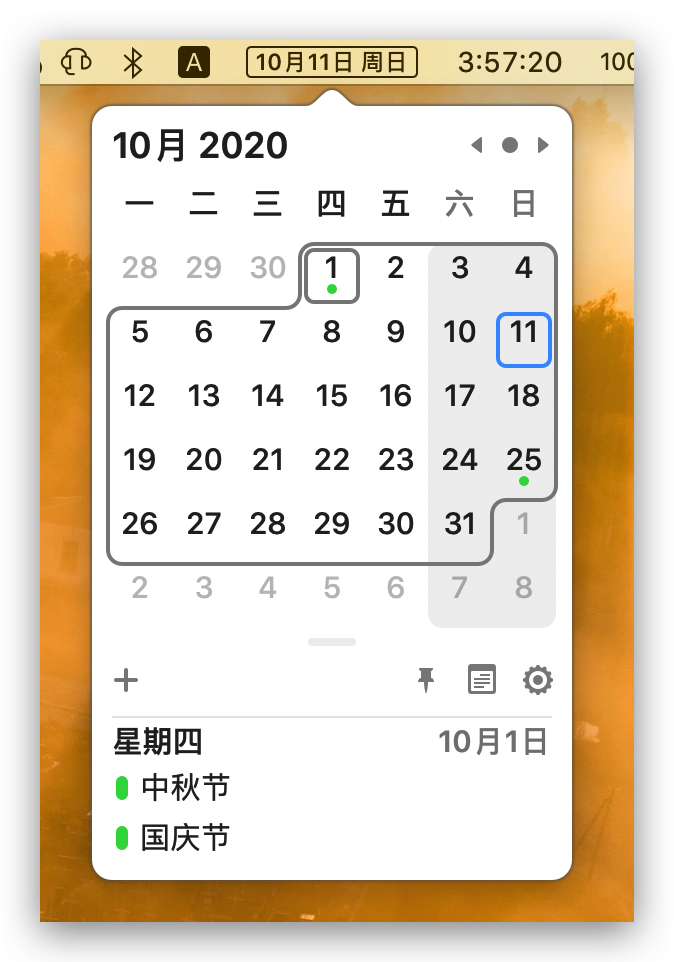
免費(fèi)開源的輕量狀態(tài)欄日歷軟件,同時(shí)可以聯(lián)動(dòng) Google Account、iCloud Account 系統(tǒng)日歷的內(nèi)容,每次你需要查看的時(shí)候只需要點(diǎn)擊一下菜單欄上的按鈕即可查看到所有的信息,很直觀,也很美觀。
? 特別是有時(shí)候設(shè)置任務(wù)時(shí)間、排計(jì)劃的場(chǎng)景的時(shí)候,當(dāng)月日歷有個(gè)明顯的輪廓,十分友好。
整個(gè)軟件就 2MB,很輕量了,對(duì)硬盤只有 256GB 的在下來說,還蠻貼心的 ?。雖然體積小,但事件提醒、自定義時(shí)間展示、鍵盤快捷鍵、暗黑模式都一應(yīng)俱全。
可以在官網(wǎng)[10]免費(fèi)下載,也可以在 Github[11] 下載任意版本的 release 版。
4. AltTab
如果你是從 Windows 系統(tǒng)轉(zhuǎn)到 MacOS 的(一般都是吧 ?),那 Win 系統(tǒng)上的 Alt + Tab 跟 Win + Tab 快捷鍵切換應(yīng)用十分熟悉了,Mac 上的任務(wù)切換就做的沒 Win 上好,AltTab 這個(gè)軟件可以帶你找到 Win 上熟悉的窗口切換感覺,而且更進(jìn)一步 ,可以設(shè)置切換的應(yīng)用范圍,是在所有桌面還是當(dāng)前桌面上的應(yīng)用,隱藏、最小化的應(yīng)用是否可以切換到等等,更個(gè)性化。
還可以調(diào)整縮略圖的大小等等,還能直接在縮略圖中關(guān)閉、最小化、全屏等等操作,幫助更好更便捷的進(jìn)行窗口操作。
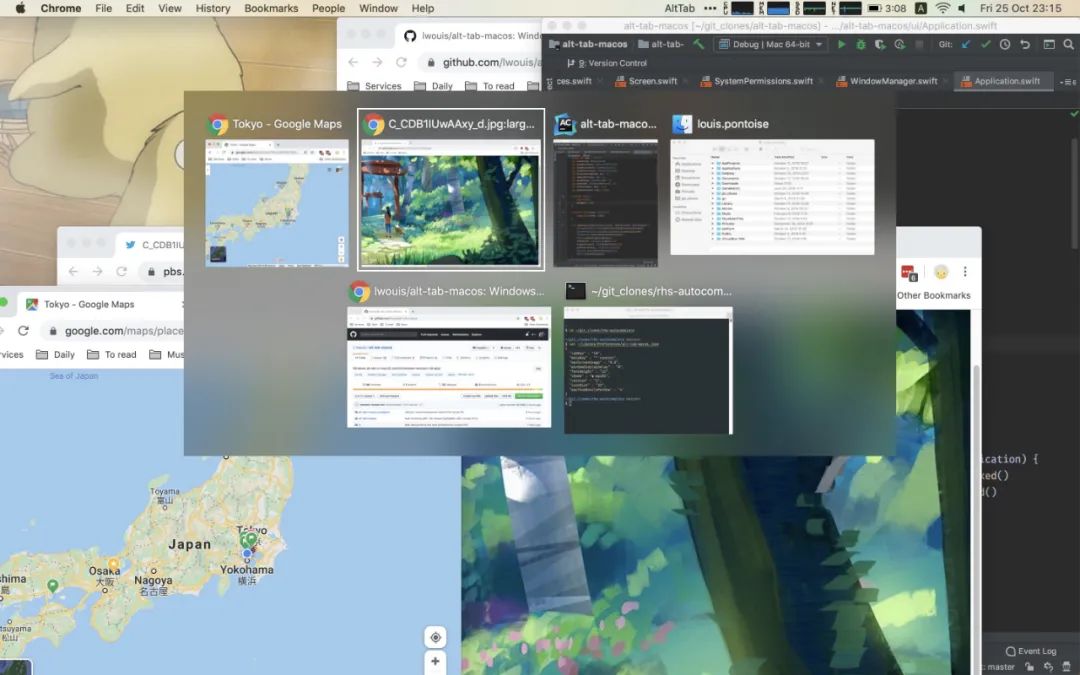
良心的是,AltTab 還支持中文 ?,而且是免費(fèi),在這里[12]下載應(yīng)用,也可以 HomeBrew 下載 brew cask install alt-tab ,但注意 HomeBrew 下載的并不是最新版本的,所以推介使用前面的鏈接下載。
5. FinalShell
打開后樸素的界面告訴你,這是國(guó)內(nèi)個(gè)人開發(fā)者開發(fā)(或許是鋼鐵直男?),但功能很全也很實(shí)用。
支持多標(biāo)簽、批量管理服務(wù)器,登錄 SSH 遠(yuǎn)程并記住配置下次雙擊直接連 SSH,支持設(shè)置自定義快捷命令,自動(dòng)壓縮解壓,一大堆皮膚可以自由選擇,快捷鍵可以自定義,sftp 與終端同屏顯示,還可以直接拖拽本地的文件夾到 sftp 的文件夾自動(dòng)傳到服務(wù)器。
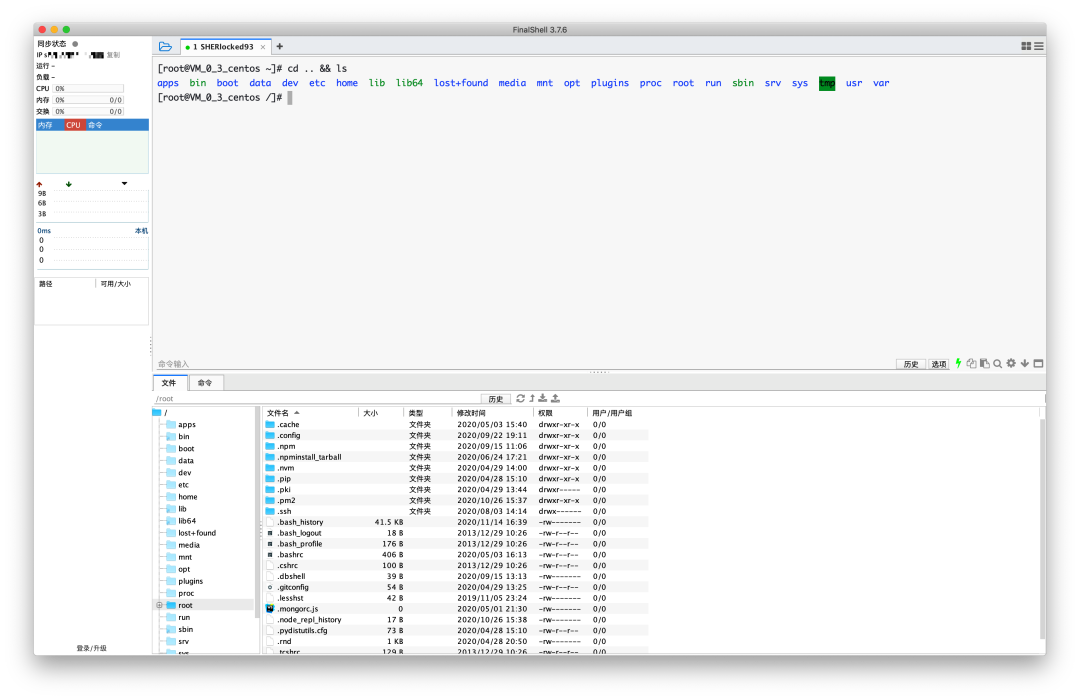
FinalShell 的免費(fèi)版已經(jīng)夠用了,在這里[13]下載,有 Mac 版也有 Win 版。Mac 上可以命令行一鍵安裝:
curl -L -o finalshell_install.sh www.hostbuf.com/downloads/finalshell_install.sh;chmod +x finalshell_install.sh;sudo ./finalshell_install.sh
除此之外還用過挺多 Shell 工具,顏值比較高的有一款 Termius[14] 也挺不錯(cuò),但是收費(fèi),另外老牌的 XShell 也很推介。
6. Keka / The Unarchiver
正如 Windows 上裝機(jī)必備之一就是解壓工具,Mac 上自帶的解壓縮工具雖然挺好用,但支持的格式不多需要?jiǎng)e的軟件來補(bǔ)充,這里推介兩個(gè)很不錯(cuò)的軟件,一個(gè)主動(dòng)一個(gè)被動(dòng),兩款都支持中文。
Keka 是主動(dòng)型的軟件,可以壓縮也可以解壓,壓縮支持設(shè)置解壓密碼、分卷壓縮、選擇壓縮格式,支捷鍵生成壓縮包,使用也很方便,在解壓的時(shí)候直接拖拽到 Dock 的 Keka 圖標(biāo)上,或者使用快捷鍵,或者使用右鍵菜單欄里選擇 服務(wù)->使用 Keka 壓縮。
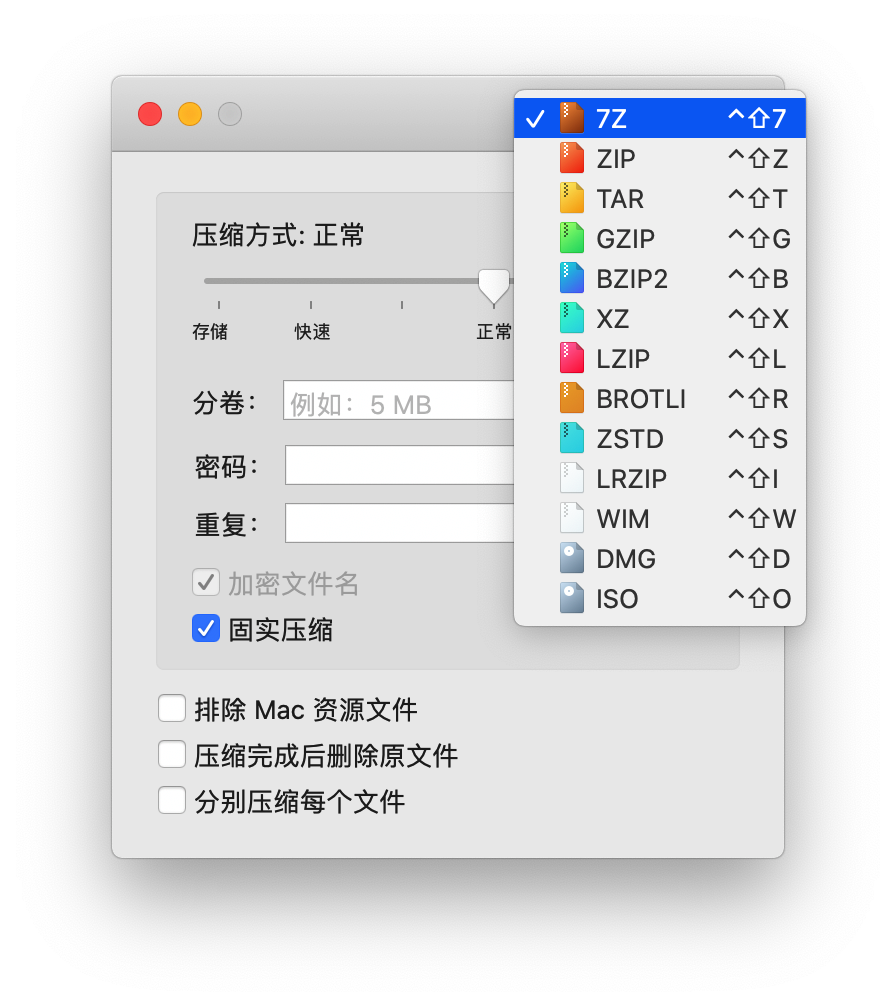
Keka 在 App Store[15] 上現(xiàn)在 18 塊,可以等活動(dòng)的時(shí)候看看,或者你不 care 直接入手,如果你是經(jīng)常使用壓縮解壓的工作者,這個(gè)工具推介了。另外,在官網(wǎng)[16]下載使用是免費(fèi)的(那為啥在 App Store 里面收費(fèi) ?)。
The Unarchiver 是被動(dòng)型的解壓縮軟件(只能解壓不能壓縮),安裝之后就不用管了,就像 Mac 上默認(rèn)的應(yīng)用一樣,使用方式也是直接雙擊,速度很快。可以解壓許多不同類型的存檔文件,支持 Zip、RAR、7-zip、Tar、Gzip 和 Bzip2 等常見格式,和一些舊格式。也能打開其他各種文件,例如 ISO 和 BIN 磁盤鏡像、windows.exe 安裝程序。可以正確處理其打開存檔的文件名編碼,在編碼不一樣的地方(比如國(guó)外)解壓文件,也不會(huì)出現(xiàn)雜亂的文件名。
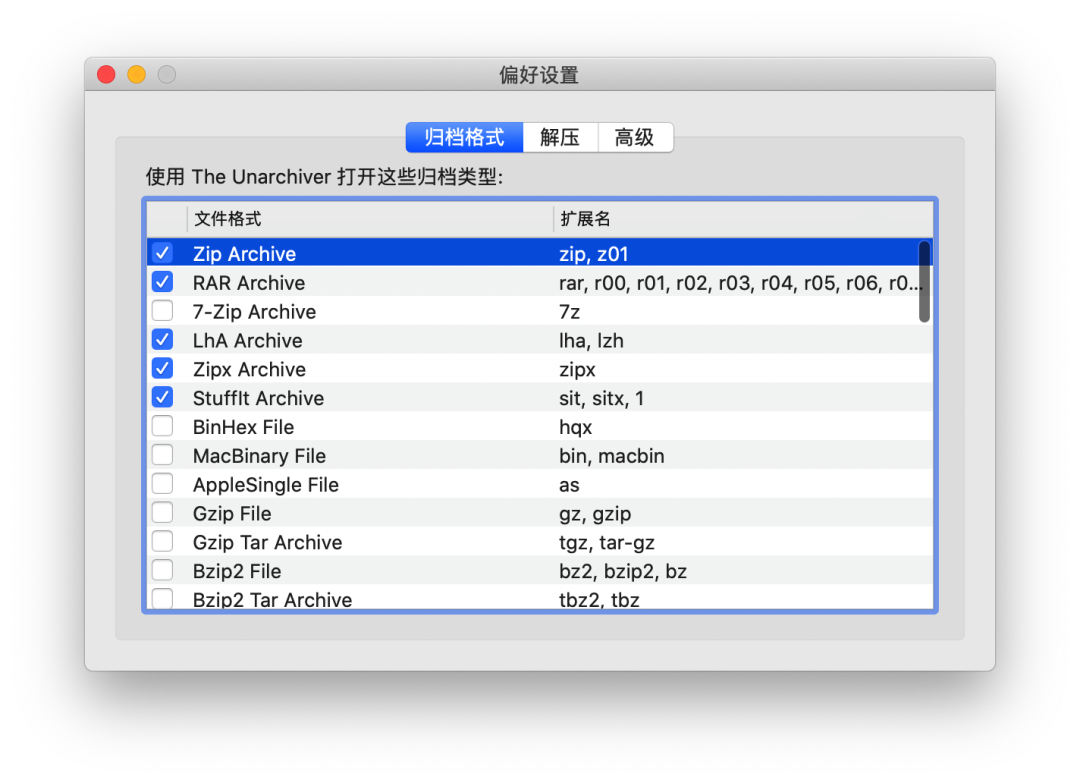
總之 The Unarchiver 簡(jiǎn)單易用、功能全面、免費(fèi)實(shí)用,綠色無廣告,宛如系統(tǒng)內(nèi)置應(yīng)用,在 App Store[17] 中即可下載,如果你是跟我一樣基本上只是日常使用,壓縮只會(huì)用到 Mac 系統(tǒng)覆蓋的 .zip,解壓縮也只會(huì)在網(wǎng)上下載到的常見格式,那么只安裝這個(gè)就夠了。
7. Multitouch
Multitouch 可以將自定義的動(dòng)作綁定到觸控板或鼠標(biāo)手勢(shì)。網(wǎng)上推介的人挺多,比較適合經(jīng)常使用觸控板的人,下面是我的設(shè)置,僅供參考。
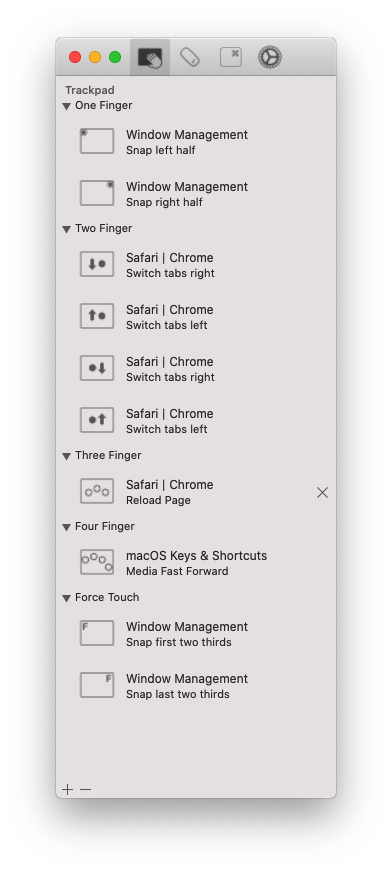
我設(shè)置了重按觸控板左上角(觸控板的按下分兩個(gè)階段,第二階段是重按)將應(yīng)用設(shè)置為當(dāng)前桌面的左邊 2/3,類似于 Magnet[18] 的左 2/3 功能,同樣右上角重按設(shè)置為右 2/3,這兩個(gè)是我最常用的功能。左上角輕按設(shè)置為左 1/2,右上角輕按設(shè)置為右 1/2。
在瀏覽器里一個(gè)手指不動(dòng)另一個(gè)手指上滑是選擇左邊的標(biāo)簽頁,另一個(gè)手指下滑選擇右邊的標(biāo)簽頁,這個(gè)功能我也經(jīng)常使用。可以設(shè)置的功能還挺多,自己探索探索,也可以設(shè)置使用快捷鍵,喜歡折騰的可以一個(gè)個(gè)功能試一試。
App Store 里面沒得下,只能在官網(wǎng)[19]下載,挺騷氣的,不過挺貴(100 塊),不過也可以自己想想辦法,網(wǎng)上到處都是 ?。
8. Glance
Mac 的空格鍵文件預(yù)覽功能 QuickLook 相信是很多剛從 Win 換到 Mac 的人最驚艷的功能,但支持的格式并不是很多。Glance 是開源免費(fèi)的 Mac 應(yīng)用(但是 Github 上的倉庫現(xiàn)在是 Archived 狀態(tài),可能是作者想拿去變現(xiàn)?),可用于預(yù)覽多種原來 QuickLook 不被支持的文件格式,特別是 Markdown 和代碼文件的臨時(shí)預(yù)覽,是我最常用的功能,比較騷的是還能預(yù)覽未解壓縮的壓縮包里的內(nèi)容。
除了整合在 QuickLook 里之外,還被整合在了 Finder、Spotlight 可以在這些場(chǎng)景預(yù)覽文件,和上面介紹的 The Unarchiver 一樣屬于增強(qiáng) Mac 系統(tǒng)的被動(dòng)型技能。
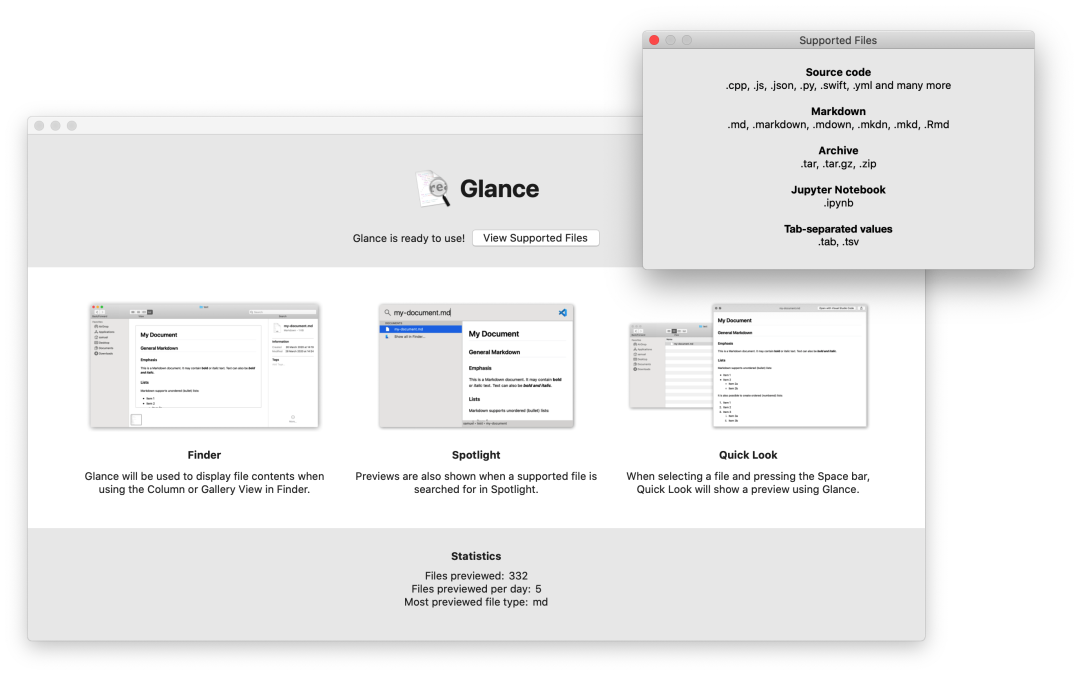
支持的文件格式很多 .cpp,.js,.json,.py 等代碼文件(碼農(nóng)不要錯(cuò)過),還有 Markdown、壓縮包、Jupyter Notebook 等多種不同文件格式。
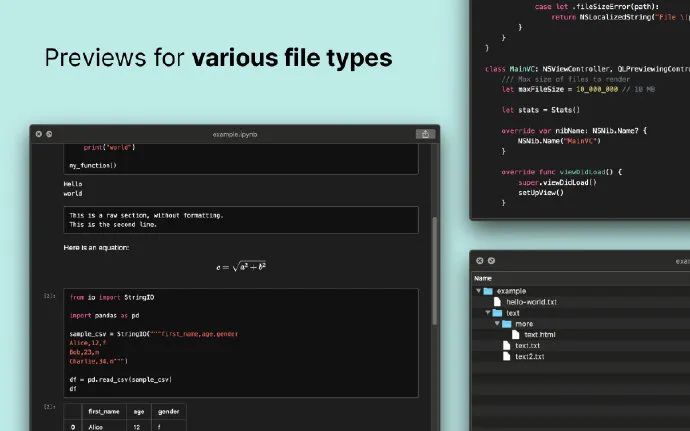
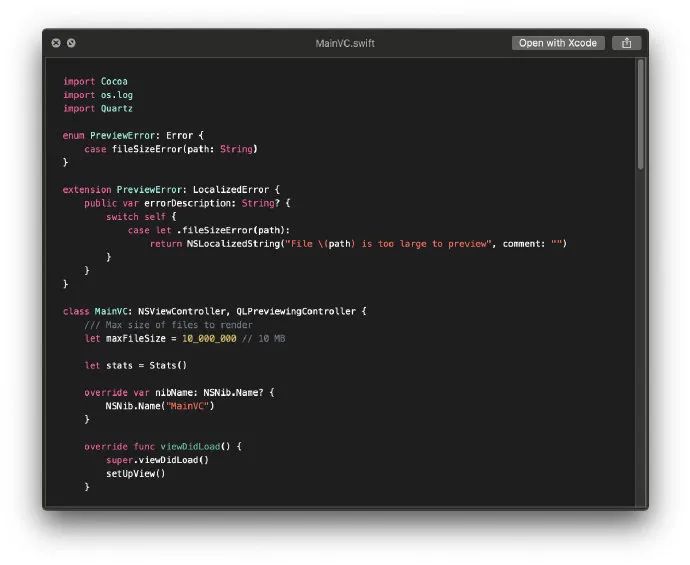
可以在 Github 的 Releases[20] 里下載最新的安裝包,好東西。
9. TeamViewer
Mac 上最好用的遠(yuǎn)程控制軟件,只需在兩臺(tái)設(shè)備上同時(shí)運(yùn)行 TeamViewer ,將 TeamViewer 軟件界面出現(xiàn)的 ID 和密碼告訴對(duì)方即可實(shí)現(xiàn)遠(yuǎn)程控制,TeamViewer 還支持無人值守、文件傳輸、會(huì)議、視頻、演示,和多平臺(tái)之間的遠(yuǎn)程控制(Mac、Windows、Linux、iOS、Android、Windows Phone),可以說是打工人必備。
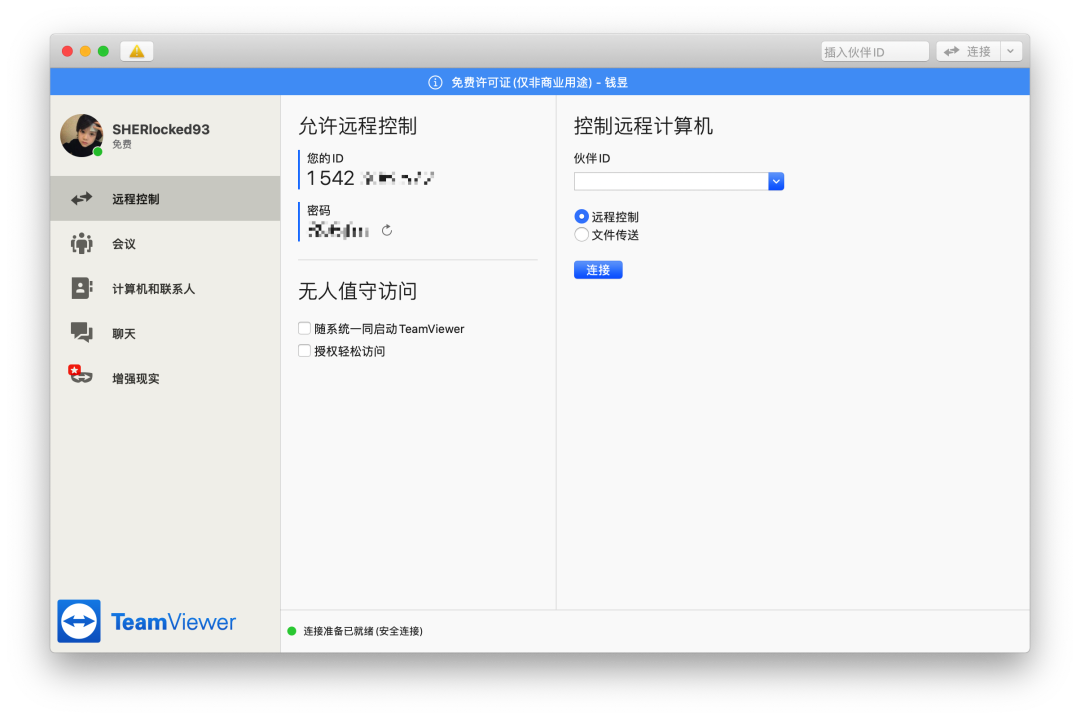
因?yàn)榭刂齐娔X比較敏感,所以第一次在新設(shè)備上登錄的時(shí)候需要驗(yàn)證郵箱。每次電腦重啟后 TeamViewer 都會(huì)重新分配一個(gè) ID 和密碼,那如果是給客戶遠(yuǎn)程服務(wù),客戶又不在電腦面前豈不是麻煩?TeamViewer 可以設(shè)置菜單欄的 連接->設(shè)置無人值守 后 ID 和密碼就不再改變了,可以給辦公室的電腦設(shè)置一個(gè),這樣在家也可以改 Bug 了,豈不是很方便!?
可以在官網(wǎng)[21]免費(fèi)下載,免費(fèi)的個(gè)人版就已經(jīng)足夠日常使用了。
10. Yoink
你是不是有時(shí)候有這種需求,你需要將一個(gè)文件拖拽到某個(gè)地方,但這個(gè)文件在桌面上,而你的屏幕又比較小,比如在一個(gè) 13 寸的 Mac 上像下面這個(gè)動(dòng)圖一樣把一個(gè)文件拖拽到一個(gè)工具中,這種拖動(dòng)對(duì)你來說不方便一步到位。Yoink 就是提供一個(gè)中轉(zhuǎn)站,你可以把文件先拖到 Yoink 的側(cè)邊欄中,然后在你想拖動(dòng)這個(gè)文件夾的地方再從側(cè)邊欄的中轉(zhuǎn)站拖出來。
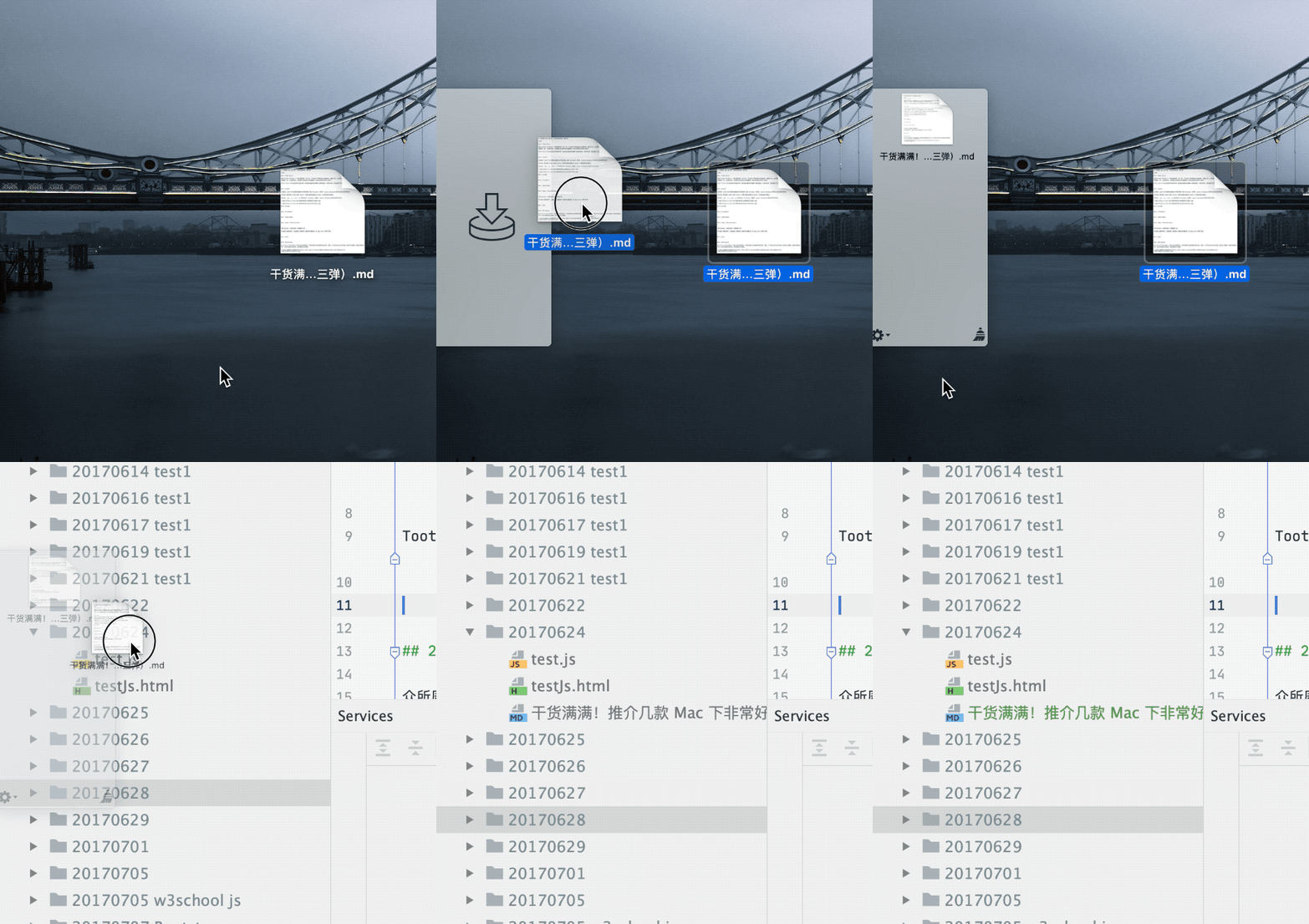
或者你也可以把 Yoink 當(dāng)成文件、圖片、音視頻等物料的臨時(shí)存放處,將你的注意力集中在內(nèi)容的收集和整理,從而提升效率。現(xiàn)在 Yoink 支持 iCloud 同步了,可以在 iPhone、iPad、Mac 上進(jìn)行同步,還支持剪貼板、Share Sheet、iCloud Drive 和相冊(cè)導(dǎo)入。
Yoink 支持和 Alfred Action 聯(lián)動(dòng),當(dāng)你在 Alfred 選中一個(gè)文件后,使用你設(shè)置的 Actions 觸發(fā)快捷鍵,可以快捷的把一個(gè)文件發(fā)送到 Yoink 中,爽到!只要在 Yoink 偏好設(shè)置的擴(kuò)展里面就可以安裝這個(gè) Alfred File Action 擴(kuò)展。
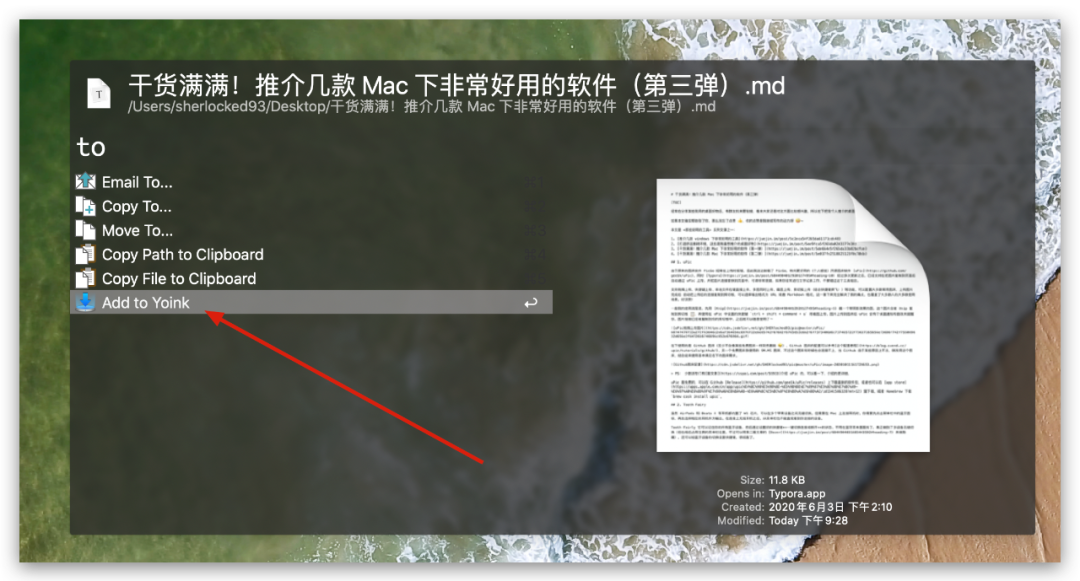
Yoink[22] 是收費(fèi)應(yīng)用,平時(shí) 50 塊,可以考慮在做活動(dòng)的時(shí)候買,或者你有錢可以支持一下,總之是個(gè)好工具,如果你屏幕比較小又經(jīng)常遇到拖拽文件的場(chǎng)景,可以考慮入一個(gè)。
11. 微云同步助手
一開始我希望找一個(gè)類似于 iCloud 那樣可以自動(dòng)同步某個(gè)指定文件夾的,而且可以在 Win/Mac 多系統(tǒng)都可以同步。經(jīng)過一番尋找,找到一個(gè)很好用的微云同步助手,可以把我 PC 上某個(gè)文件夾和云盤里的文件夾保持同步,在多端也可以順利工作,我經(jīng)常用來當(dāng) U 盤用,或者保存一些配置文件什么的。
微云同步助手本身是輕量級(jí)的,體積很小,免費(fèi)用戶容量 10G,基本可以滿足在下的使用需求,收費(fèi)用戶可以到達(dá) 6TB 的空間,看你需要了。
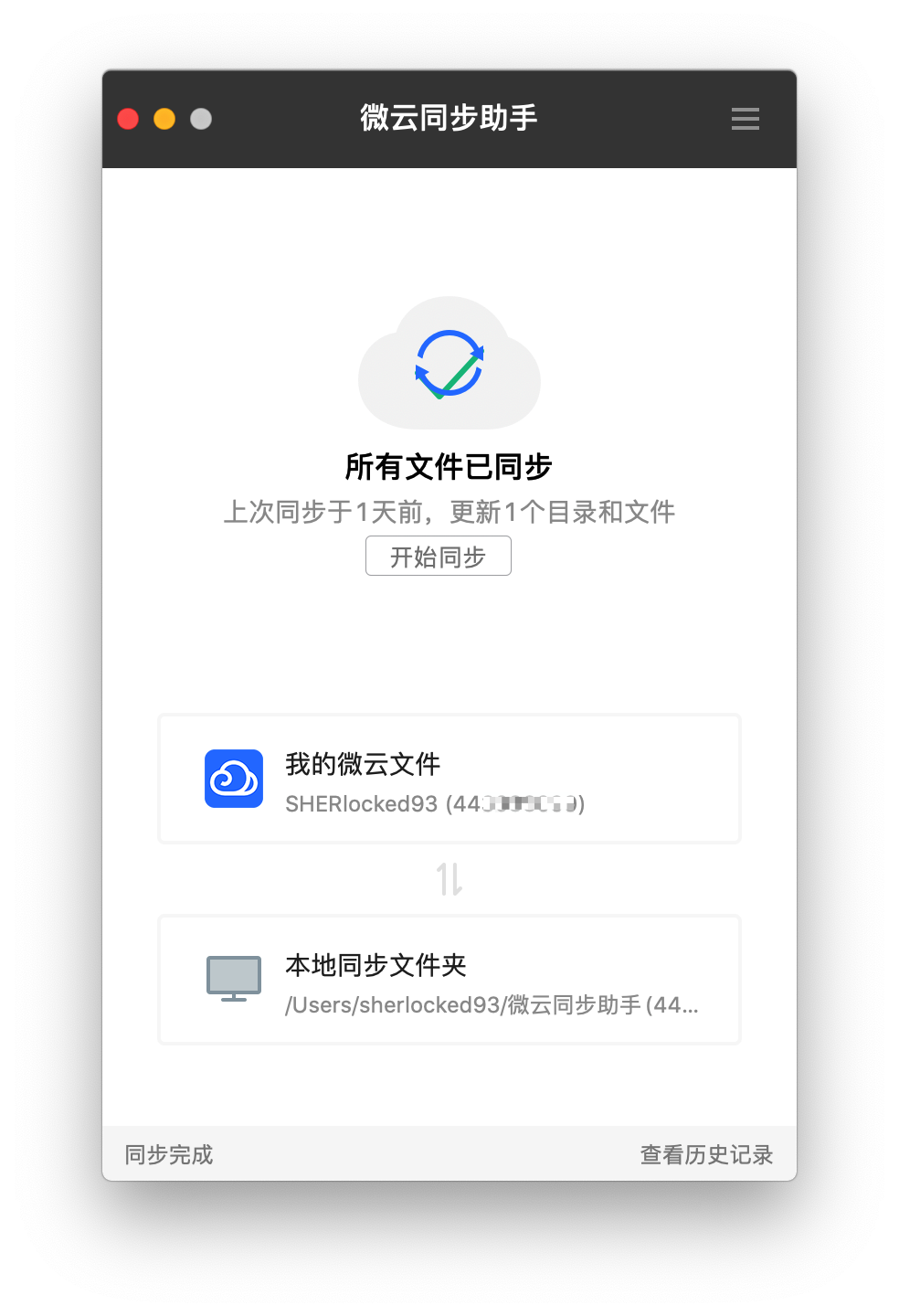
直接在騰訊微云官網(wǎng)[23]就可以下載,免費(fèi)版的已經(jīng)很香了,同步完之后也可以在微云云盤里面訪問到你同步的文件,可能由于送的空間不那么大,所以名聲不太大,知道的人不多,但企鵝家的產(chǎn)品你懂的,基本沒有客服和反饋渠道。
聽人說堅(jiān)果云也挺好使的,改天體驗(yàn)一下看看,或者有深度使用的小伙伴來說一下好不好使 ?。
參考資料
uPic: https://github.com/gee1k/uPic
[2]Typora: https://juejin.im/post/6844904012920127495#heading-10
[3]Xnip: https://juejin.im/post/6844904012920127495#heading-5
[4]這個(gè)配置教程: https://blog.svend.cc/upic/tutorials/github/
[5]篇文章: https://sspai.com/post/55933
[6]Release: https://github.com/gee1k/uPic/releases
[7]app store: https://apps.apple.com/cn/app/upic%E4%BC%98%E5%9B%BE-%E5%9B%BE%E7%89%87%E5%8E%8B%E7%BC%A9-%E6%97%A0%E6%8D%9F%E7%98%A6%E8%BA%AB-%E6%A0%BC%E5%BC%8F%E8%BD%AC%E6%8D%A2/id1341586328?mt=12
[8]Dozer: https://juejin.im/post/6844904031685443592#heading-7
[9]app store: https://apps.apple.com/cn/app/toothfairy/id1191449274?mt=12
[10]官網(wǎng): https://www.mowglii.com/itsycal/
[11]Github: https://github.com/sfsam/Itsycal
[12]這里: https://github.com/lwouis/alt-tab-macos/releases/download/v6.7.3/AltTab-6.7.3.zip
[13]這里: http://www.hostbuf.com/c/131.html
[14]Termius: https://apps.apple.com/cn/app/termius-ssh-client/id1176074088?mt=12
[15]App Store: https://apps.apple.com/cn/app/keka/id470158793?mt=12
[16]官網(wǎng): https://www.keka.io/en/
[17]App Store: https://apps.apple.com/cn/app/the-unarchiver/id425424353?mt=12
[18]Magnet: https://juejin.cn/post/6844904012920127495#heading-3
[19]官網(wǎng): https://multitouch.app/
[20]Releases: https://github.com/samuelmeuli/glance/releases
[21]官網(wǎng): https://www.teamviewer.cn/cn/download/mac-os/
[22]Yoink: https://apps.apple.com/cn/app/yoink-%E6%8B%96%E6%94%BE%E4%B9%9F%E5%8F%AF%E4%BB%A5%E8%BD%BB%E6%9D%BE%E8%87%AA%E5%A6%82/id457622435?mt=12
[23]騰訊微云官網(wǎng): https://www.weiyun.com/download.html
最后
如果你覺得這篇內(nèi)容對(duì)你挺有啟發(fā),我想邀請(qǐng)你幫我三個(gè)小忙:
點(diǎn)個(gè)「在看」,讓更多的人也能看到這篇內(nèi)容(喜歡不點(diǎn)在看,都是耍流氓 -_-)
歡迎加我微信「qianyu443033099」拉你進(jìn)技術(shù)群,長(zhǎng)期交流學(xué)習(xí)...
關(guān)注公眾號(hào)「前端下午茶」,持續(xù)為你推送精選好文,也可以加我為好友,隨時(shí)聊騷。
