
動態(tài)條形圖,你用過嗎?

相信大家對動態(tài)條形圖一定不陌生,它常用于一段時間的數(shù)據(jù)變化,用播放的形式展現(xiàn)對比,可以根據(jù)用戶的選擇或過濾條件動態(tài)地更新和顯示數(shù)據(jù)。
這是 BI佐羅 老師之前在 Power BI 里做的一個 GDP 賽跑圖,一起欣賞下。
中國GDP熱血賽跑圖劇情大反轉(zhuǎn),不看到最后不知道
那么,如何在 Power BI 中使用創(chuàng)建一個動態(tài)條形圖呢?
我們可以借助第三方可視化控件——Animated Bar Chart Race。
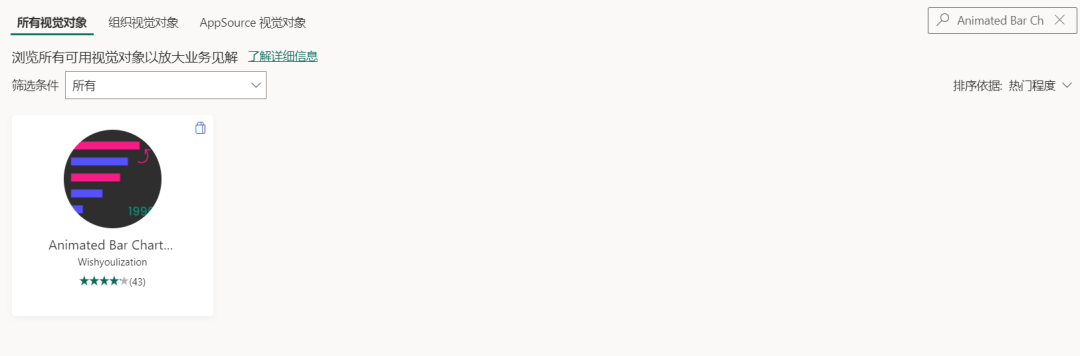
添加該示例。
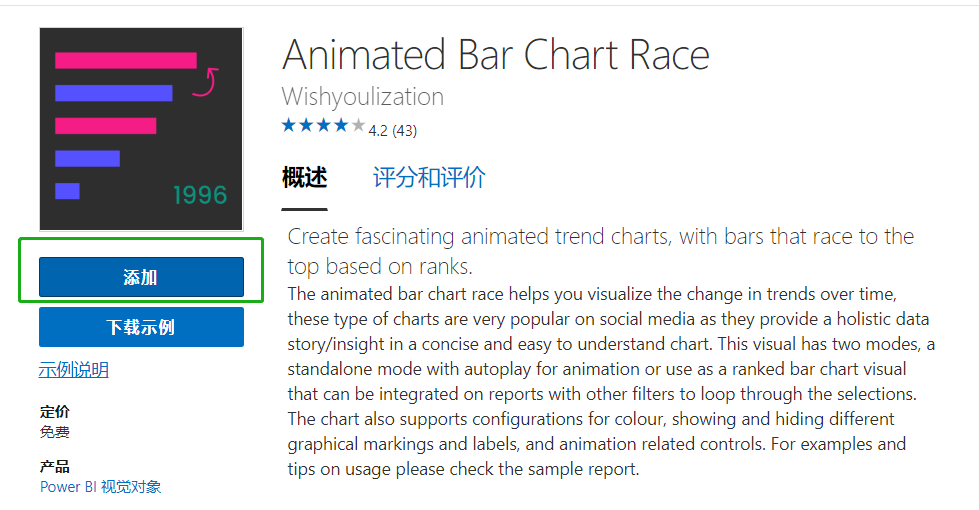
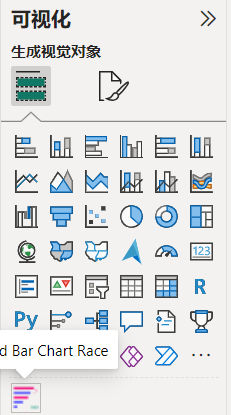
添加成功后點擊該視覺對象。
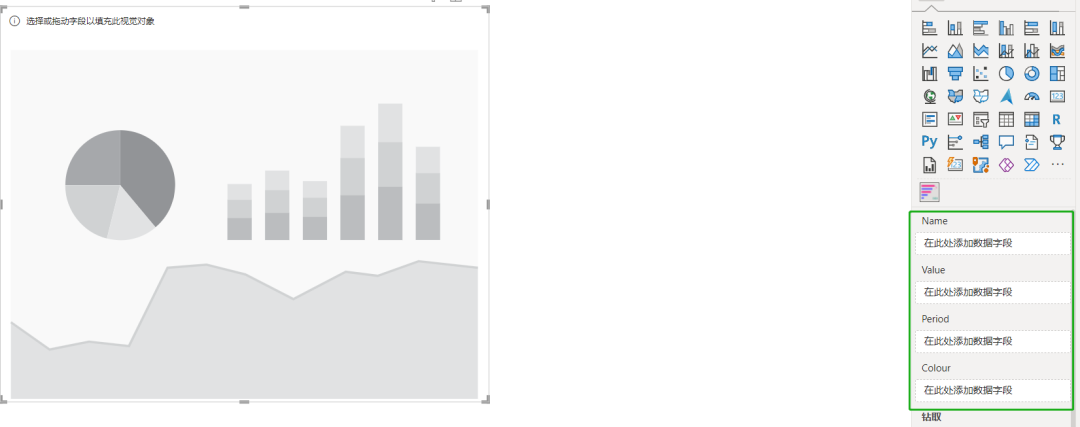
然后可以看到有 Name、Value、Period、Colour 4 個數(shù)據(jù)字段,它們分別代表動態(tài)條形圖的值名稱、值、時期、顏色,其中顏色字段不是必須添加的,不添加有默認(rèn)顏色。
在添加完數(shù)據(jù)字段之后,我們就可以得到一個簡單的動態(tài)條形圖了,右下角的數(shù)字代表月份。
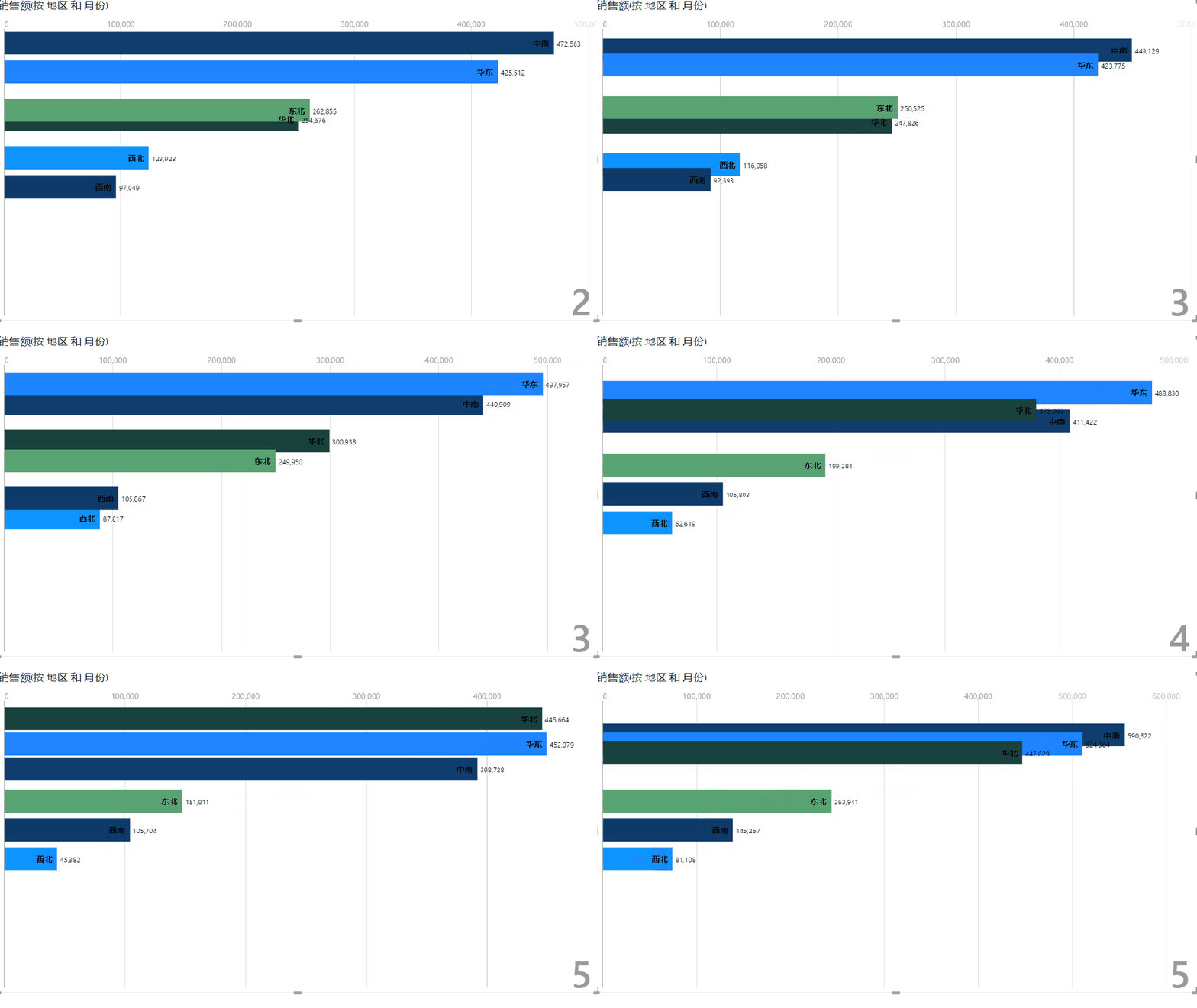
但是這樣的動態(tài)條形圖有一個問題,我們不能去控制它的播放,它播放完一次之后我們需要去刷新才會再次播放,那么有什么什么簡單的辦法可以解決呢?當(dāng)然,另一個控件 Play Aixs 可以完美解決這個問題。
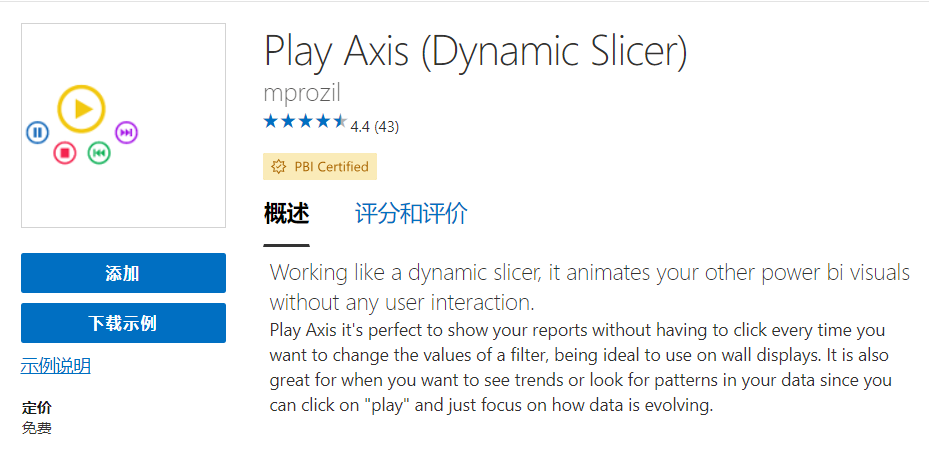
添加成功之后在字段處添加剛才動態(tài)條形圖的時期字段。

這樣我們就可以通過上面的播放按鈕去控制動態(tài)條形圖了。從左到右的按鈕分別對應(yīng)播放、暫停、重置、上一個、下一個。
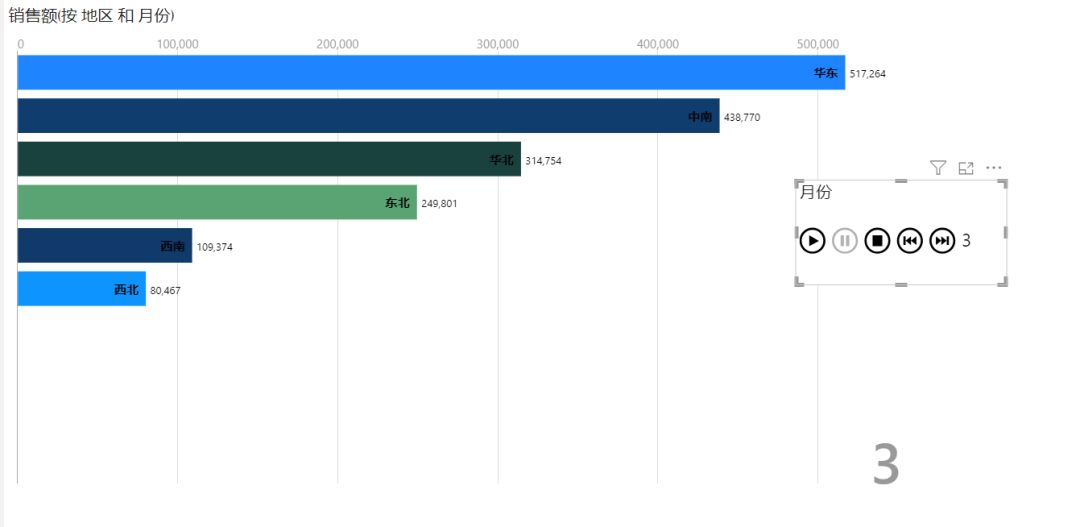
這樣的圖表元素有冗余,我們需要對它進(jìn)行微調(diào)。主要是對播放器的調(diào)整,關(guān)掉標(biāo)題和字幕。
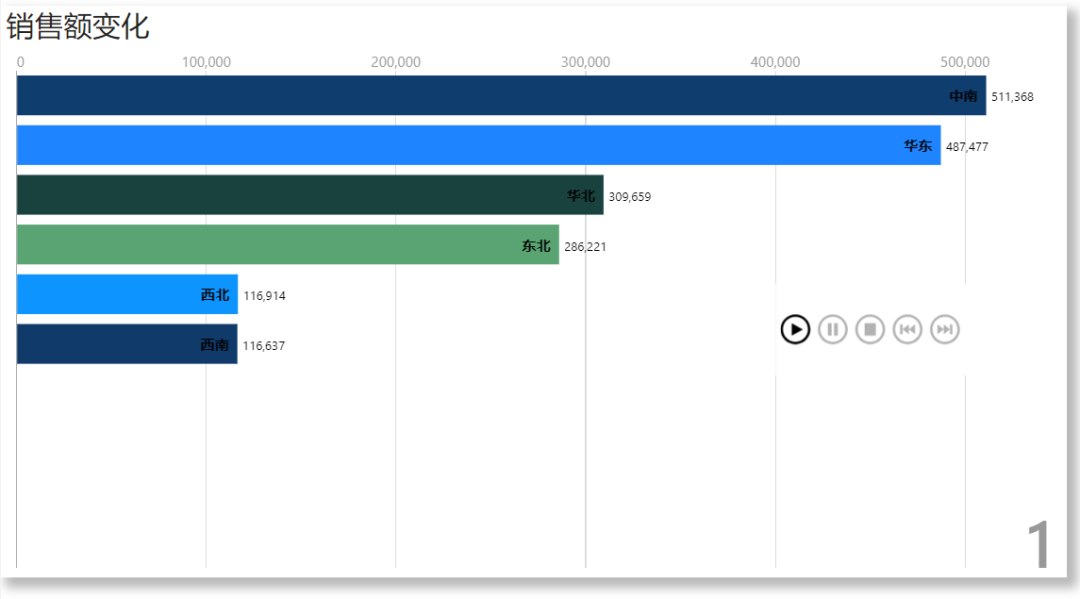
一起看一下動態(tài)效果吧。
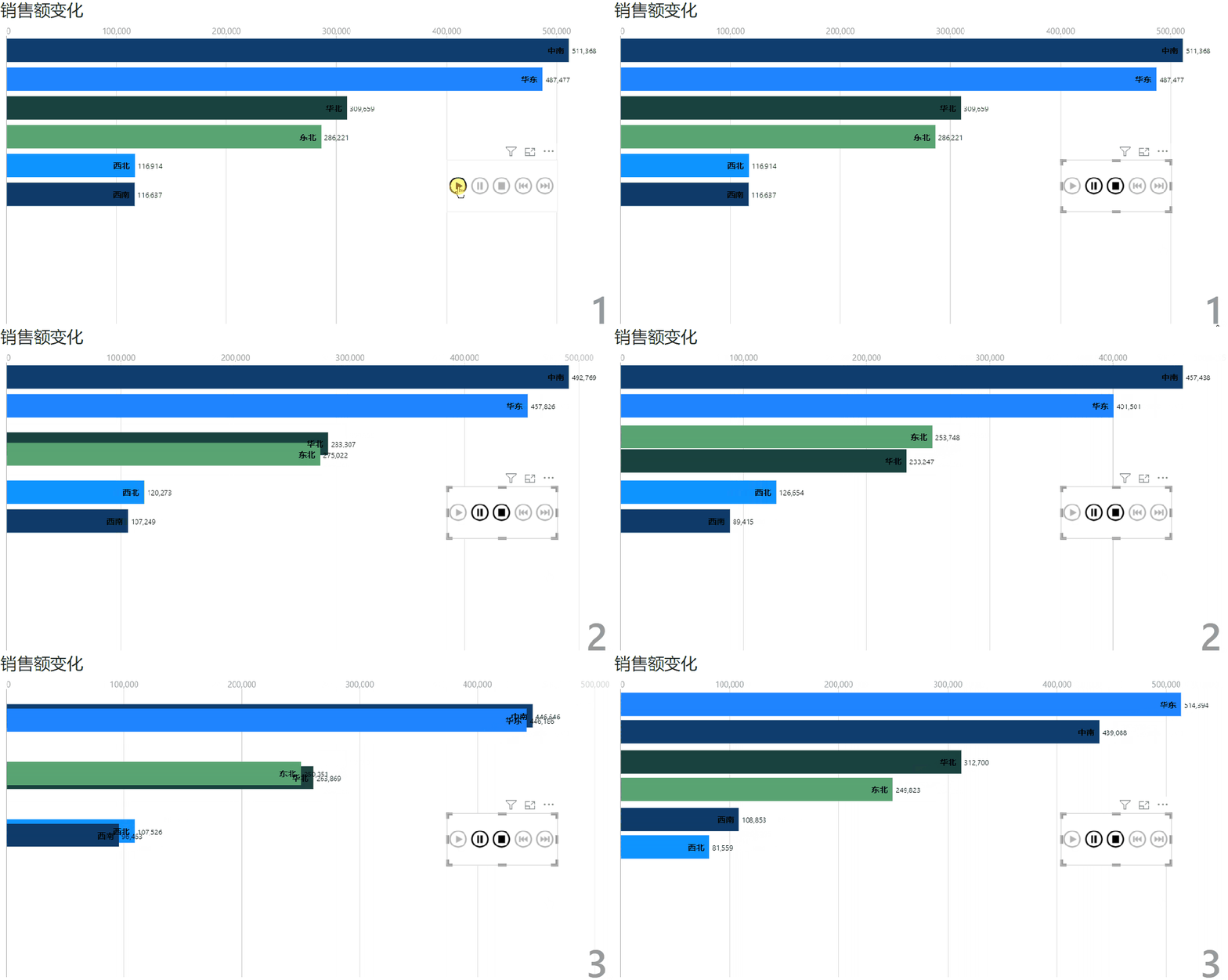
如果覺得播放時間太長的話,也可以通過設(shè)置播放器的播放時間設(shè)置,默認(rèn)是 1000ms。大家趕快去嘗試一下吧,我這個主題顏色對應(yīng)的條形圖顏色有點單一,可以多嘗試一下不同的主題甚至去定義條形圖的顏色。


往期推薦



Power BI 終極系列課程《BI真經(jīng)》


掃碼獲取 Power BI 第一資訊,驗證碼:data2023

點擊“閱讀原文”進(jìn)入學(xué)習(xí)中心