
Python虛擬環(huán)境搭建方法
前言
大家好,歡迎來(lái)到 Crossin的編程教室 !
大多數(shù)小伙伴在第一次接觸 python 的時(shí)候都會(huì)被它強(qiáng)大的包所吸引,想要寫一個(gè)網(wǎng)站可以使用 Django ,想要做數(shù)學(xué)運(yùn)算就想到了 Numpy ,想做數(shù)據(jù)分析可以用 Pandas 等等。
但是安裝的包越多,python 的環(huán)境就會(huì)出現(xiàn)越來(lái)多的兼容性問(wèn)題,比如兩個(gè)包同時(shí)依賴于 Scipy,但是A包和B包他們對(duì)于 Scipy 的版本不同,導(dǎo)致裝了A包就無(wú)法裝B包。
為了解決這個(gè)惱人的問(wèn)題,Anconda 就大顯神通了,它是一個(gè)免費(fèi)的 Python 發(fā)行版,其最大的特色是 Virtualenv(虛擬環(huán)境),通過(guò) Conda 管理器可以同時(shí)管理多個(gè) Python 環(huán)境。回到上面的問(wèn)題,通過(guò)使用虛擬環(huán)境,我們把A包和B包隔離開(kāi),讓他們處于兩個(gè)不同的 python 環(huán)境就好了,問(wèn)題就迎刃而解了。
今天我們就來(lái)介紹基于 anaconda 的多環(huán)境搭建方法
START
上面我們說(shuō)了 Anaconda 的作用后,下面我就開(kāi)始講一下如何正確的下載安裝、配置,以及使用 Anaconda。
首先我們進(jìn)入 Anaconda 的官網(wǎng):
https://www.anaconda.com/distribution/
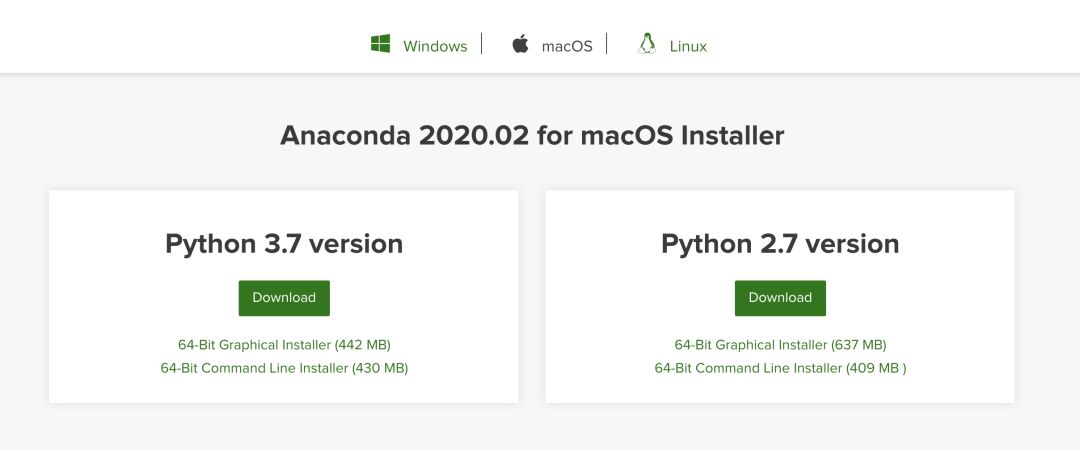
在下載界面的下方就可以看到 Anaconda 的下載地址,上面有三個(gè)選項(xiàng)分別是 Windows macOS 以及 Linux 我們選擇我們系統(tǒng)對(duì)應(yīng)的就可以了,下面是python的版本,這里我們安裝最新的 Anaconda3 也就是 Python 3.7 version 點(diǎn)擊Download,耐心等待一下就可以下載好了。
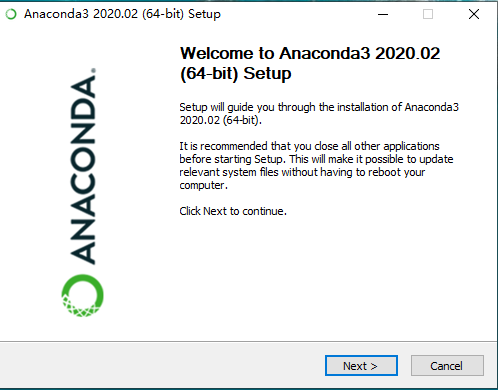
上圖就是就是安裝界面了,這個(gè) Windows 下面的安裝包,點(diǎn)擊 “ Next ”。
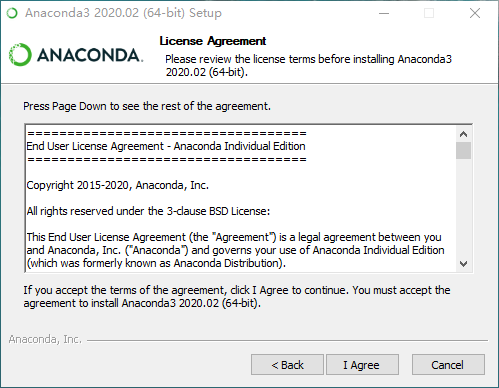
點(diǎn)擊 “ I Agree ”
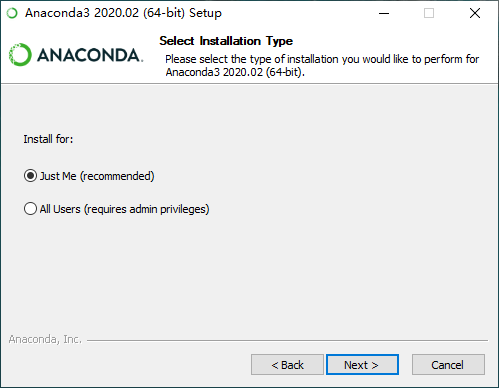
這里表示,你是自己使用還是你計(jì)算機(jī)下面所有的用戶都可以使用,因?yàn)槲覀円话愣际亲约旱碾娔X,所以都可以。
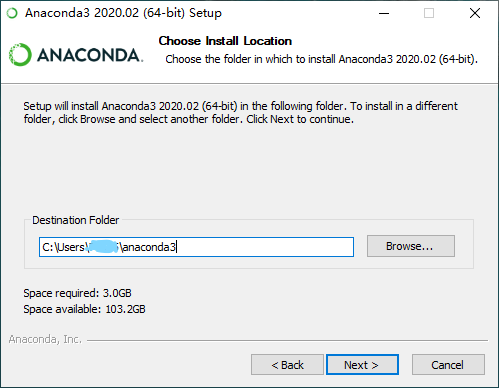
這里就要開(kāi)始選擇安裝路徑了,如果C盤空間足夠大的話,可以直接安裝在默認(rèn)路徑。但如果你的用戶名是中文的,我建議另建一個(gè)沒(méi)有中文的目錄。
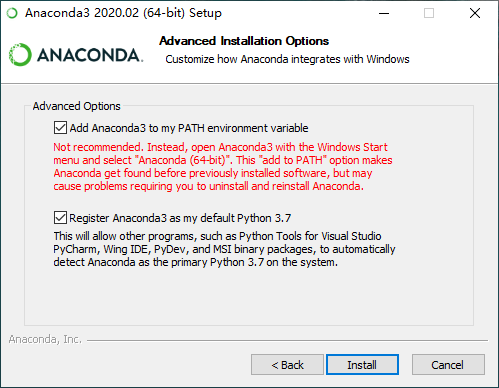
到了這一步就比較關(guān)鍵了,建議兩個(gè)選項(xiàng)都勾上。其中第二個(gè)選項(xiàng)一定勾選,至于第一個(gè)選項(xiàng),它的意思是會(huì)把a(bǔ)nconda添加進(jìn)環(huán)境變量,勾選后直接可以在cmd命令控制臺(tái)使用conda命令,否則必須在開(kāi)始菜單的(Anaconda (64-bit))這個(gè)程序去運(yùn)行conda 命令。
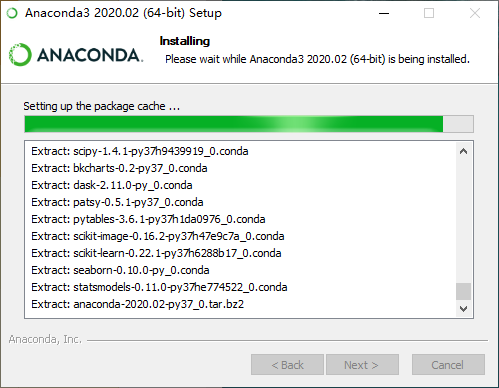
開(kāi)始安裝了,耐心等待安裝完即可。(我的固態(tài)硬盤上裝了5分鐘)
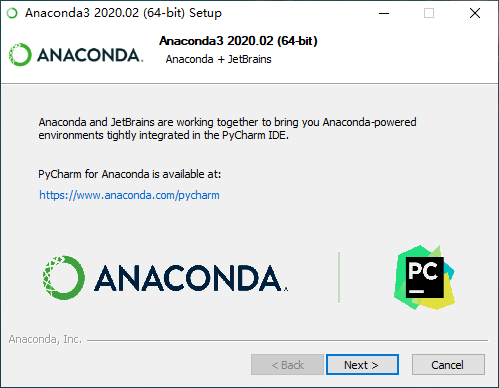
可以看到安裝好了之后,可以看到 Anconda和 Pycharm 的商業(yè)互吹界面,但是不得不說(shuō)這一組好用的工具組合,后續(xù)我們也會(huì)介紹怎么在 Pycharm 里配置 Anaconda
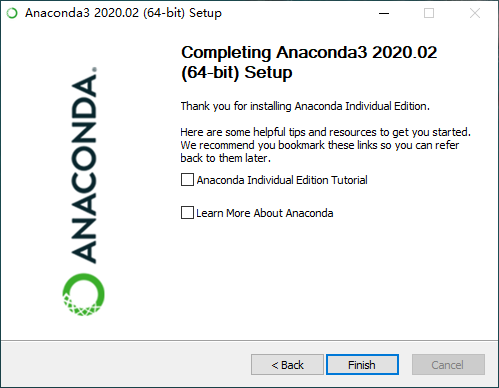
取消這兩個(gè)勾選,我們點(diǎn)擊完成,如果不取消也可以,它會(huì)彈出一些Anaconda的介紹。
簡(jiǎn)單提一下 macOS 和 Linux 下的安裝方法:
在 macOS 里,安裝方法和普通的軟件安裝并沒(méi)有什么不同,直接拖動(dòng)安裝就可以了,后面也會(huì)遇到類似于配置環(huán)境變量的選項(xiàng),建議全部勾選。
在 Linux 里,我們下載的安裝包可能是Anacond3_xxx.bash (xxx代表這個(gè)安裝包的版本號(hào))在所在文件里打開(kāi) terminal 輸入bash ./Anacond3_xxx.bash 之后會(huì)出現(xiàn)一些描述性的文件,我們一直按住回車鍵,會(huì)一直滾屏出現(xiàn)安裝前需要看的條款,到文末會(huì)彈出是否接受的詢問(wèn),我們選擇 yes ,在后面的安裝路徑或者是配置環(huán)境變量我們選擇yes或者回車就可以了。
到這里我們就已經(jīng)安裝好 Anaconda 了,下面我們介紹一下如何使用和配置 Anaconda。它最便捷的地方在于Python虛擬環(huán)境,我們現(xiàn)在就來(lái)創(chuàng)建一個(gè)。
首先打開(kāi) cmd (macOS 和 Linux 為 terminal)
我們輸入
conda info -e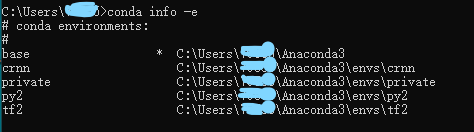
上面的指令的意思是,列出現(xiàn)在 Anaconda管理的所有環(huán)境,可以看到我的 conda 下面有5個(gè)環(huán)境,如果是第一次安裝一般只有一個(gè)環(huán)境就是 base
下面我們開(kāi)始創(chuàng)建我們第一個(gè)虛擬環(huán)境:
輸入指令
conda create -n myenv python=3.6(具體版本根據(jù)你的實(shí)際情況)
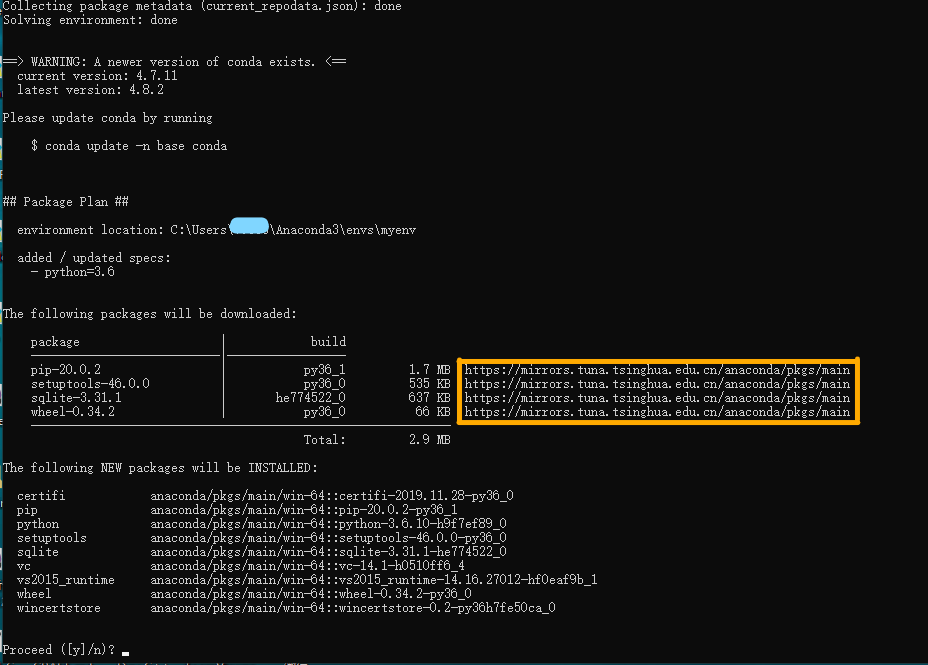
等待一會(huì)兒就會(huì)出現(xiàn)這樣的畫面,其中橙色框框是我們下載相關(guān)資源的網(wǎng)絡(luò)位置,一般來(lái)說(shuō)這里的信息你們和我圖上是不同的,我已經(jīng)更改過(guò) conda 的鏡像源,所以這里的網(wǎng)址是清華鏡像源。
更換鏡像源是十分重要的步驟,因?yàn)檫@里請(qǐng)求的資源是從國(guó)外的服務(wù)器請(qǐng)求的,下載速度是會(huì)非常慢。那么如何更換鏡像源?可以參考這份指南:
https://mirror.tuna.tsinghua.edu.cn/help/anaconda/
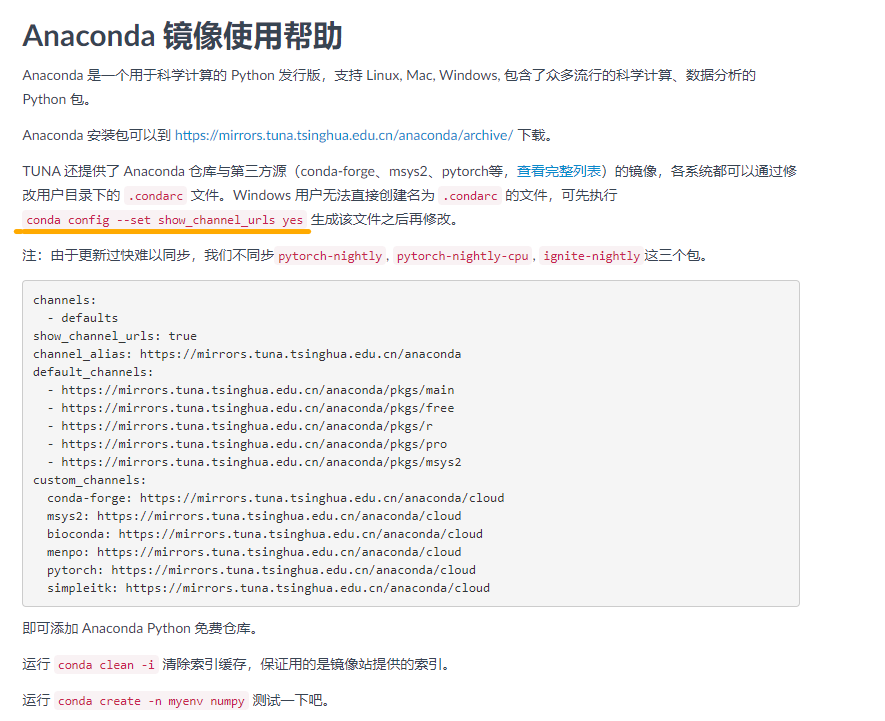
對(duì)這份幫助指南上,我做一些簡(jiǎn)短的說(shuō)明。首先,注意一下畫橙色線的地方,我們需要更改我們用戶文件夾下的 .condarc 這個(gè)文件,如果你是 Windows ,需要執(zhí)行那句指令才可以看到這個(gè)文件,至于 macOS 和 Linux 用戶,可能在文件下是看不見(jiàn)這個(gè)文件的,但是它是存在的,只不過(guò)是一個(gè)隱藏文件,我們?cè)谖覀兊挠脩粑募拢苯邮褂?vim 命令去編輯這個(gè)文件就好。
把.condarc里原來(lái)的內(nèi)容替換成灰色區(qū)域的代碼。我們?cè)俅螆?zhí)行
conda create -n myenv python=3.6選擇 yes,就會(huì)發(fā)現(xiàn)更換鏡像源之后下載速度快多了。
需要注意的是,我們這里僅僅是更換了Anaconda 的鏡像源,只有使用 conda 命令安裝包的時(shí)候才會(huì)使用國(guó)內(nèi)源,當(dāng)使用 pip 安裝的時(shí)候,還需要對(duì)pip進(jìn)行換源操作 pypi 的換源方法在如下網(wǎng)址:
https://mirrors.tuna.tsinghua.edu.cn/help/pypi/
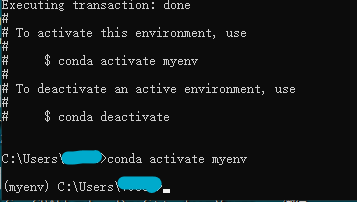
在最后的描述中,我們可以了解到,如果想要使用虛擬環(huán)境,需要使用命令:
conda activate myenv(這里的 myenv 是我們剛剛在創(chuàng)建虛擬環(huán)境的時(shí)候所起的名字)
我們輸入這個(gè)指令,在命令號(hào)前面的首部,就可以看見(jiàn)我們的環(huán)境名字,這表明我們當(dāng)前是在這個(gè)虛擬環(huán)境在進(jìn)行操作,我們?cè)谶@里執(zhí)行pip或是是conda的安裝命令都會(huì)把安裝包安裝在這個(gè)虛擬環(huán)境中。
來(lái)安裝個(gè) numpy 庫(kù)測(cè)試一下吧:
conda install numpy如果你已經(jīng)更換了 pypi 源可以試一下
pip install numpy到現(xiàn)在我們還沒(méi)有把 Anaconda 和 Pycharm 這對(duì)cp組合起來(lái)呢,下面介紹一下,如何在 Pycharm 里使用我們創(chuàng)建好的conda虛擬環(huán)境。
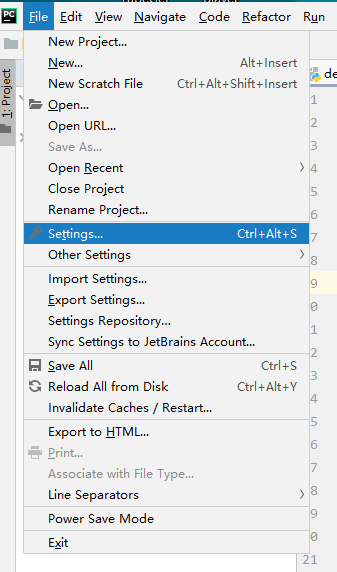
首先打開(kāi)Pycharm,在 file 里面 open 一個(gè)新建的空的文件夾,切記不要新建 project ,打開(kāi)后,選擇 Settings
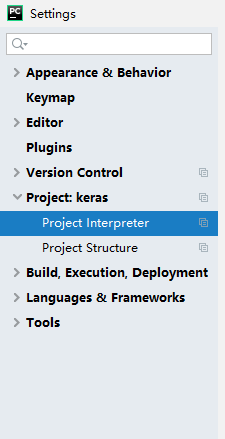
選擇 Project Interpreter
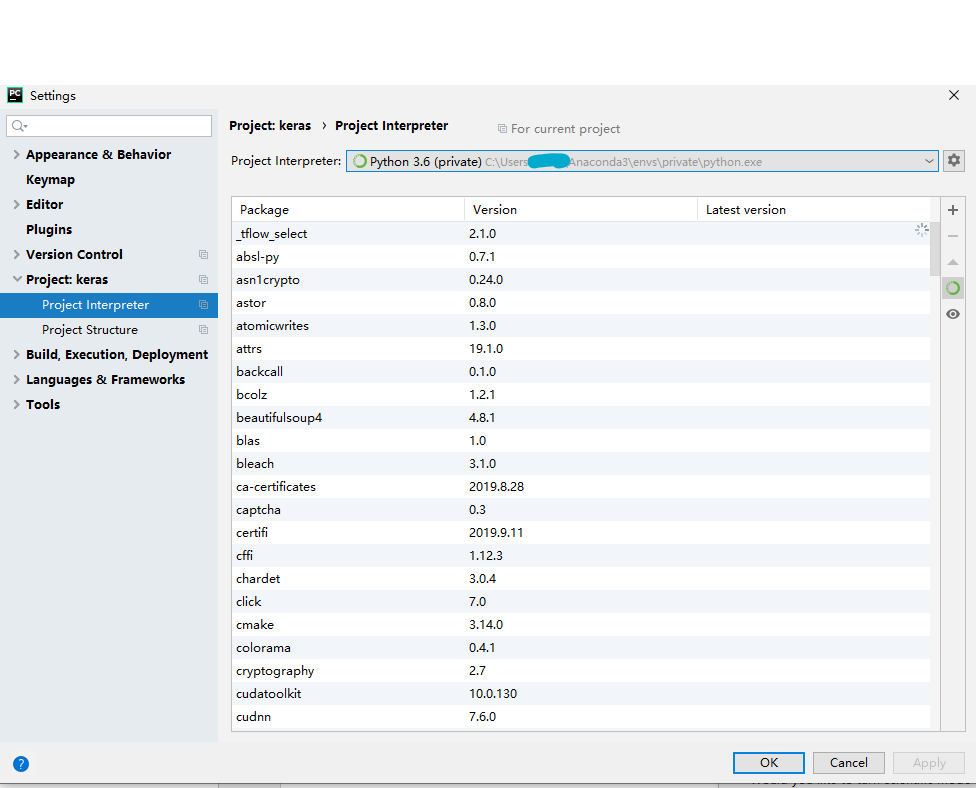
這里可以看到使用的是一個(gè)private名字的虛擬環(huán)境,是我之前已經(jīng)創(chuàng)建好的,如果在你的界面,這里的環(huán)境應(yīng)該是空的,不論怎么樣都沒(méi)關(guān)系,因?yàn)橄旅嫖覀儠?huì)添加我們的conda虛擬環(huán)境,在藍(lán)色路徑打碼的旁邊有一個(gè)齒輪樣式的圖標(biāo),點(diǎn)擊它。
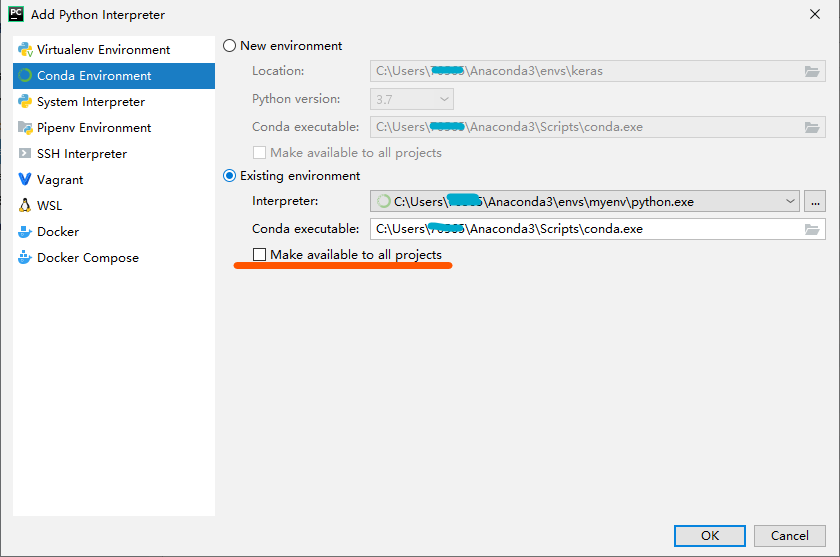
在右邊的選項(xiàng)里面我們選擇 conda 環(huán)境,選擇第二個(gè)選項(xiàng)現(xiàn)存有的環(huán)境,一般來(lái)說(shuō) Pycharm 會(huì)很貼心的為我們自動(dòng)設(shè)置環(huán)境路徑,如果沒(méi)有自動(dòng)設(shè)置也沒(méi)有關(guān)系,一般來(lái)說(shuō)這個(gè)虛擬環(huán)境的路徑在你用戶文件夾下的 Anaconda3 的 envs 文件下,進(jìn)入對(duì)應(yīng)的虛擬環(huán)境文件里,找到 python 文件就可以了,至于紅線的選項(xiàng),如果勾選得話,在另外一個(gè)項(xiàng)目也可以引用這個(gè) python 環(huán)境,不勾選只能當(dāng)前的項(xiàng)目可以看到,不過(guò)沒(méi)關(guān)系,即使沒(méi)有勾選,在另外一個(gè)項(xiàng)目里也可以隨時(shí)用相同的方法add回來(lái)。
一切都完成后,點(diǎn)擊 Apply ,就可以在這個(gè)文件夾下 New 一個(gè) python 文件了,一般來(lái)說(shuō)第一次使用環(huán)境系統(tǒng)都需要 Indexing 一下所有的資源文件,在 run 的標(biāo)志由灰變亮之后,就可以開(kāi)始愉快地打代碼了。
END
Anaconda 是一個(gè)高效的 python 環(huán)境管理器,目前 Anaconda + Jupyter 或者 Anaconda + Pycharm 已經(jīng)越來(lái)越成為一種主流趨勢(shì),使用更高效的工具,可以創(chuàng)造更多的快樂(lè)。
如果文章對(duì)你有幫助,歡迎轉(zhuǎn)發(fā)/點(diǎn)贊/收藏~
作者:Always
_往期文章推薦_